Thông tin liên hệ
- 036.686.3943
- admin@nguoicodonvn2008.info

Bạn muốn hiện một bộ sưu tập ảnh trên web? Dưới đây là cách làm việc này với một thư viện ảnh cơ bản được tạo bằng code HTML, CSS và JavaScript dễ hiểu nhất.

Tạo thư viện ảnh đơn giản bằng HTML, CSS và JavaScript là cách tuyệt vời để học những kiến thức cơ bản vè phát triển web. Trong thư viện ảnh, bạn có thể lướt qua các hình ảnh bằng cách chọn ảnh đại diện để làm lướn ảnh trên trang web.
Để tạo thư viện ảnh, bạn có thể dùng HTML để thêm nội dung trên trang web và CSS để thêm kiểu. Bạn có thể dùng JavaScript để làm thư viện ảnh tương tác khi người dùng click vào bất kỳ thumbnail.
Thêm UI cho thư viện ảnh bằng HTML và CSS. Hành động này bao gồm thêm một ảnh lớn ở giữa trang web. Nó sẽ thay đổi dựa trên thumbnail được chọn. Chi tiết các bước thực hiện như sau:
1. Tạo một file mới mang tên “index.html”.
2. Bên trong file này, thêm cấu trúc code HTML cơ bản:
<!doctype html>
<html lang="en-US">
  <head>
    <title>Image Gallery</title>
  </head>
  <body>
    <div class="intro">
      <h2>Image Gallery</h2>
      <p>Select a thumbnail below to view the image</p>
    </div>
  </body>
</html>
3. Tạo một thư mục phụ mang tên images. Điền vào đó một số hình ảnh, rồi đặt tên cho chúng từ "image1.jpg" tới "image10.jpg".
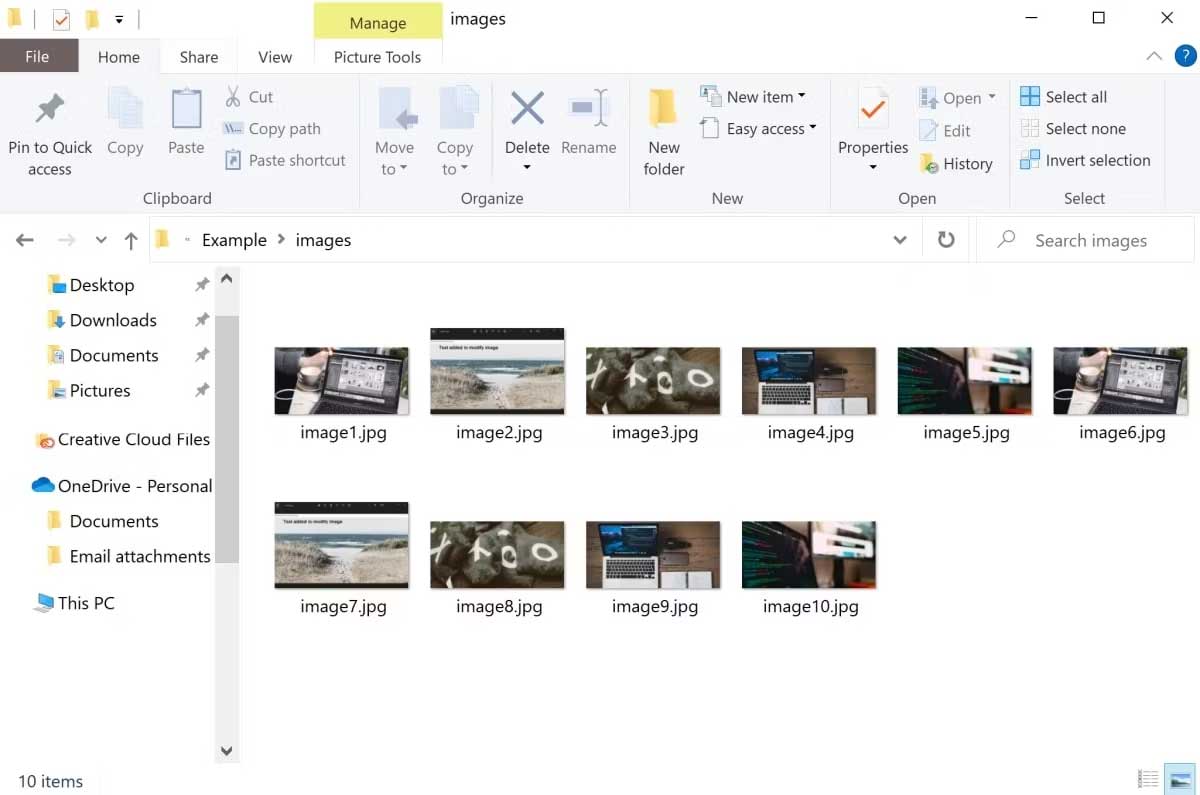
4. Trong file HTML, thêm một div cho thư viện ảnh:
<div id="image-gallery">

</div>
5. Bên trong thư viện ảnh div, thêm một tag ảnh để hiện ảnh đã chọn được phóng to. Mặc định, hiện ảnh đầu tiên trong thư mục “images”:
<img id="current-image" src="images/image1.jpg" alt="Image 1">
6. Trong cùng một thư mục với tệp HTML của bạn, thêm một file mang tên “styles.css” cùng CSS sau. Thoải mái chỉnh sửa CSS để thêm các thành phần thiết kế đa dạng.
7.
.intro {
  text-align: center;
  font-family: Arial;
}

h2 {
  font-size: 36px;
}

p {
  font-size: 14pt;
}

#image-gallery {
  width: 600px;
  margin: 0 auto;
}

#current-image {
  width: 100%;
}
8. Thêm link vào file CSS trong thẻ đầu của file HTML:
<link rel="stylesheet" type="text/css" href="styles.css">
Hiện tại, thư viện ảnh chỉ hiện ảnh đầu tiên. Bên dưới ảnh được chọn, thêm một danh sách thumbnail. Những thumbnail này sẽ hiện một cửa sổ xem trước tất cả ảnh trong thư mục “images”.
1. Trong thư viện ảnh div ở file HTML, thêm dive khác để hiện thumbnail cho ảnh khác:
<div id="image-thumbs"></div>
2. Trong file CSS, thêm một số kiểu cho danh sách thumbnail:
#image-thumbs {
  display: flex;
  justify-content: center;
  margin-top: 20px;
}
3. Trong cùng thư mục với các tệp HTML và CSS, thêm file mới mang tên “script.js”.
4. Thêm một link tới file JavaScript ở phía dưới cùng của thẻ body HTML:
<body>
  <!-- Your code here -->
  <script src="script.js"></script>
</body>
5. Bên trong file JavaScript, lấy phần tử HTML của div sẽ lưu trữ danh sách các thumbnail.
var imageThumbs = document.getElementById("image-thumbs");
6. Thêm một for-loop để lặp qua từng hình ảnh trong số 10 ảnh ở thư viện:
for (var i = 1; i <= 10; i++) {

}
7. Trong vòng lặp, tạo một phần tử img mới cho từng ảnh:
var thumb = document.createElement("img");
8. Thêm giá trị cho thuộc tính src và alt. Trong trường hợp này, thuộc tính src là đường dẫn file tới ảnh có cùng index bên trong thư mục “images”:
thumb.src = "images/image" + i + ".jpg";
thumb.alt = "Image " + i;
9. Bên trong file CSS, thêm một class mới để tạo thumbnail cho ảnh.
.thumb {
  width: 80px;
  height: 80px;
  object-fit: cover;
  margin-right: 10px;
  cursor: pointer;
}
10. Bên trong file JavaScript, thêm class trên vào thumbnail mới:
thumb.classList.add("thumb");
11. Thêm thumbnail mới cho phần tử HTML chứa danh sách thumbnail:
imageThumbs.appendChild(thumb);
Khi người dùng click vào một trong số thumbnail, thay đổi ảnh được phóng to ở giữa của trang tới ảnh được chọn. Bạn có thể thêm chức năng này vào bên trong file JavaScript.
1. Ở phía trên cùng của file JavaScript, lấy phần tử HTML của ảnh được chọn hiện tại:
var currentImage = document.getElementById("current-image");
2. Bên trong for-loop, thêm một trình xử lý sự kiện kích hoạt khi người dùng chọn bất kỳ thumbnail ở phía dưới cùng của trang:
thumb.addEventListener(
  "click", function() {

  }
);
3. Bên trong trình xử lý sự kiện, thay đổi thuộc tính src của ảnh hiện tại sang ảnh mới được chọn. Bạn cũng có thể update thuộc tính “alt”:
currentImage.src = this.src;
currentImage.alt = this.alt;
4. Click vào file “index.html” để mở nó trong trình duyệt web.

5. Chọn bất kỳ thumbnail để xem ảnh.
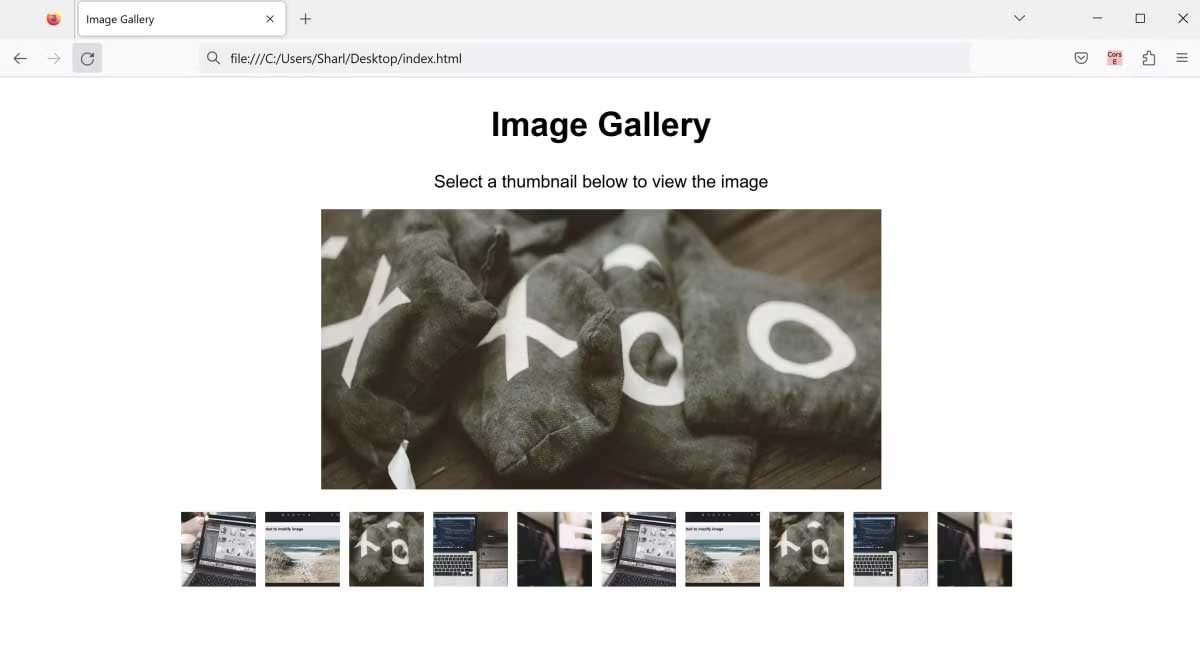
Trên đây là cách tạo một thư viện ảnh đơn giản cho web bằng HTML, CSS và JavaScript. Hi vọng bài viết hữu ích với các bạn
Nguồn tin: Quantrimang.com
Ý kiến bạn đọc
Những tin mới hơn
 Cách sửa mã lỗi Windows 0xc000000f (06/02/2023)
  Cách cài đặt ứng dụng Android qua ADB (06/02/2023)
 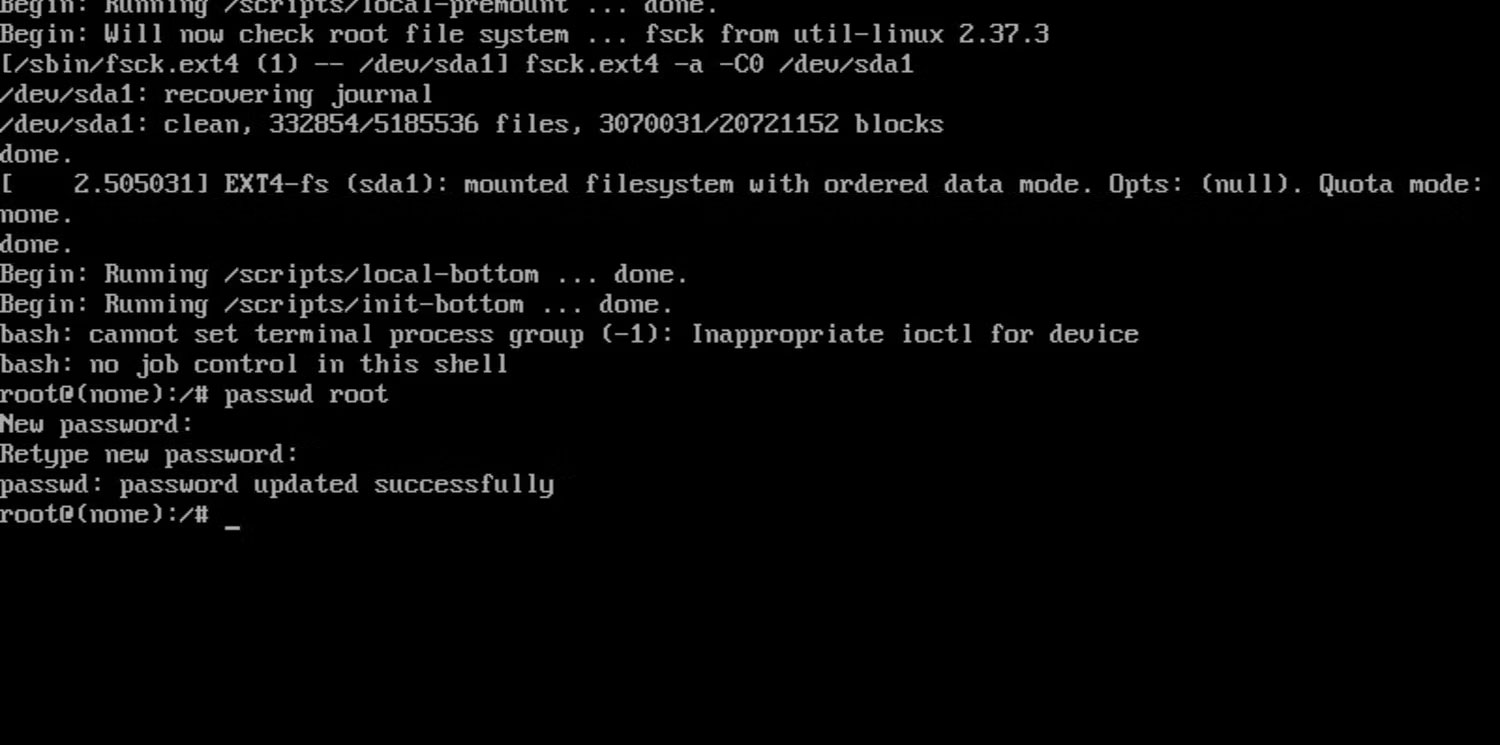 Cách thay đổi mật khẩu root trên Kali Linux (06/02/2023)
 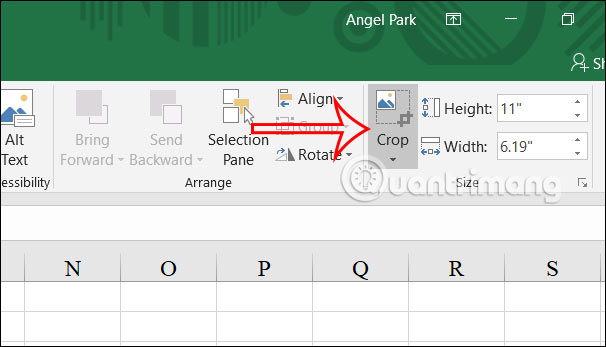 Hướng dẫn cắt ảnh trong Excel rất đơn giản (06/02/2023)
  Cách bật tính năng chống ransomware Controlled Folder Access trên Windows 10/11 (06/02/2023)
  Delegate trong C# (06/02/2023)
  Hãy ngừng so sánh bản thân mình với người khác, bởi bạn là duy nhất (06/02/2023)
  HTTP Security Header là gì? Cách dùng HTTP Security Header (07/02/2023)
 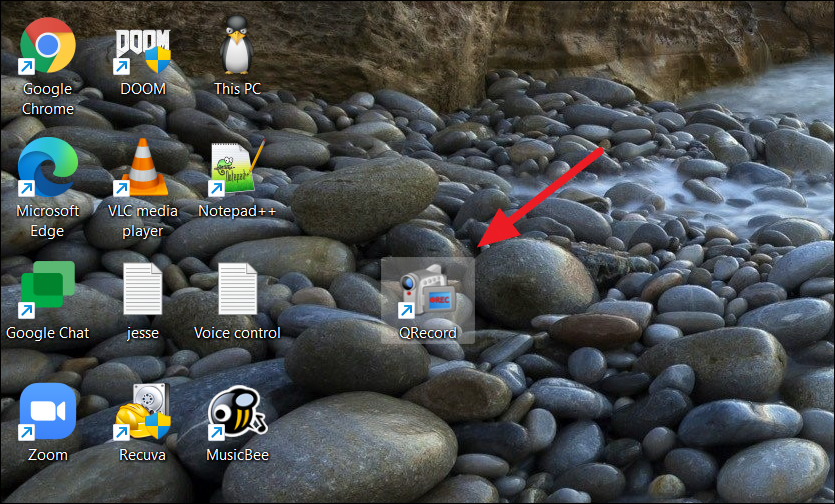 Cách đưa ứng dụng ra màn hình máy tính Win 11 (07/02/2023)
  Cách dùng HTML với tooltip Twitter Bootstrap bằng jQuery (07/02/2023)
 Những tin cũ hơn
 Hàm scanf() trong C (05/02/2023)
  Cách khắc phục mức sử dụng GPU tăng đột biến lên 100% trên Windows (05/02/2023)
  Scope trong Python (03/02/2023)
  Lệnh UPDATE trong SQL (03/02/2023)
  Top 5 card WiFi tốt nhất cho PC (02/02/2023)
  3 cách kiểm tra model card đồ họa trên Windows 11 (02/02/2023)
  Sửa lỗi OBS Studio không thể ghi âm trên Windows 11 (02/02/2023)
  Hack phần cứng là gì? Liệu có đáng lo ngại? (02/02/2023)
  Cách dùng hàm ISBLANK trong Excel kiểm tra ô trống (01/02/2023)
  Top 6 add-on VPN tốt nhất 2023 (01/02/2023)
  Cách biến ảnh thật thành nghệ thuật cắt giấy 3D nhiều lớp bằng AI
 Prompt tạo ảnh chân dung nghệ thuật đen trắng cực chất bằng AI
 Viết bài đăng mạng xã hội thu hút sự chú ý với sự hỗ trợ của AI
 Cách chuyển ghi chú viết tay thành infographic
 20+ câu lệnh AI biến ảnh gốc thành nghệ thuật cắt giấy 3D nhiều lớp
 Lên lịch và tạo hàng loạt bài đăng với sự trợ giúp của AI
 Hướng dẫn xóa logo trong video bằng CapCut
 Gắn kết và xây dựng cộng đồng trên mạng xã hội với AI
 Phân tích và quyết định dựa trên dữ liệu với AI
 Đo lường hiệu quả đào tạo: Mô hình Kirkpatrick
 Xây dựng hệ thống đào tạo doanh nghiệp với AI
 Cách tạo hình ảnh AI trên Gamma
 Cách kết nối Google Docs với n8n
 Prompt tạo ảnh mục tiêu kế hoạch trên ChatGPT nhiều phong cách
 Hướng dẫn tạo trò chơi ô chữ Crossword trên Educaplay
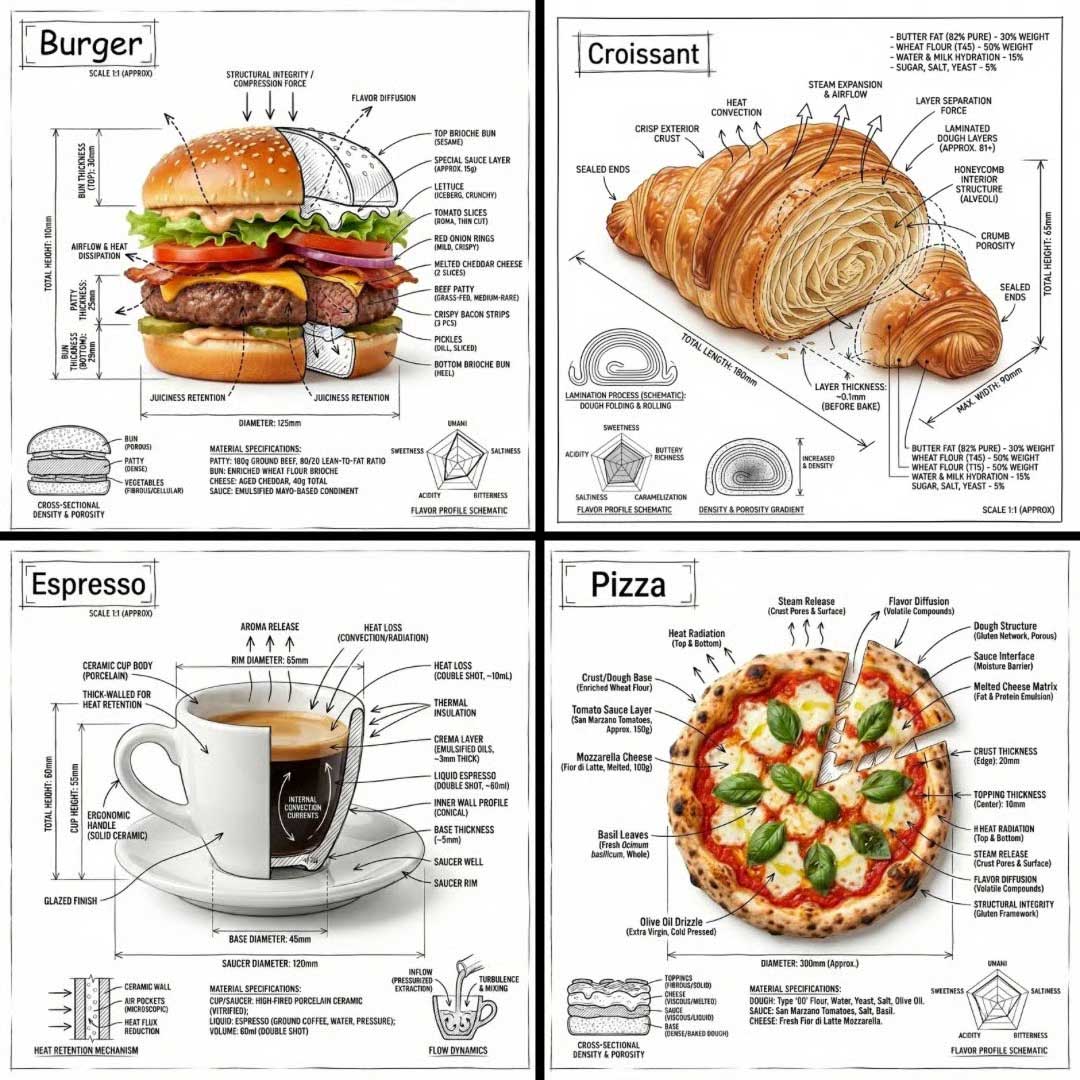 Prompt tạo infographic món ăn cực đẹp bằng AI
 Prompt tạo ảnh sản phẩm chuyên nghiệp như studio chụp quảng cáo
 Framework ADDIE: Thiết kế hướng dẫn được tăng tốc bởi AI
 Đánh giá nhu cầu đào tạo bằng AI
 Xây dựng nội dung đào tạo bằng AI