Thông tin liên hệ
- 036.686.3943
- admin@nguoicodonvn2008.info

Thao tác chèn cột trống xen kẽ trong Excel cũng đơn giản như khi bạn chèn dòng trống xen kẽ trong Excel vậy. Thông thường thao tác chèn cột trong Excel rất đơn giản, nhưng nếu với bảng dữ liệu lớn thì bạn thực hiện theo cách thủ công đó tương đối mất thời gian. Chúng ta có thể dựa theo cách chèn dòng xen kẽ để thực hiện với cột trong Excel, rất nhanh và cũng đơn giản. Bài viết dưới đây sẽ hướng dẫn bạn chèn cột trống xen kẽ trong Excel.
Bước 1:
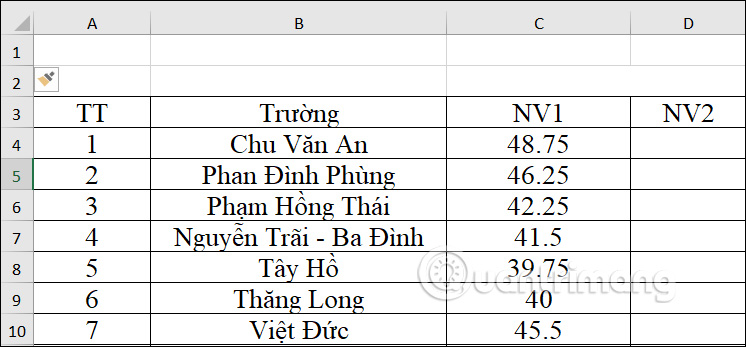
Đầu tiên bạn mở bảng dữ liệu Excel rồi tiến hành thêm 2 dòng trống ở phía trên cùng của bảng dữ liệu như hình dưới đây.
Bước 2:
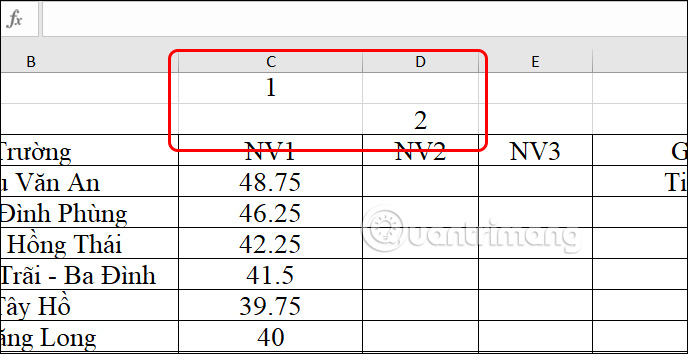
Tiếp đến chúng ta sẽ điền số 1 vào vị trí cột muốn chèn cột trống trong bảng Excel. Sau đó điền tiếp số 2 vào ô chéo với ô số 1 như hình dưới đây.
Bước 3:
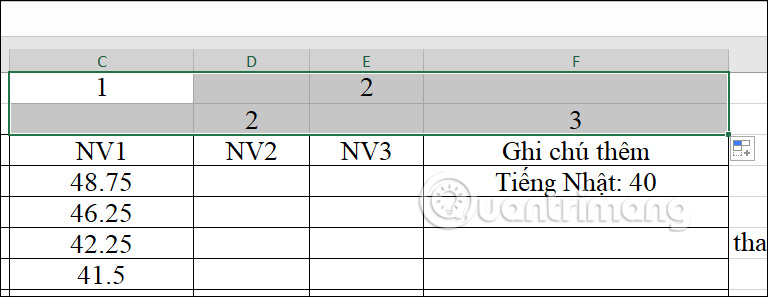
Bôi đen ô số 1 và số 2 rồi kéo công thức sang bên phải đến hết chiều dài của bảng tính hoặc tới vị trí mà bạn muốn chèn cột trống cho bảng dữ liệu. Kết quả chúng ta được số thứ tự như hình dưới đây.
Bước 4:
Nhấn tổ hợp phím Ctrl + G để mở hộp thoại Go To. Tại giao diện hộp thoại nhấn chọn vào Special.
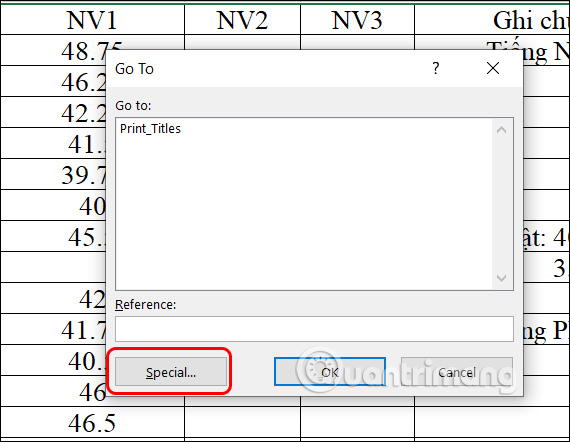
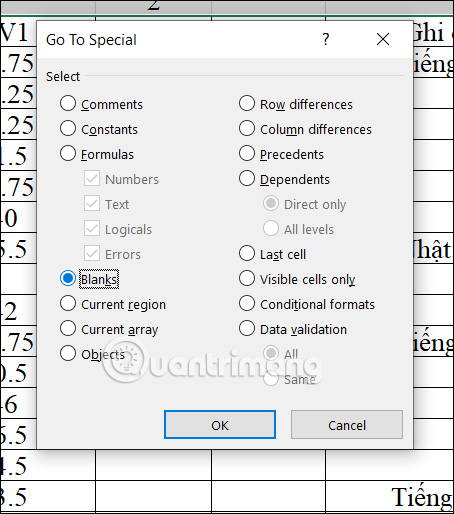
Tiếp đến bạn nhấn chọn vào Blanks và nhấn OK để tiếp tục.
Bước 5:
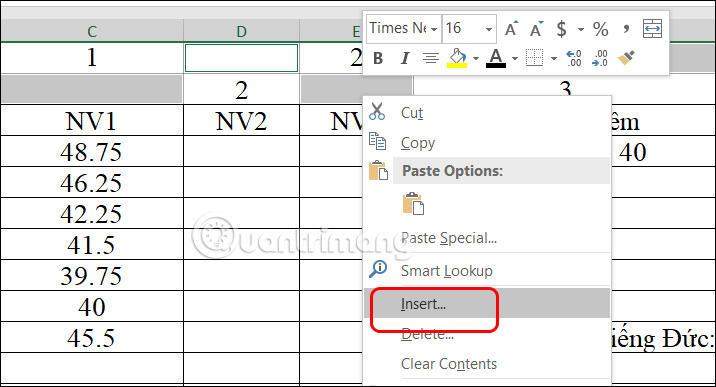
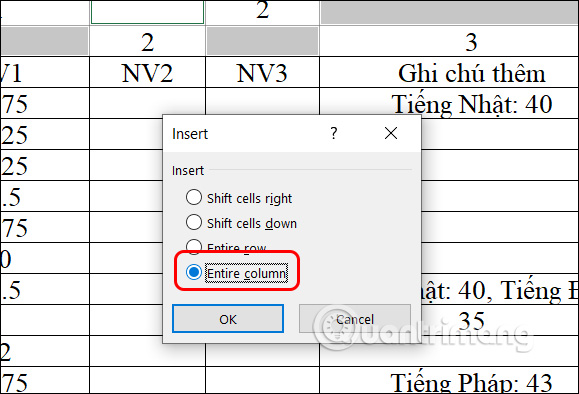
Sau đó chúng ta nhấn chuột phải vào những ô trống được bôi màu rồi chọn tiếp Insert trong danh sách hiển thị.
Hiển thị hộp thoại mới, nhấn chọn vào Entire column để chèn cột vào bảng dữ liệu.
Bước 6:
Cuối cùng bạn sẽ chọn lại 2 dòng mới thêm lúc đầu rồi chuột phải chọn Delete để xóa dòng trong Excel.
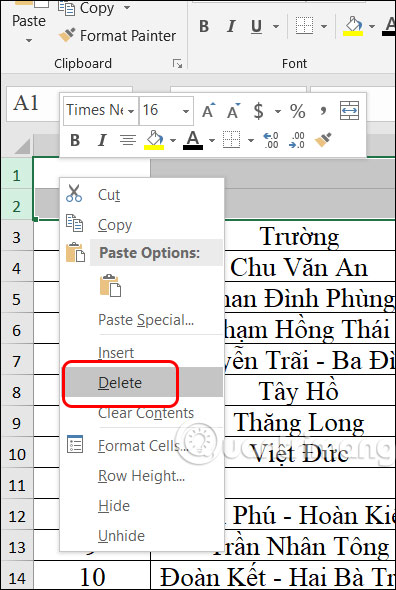
Kết quả chúng ta đã được cột trống chèn xen kẽ trong Excel như hình dưới đây.
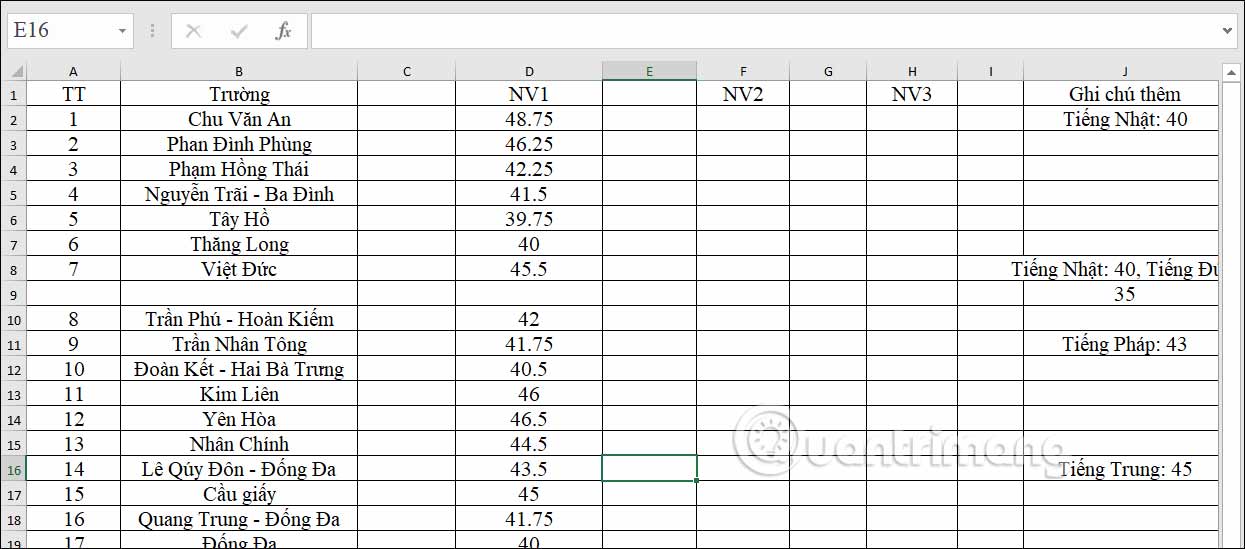
Nguồn tin: Quantrimang.com
Ý kiến bạn đọc
Những tin mới hơn
Những tin cũ hơn
 TOP công cụ AI tạo văn bản tốt nhất
 Top 4 công cụ AI tìm kiếm local thay thế Perplexity hoàn hảo
 Mẹo dùng 4 bước xác minh nguồn tin khi dùng AI Search
 Cách đồng bộ dữ liệu giữa ChatGPT và Claude
 TOP những dịch vụ thư điện tử tích hợp AI
 TOP lựa chọn thay thế Google Flow tốt nhất
 TOP công cụ AI thiết kế đồ họa trên trình duyệt web
 Hướng dẫn tạo và chia sẻ slide AI trên Gamma
 TOP ứng dụng AI chỉnh eo thon gọn đẹp nhất
 Cách thay đổi ngôn ngữ trong ChatGPT
 TOP công cụ AI pháp luật giúp tra cứu luật và giải đáp pháp lý
 Cursor là gì?
 Cách đồng bộ ngữ cảnh giữa ChatGPT, Claude, Gemini với ThreadPort
 Hướng dẫn dùng Gemini Live chat bằng giọng nói
 Hướng dẫn tạo ảnh thời khóa biểu chỉ bằng 1 câu lệnh
 TOP công cụ AI cải thiện chất lượng video
 Hướng dẫn chỉnh sửa video trong Google Flow
 5 lợi ích của Google AI Pro mà nhiều người chưa tận dụng
 7 ý tưởng prompt viết bài bằng AI giúp thúc đẩy quy trình sáng tạo nội dung
 5 cách sáng tạo để sử dụng LLM