Thông tin liên hệ
- 036.686.3943
- admin@nguoicodonvn2008.info

Bạn có thể khá mệt mỏi khi phải chạy đi chạy lại các file batch trong những thời điểm hoặc sự kiện nhất định trên máy tính của mình. May mắn thay, Windows cung cấp một cách để bạn tự động hóa quy trình đó để bạn không phải lúc nào cũng phải thực hiện thủ công.
Hướng dẫn này sẽ chỉ cho bạn cách tự động hóa một file batch bằng Task Scheduler.
Tất nhiên, không phải tất cả các file batch đều cần được tự động hóa. Nhưng nếu chúng chứa các nhiệm vụ mà bạn cần thực hiện một cách nhất quán thì việc tự động hóa quy trình sẽ đảm bảo rằng bạn không bỏ sót một nhịp nào. Ví dụ, nếu bạn đã tạo một file batch để tự động hóa các tác vụ lặp đi lặp lại, chẳng hạn như tạo bản sao lưu hoặc mở một số chương trình nhất định khi bạn đăng nhập vào máy tính của mình thì bạn có thể tự động hóa các file batch đó.
Đó là một cách hiệu quả để đảm bảo rằng bạn không quên chạy file batch vào những thời điểm cụ thể hoặc khi một số sự kiện nhất định xảy ra. Chưa kể nó còn giúp bạn tiết kiệm thời gian và công sức, đặc biệt nếu bạn có nhiều file batch cần chạy, cho phép bạn làm việc hiệu quả hơn.
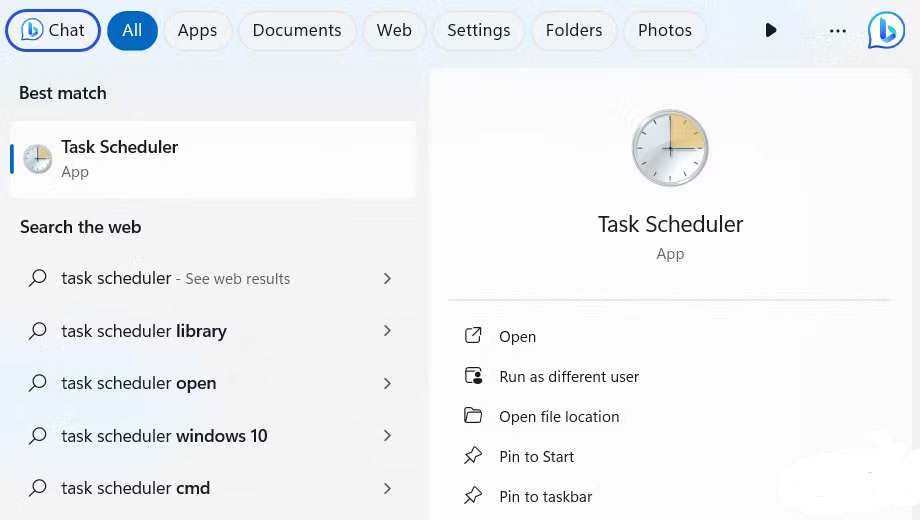
Để bắt đầu quá trình tự động hóa file batch, bạn sẽ phải mở Task Scheduler. Để làm điều đó, hãy nhấp vào Search trên Taskbar và nhập Task Scheduler vào hộp tìm kiếm. Trong kết quả nhấn vào Task Scheduler để mở ứng dụng.
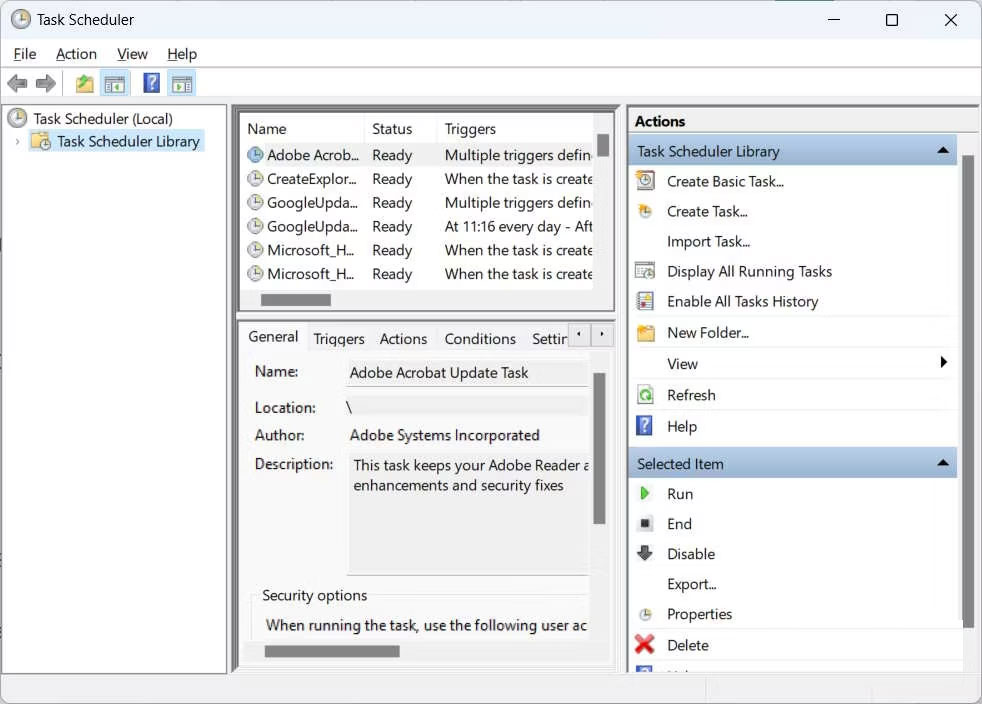
Trong bảng điều khiển bên phải, bên dưới Actions, nhấp vào Create Basic Task.
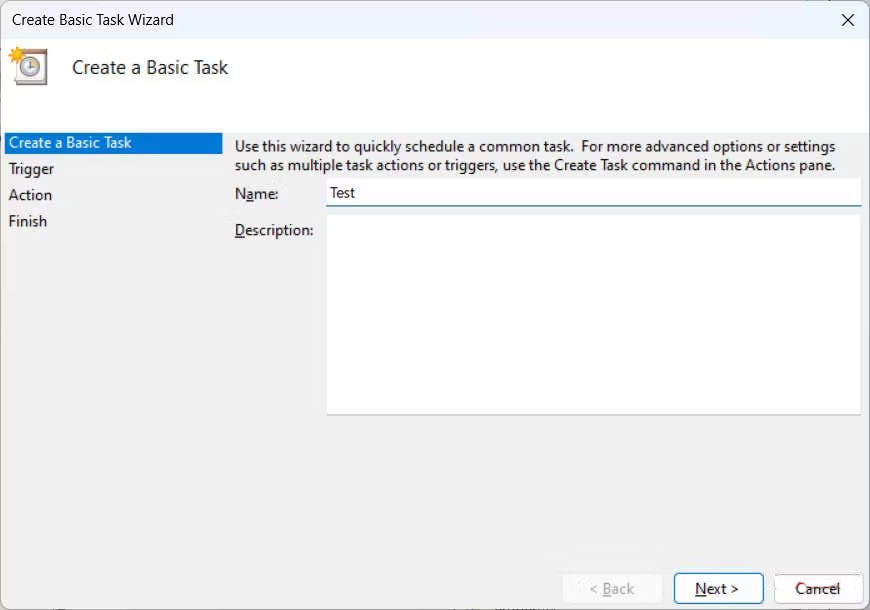
Đặt tên mô tả cho tác vụ và sau đó nhấp vào Next. Phần Description là tùy chọn nhưng bạn nên điền nó vào để không quên nhiệm vụ đó là gì.
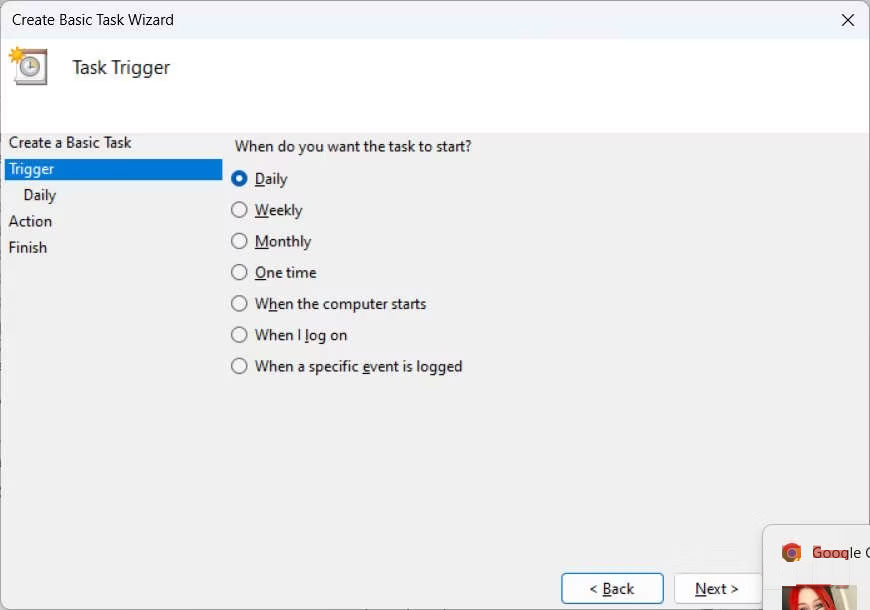
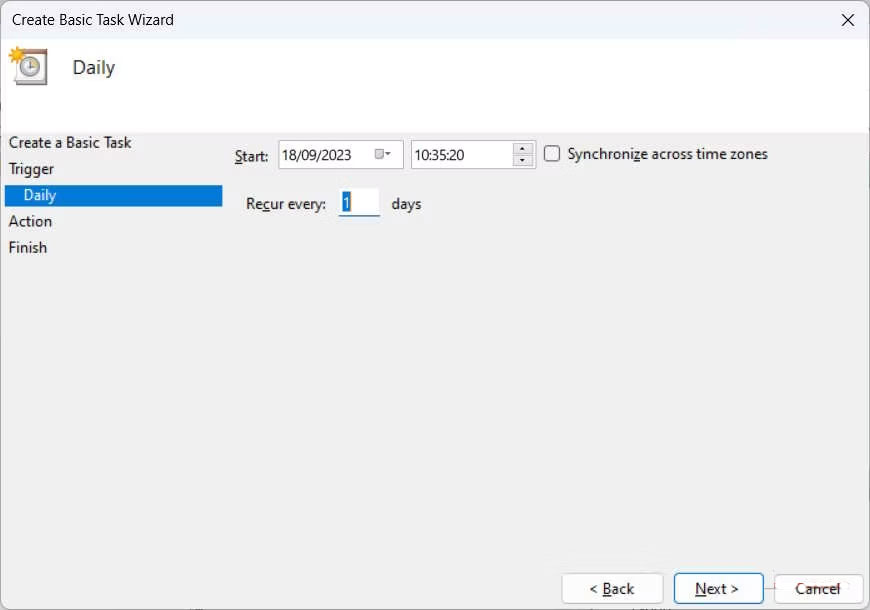
Chọn một trình kích hoạt, đó là thời điểm bạn muốn tác vụ chạy, bằng cách nhấp vào nút radio thích hợp, sau đó nhấp vào Next. Ví dụ đã chọn Daily, nghĩa là để chạy tác vụ mỗi ngày.
Mỗi trình kích hoạt có các tham số riêng mà bạn cần thiết lập. Đối với trình kích hoạt Daily, bạn phải chọn ngày và giờ bắt đầu cũng như số ngày nhiệm vụ sẽ lặp lại. Sau khi bạn thiết lập những thứ đó, hãy nhấp vào Next.
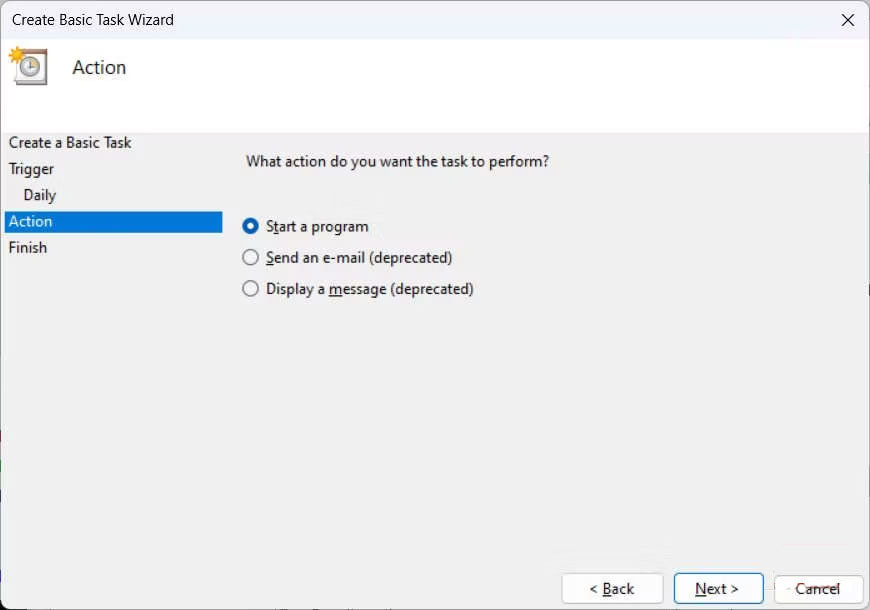
Bây giờ, bạn cần chọn một hành động và đối với file batch ví dụ, nút Start a program sẽ được chọn rồi nhấp vào Next.
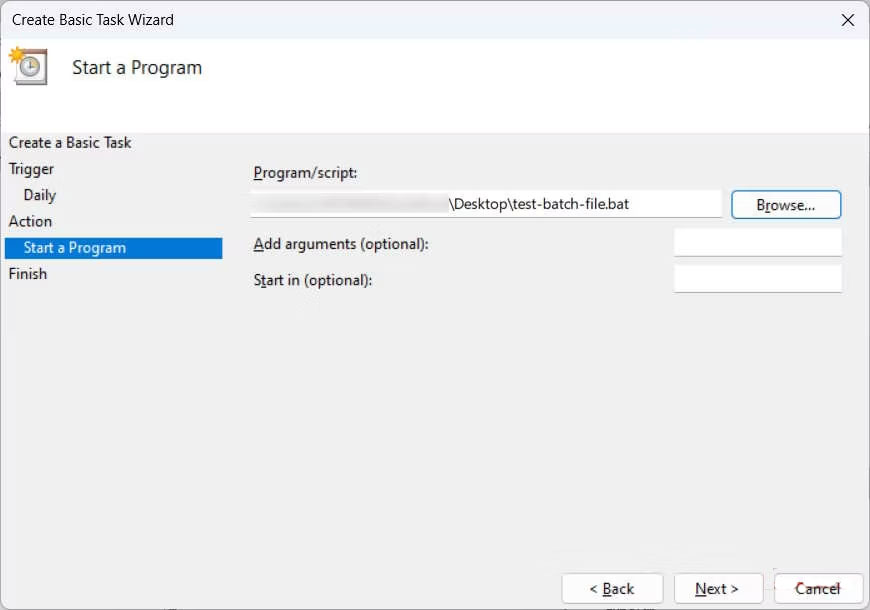
Trong Program/Script, nhấp vào Browse, chọn file batch bạn muốn tự động hóa, sau đó nhấp vào Next.
Cuối cùng, nhấp vào Finish. Bây giờ, Task Scheduler sẽ chạy batch đó tùy thuộc vào trình kích hoạt bạn đặt (đó là Daily trong trường hợp ví dụ)
Nguồn tin: Quantrimang.com
Ý kiến bạn đọc
Những tin mới hơn
 Tính năng Wallet của Microsoft Edge là gì? (06/10/2023)
  Cách viết kiểm thử end-to-end bằng Cypress trong ứng dụng React (06/10/2023)
  File CAB là gì? (06/10/2023)
  Cách cài đặt Microsoft Works trên Windows 10/11 (06/10/2023)
  Cách vô hiệu hóa đồ họa tích hợp trên Windows? Khi nào nên thực hiện việc này? (06/10/2023)
 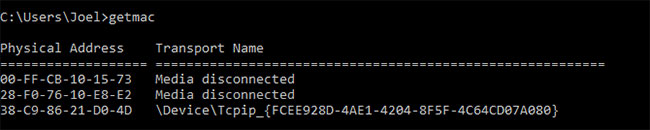 8 lệnh CMD để quản lý mạng không dây trên Windows (06/10/2023)
 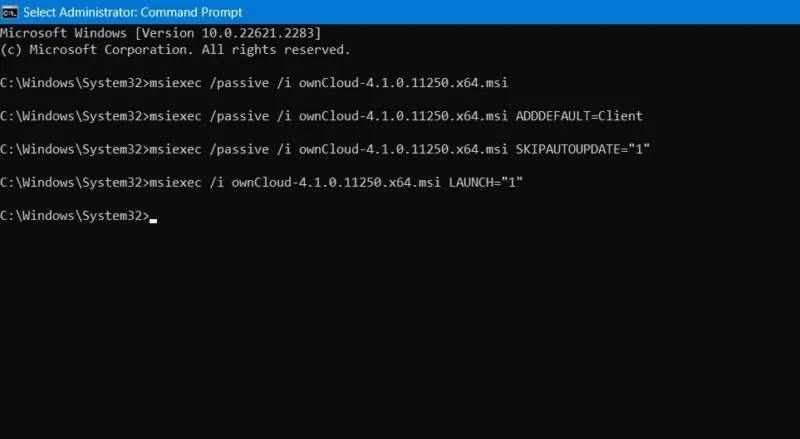 Cách cài đặt ownCloud trên Windows (06/10/2023)
  Hình ảnh img trong HTML (09/10/2023)
 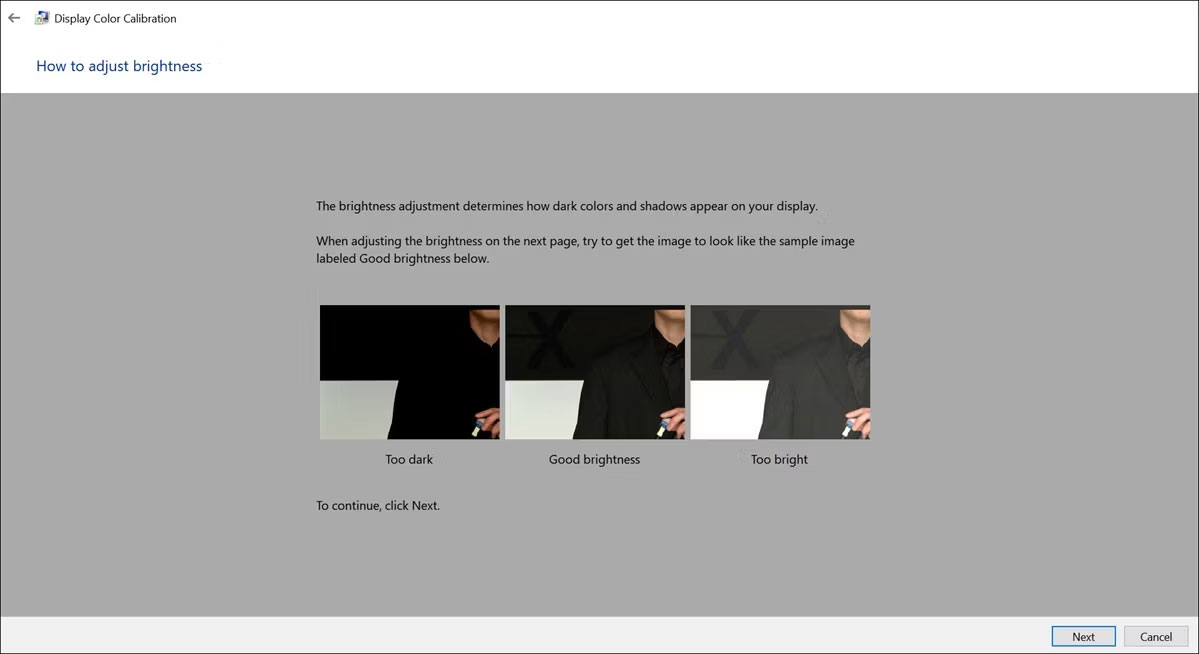 Cách khắc phục lỗi màn hình laptop Windows bị vàng (09/10/2023)
 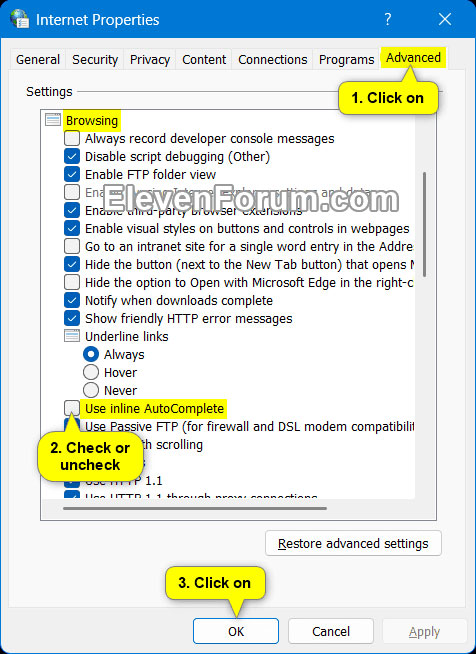 Cách bật/tắt Inline AutoComplete trong thanh địa chỉ File Explorer trên Windows 11 (09/10/2023)
 Những tin cũ hơn
 Cách giải nén đồng thời nhiều file ZIP trong Windows (05/10/2023)
  Cách sử dụng lệnh Netstat trong Windows 11 để giám sát hoạt động mạng (05/10/2023)
  Cách cài đặt ownCloud trên Windows (05/10/2023)
  Memory Compression trong Windows là gì? (03/10/2023)
  Cách trực quan hóa và lấy lại bộ nhớ trên Windows với altWinDirStat (03/10/2023)
  Cách khắc phục lỗi Command Prompt tự mở trên Windows (03/10/2023)
  Cách tắt hoặc gỡ bỏ Windows Copilot trên Windows 11 (03/10/2023)
  Cách sửa lỗi TeamViewer màn hình đen (02/10/2023)
 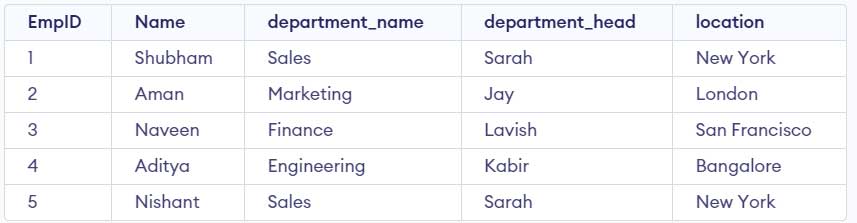 LEFT JOIN trong SQL (02/10/2023)
 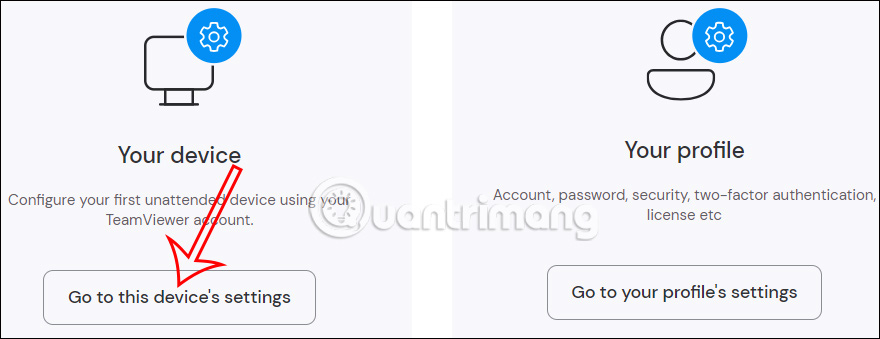 Cách chia sẻ âm thanh trên TeamViewer (01/10/2023)
  TOP những dịch vụ thư điện tử tích hợp AI
 TOP lựa chọn thay thế Google Flow tốt nhất
 TOP công cụ AI thiết kế đồ họa trên trình duyệt web
 Hướng dẫn tạo và chia sẻ slide AI trên Gamma
 TOP ứng dụng AI chỉnh eo thon gọn đẹp nhất
 Cách thay đổi ngôn ngữ trong ChatGPT
 TOP công cụ AI pháp luật giúp tra cứu luật và giải đáp pháp lý
 Cursor là gì?
 Cách đồng bộ ngữ cảnh giữa ChatGPT, Claude, Gemini với ThreadPort
 Hướng dẫn dùng Gemini Live chat bằng giọng nói
 Hướng dẫn tạo ảnh thời khóa biểu chỉ bằng 1 câu lệnh
 TOP công cụ AI cải thiện chất lượng video
 Hướng dẫn chỉnh sửa video trong Google Flow
 5 lợi ích của Google AI Pro mà nhiều người chưa tận dụng
 7 ý tưởng prompt viết bài bằng AI giúp thúc đẩy quy trình sáng tạo nội dung
 5 cách sáng tạo để sử dụng LLM
 Tạo video AI đầu tiên của bạn trong 10 phút
 TOP công cụ hữu ích nên thử trên Quantrimang
 Prompt tạo poster nội quy lớp học các cấp
 Hướng dẫn lấy Gemini API Key và kết nối với n8n chi tiết