Thông tin liên hệ
- 036.686.3943
- admin@nguoicodonvn2008.info

Khi dùng nhiều ứng dụng trên Windows 10 chắc hẳn bạn đã gặp tình trạng ứng dụng mở trên màn hình mà bạn không mong muốn. Hướng dẫn này của Quantrimang sẽ giúp bạn thiết lập để mở ứng dụng trên màn hình chính hoặc bất cứ màn hình nào bạn mong muốn.
Để ngăn Windows 10 mỏ ứng dụng trên màn hình mà bạn không mong muốn, bạn sử dụng các giải pháp sau:
Đây có lẽ là giải pháp đơn giản nhất để buộc một ứng dụng phải mở trên màn hình cụ thể. Khi bạn có hai/ba hoặc nhiều màn hình, bạn mở ứng dụng cần điều chỉnh lên sau đó kéo và thả ứng dụng đó vào màn hình mà bạn muốn đặt. Tiếp theo, bạn đóng ứng dụng và mở lại.
Sau thao tác này, ứng dụng sẽ được mở lại ở màn hình mà nó hiển thị trước khi bị đóng. Nếu giải pháp này không có tác dụng thì bạn nên thử giải pháp thứ hai.
Đôi khi máy tính của bạn không thể phát hiện được sự di chuyển của các ứng dụng giữa những màn hình. Khi đó, ứng dụng sẽ luôn mở trên cùng một màn hình.
Để giải quyết vấn đề này, bạn nên mở ứng dụng sau đó thay đổi kích thước cửa sổ ứng dụng. Bạn phải thay đổi kích thước theo kiểu thu nhỏ/phóng to bằng cách kéo chuột chứ đừng dùng nút maximized hoặc minimized.
Bây giờ bạn hãy di chuyển ứng dụng đó tới màn hình mà bạn muốn đặt. Tiếp theo, bạn tắt ứng đụng đi, trước khi tắt đừng thay đổi kích thước cửa sổ ứng dụng. Sau đó, khi bạn mở lại ứng dụng sẽ hiển thị ở cửa sổ mà bạn mong muốn.
Ngoài ra, bạn có thể thiết lập một màn hình làm màn hình chính để ứng dụng luôn mở trên màn hình này. Để thiết lập màn hình chính, bạn làm như sau:

Từ giờ trở đi, các ứng dụng sẽ được mở trên màn hình chính. Nếu muốn nó mở trên các màn hình khác bạn cần thực hiện phương pháp thứ nhất hoặc thứ hai ở phía trên.
Bạn cũng có thể sử dụng tổ hợp phím Windows + Shift + Left/Right để di chuyển cửa sổ ứng dụng đang mở sang vị trí tương ứng trên màn hình khác.
Chúc các bạn thành công
Nguồn tin: Quantrimang.com
Ý kiến bạn đọc
Những tin mới hơn
 Cách khắc phục lỗi trình duyệt Microsoft Edge bị treo hoặc không hoạt động (13/01/2021)
  Cách biến router cũ thành một repeater (13/01/2021)
  Cách đổi giao diện New Tab Chrome như màn hình máy tính (14/01/2021)
  Sửa lỗi không thể thay hình nền desktop Windows 10 bằng Group Policy (14/01/2021)
  Cách thiết lập Minecraft server với Hamachi (14/01/2021)
  Đánh giá Linksys Velop: Hệ thống WiFi mesh linh hoạt, đầy đủ tính năng (14/01/2021)
  Khắc phục lỗi 0x80040115 của Microsoft Outlook trên Windows 10 (14/01/2021)
  Cách khắc phục lỗi không thể cài đặt BitLocker trên Windows 10 (14/01/2021)
 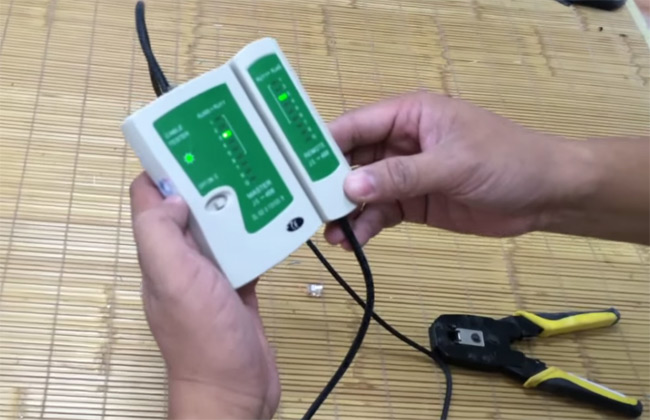 Cách bấm dây mạng 4 sợi, bấm dây mạng bằng dây điện thoại (14/01/2021)
  Blog Radio 688: Em có muốn quên điều gì không? (15/01/2021)
 Những tin cũ hơn
 Cách sử dụng Finder trên Mac cho người mới bắt đầu (13/01/2021)
 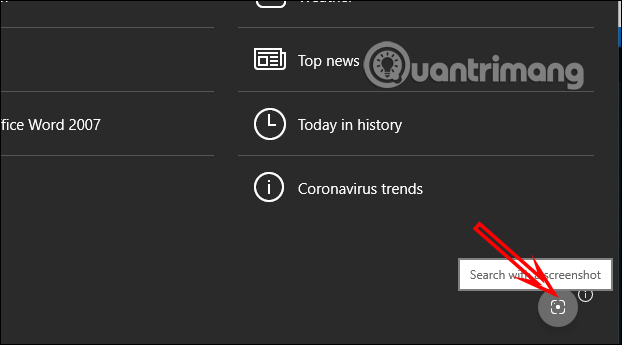 Cách chuyển chữ trong ảnh thành văn bản trên Microsoft Edge (13/01/2021)
 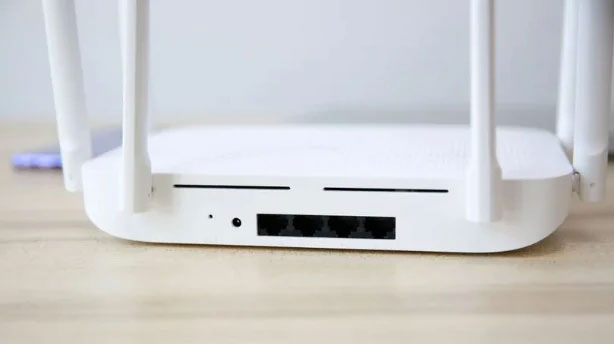 Đánh giá Redmi AC2100: Router cân bằng giữa giá cả và hiệu suất (13/01/2021)
  Cách chạy lệnh Linux khi khởi động Windows Subsystem for Linux trên Windows 10 (12/01/2021)
  7 bộ kích sóng WiFi, khuếch đại sóng WiFi tốt nhất 2021 (12/01/2021)
  Sửa lỗi có kết nối Bluetooth nhưng không gọi điện được qua ứng dụng Your Phone trên Windows 10 (12/01/2021)
  Cấu hình chơi Rust trên PC (12/01/2021)
 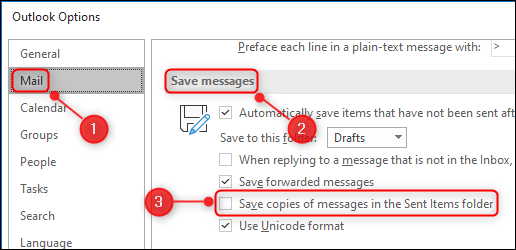 Cách thiết lập không lưu email đã gửi trong Microsoft Outlook (12/01/2021)
 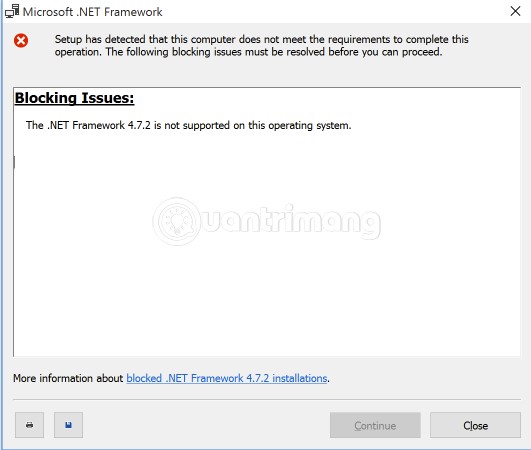 Cách khắc phục lỗi "The .NET Framework is not supported on this operating system" (11/01/2021)
 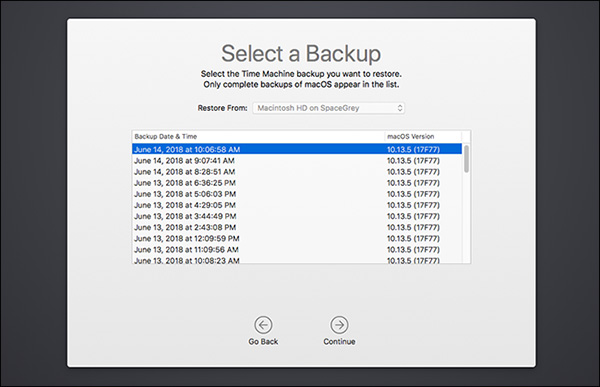 Khôi phục ổ cứng bằng Time Machine (11/01/2021)
  Xây dựng MCP server đầu tiên
 Phân tích chuyên sâu về các công cụ MCP: Những hàm mà AI có thể gọi
 Resources và Prompts: Hai yếu tố cơ bản còn lại trong MCP
 Những tài nguyên miễn phí tốt nhất để học AI trong năm 2026
 MCP server thực tế: Database, API và file
 Hướng dẫn bật phụ đề AI gọi video trên Zalo
 Bảo mật, xác thực và triển khai MCP
Xây dựng và triển khai MCP server đa công cụ
Bảo mật, xác thực và triển khai MCP
Xây dựng và triển khai MCP server đa công cụ
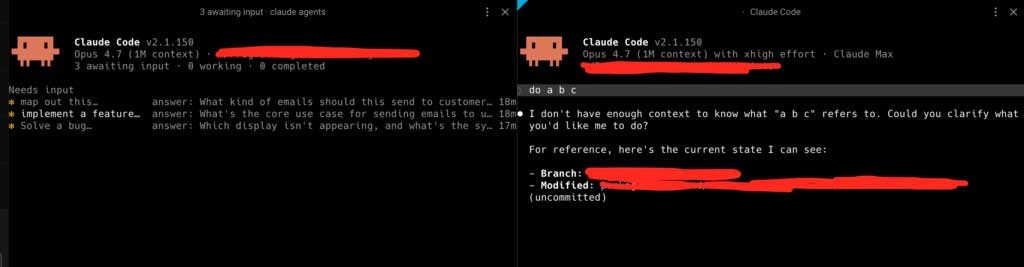 Cách quản lý hiệu quả nhiều Claude Code session chạy song song
 Promp thiết kế nhãn vở trên ChatGPT
 Tư duy phân tích có sự hỗ trợ của AI
 Đặt câu hỏi tốt hơn khi phân tích dữ liệu bằng AI
 Hướng dẫn tạo video quảng cáo sản phẩm trên Flow
 Hướng dẫn kết nối YouTube trên n8n
 Khám phá dữ liệu nhanh chóng khi phân tích bằng AI
 Hướng dẫn thiết kế trò chơi trên Educaplay bằng câu lệnh
 Cách tạo hội thoại ôn tập tiếng Anh trên Educaplay
 Mẫu prompt tạo kịch bản review sản phẩm dạng video ngắn
 Vibe Coding là gì?
 Lựa chọn công cụ Vibe Coding phù hợp