
Thông tin liên hệ
- 036.686.3943
- admin@nguoicodonvn2008.info

Một số người dùng đã gặp lỗi A problem occurred during BitLocker setup khi cài đặt tính năng mã hóa ổ cứng BitLocker của Windows 10 trên các máy tính gia nhập tên miền trong một Organizational Unit (OU). Trong bài viết này, Quantrimang sẽ hướng dẫn bạn một số giải pháp để khắc phục lỗi trên cùng các lỗi BitLocker khác với mã lỗi 0x8004259a, 0x80072ee7, 0x80042574...
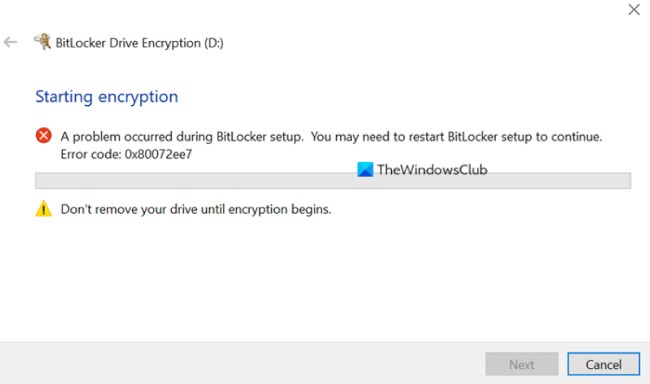
Khi gặp lỗi này, thông báo lỗi đầy đủ mà bạn nhận được như sau:
BitLocker Drive Encryption (D:)
 Starting encryption
 A problem occurred during BitLocker setup. You may need to restart BitLocker setup to continue. Error code: 0x80072ee7
 Don’t remove your drive until encryption begins.
Vấn đề này không thể khắc phục được sau khi khởi động lại cài đặt BitLocker và nhiều lần khởi động lại máy tính.
Để khắc phục, bạn có thể thử các giải pháp sau:
1. Kiểm tra các yêu cầu của BitLocker
Bạn hãy kiểm tra xem máy tính của mình có đáp ứng được các yêu cầu của hệ thống BitLocker hay không. Danh sách các yêu cầu như sau:
2. Tạo tài khoản Local Administrator
Nếu dùng tài khoản khách để tiến hành mã hóa ổ cứng bạn sẽ gặp lỗi. Trong trường hợp này, bạn nên tạo tài khoản Local Adminitrator trên máy tính và thử lại tính năng mã hóa BitLocker.
3. Đảm bảo rằng máy tính đã được kết nối với mạng doanh nghiệp
Bạn cũng có thể gặp vấn đề này nếu máy tính của bạn được quản lý ở mức mạng lưới. Khi đó, BitLocker sẽ bị chi phối bởi hai cài đặt Group Policy sau:
Chúng có thể được kích hoạt ở vị trí sau:
Computer Configuration > Administrative Templates > Windows Components > BitLocker Drive Encryption > Operating System Drives
Vì thế, để khắc phục vấn đề, bạn cần đảm bảo rằng máy tính của mình có kết nối với mạng doanh nghiệp.
4. Thay đổi tên OU
Nếu máy tính của bạn là một phần của một tên miền, bên trong một OU, bao gồm dấu gạch chéo (/) trong tên thì bạn cần loại bỏ dấu gạch chéo (/) trong tên OU và xem vấn đề có được khắc phục hay không.
5. Thu nhỏ dung lượng ổ đĩa
Bạn có thể thử thu nhỏ ổ đĩa mà b���n cần kích hoạt BitLocker để xem có khắc phục được vấn đề hay không. Để làm điều này, bạn có thể dùng công cụ Disk Management có sẵn trong Windows 10.
6. Thay đổi ổ Dynamic thành ổ Basic
Một nguyên nhân khác gây ra lỗi này đó là vị trí đặt của System Reserved Partition (SRP). Nếu SRP nằm trên ổ Dynamic thì lỗi sẽ xảy ra. Trong trường hợp này, bạn cần chuyển đổi từ ổ Dynamic sang ổ Basic bằng Disk Management, CMD hoặc Command Prompt.
Hy vọng rằng bài viết này có ích với bạn
Nguồn tin: Quantrimang.com
Ý kiến bạn đọc
Những tin mới hơn
 Cách bấm dây mạng 4 sợi, bấm dây mạng bằng dây điện thoại (14/01/2021)
  Blog Radio 688: Em có muốn quên điều gì không? (15/01/2021)
  Vì có lẽ duyên đã dứt, nợ đã trả (15/01/2021)
  10 lệnh cần thành thạo khi làm việc với Cisco IOS (15/01/2021)
  Đánh giá TP-Link TL-WR941HP: Router Wireless-N không dây công suất cao 450Mbps (15/01/2021)
  Những thông tin cơ bản về thiết bị mạng (15/01/2021)
  Cách xóa phân vùng bằng lệnh PowerShell (17/01/2021)
  Cách tạo và chạy file script PowerShell trên Windows 10 đơn giản và hiệu quả (17/01/2021)
  Top 13 Powerline Adapter cho mạng gia đình tốt nhất (17/01/2021)
  Cách sửa lỗi tính năng đồng bộ trên Windows 10 không hoạt động (17/01/2021)
 Những tin cũ hơn
 Khắc phục lỗi 0x80040115 của Microsoft Outlook trên Windows 10 (14/01/2021)
  Đánh giá Linksys Velop: Hệ thống WiFi mesh linh hoạt, đầy đủ tính năng (14/01/2021)
  Cách thiết lập Minecraft server với Hamachi (14/01/2021)
  Sửa lỗi không thể thay hình nền desktop Windows 10 bằng Group Policy (14/01/2021)
  Cách đổi giao diện New Tab Chrome như màn hình máy tính (14/01/2021)
  Cách biến router cũ thành một repeater (13/01/2021)
  Cách khắc phục lỗi trình duyệt Microsoft Edge bị treo hoặc không hoạt động (13/01/2021)
  Cách mở ứng dụng trên màn hình mình thích khi dùng nhiều màn hình trên Windows 10 (13/01/2021)
  Cách sử dụng Finder trên Mac cho người mới bắt đầu (13/01/2021)
  Cách chuyển chữ trong ảnh thành văn bản trên Microsoft Edge (13/01/2021)
  TOP phần mềm AI bảo mật Internet tốt nhất hiện nay
 Biến các ý tưởng thành giải thích trực quan, tương tác trong ChatGPT
 TOP tiện ích mở rộng AI cho VS Code tốt nhất
Cách tạo website Portfolio miễn phí bằng ChatGPT
TOP tiện ích mở rộng AI cho VS Code tốt nhất
Cách tạo website Portfolio miễn phí bằng ChatGPT
 6 lựa chọn thay thế Visual Studio Code tốt nhất có tích hợp AI
 Tạo form hỏi đáp tương tác trong vài phút và prompt chỉnh sửa
 Hướng dẫn sử dụng Google Slides trong Claude
 Hướng dẫn sử dụng Wolfram trong ChatGPT giải toán nâng cao
 15 prompt AI thú vị cho ngày lễ Halloween
 Hoàn thiện một thiết kế thực tế với ChatGPT + Canva
 Cách kết nối ElevenLabs agent với hệ thống lên lịch Calendly
 Cách tắt app chạy ngầm Windows 11, giảm ngốn RAM trên Win 11
 Câu nói hay nhất về tháng 11, chào tháng 11
 TOP công cụ AI tạo tài liệu tốt nhất
 Cách xây dựng plugin trong ChatGPT
 Hướng dẫn tự thiết kế website Portfolio bằng Claude
 5 thiết kế ChatGPT + Canva đáp ứng hầu hết các nhu cầu trong cuộc sống
 Những công cụ AI tốt nhất giúp giải toán dễ dàng
 Hướng dẫn kết nối Booking.com với ChatGPT lên kế hoạch du lịch
 15 prompt Gemini tạo ảnh sinh nhật đẹp nhất
 Hướng dẫn cài đặt và sử dụng n8n trên Windows 11
 Cách lập trình chuyên nghiệp hơn, dễ dàng hơn với tính năng Tệp trên Grok
 Công thức tính diện tích hình Elip
 Hướng dẫn ngắt kết nối ứng dụng trên ChatGPT
 Hướng dẫn tạo đoạn hội thoại cho topic trên Twee
 Bức tranh tổng quan về hỗ trợ khách hàng tích hợp AI
 Cách sửa lỗi There Are Currently No Power Options Available Windows
 Claude Code thực sự có giá bao nhiêu?
 Hướng dẫn 8 cách mở bàn phím ảo trên Windows 10
 Hướng dẫn tạo flashcard trên Canva AI





















