Thông tin liên hệ
- 036.686.3943
- admin@nguoicodonvn2008.info

Floating labels là phần tử cho bạn cách tạo những nhãn biểu mẫu đơn giản, nổi lên trên các trường nhập. Dưới đây là cách tạo floating label trong Bootstrap 5.
Mặc định, khi dùng label, chúng thường xuất hiện ở phía trên cùng của trường nhập:
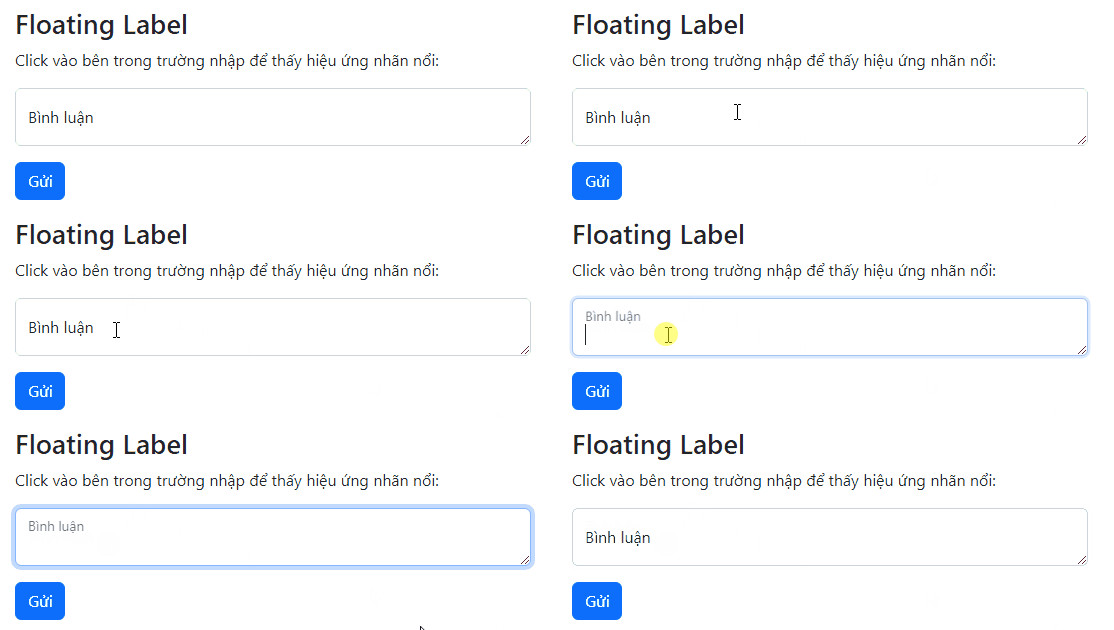
Với các nhãn nổi, bạn có thể chèn label bên trong trường nhập, khiến chúng nổi/chuyển động khi click vào trường nhập. Code mẫu:
<div class="form-floating mb-3 mt-3">
<input type="text" class="form-control" id="email" placeholder="Enter email" name="email">
<label for="email">Email</label>
</div>

<div class="form-floating mt-3 mb-3">
<input type="text" class="form-control" id="pwd" placeholder="Enter password" name="pswd">
<label for="pwd">Password</label>
</div>
Ví dụ:
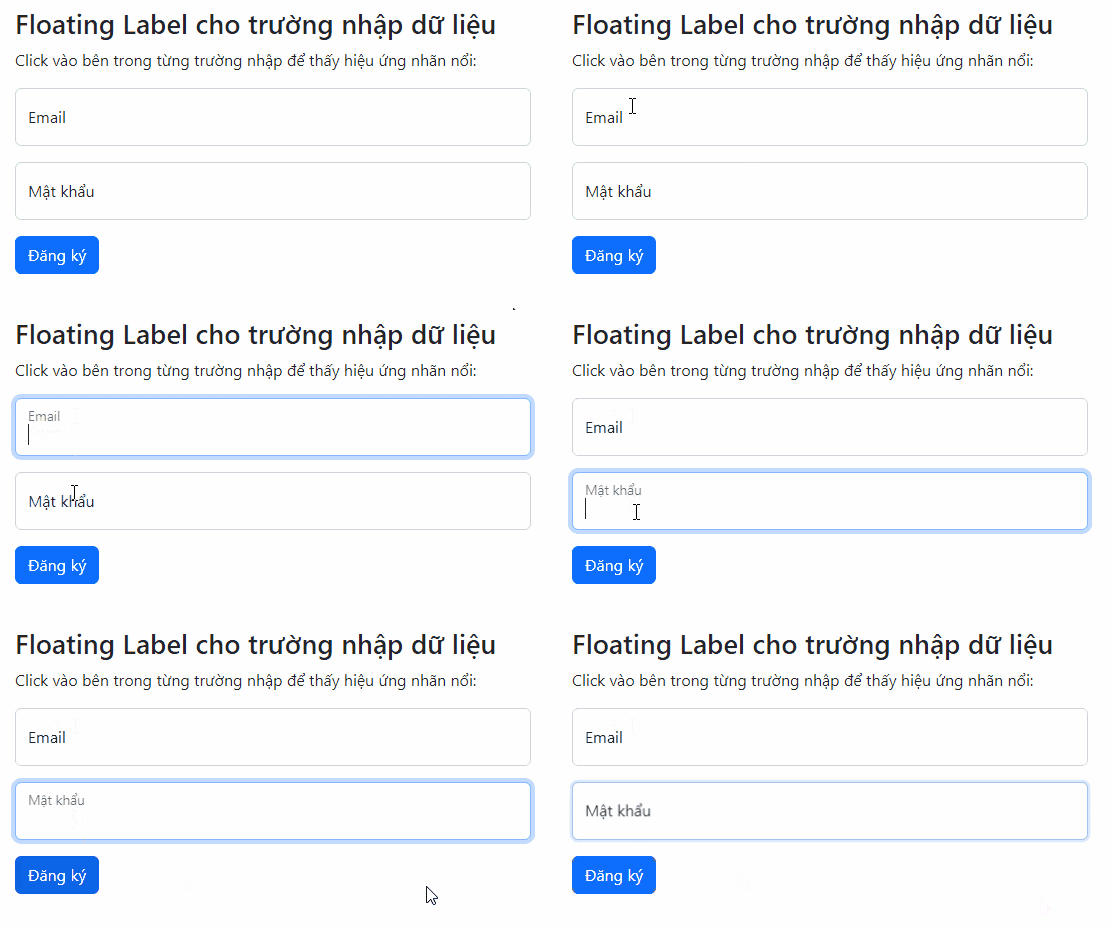
Lưu ý trên các nhãn nổi: Các phần tử <label> phải nằm sau <input>, và thuộc tính placeholder cần cho phần tử <input> (dù nó không hiển thị).
Nó cũng hoạt động với vùng nhập văn bản. Code mẫu:
<div class="form-floating">
<textarea class="form-control" id="comment" name="text" placeholder="Comment goes here"></textarea>
<label for="comment">Comments</label>
</div>
Ví dụ:
<!DOCTYPE html>
<html lang="en">
<head>
  <title>Bootstrap Example</title>
  <meta charset="utf-8">
  <meta name="viewport" content="width=device-width, initial-scale=1">
  <link href="https://cdn.jsdelivr.net/npm/bootstrap@5.2.3/dist/css/bootstrap.min.css" rel="stylesheet">
  <script src="https://cdn.jsdelivr.net/npm/bootstrap@5.2.3/dist/js/bootstrap.bundle.min.js"></script>
</head>
<body>

<div class="container mt-3">
  <h2>Floating Label</h2>
  <p>Click vào bên trong trường nhập để thấy hiệu ứng nhãn nổi:</p>
  <form action="/action_page.php">
    <div class="form-floating mb-3 mt-3">
      <textarea class="form-control" id="comment" name="text" placeholder="Comment goes here"></textarea>
      <label for="comment">Bình luận</label>
    </div>
    <button type="submit" class="btn btn-primary">Gửi</button>
  </form>
</div>

</body>
</html>
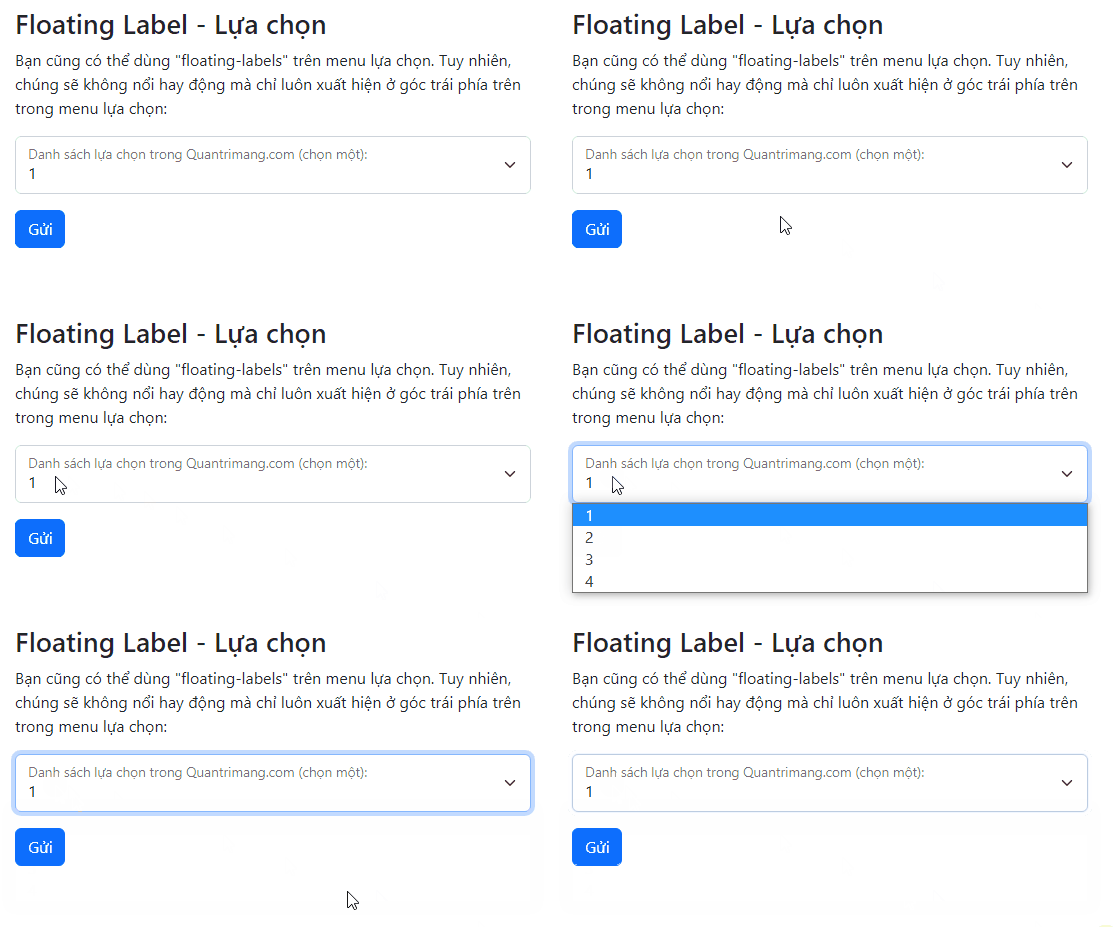
Bạn cũng có thể dùng “floating-labels” trên menu lựa chọn. Tuy nhiên, chúng sẽ không nổi hay chuyển động. Nhãn dán này sẽ luôn hiện ở góc trái phía trên cùng, bên trong menu lựa chọn. Code mẫu:
<div class="form-floating">
  <select class="form-select" id="sel1" name="sellist">
    <option>1</option>
    <option>2</option>
    <option>3</option>
    <option>4</option>
  </select>
  <label for="sel1" class="form-label">Select list (select one):</label>
</div>
Ví dụ:
<!DOCTYPE html>
<html lang="en">
<head>
  <title>Bootstrap Example</title>
  <meta charset="utf-8">
  <meta name="viewport" content="width=device-width, initial-scale=1">
  <link href="https://cdn.jsdelivr.net/npm/bootstrap@5.2.3/dist/css/bootstrap.min.css" rel="stylesheet">
  <script src="https://cdn.jsdelivr.net/npm/bootstrap@5.2.3/dist/js/bootstrap.bundle.min.js"></script>
</head>
<body>

<div class="container mt-3">
  <h2>Floating Label - Lựa chọn</h2>
  <p>Bạn cũng có thể dùng "floating-labels" trên menu lựa chọn. Tuy nhiên, chúng sẽ không nổi hay động mà chỉ luôn xuất hiện ở góc trái phía trên trong menu lựa chọn:</p>
  <form action="/action_page.php">
    <div class="form-floating mb-3 mt-3">
      <select class="form-select" id="sel1" name="sellist">
        <option>1</option>
        <option>2</option>
        <option>3</option>
        <option>4</option>
      </select>
      <label for="sel1" class="form-label">Danh sách lựa chọn trong Quantrimang.com (chọn một):</label>
    </div>
    <button type="submit" class="btn btn-primary">Gửi</button>
  </form>
</div>

</body>
</html>
Trên đây là cách tạo nhãn nổi cho web, ứng dụng bằng Bootstrap 5. Hi vọng bài viết hữu ích với các bạn.
Nguồn tin: Quantrimang.com
Ý kiến bạn đọc
Những tin mới hơn
 Cách khắc phục lỗi Windows Sandbox "No Hypervisor Was Found 0XC0351000" (11/12/2022)
  Cách đặt mật khẩu file PDF bằng Microsoft Word rất đơn giản (11/12/2022)
  Cách cài đặt bảng vẽ XP-Pen cho người mới sử dụng (11/12/2022)
  Cách chèn chữ ký vào PDF bằng Foxit Reader (12/12/2022)
  Cách tùy biến Bootstrap với Sass (14/12/2022)
  Cách kiểm tra ổ là SSD hay HDD trên Linux (14/12/2022)
  File TSV là gì? Mở file TSV như thế nào? (14/12/2022)
  8 ổ cứng SSD tốt nhất cho máy tính Windows 2022 (15/12/2022)
  Cách khắc phục lỗi Windows Sandbox "No Hypervisor Was Found 0XC0351000" (15/12/2022)
  Cách tải podcast trên ứng dụng PodLord Windows (15/12/2022)
 Những tin cũ hơn
 Cách đọc tài liệu Markdown trong Linux terminal với Glow (09/12/2022)
  Đối xử với thân tâm công bằng (08/12/2022)
  4 cách khắc phục lỗi DISM 87 trên Windows 10/11 (07/12/2022)
  Bài 30: Flex trong Bootstrap 5 (07/12/2022)
  Bài 26: Toast trong Bootstrap 5 (07/12/2022)
  Bài 23: Modal trong Bootstrap 5 (05/12/2022)
  8 cách tùy chỉnh Windows 10 và 11 với WinBubble (05/12/2022)
  Bài 24: Tooltip trong Bootstrap 5 (05/12/2022)
  Cách thêm tính năng Hot Corners từ macOS vào Windows 11 (05/12/2022)
  Bài 25: Popover trong Bootstrap 5 (05/12/2022)
  10 nền tảng Agentic AI tốt nhất cho doanh nghiệp năm 2026
 Canvas trong Google Search: Viết, lập kế hoạch và lập trình ứng dụng
 GitHub Copilot vs Claude Code: So sánh tính năng, giá và khả năng AI coding
 Các workflow và giới hạn thực tế trong OpenAI Decisions API
 6 trình duyệt có những tính năng AI tốt nhất
 TOP những trợ lý email AI tốt nhất
 TOP phần mềm quay màn hình có hỗ trợ AI
 Cách cá nhân hóa hành vi agent trong ElevenAgents
 Hướng dẫn tìm lịch sử trò chuyện với Canva AI
 Hướng dẫn dùng HyperFrames & ChatGPT tạo kịch bản làm video từ dữ liệu tải lên
 Hướng dẫn tạo tác vụ theo lịch trong Canva AI
![[Video] Cách kết nối Plugin Notion trên ChatGPT và sử dụng cơ bản](https://st.quantrimang.com/photos/image/2026/10/22/Video-Huong-dan-kich-hoat-Notion-ChatGPT-1.png) [Video] Cách kết nối Plugin Notion trên ChatGPT và sử dụng cơ bản
[Video] Cách kết nối Plugin Notion trên ChatGPT và sử dụng cơ bản
 Tạo bản tóm tắt thiết kế trong OpenAI Decisions API
Canvas trong Google Search: Viết, lập kế hoạch và lập trình ứng dụng
Tạo bản tóm tắt thiết kế trong OpenAI Decisions API
Canvas trong Google Search: Viết, lập kế hoạch và lập trình ứng dụng
 Cách cá nhân hóa hành vi agent trong ElevenAgents
 TOP phần mềm quay màn hình có hỗ trợ AI
 Dùng AI để giao việc cho nhân viên: Nhập CSV vào Notion và ra lệnh bằng ChatGPT
 TOP nền tảng quản lý chi phí AI và Cloud tốt nhất
 Cách tạo công cụ lập kế hoạch tương tác bằng ChatGPT
 Tìm hiểu về Vane: Phiên bản thay thế mã nguồn mở cho Perplexity
 Hướng dẫn cài đặt và sử dụng n8n trên Windows 11
 Cách lập trình chuyên nghiệp hơn, dễ dàng hơn với tính năng Tệp trên Grok
 Công thức tính diện tích hình Elip
 Hướng dẫn ngắt kết nối ứng dụng trên ChatGPT
 Hướng dẫn tạo đoạn hội thoại cho topic trên Twee
 Bức tranh tổng quan về hỗ trợ khách hàng tích hợp AI
 Cách sửa lỗi There Are Currently No Power Options Available Windows
 Hướng dẫn 8 cách mở bàn phím ảo trên Windows 10
 Hướng dẫn tạo flashcard trên Canva AI
 Claude Code thực sự có giá bao nhiêu?