
Thông tin liên hệ
- 036.686.3943
- admin@nguoicodonvn2008.info

Markdown rất phù hợp để viết và cho phép bạn định dạng tài liệu trong bất kỳ trình soạn thảo văn bản nào, sử dụng các tính năng phong phú bao gồm heading, trích đoạn code, in đậm, in nghiêng, checklist, dấu đầu dòng, bảng, v.v... Nhưng mặc dù Markdown rất dễ viết trong trình chỉnh sửa chẳng hạn như nano, nhưng nó không dễ đọc trong terminal.
Glow là một tiện ích dòng lệnh hiển thị các tài liệu Markdown theo cách chúng được đọc.
Mặc dù Glow không có sẵn trong kho chính thức của hầu hết các bản phân phối Linux, nhưng bạn vẫn có thể dễ dàng cài đặt nó.
Để cài đặt Glow trên các bản phân phối dựa trên Ubuntu và Debian, trước tiên, bạn cần thêm key Glow GPG rồi thêm kho lưu trữ của nó vào danh sách nguồn của hệ thống.
Thêm key này vào keyring và kho lưu trữ vào nguồn của bạn bằng cách sử dụng:
sudo mkdir -p /etc/apt/keyrings
curl -fsSL https://repo.charm.sh/apt/gpg.key | sudo gpg --dearmor -o /etc/apt/keyrings/charm.gpg
echo "deb [signed-by=/etc/apt/keyrings/charm.gpg] https://repo.charm.sh/apt/" | sudo tee /etc/apt/sources.list.d/charm.list
Cập nhật danh sách gói của hệ thống, sau đó cài đặt Glow với:
sudo apt update
sudo apt install glow
Để tải xuống và cài đặt Glow trên Fedora, RHEL và các bản phân phối dựa trên RPM khác, trước tiên hãy chạy lệnh sau:
echo '[charm]
name=Charm
baseurl=https://repo.charm.sh/yum/
enabled=1
gpgcheck=1
gpgkey=https://repo.charm.sh/yum/gpg.key' | sudo tee /etc/yum.repos.d/charm.repo
Sau đó, cài đặt Glow bằng cách gõ:
sudo yum install glow
Bạn có thể cài đặt Glow trên các bản phân phối dựa trên Arch bằng trình quản lý gói mặc định, Pacman.
sudo pacman -S glow
Nếu đủ may mắn để có một hệ thống được Snap Store độc quyền của Canonical hỗ trợ, bạn có thể cài đặt Glow với:
sudo snap install glow
Cách đơn giản nhất để sử dụng Glow là chuyển cho nó một file Markdown làm đối số:
glow this-document.md
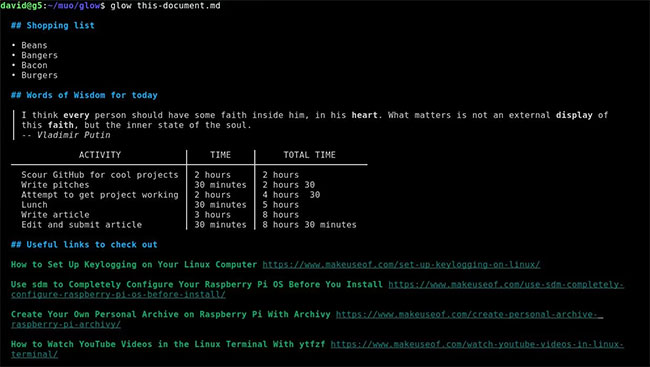
Như bạn có thể thấy, Glow đã hiển thị một tài liệu khó, hoàn chỉnh với chữ in đậm và in nghiêng, văn bản được trích dẫn, bảng, danh sách và liên kết với anchor text (văn bản neo).
Điều đó khá gọn gàng và Glow cũng đi kèm với giao diện người dùng terminal. Bạn có thể kích hoạt nó với:
glow
...và Glow sẽ hiển thị cho bạn một danh sách đệ quy các file Markdown cục bộ. Bạn có thể điều hướng danh sách bằng các phím mũi tên trên bàn phím và nhấn Return để chọn một danh sách. Nhấn Esc sẽ đưa bạn trở lại menu chính.
Bạn có thể khởi chạy Glow trong bất kỳ thư mục nào bằng cách thêm đường dẫn thư mục làm đối số:
glow ~/my/markdown/file/dump/
Glow giúp bạn dễ dàng sắp xếp các file Markdown để tham khảo nhanh sau này. Chỉ cần mở bất kỳ tài liệu Markdown nào bằng Glow TUI và nhấn S trên bàn phím.
Ngoài ra, nếu bạn không thích mở TUI đầy đủ để lưu trữ tài liệu Markdown ngay trước mặt, hãy chạy:
glow stash this-document.md
Bạn có thể tìm thấy các bài viết được lưu trữ của mình từ TUI chính bằng cách sử dụng phím Tab để điều hướng đến tab "stash".
Glow hoạt động hoàn hảo với các file GitHub README và nếu bạn biết tên của kho lưu trữ mình muốn, thì:
glow github.com/charmbracelet/glow
...sẽ dẫn đến việc Glow README được tìm nạp từ GitHub và hiển thị dưới dạng đầu ra tiêu chuẩn.
Nếu file Markdown của bạn ở nơi khác, bạn có thể sử dụng:
glow https://host.tld/file.md
Hiện tại, Glow hoạt động tốt và sẽ cố gắng phát hiện color scheme của terminal trước khi trình bày cho bạn Markdown được định dạng. Bạn có thể thay đổi các giá trị mặc định nếu muốn và có thể chọn theme sáng hoặc tối bằng switch -s.
glow -s light
Hoặc chuyển sang chế độ tối với:
glow -s dark
Nếu có biểu định kiểu tùy chỉnh, bạn cũng có thể dễ dàng sử dụng nó với Glow:
glow -s mystyle.json
Đọc tài liệu Markdown trong terminal là một cải thiện chất lượng cuộc sống rất lớn và có nghĩa là bạn không cần phải sử dụng tài nguyên hệ thống để mở một ứng dụng hoặc trình duyệt dựa trên GUI khác.
Nếu bạn thích nghỉ ngơi khi đọc các tài liệu Markdown dài, bạn cũng có thể tìm kiếm các video YouTube từ terminal của mình!
Nguồn tin: Quantrimang.com
Ý kiến bạn đọc
Những tin mới hơn
 Bài 36: Form Floating Label trong Bootstrap 5 (09/12/2022)
  Cách khắc phục lỗi Windows Sandbox "No Hypervisor Was Found 0XC0351000" (11/12/2022)
  Cách đặt mật khẩu file PDF bằng Microsoft Word rất đơn giản (11/12/2022)
  Cách cài đặt bảng vẽ XP-Pen cho người mới sử dụng (11/12/2022)
  Cách chèn chữ ký vào PDF bằng Foxit Reader (12/12/2022)
  Cách tùy biến Bootstrap với Sass (14/12/2022)
  Cách kiểm tra ổ là SSD hay HDD trên Linux (14/12/2022)
 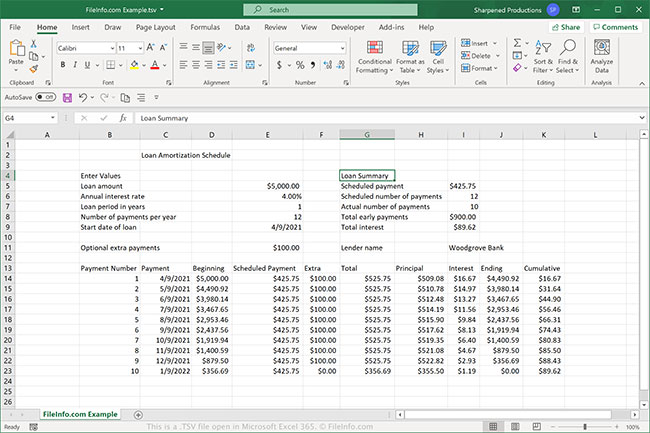 File TSV là gì? Mở file TSV như thế nào? (14/12/2022)
 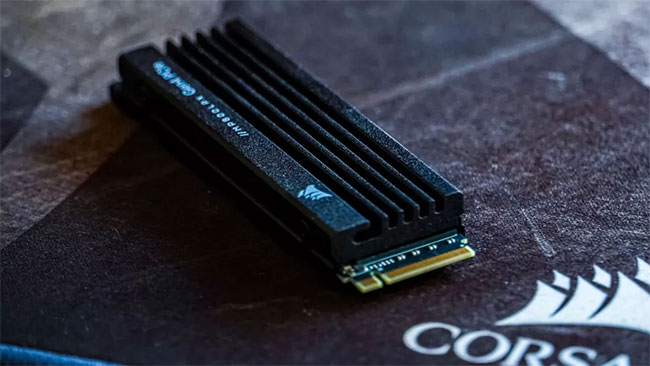 8 ổ cứng SSD tốt nhất cho máy tính Windows 2022 (15/12/2022)
 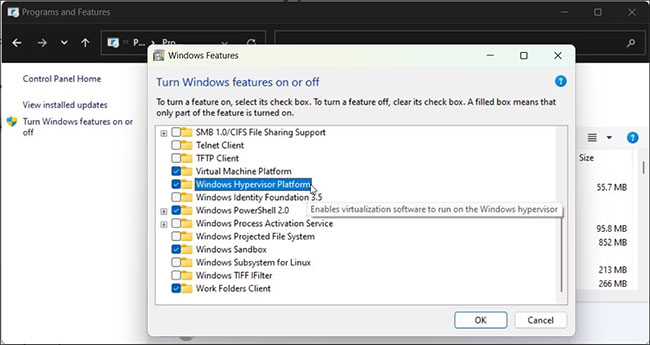 Cách khắc phục lỗi Windows Sandbox "No Hypervisor Was Found 0XC0351000" (15/12/2022)
 Những tin cũ hơn
 Đối xử với thân tâm công bằng (08/12/2022)
 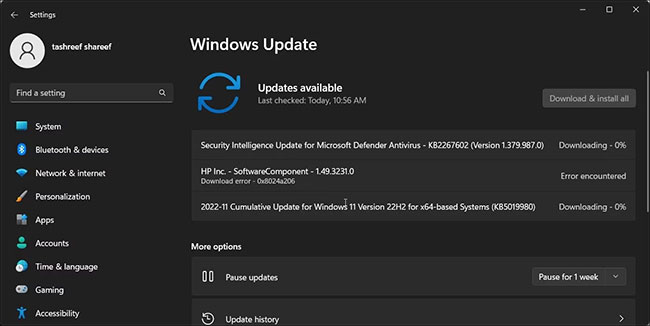 4 cách khắc phục lỗi DISM 87 trên Windows 10/11 (07/12/2022)
  Bài 30: Flex trong Bootstrap 5 (07/12/2022)
  Bài 26: Toast trong Bootstrap 5 (07/12/2022)
  Bài 23: Modal trong Bootstrap 5 (05/12/2022)
  8 cách tùy chỉnh Windows 10 và 11 với WinBubble (05/12/2022)
  Bài 24: Tooltip trong Bootstrap 5 (05/12/2022)
  Cách thêm tính năng Hot Corners từ macOS vào Windows 11 (05/12/2022)
  Bài 25: Popover trong Bootstrap 5 (05/12/2022)
  Cách sao lưu và khôi phục cơ sở dữ liệu Microsoft SQL Server bằng SSMS (05/12/2022)
  TOP công cụ AI viết truyện ma, truyện kinh dị hay nhất
 Hướng dẫn kết nối Claude với ElevenLabs xây dựng trợ lý giọng nói
 Cách sử dụng tiện ích ChatGPT trên Chrome hiệu quả
 Dùng tiện ích ChatGPT trong Chrome để so sánh bảng giá và gom tab
 So sánh Gemini CLI và Claude Code: Nên sử dụng CLI hỗ trợ lập trình bằng AI nào?
 Các biến động (Dynamic variable) trong ElevenAgents
 Cách khắc phục sự cố click chuột trái trên Windows
 Cách sử dụng Adobe trong Claude tạo thiết kế
 Hướng dẫn kết nối Google Docs với Claude phân tích tài liệu
 Hướng dẫn ngắt kết nối ứng dụng trên Canva AI
 10 nền tảng Agentic AI tốt nhất cho doanh nghiệp năm 2026
 Canvas trong Google Search: Viết, lập kế hoạch và lập trình ứng dụng
 GitHub Copilot vs Claude Code: So sánh tính năng, giá và khả năng AI coding
 Các workflow và giới hạn thực tế trong OpenAI Decisions API
 6 trình duyệt có những tính năng AI tốt nhất
 TOP những trợ lý email AI tốt nhất
 TOP phần mềm quay màn hình có hỗ trợ AI
 Cách cá nhân hóa hành vi agent trong ElevenAgents
 Hướng dẫn tìm lịch sử trò chuyện với Canva AI
 Hướng dẫn dùng HyperFrames & ChatGPT tạo kịch bản làm video từ dữ liệu tải lên
 Hướng dẫn cài đặt và sử dụng n8n trên Windows 11
 Cách lập trình chuyên nghiệp hơn, dễ dàng hơn với tính năng Tệp trên Grok
 Công thức tính diện tích hình Elip
 Hướng dẫn ngắt kết nối ứng dụng trên ChatGPT
 Hướng dẫn tạo đoạn hội thoại cho topic trên Twee
 Bức tranh tổng quan về hỗ trợ khách hàng tích hợp AI
 Cách sửa lỗi There Are Currently No Power Options Available Windows
 Hướng dẫn 8 cách mở bàn phím ảo trên Windows 10
 Hướng dẫn tạo flashcard trên Canva AI
 Claude Code thực sự có giá bao nhiêu?






















