
Thông tin liên hệ
- 036.686.3943
- admin@nguoicodonvn2008.info

Hệ điều hành macOS của Apple chứa một số tính năng hay mà Windows thiếu, chẳng hạn như công cụ "Hot Corners". Tính năng này cho phép bạn kích hoạt một số hành động nhất định bằng cách di chuyển con trỏ đến các góc của màn hình.
Thật tiếc là Windows không có tính năng gốc như vậy, nhưng ít nhất chúng ta có thể thêm các Hot Corners vào hệ điều hành này theo cách thủ công. Cả WinXCorners và Hot Corners đều là các gói phần mềm của bên thứ ba sao chép tính năng Hot Corners từ macOS rồi đưa vào hệ thống Windows.
WinXCorners là một ứng dụng miễn phí tương thích với Windows 10 và 11. Phần mềm này bao gồm 6 tác vụ mặc định mà bạn có thể áp dụng cho các góc của màn hình và phiên bản 1.2b của phần mềm cho phép thiết lập các lệnh tùy chỉnh.
Bản tải xuống WinXCorners 1.2b có dạng kho lưu trữ 7z. Vì vậy, bạn sẽ cần một tiện ích giải nén, chẳng hạn như 7-Zip, để mở kho lưu trữ của chương trình.
Sau khi hoàn tất, bạn có thể thêm các Hot Corners vào Windows 11 bằng cách tải xuống WinXCorners và giải nén nó bằng 7-Zip như sau:
1. Mở trang web WinXCorners: https://apps.codigobit.info/2021/07/winxcorners-hot-corners-for-windows-10.html và nhấp vào liên kết tải xuống WinXCorners 1.2b trên trang web đó.
2. Mở tiện ích giải nén 7-Zip.
3. Chọn kho lưu trữ WinXCorners_1.2b trong 7-Zip.
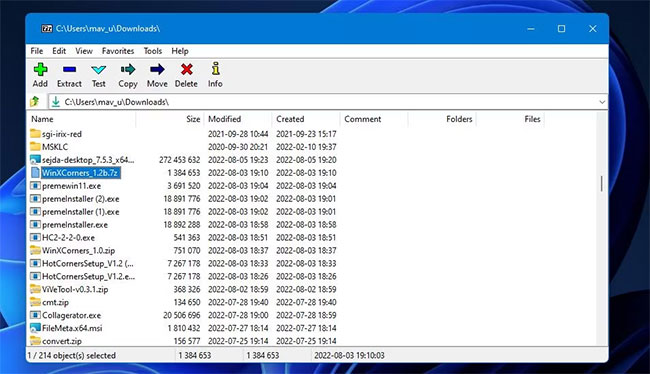
4. Nhấp vào Extract để hiển thị cửa sổ trực tiếp bên dưới.
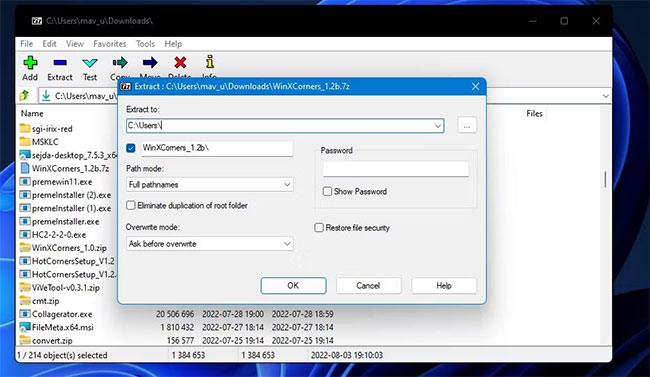
5. Nhấn nút hình elip.
6. Chọn một thư mục để đưa thư mục WinXCorners_1.2b đã giải nén vào và nhấn OK để chọn.
7. Nhấn OK trong cửa sổ Extract.
8. Mở thư mục WinXCorners_1.2b đã giải nén.
9. Nhấp đúp vào WinXCorners.exe để chạy phần mềm.
10. Nếu phần mềm bị tắt, hãy nhấp vào công tắc bật/tắt Temporarily disabled toggle trong WinXCorners để kích hoạt các Hot Corners.
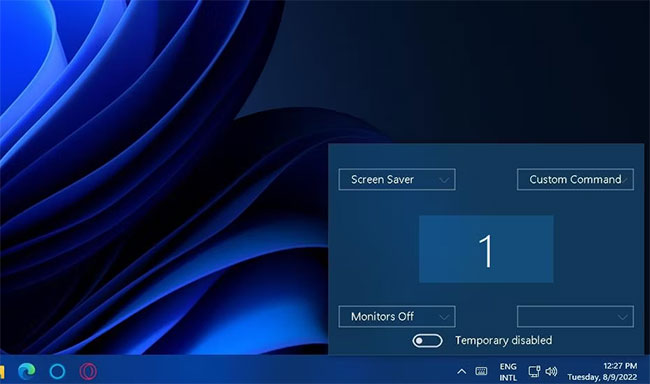
Khi công cụ đang chạy, bạn có thể chọn các hành động ở góc màn hình bằng cách nhấp vào menu drop-down để chọn các tùy chọn cho chúng. Bạn có thể gán hầu hết các hành động mặc định có sẵn cho 4 góc. Đây là những hành động mặc định mà bạn có thể chọn:
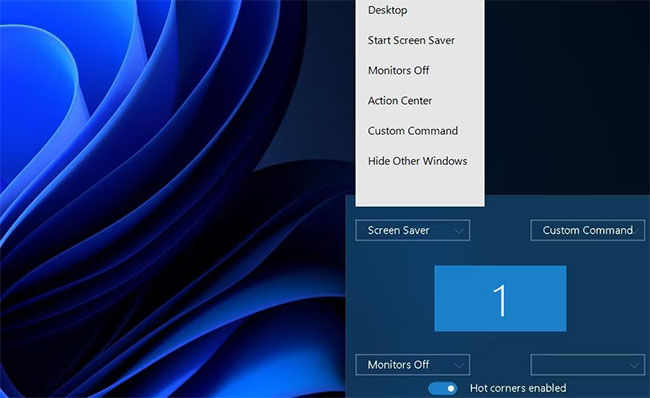
Sau khi chọn các hành động, hãy di chuyển con trỏ chuột đến các góc trên cùng, dưới cùng, bên trái và bên phải của màn hình. Di chuyển con trỏ đến từng góc sẽ kích hoạt bất kỳ hành động nào bạn đã chỉ định cho nó, miễn là WinXCorners đang chạy trong nền.
Để cấu hình WinXCorners tự động chạy khi khởi động, nhấp chuột phải vào biểu tượng trên khay hệ thống của nó và chọn Start with Windows.
Bạn cũng có thể thiết lập các hot corner để mở phần mềm desktop, phần mềm này sẽ cho phép bạn mở một chương trình bằng cách di chuyển con trỏ đến một góc. Để thực hiện việc này, bạn cần thiết lập WinXCorners mở chương trình thông qua cửa sổ Advanced Options như sau:
1. Đầu tiên, chọn tùy chọn Custom Command cho một góc trên một trong các menu drop-down của WinXCorners.
2. Nhấp chuột phải vào biểu tượng khay hệ thống WinXCorners và chọn Advanced.
3. Chọn hộp lệnh Enable custom command trong cửa sổ Advanced Options.
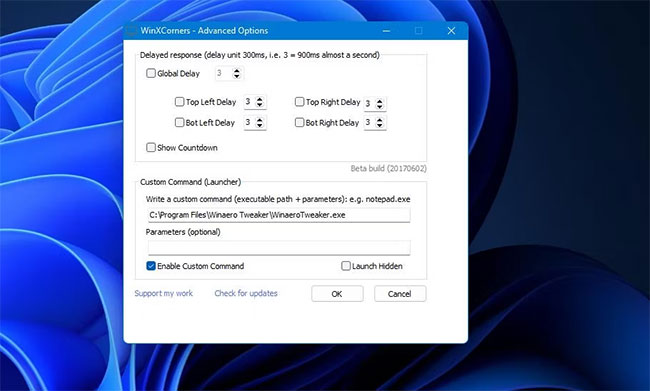
4. Dán đường dẫn đến file EXE của chương trình vào hộp Custom Command và nhấp vào nút OK.
Bây giờ, chương trình sẽ mở bất cứ khi nào bạn di chuyển con trỏ qua góc đã chọn.
Hot Corners là một giải pháp thay thế cho WinXCorners - chúng hoạt động giống nhau. Tuy nhiên, chương trình này có một số hành động khác nhau mà bạn có thể đặt cho các góc màn hình.
Hot Corners là một ứng dụng rất nhẹ mà bạn có thể sử dụng trên hầu hết các nền tảng Windows. Đây là cách bạn có thể thêm các hot corner vào Windows 11 bằng phần mềm Hot Corners:
1. Nhấp vào Download Now trên trang Softpedia của Hot Corners.:
https://www.softpedia.com/get/Desktop-Enhancements/Other-Desktop-Enhancements/HotCorners.shtml
2. Mở ứng dụng quản lý file bằng cách nhấn Win + E.
3. Điều hướng đến thư mục chứa trình cài đặt cho Hot Corners.
4. Nhấp chuột phải vào HC-2-2-0.exe và chọn Run as administrator.
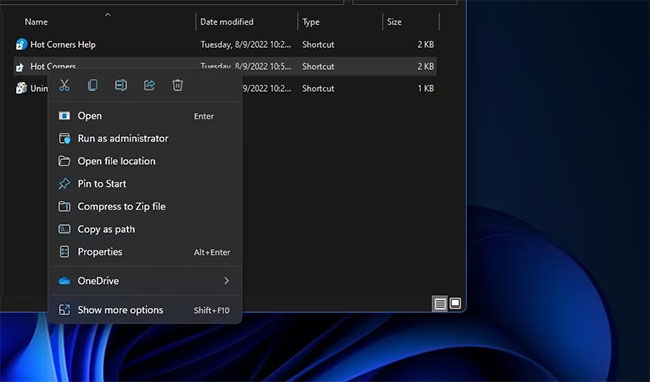
5. Nhấn Next và Yes để chấp nhận thỏa thuận bản quyền.
6. Chọn thiết lập Run Hot Corners sau khi cài đặt xong và nhấn Next.
7. Thực hiện theo các hướng dẫn cho đến khi kết thúc.
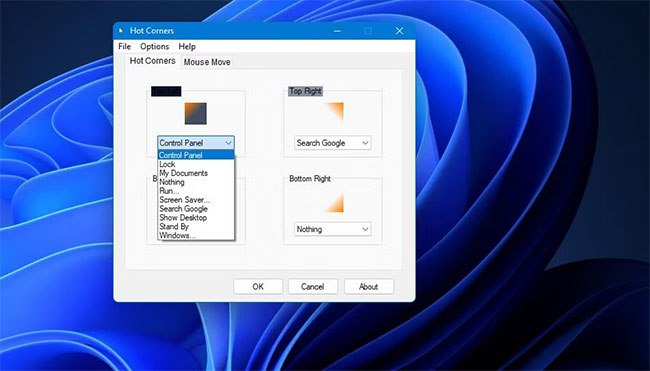
Hot Corners bao gồm chín tùy chọn hành động để lựa chọn. Ví dụ, bạn có thể thiết lập hành động để mở các vị trí hệ thống như Control Panel và My Documents hoặc bạn có thể đặt một góc để khóa PC hoặc đặt nó ở chế độ chờ.
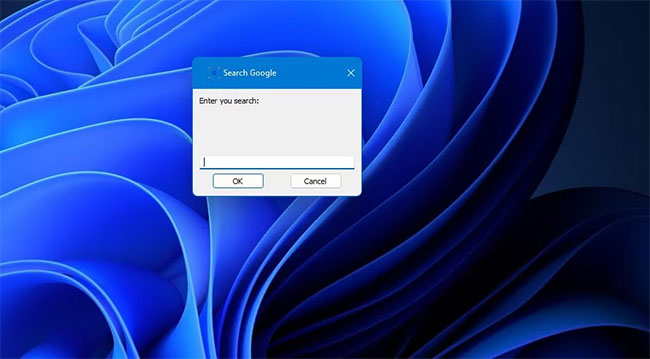
Nếu bạn chọn Search Google, hãy di chuyển con trỏ qua một góc sẽ hiển thị hộp tìm kiếm nhỏ. Nhập một từ khóa vào hộp đó sẽ hiển thị kết quả tìm kiếm của Google cho từ khóa đó trong trình duyệt mặc định.
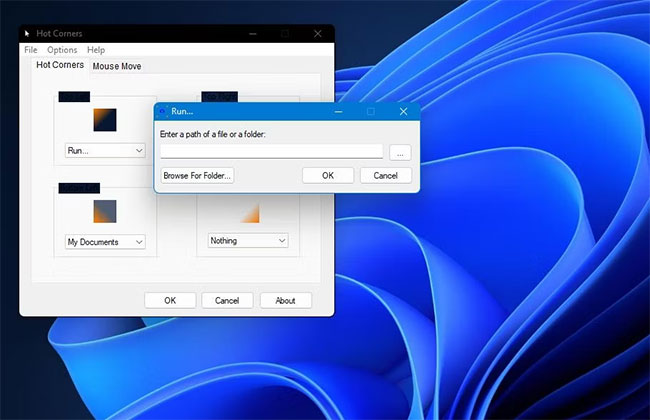
Bạn cũng có thể đặt từng góc để mở các chương trình khác nhau với Hot Corners. Để đặt chương trình cho một góc, nhấp vào menu drop-down cho góc đó và chọn Run. Nhấp vào nút hình elip trong cửa sổ Run và chọn một chương trình. Sau đó chọn OK trên tất cả các cửa sổ.
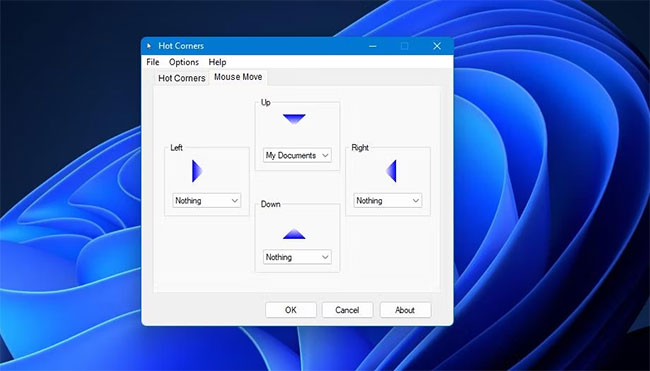
Bạn sẽ nhận thấy Hot Corners bao gồm tab Mouse Move. Tính năng này cho phép người dùng kích hoạt các hành động bằng cách di chuyển chuột lên, xuống, trái và phải. Tuy nhiên, tính năng đó có phím nóng kích hoạt Win + X, xung đột với menu Power User của Windows 11. Do đó, tính năng đó chỉ hoạt động trong các nền tảng Windows không có menu Power User, chẳng hạn như Vista và 7.
Ngoài ra, hãy lưu ý rằng Hot Corners không lưu cài đặt khi bạn không chạy nó với quyền admin. Vì vậy, hãy đảm bảo rằng bạn luôn chạy phần mềm với tư cách admin, thông qua tab Compatibility như sau:
1. Mở thư mục cài đặt cho Hot Corners.
2. Nhấp chuột phải vào file Hot Corners.exe và chọn Properties.
3. Nhấp vào Compatibility trên cửa sổ Hot Corners Properties.
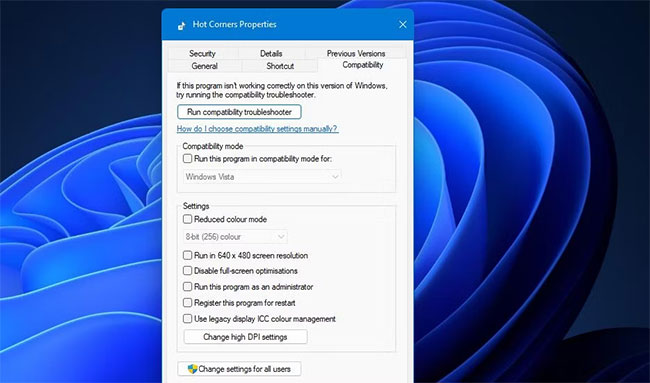
4. Chọn Run this program as administrator và nhấp vào nút Apply (save).
Giờ đây, Hot Corners sẽ luôn chạy với quyền admin. Để thêm chương trình vào các mục khởi động, hãy nhấp vào Options > Settings trong Hot Corners. Chọn hộp kiểm Run on Start-up và bấm OK trên cửa sổ Settings.
Nguồn tin: Quantrimang.com
Ý kiến bạn đọc
Những tin mới hơn
 Bài 24: Tooltip trong Bootstrap 5 (05/12/2022)
  8 cách tùy chỉnh Windows 10 và 11 với WinBubble (05/12/2022)
  Bài 23: Modal trong Bootstrap 5 (05/12/2022)
  Bài 26: Toast trong Bootstrap 5 (07/12/2022)
  Bài 30: Flex trong Bootstrap 5 (07/12/2022)
  4 cách khắc phục lỗi DISM 87 trên Windows 10/11 (07/12/2022)
  Đối xử với thân tâm công bằng (08/12/2022)
  Cách đọc tài liệu Markdown trong Linux terminal với Glow (09/12/2022)
  Bài 36: Form Floating Label trong Bootstrap 5 (09/12/2022)
  Cách khắc phục lỗi Windows Sandbox "No Hypervisor Was Found 0XC0351000" (11/12/2022)
 Những tin cũ hơn
 Bài 25: Popover trong Bootstrap 5 (05/12/2022)
  Cách sao lưu và khôi phục cơ sở dữ liệu Microsoft SQL Server bằng SSMS (05/12/2022)
  So sánh C# và Java, ngôn ngữ lập trình nào là tốt nhất (05/12/2022)
  Cách sử dụng thanh tìm kiếm mới trên Google Chrome (04/12/2022)
  Cấu hình God of War Ragnarok trên PC (04/12/2022)
  Cách chụp ảnh màn hình cuộn, màn hình dài trong Windows (02/12/2022)
  Cách đặt mật khẩu file PDF bằng Microsoft Word rất đơn giản (02/12/2022)
  Bài 18: Tạo menu xổ xuống trong Bootstrap 5 (02/12/2022)
  4 cách rút ngắn các lệnh Linux và tiết kiệm thời gian (02/12/2022)
  3 cách duyệt qua danh sách dễ dàng trên Python (01/12/2022)
  TOP công cụ AI viết truyện ma, truyện kinh dị hay nhất
 Hướng dẫn kết nối Claude với ElevenLabs xây dựng trợ lý giọng nói
 Cách sử dụng tiện ích ChatGPT trên Chrome hiệu quả
 Dùng tiện ích ChatGPT trong Chrome để so sánh bảng giá và gom tab
 So sánh Gemini CLI và Claude Code: Nên sử dụng CLI hỗ trợ lập trình bằng AI nào?
 Các biến động (Dynamic variable) trong ElevenAgents
 Cách khắc phục sự cố click chuột trái trên Windows
 Cách sử dụng Adobe trong Claude tạo thiết kế
 Hướng dẫn kết nối Google Docs với Claude phân tích tài liệu
 Hướng dẫn ngắt kết nối ứng dụng trên Canva AI
 10 nền tảng Agentic AI tốt nhất cho doanh nghiệp năm 2026
 Canvas trong Google Search: Viết, lập kế hoạch và lập trình ứng dụng
 GitHub Copilot vs Claude Code: So sánh tính năng, giá và khả năng AI coding
 Các workflow và giới hạn thực tế trong OpenAI Decisions API
 6 trình duyệt có những tính năng AI tốt nhất
 TOP những trợ lý email AI tốt nhất
 TOP phần mềm quay màn hình có hỗ trợ AI
 Cách cá nhân hóa hành vi agent trong ElevenAgents
 Hướng dẫn tìm lịch sử trò chuyện với Canva AI
 Hướng dẫn dùng HyperFrames & ChatGPT tạo kịch bản làm video từ dữ liệu tải lên
 Hướng dẫn cài đặt và sử dụng n8n trên Windows 11
 Cách lập trình chuyên nghiệp hơn, dễ dàng hơn với tính năng Tệp trên Grok
 Công thức tính diện tích hình Elip
 Hướng dẫn ngắt kết nối ứng dụng trên ChatGPT
 Hướng dẫn tạo đoạn hội thoại cho topic trên Twee
 Bức tranh tổng quan về hỗ trợ khách hàng tích hợp AI
 Cách sửa lỗi There Are Currently No Power Options Available Windows
 Hướng dẫn 8 cách mở bàn phím ảo trên Windows 10
 Hướng dẫn tạo flashcard trên Canva AI
 Claude Code thực sự có giá bao nhiêu?






















