Thông tin liên hệ
- 036.686.3943
- admin@nguoicodonvn2008.info

Google hiện đang triển khai thử nghiệm một sidebar mới trong Chrome, được thiết kế để giúp người dùng thực hiện truy vấn tìm kiếm trên web dễ dàng hơn. Thanh tìm kiếm sidebar này bắt đầu được Google triển khai rộng rãi từ phiên bản Chrome 108. Cùng tìm hiểu cách thức hoạt động cũng như tận dụng tính năng mới này để giúp trải nghiệm duyệt web của bạn trở nên đơn giản và tiện lợi hơn.
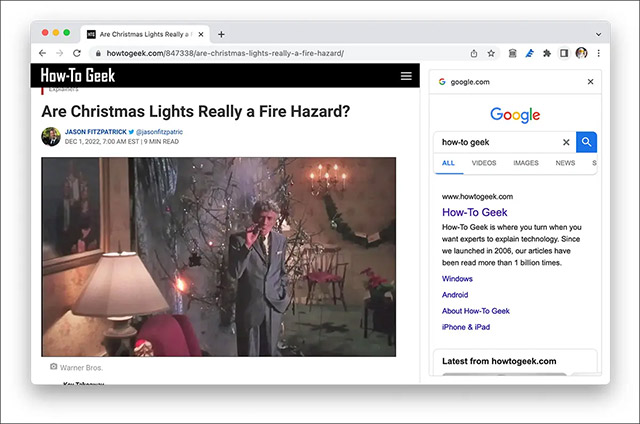
Trên thực tế, tính năng tìm từ cạnh màn hình đã ở giai đoạn phát triển và thử nghiệm hơn một năm nay, nhưng chỉ được Google triển khai trước cho một nhóm nhỏ người dùng. Khi bạn thực hiện tìm kiếm trên web, sau đó nhấp vào một liên kết, sẽ có một biểu tượng công cụ tìm kiếm nhỏ xuất hiện ở bên phải của thanh địa chỉ. Nếu bạn nhấp vào biểu tượng này, kết quả tìm kiếm sẽ được hiển lại, nhưng là trong một khu vực bảng ở bên phải màn hình, như có thể thấy trong hình minh hoa phía dưới.
Bạn có thể nhấp vào một liên kết khác trong bảng này để nhanh trong truy cập vào trang web tương ứng. Đây là một tính năng đặc biệt hữu ích trong trường hợp bạn cần nhấp qua nhiều kết quả tìm kiếm mà không phải điều hướng tới lui nhiều lần, mất thời gian.
Tuy nhiên, do đây là tính năng mới, sẽ có một vài thiếu sót mà Google cần khắc phục trong tương lai. Chẳng hạn, thanh tìm kiếm sidebar hiện không hỗ trợ tất cả các công cụ tìm kiếm. Nó chỉ hoạt động hiệu quả nhất khi Google được chọn làm công cụ tìm kiếm mặc định của trình duyệt, còn các tùy chọn kém phổ biến hơn (chẳng hạn như DuckDuckGo) vẫn chưa được hỗ trợ. Các nhà cung cấp dịch vụ tìm kiếm bên thứ ba đang tích cực làm việc với Google để có được sự tích hợp tương tự, nhưng nhìn chung đây không phải vấn đề có thể được giải quyết trong một sớm một chiều.
Ngoài ra, thanh tìm kiếm sidebar dường như cũng chỉ xuất hiện khi bạn sử dụng công cụ tìm kiếm mặc định. Ví dụ: nếu bạn có Bing làm công cụ mặc định và thực hiện truy vấn với Google, thanh tìm kiếm sidebar sẽ không hiển thị.
Cuối cùng, tính năng này chưa được triển khai toàn bộ người dùng Windows toàn cầu, nhưng có thể được kích hoạt thủ công bằng cách bật flag. Chỉ cần điều hướng đến chrome://flags/#side-search và chrome://flags/#side-search-dse-support. Trên màn hình hiển thị các flag trả về tương ứng, chọn “Enabled” (Bật) cho cả hai flag. Sau đó, hãy thoát hoàn toàn Chrome và khi mở lại, bạn sẽ thấy một biểu tượng công cụ tìm kiếm nhỏ xuất hiện ở bên phải của thanh địa chỉ.
Nguồn tin: Quantrimang.com
Ý kiến bạn đọc
Những tin mới hơn
 So sánh C# và Java, ngôn ngữ lập trình nào là tốt nhất (05/12/2022)
  Cách sao lưu và khôi phục cơ sở dữ liệu Microsoft SQL Server bằng SSMS (05/12/2022)
  Bài 25: Popover trong Bootstrap 5 (05/12/2022)
  Cách thêm tính năng Hot Corners từ macOS vào Windows 11 (05/12/2022)
  Bài 24: Tooltip trong Bootstrap 5 (05/12/2022)
  8 cách tùy chỉnh Windows 10 và 11 với WinBubble (05/12/2022)
  Bài 23: Modal trong Bootstrap 5 (05/12/2022)
  Bài 26: Toast trong Bootstrap 5 (07/12/2022)
  Bài 30: Flex trong Bootstrap 5 (07/12/2022)
  4 cách khắc phục lỗi DISM 87 trên Windows 10/11 (07/12/2022)
 Những tin cũ hơn
 Cấu hình God of War Ragnarok trên PC (04/12/2022)
  Cách chụp ảnh màn hình cuộn, màn hình dài trong Windows (02/12/2022)
  Cách đặt mật khẩu file PDF bằng Microsoft Word rất đơn giản (02/12/2022)
  Bài 18: Tạo menu xổ xuống trong Bootstrap 5 (02/12/2022)
  4 cách rút ngắn các lệnh Linux và tiết kiệm thời gian (02/12/2022)
  3 cách duyệt qua danh sách dễ dàng trên Python (01/12/2022)
  Cách chèn video vào Word rất đơn giản (01/12/2022)
  Tăng tốc kết nối mạng Internet trên máy tính Windows 10 (01/12/2022)
  Tổng hợp bài tập Pascal có giải, từ dễ đến khó (01/12/2022)
 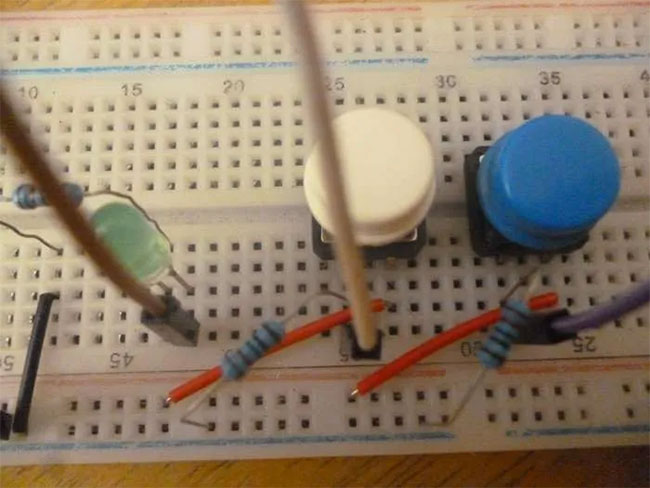 Cách kiểm soát độ sáng đèn LED trên Raspberry Pi bằng PWM (30/11/2022)
  10 nền tảng Agentic AI tốt nhất cho doanh nghiệp năm 2026
 Canvas trong Google Search: Viết, lập kế hoạch và lập trình ứng dụng
 GitHub Copilot vs Claude Code: So sánh tính năng, giá và khả năng AI coding
 Các workflow và giới hạn thực tế trong OpenAI Decisions API
 6 trình duyệt có những tính năng AI tốt nhất
 TOP những trợ lý email AI tốt nhất
 TOP phần mềm quay màn hình có hỗ trợ AI
 Cách cá nhân hóa hành vi agent trong ElevenAgents
 Hướng dẫn tìm lịch sử trò chuyện với Canva AI
 Hướng dẫn dùng HyperFrames & ChatGPT tạo kịch bản làm video từ dữ liệu tải lên
 Hướng dẫn tạo tác vụ theo lịch trong Canva AI
![[Video] Cách kết nối Plugin Notion trên ChatGPT và sử dụng cơ bản](https://st.quantrimang.com/photos/image/2026/10/22/Video-Huong-dan-kich-hoat-Notion-ChatGPT-1.png) [Video] Cách kết nối Plugin Notion trên ChatGPT và sử dụng cơ bản
[Video] Cách kết nối Plugin Notion trên ChatGPT và sử dụng cơ bản
 Tạo bản tóm tắt thiết kế trong OpenAI Decisions API
Canvas trong Google Search: Viết, lập kế hoạch và lập trình ứng dụng
Tạo bản tóm tắt thiết kế trong OpenAI Decisions API
Canvas trong Google Search: Viết, lập kế hoạch và lập trình ứng dụng
 Cách cá nhân hóa hành vi agent trong ElevenAgents
 TOP phần mềm quay màn hình có hỗ trợ AI
 Dùng AI để giao việc cho nhân viên: Nhập CSV vào Notion và ra lệnh bằng ChatGPT
 TOP nền tảng quản lý chi phí AI và Cloud tốt nhất
 Cách tạo công cụ lập kế hoạch tương tác bằng ChatGPT
 Tìm hiểu về Vane: Phiên bản thay thế mã nguồn mở cho Perplexity
 Hướng dẫn cài đặt và sử dụng n8n trên Windows 11
 Cách lập trình chuyên nghiệp hơn, dễ dàng hơn với tính năng Tệp trên Grok
 Công thức tính diện tích hình Elip
 Hướng dẫn ngắt kết nối ứng dụng trên ChatGPT
 Hướng dẫn tạo đoạn hội thoại cho topic trên Twee
 Bức tranh tổng quan về hỗ trợ khách hàng tích hợp AI
 Cách sửa lỗi There Are Currently No Power Options Available Windows
 6 cách mở Computer/System Properties trong Windows 10
 Hướng dẫn 8 cách mở bàn phím ảo trên Windows 10
 Hướng dẫn tạo flashcard trên Canva AI