
Thông tin liên hệ
- 036.686.3943
- admin@nguoicodonvn2008.info

Có nhiều nguyên nhân khiến máy tính của bạn kết nối Internet chậm bất thường: có thể là do thiết bị phần cứng, do trang web bạn đang truy cập,... Và một khi tốc độ kết nối mạng chậm, bạn phải ngồi chờ để load một trang nào đó thì quả thật là khó chịu và bực mình. Những lúc như thế bạn chỉ muốn “ném luôn” máy tính của mình đi cho xong.
Nếu cảm thấy máy tính Windows 10 của mình kết nối Internet chậm bất thường bạn có thể áp dụng một số giải pháp dưới đây để khắc phục tình trạng.
Windows 10 không cung cấp cho bạn toàn bộ 100% tốc độ kết nối. Microsoft luôn dự trữ 20% tổng lượng băng thông của hệ thống để dùng cho những mục đích khác như Windows Update và kiểm soát máy tính của người dùng. Nhưng bạn hoàn toàn có thể loại bỏ chế độ này và sử dụng được toàn bộ băng thông để tăng tốc độ kết nối internet.
Để làm được điều này bạn thực hiện theo các bước dưới đây:
Bước 1: Đầu tiên mở cửa sổ lệnh Run bằng cách nhấn tổ hợp phím Windows + R.
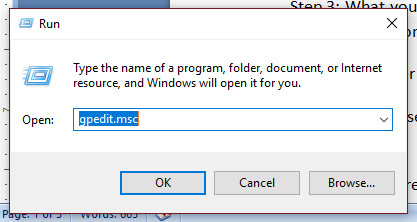
Bước 2: Trên cửa sổ lệnh Run bạn nhập gpedit.msc vào đó rồi nhấn Enter hoặc click chọn OK để mở cửa sổ Group Policy Editor.
Bước 3: Trên cửa sổ Group Policy Editor, bạn điều hướng theo key:
Computer Configuration > Administrative Templates > Network > QoS Packet Scheduler
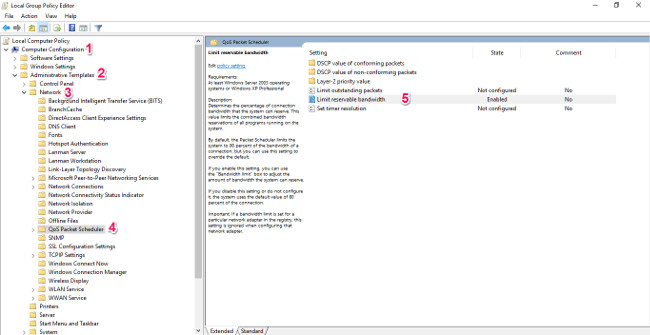
Bước 4: Tại đây bạn sẽ nhìn thấy tùy chọn Limit reservable bandwidth. Nhiệm vụ của bạn là kích hoạt Limit reservable bandwidth và thiết lập giá trị là 0, theo mặc định giá trị được thiết lập là 80.
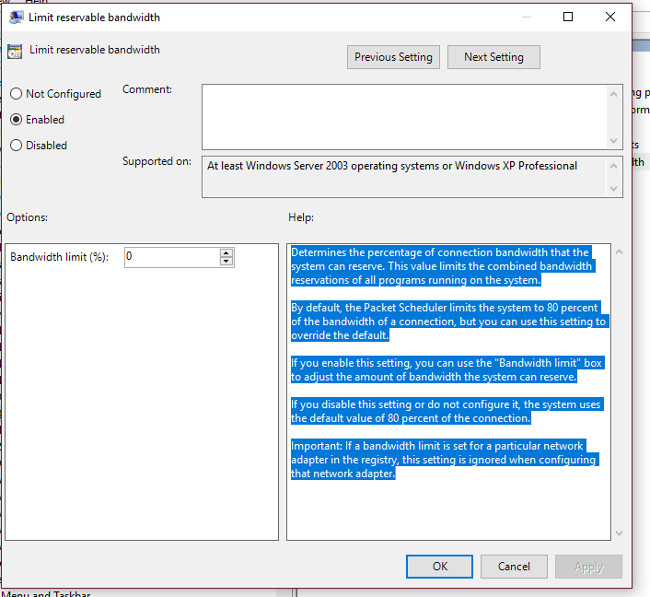
Cuối cùng click chọn OK và khởi động lại hệ thống của bạn. Và từ giờ tốc độ kết nối Internet trên máy tính Windows 10 của bạn sẽ nhanh hơn rất nhiều.
Microsoft đã bổ sung thêm một tùy chọn chuyên dụng trên Windows 10 đó là “mang” một phần update vào máy tính trên Local Network hoặc Internet trên hệ thống. Rõ ràng điều này sẽ ảnh hưởng đến tốc độ kết nối trên hệ thống của bạn. Tuy nhiên bạn có thể tắt tính năng này đi để tăng tốc độ kết nối Internet trên hệ thống.
Đôi khi trong một số trường hợp nếu có quá nhiều cookies và bộ nhớ cache bị lỗi có thể là nguyên nhân ảnh hưởng đến tốc độ kết nối Internet của bạn. Do đó lời khuyên cho bạn là nên xóa cookies và bộ nhớ cache đi.
Bạn có thể xóa cookies và bộ nhớ cache bằng tay hoặc cách khác là sử dụng ứng dụng thứ 2 chẳng hạn như CCleaner. Nếu máy tính của bạn chưa cài đặt CCleaner, bạn có thể tải CCleaner về máy và cài đặt tại đây:
https://download.com.vn/download/ccleaner/4648#
Theo mặc định Windows sẽ tự động chọn địa chỉ DNS server. Tuy nhiên bạn có thể chỉ định DNS server cụ thể để tăng tốc kết nối Internet.
Bước 1: Mở cửa sổ Network and Sharing Center bằng cách kích chuột phải vào biểu tượng mạng trên khay hệ thống, sau đó chọn Open Network and Sharing Center .
Trên cửa sổ Network and Sharing Center, click chọn Change adapter settings.
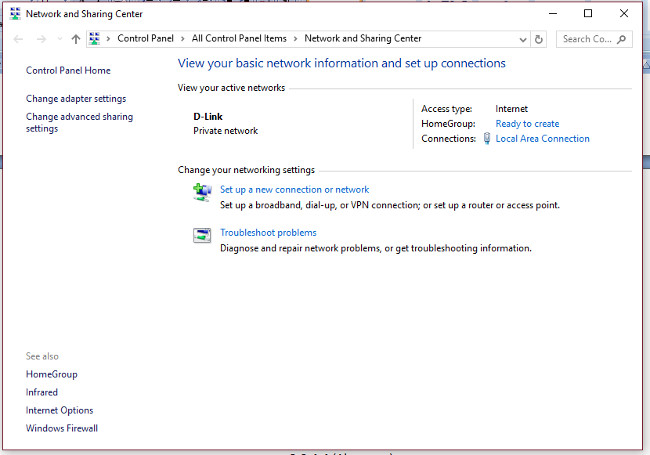
Bước 2: Chọn mạng mà bạn đang kết nối, sau đó mở cửa sổ Properties. (Nhấn tổ hợp phím Alt + Enter hoặc kích chuột phải vào biểu tượng kết nối mạng đó chọn Properties).
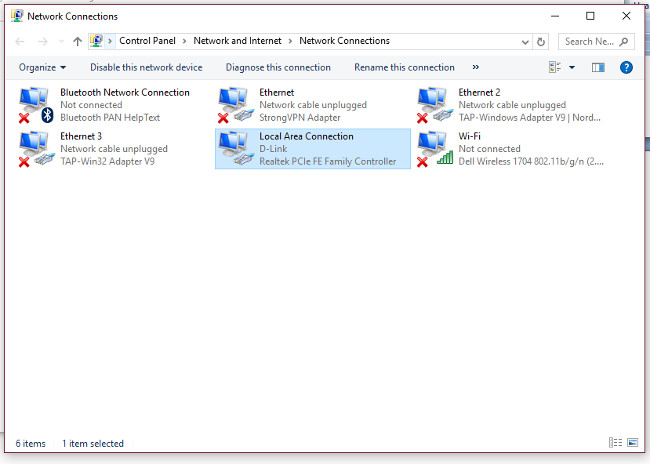
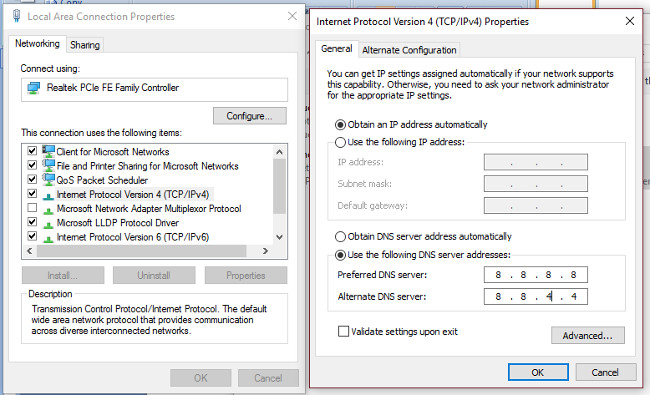
Bước 3: Chọn TCP/IPv4 rồi click chọn Properties.
Bước 4: Chọn Use the following DNS server addresses, sau đó nhập các giá trị dưới đây:
8.8.8.8 (Preferred)
8.8.4.4 (Alternate)
Hoặc:
208.67.222.222 (Preferred DNS Server)
208.67.220.220 (Alternate DNS Server).
Ngoài các giải pháp trên bạn đọc có thể tham khảo thêm một số giải pháp khác để tăng tốc kết nối Internet trên máy tính Windows 10 tại đây.
Về cơ bản, Windows 11 chỉ thay đổi về giao diện so với Windows 10. Chính vì thế, các tính năng, cài đặt của Windows 10 vẫn có thể được áp dụng lên Windows 11. Do đó, nếu cần tăng tốc máy tính Windows 11, bạn chỉ cần áp dụng các phương pháp dành cho Windows 10 ở phía trên.
Bên cạnh việc tối ưu lại máy tính Windows 10, Windows 11 để kết nối Internet nhanh hơn, bạn cũng cần phải kiểm tra lại các yếu tố khác của kết nối. Hãy đảm bảo rằng các thiết bị và dây mạng của bạn ở trạng thái tốt nhất. Bạn cũng có thể gọi điện tới nhà cung cấp mạng Internet để yêu cầu hỗ trợ nếu cảm thấy kết nối quá chậm.
Cuối cùng, khi đã sử dụng mọi cách mà vẫn thấy Internet bị chậm, bạn hãy cân nhắc lại xem gói thuê bao của mình đã phù hợp hay chưa. Thông thường, theo thời gian các gói thuê bao kết nối Internet sẽ không còn đáp ứng được do nhu cầu sử dụng ngày càng tăng. Khi đó, bạn có thể cân nhắc nâng cấp gói thuê bao mạng để có kết nối ổn định hơn.
Chúc các bạn thành công!
Nguồn tin: Quantrimang.com
Ý kiến bạn đọc
Những tin mới hơn
 Cách chèn video vào Word rất đơn giản (01/12/2022)
  3 cách duyệt qua danh sách dễ dàng trên Python (01/12/2022)
  4 cách rút ngắn các lệnh Linux và tiết kiệm thời gian (02/12/2022)
  Bài 18: Tạo menu xổ xuống trong Bootstrap 5 (02/12/2022)
  Cách đặt mật khẩu file PDF bằng Microsoft Word rất đơn giản (02/12/2022)
  Cách chụp ảnh màn hình cuộn, màn hình dài trong Windows (02/12/2022)
  Cấu hình God of War Ragnarok trên PC (04/12/2022)
  Cách sử dụng thanh tìm kiếm mới trên Google Chrome (04/12/2022)
  So sánh C# và Java, ngôn ngữ lập trình nào là tốt nhất (05/12/2022)
  Cách sao lưu và khôi phục cơ sở dữ liệu Microsoft SQL Server bằng SSMS (05/12/2022)
 Những tin cũ hơn
 Tổng hợp bài tập Pascal có giải, từ dễ đến khó (01/12/2022)
  Cách kiểm soát độ sáng đèn LED trên Raspberry Pi bằng PWM (30/11/2022)
  Làm thế nào để xóa một phân vùng trên ổ cứng Windows? (30/11/2022) Viết chương trình biến nhiều số nguyên thành một số nguyên duy nhất bằng Python (29/11/2022)
  Cách làm menu Start và Taskbar Windows 11 giống như ChromeOS với Start11 (29/11/2022)
  File MPEG là gì? (27/11/2022)
  Cách ẩn thanh Language bar khỏi Taskbar Windows 11 (27/11/2022)
  Cách tìm và thay đổi DNS server trên Linux (27/11/2022)
  Cách xóa trang trắng trong Word cực dễ (27/11/2022)
  Cách host website trong Ubuntu bằng Tor (25/11/2022)
  TOP phần mềm AI bảo mật Internet tốt nhất hiện nay
 Biến các ý tưởng thành giải thích trực quan, tương tác trong ChatGPT
 TOP tiện ích mở rộng AI cho VS Code tốt nhất
Cách tạo website Portfolio miễn phí bằng ChatGPT
TOP tiện ích mở rộng AI cho VS Code tốt nhất
Cách tạo website Portfolio miễn phí bằng ChatGPT
 6 lựa chọn thay thế Visual Studio Code tốt nhất có tích hợp AI
 Tạo form hỏi đáp tương tác trong vài phút và prompt chỉnh sửa
 Hướng dẫn sử dụng Google Slides trong Claude
 Hướng dẫn sử dụng Wolfram trong ChatGPT giải toán nâng cao
 15 prompt AI thú vị cho ngày lễ Halloween
 Hoàn thiện một thiết kế thực tế với ChatGPT + Canva
 Cách kết nối ElevenLabs agent với hệ thống lên lịch Calendly
 Cách tắt app chạy ngầm Windows 11, giảm ngốn RAM trên Win 11
 Câu nói hay nhất về tháng 11, chào tháng 11
 TOP công cụ AI tạo tài liệu tốt nhất
 Cách xây dựng plugin trong ChatGPT
 Hướng dẫn tự thiết kế website Portfolio bằng Claude
 5 thiết kế ChatGPT + Canva đáp ứng hầu hết các nhu cầu trong cuộc sống
 Những công cụ AI tốt nhất giúp giải toán dễ dàng
 Hướng dẫn kết nối Booking.com với ChatGPT lên kế hoạch du lịch
 15 prompt Gemini tạo ảnh sinh nhật đẹp nhất
 Hướng dẫn cài đặt và sử dụng n8n trên Windows 11
 Cách lập trình chuyên nghiệp hơn, dễ dàng hơn với tính năng Tệp trên Grok
 Công thức tính diện tích hình Elip
 Hướng dẫn ngắt kết nối ứng dụng trên ChatGPT
 Hướng dẫn tạo đoạn hội thoại cho topic trên Twee
 Bức tranh tổng quan về hỗ trợ khách hàng tích hợp AI
 Cách sửa lỗi There Are Currently No Power Options Available Windows
 Claude Code thực sự có giá bao nhiêu?
 Hướng dẫn 8 cách mở bàn phím ảo trên Windows 10
 Hướng dẫn tạo flashcard trên Canva AI





















