
Thông tin liên hệ
- 036.686.3943
- admin@nguoicodonvn2008.info

Với các đường nét rõ ràng, những cạnh bo tròn mềm mại và tính thẩm mỹ đơn giản, tinh tế, Windows 11 là một trong những hệ điều hành đáng tự hào của Microsoft. Mặc dù có cả một nhóm kỹ sư chịu trách nhiệm làm cho Windows 11 trông đẹp nhất có thể, nó vẫn có thể khiến bạn cảm thấy hơi buồn tẻ.
Nếu đó là những gì bạn đang nghĩ, hãy đến với Start11, một công cụ mạnh mẽ được sử dụng để tùy chỉnh menu Start của Windows và Taskbar. Hãy mượn một vài cảm hứng từ Google Chrome OS và thay đổi hoàn toàn trải nghiệm Windows Start cũng như Taskbar của bạn.
Để bắt đầu, hãy truy cập trang tải xuống Start11: https://www.stardock.com/products/start11/download và nhấp vào liên kết để tải xuống bản dùng thử miễn phí 30 ngày. Sau khi tải xuống, hãy chạy trình cài đặt và làm theo lời nhắc để hoàn tất cài đặt. Bạn sẽ cần nhập địa chỉ email của mình và xác minh địa chỉ đó để kích hoạt bản dùng thử miễn phí 30 ngày.
Sau khi Start11 được cài đặt, khởi động và chạy, nó sẽ nhắc bạn chọn Left aligned hoặc Center aligned.
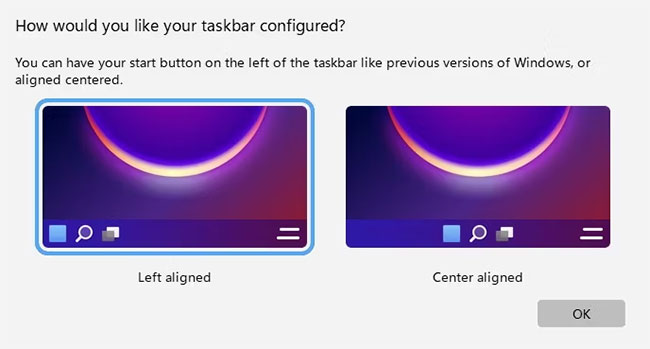
Bạn có thể chọn một trong hai cách để loại bỏ cửa sổ pop-up và sẽ thay đổi điều này sau. Bây giờ, bạn sẽ ở trên màn hình chính Start11, nơi bạn sẽ cấu hình hầu hết các cài đặt.
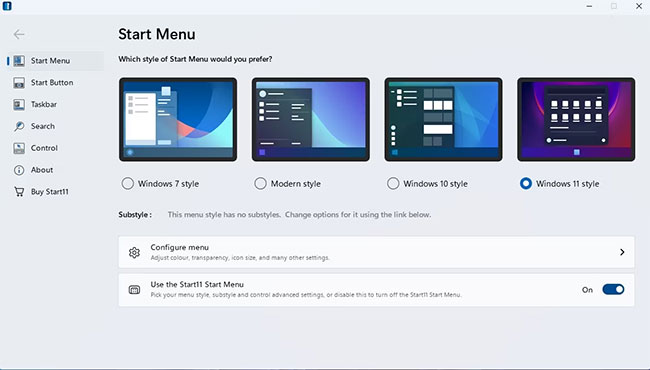
Trước khi tiếp tục và bắt đầu tùy chỉnh menu Start với Start11, có một cài đặt cần thay đổi trong Windows Settings để thực hiện điều này và thực sự kết hợp tất cả lại với nhau. Theme Windows sẽ được thay đổi thành màu tối. Nếu không phải là người yêu thích dark theme tích hợp sẵn của Windows 11, bạn cũng có thể xem các theme tối màu tốt nhất của Windows 11 để tùy chỉnh desktop của mình.
Để thực hiện việc này, hãy điều hướng đến Settings > Personalization > Themes và đặt Current theme thành dark.
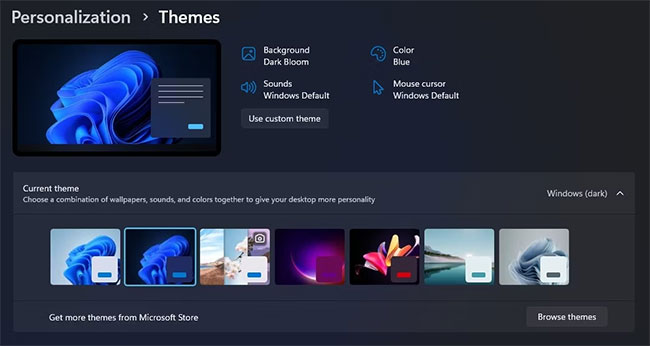
Sau khi hoàn tât, bạn đã sẵn sàng bắt đầu tùy chỉnh giao diện ChromeOS của mình. Đối với người mới bắt đầu, trên màn hình chính Start11, trong tab Start Menu, hãy thực hiện các tùy chọn cấu hình sau:
Tiếp theo, nhấp vào banner menu Configure, nó sẽ điều hướng bạn đến Start Menu > Configuration. Cuộn xuống phần Advanced và thực hiện các cài đặt cấu hình sau:
Phần cài đặt còn lại trên trang này có thể được để mặc định hoặc tắt. Tiếp theo, cuộn lên một chút và nhấp vào Customize menu visual appearance. Thực hiện các cài đặt cấu hình sau:
Cuối cùng, cuộn xuống dưới cùng và thực hiện các cài đặt cấu hình sau:
Khi bạn hoàn thành, nó sẽ trông như thế này:
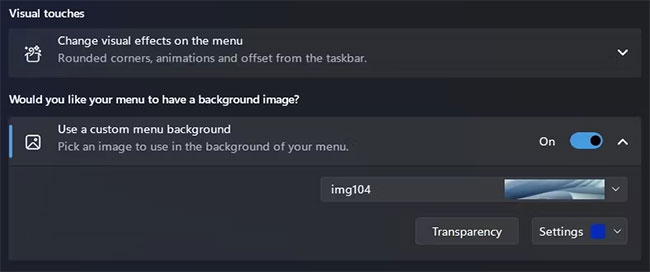
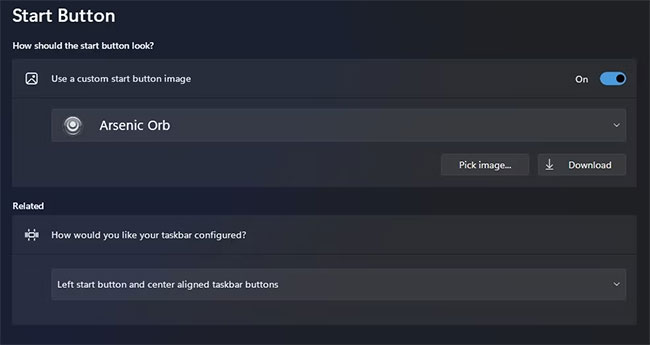
Tiếp theo, ta sẽ xử lý nút Start của Windows. May mắn thay, điều này rất dễ dàng và tất cả cấu hình cần thiết đều nằm cùng một tab trong Start11. Để bắt đầu, nhấp vào tab Start Button và thực hiện các cài đặt cấu hình sau:
Trong phần How would you like your taskbar configured, chọn Left start button and center aligned taskbar buttons từ menu drop-down.
Khi bạn hoàn thành, nó sẽ trông như thế này:
Hãy tiếp tục và tùy chỉnh Taskbar. Nhấp vào tab Taskbar và thực hiện các cài đặt cấu hình sau:
Trong banner Taskbar blur, transparency, and color, thực hiện các cài đặt cấu hình sau:
Trong Taskbar right click menus, thực hiện cài đặt cấu hình sau:
Tiếp theo, cuộn lên một chút và chọn More Start11 taskbar settings, đảm bảo rằng các tùy chọn cấu hình sau được thiết lập:
Với tất cả các cấu hình đã hoàn tất, bạn sẽ có một màn hình đẹp, trông gọn gàng và giống với Google ChromeOS. Hơn nữa, nút Start sẽ trở lại đúng vị trí quen thuộc của nó ở phía bên trái của Taskbar.
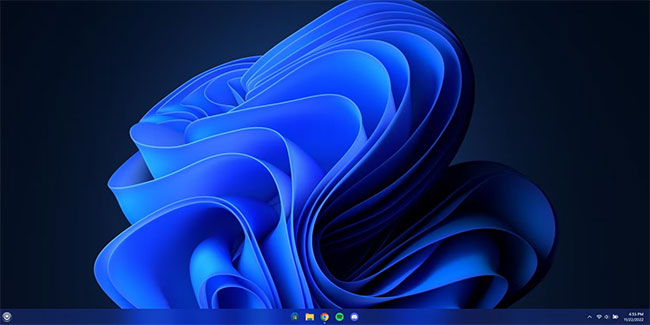
Khi nhấp vào Start, bạn sẽ được chào đón bằng một menu Start toàn màn hình, tuyệt vời, đã được rút gọn để loại bỏ tất cả các tính năng không cần thiết, chẳng hạn như những tài liệu gần và ứng dụng được thêm gần đây. Menu Start này vẫn cung cấp cho bạn quyền truy cập vào tất cả các ứng dụng của mình chỉ bằng một cú nhấp chuột. Bạn cũng nhận được các phím tắt cho phép truy cập nhanh vào những thư mục cá nhân, cài đặt Windows và Control Panel của mình.
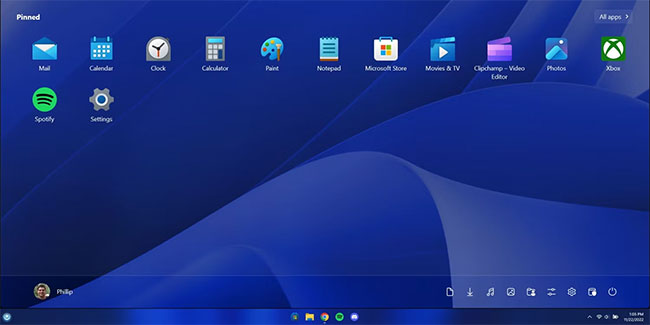
Chỉ trong vài phút, bạn đã có thể chuyển đổi hoàn toàn menu Start của Windows và Taskbar thành thứ gì đó giống với ChromeOS. Nếu tìm hiểu sâu hơn một chút với Start11, bạn sẽ có vô số tùy chọn để thực hiện mọi thứ từ việc khôi phục các menu Start kiểu Windows 7 và Windows 10, đến thay đổi cách thức hoạt động của hành vi tìm kiếm mặc định trong Windows. Nếu là người thích tùy chỉnh Windows, thì bạn không thể bỏ lỡ Start11.
Nguồn tin: Quantrimang.com
Ý kiến bạn đọc
Những tin mới hơn
 Viết chương trình biến nhiều số nguyên thành một số nguyên duy nhất bằng Python (29/11/2022)
 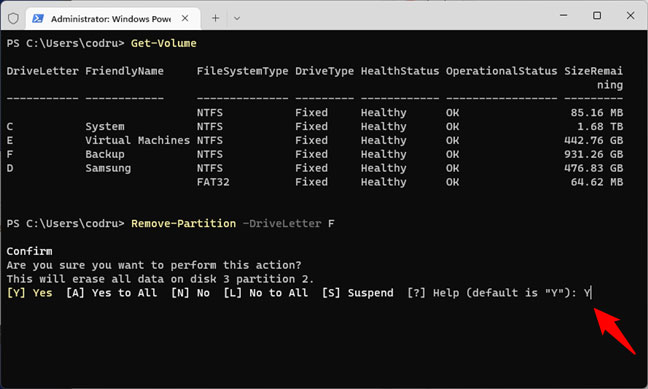 Làm thế nào để xóa một phân vùng trên ổ cứng Windows? (30/11/2022)
  Cách kiểm soát độ sáng đèn LED trên Raspberry Pi bằng PWM (30/11/2022)
  Tổng hợp bài tập Pascal có giải, từ dễ đến khó (01/12/2022)
  Tăng tốc kết nối mạng Internet trên máy tính Windows 10 (01/12/2022)
  Cách chèn video vào Word rất đơn giản (01/12/2022)
  3 cách duyệt qua danh sách dễ dàng trên Python (01/12/2022) 4 cách rút ngắn các lệnh Linux và tiết kiệm thời gian (02/12/2022)
  Bài 18: Tạo menu xổ xuống trong Bootstrap 5 (02/12/2022)
  Cách đặt mật khẩu file PDF bằng Microsoft Word rất đơn giản (02/12/2022)
 Những tin cũ hơn
 File MPEG là gì? (27/11/2022)
  Cách ẩn thanh Language bar khỏi Taskbar Windows 11 (27/11/2022)
 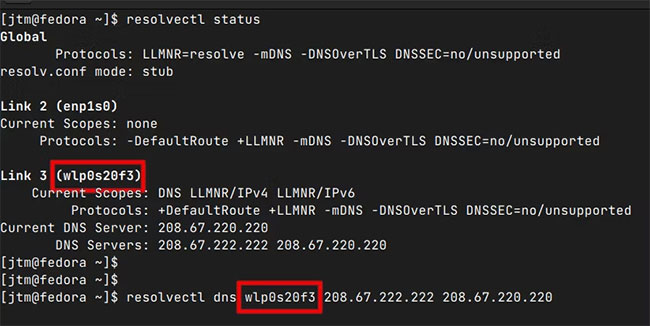 Cách tìm và thay đổi DNS server trên Linux (27/11/2022)
 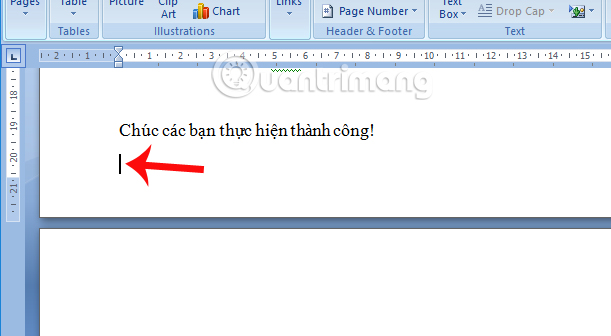 Cách xóa trang trắng trong Word cực dễ (27/11/2022)
 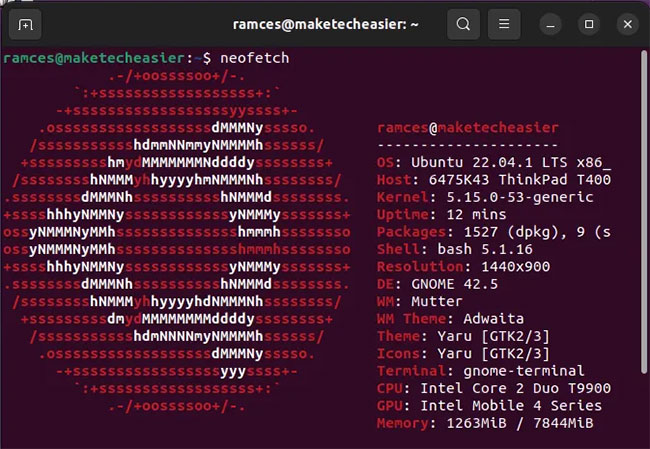 Cách host website trong Ubuntu bằng Tor (25/11/2022)
  Cách ẩn thanh Language bar khỏi Taskbar Windows 11 (24/11/2022)
  DuckDuckGo Privacy Essentials là gì? Có nên cài đặt không? (24/11/2022)
 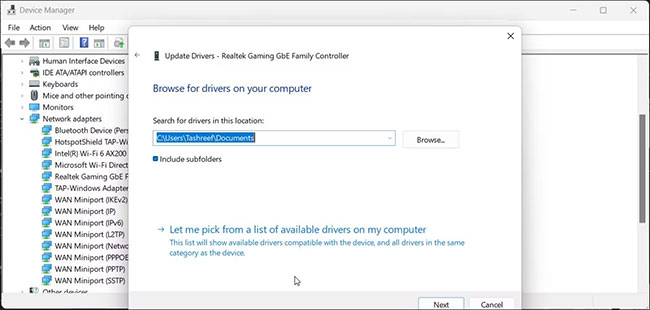 Cách khắc phục lỗi "IPv4/IPv6 No Internet Access" trên Windows (24/11/2022)
 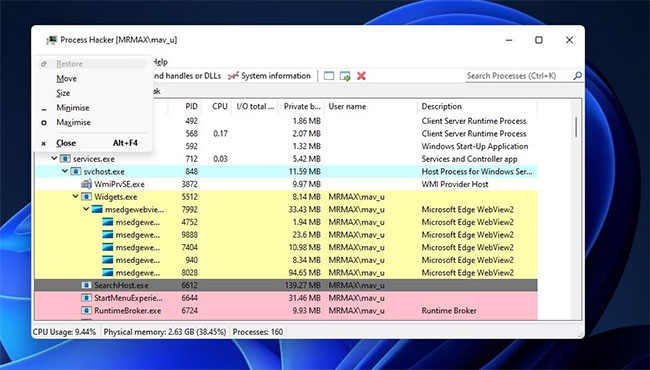 Cách thay đổi kích thước cửa sổ phần mềm bằng bàn phím trong Windows 11 (24/11/2022)
  Tự động hóa viết code và Review GitHub với OpenAI Codex và Cursor
 Trải nghiệm trợ lý AI giải bài tập trên Dola Chat
 Cách cài ứng dụng Google Gemini trên Windows
 Cách viết hướng dẫn hiệu quả cho GPT tùy chỉnh
 Các khả năng và thiết kế hội thoại khi xây dựng GPT tùy chỉnh
 Các khả năng và thiết kế hội thoại khi xây dựng GPT tùy chỉnh
 GPT Actions: Kết nối với các dịch vụ bên ngoài
 TOP những cách tận dụng AI để tạo bài đăng trên mạng xã hội
 TOP cách dùng Agentic AI hiệu quả trong thương mại điện tử và bán lẻ
 Cách tạo video AI bằng Seedance 2.5 trên Dola AI
 Quy trình kiểm thử, gỡ lỗi và tinh chỉnh GPT tùy chỉnh
 TOP công cụ phát hiện nội dung AI chính xác nhất
 TOP công cụ phát hiện nội dung AI chính xác nhất
 TOP mẹo dùng NotebookLM để làm chủ mọi dự án
 Cách tạo và chỉnh sửa ảnh bằng AI với Dola
 TOP cách sử dụng Claude Cowork để tối đa hóa hiệu suất
 Chào ngày mới thứ 6, lời chúc thứ 6 vui vẻ
 5 công cụ AI giúp bạn thay đổi màu tóc
 TOP công cụ AI xóa nền ảnh tốt nhất
 TOP công cụ AI hỗ trợ Microsoft Word tốt nhất






















