Thông tin liên hệ
- 036.686.3943
- admin@nguoicodonvn2008.info

Chèn video vào Word hỗ trợ người dùng tăng thêm sự sinh động cho nội dung, giúp người xem hiểu rõ hơn về nội dung tài liệu. Word hỗ trợ chúng ta chèn video online lẫn video offline, giúp bạn dễ dàng chèn video vào Word hơn. Với việc chèn video online vào Word thì bạn có thể sử dụng video YouTube chèn vào Word, còn với video offline sẽ sử dụng video có sẵn trong máy tính. Bài viết dưới đây sẽ hướng dẫn bạn chèn video vào Word.
Bước 1:
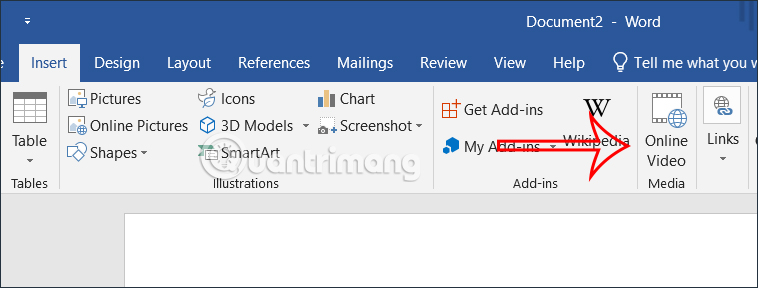
Tại giao diện Word bạn nhấn chọn vào mục Insert rồi chọn Online Videos hiển thị ở bên dưới.
Bước 2:
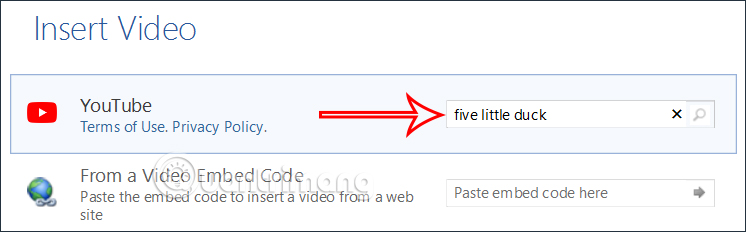
Lúc này hiển thị giao diện để bạn lựa chọn chèn video vào trong Word, nhấn YouTube hoặc bạn có thể sử dụng mã code để nhúng video vào trong Word.
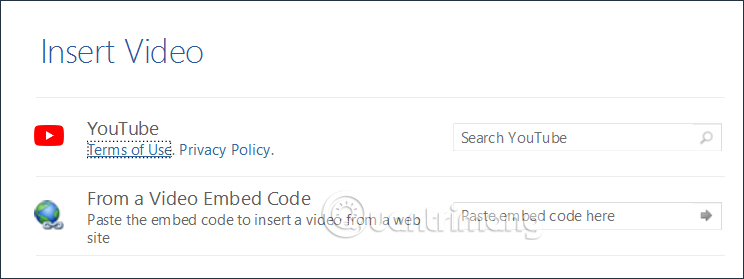
Nếu chọn video YouTube thì bạn nhập tên video vào thanh tìm kiếm để Word tìm kiếm video này.
Bước 3:
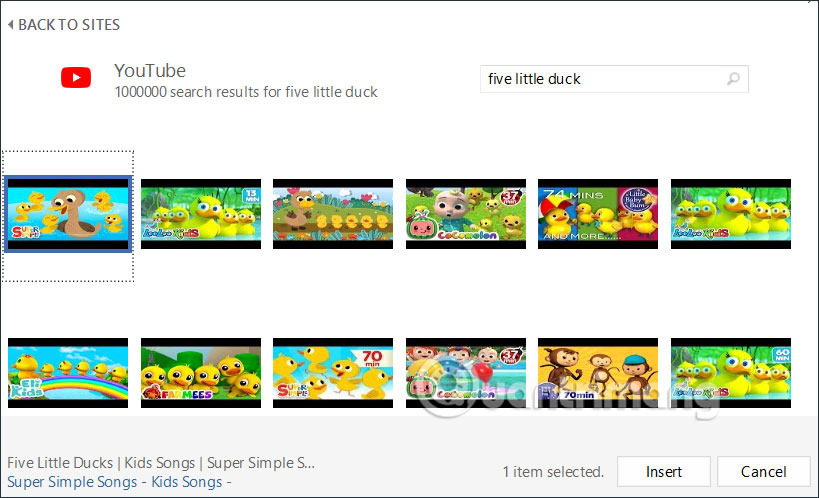
Khi đó bạn sẽ nhìn thấy kết quả video tương ứng với từ khóa bạn nhập. Nếu muốn chèn video nào thì nhấn chọn video rồi nhấn nút Insert bên dưới.
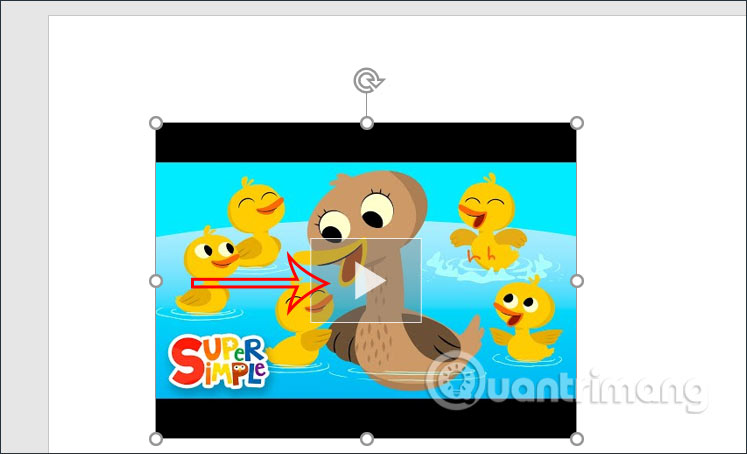
Kết quả video online đã được chèn vào tài liệu Word như hình dưới đây.
Sau khi chèn video online vào Word thì nếu bạn gửi cho người khác, họ cũng sẽ xem được video với điều thiết bị có kết nối Internet.
Chèn video offline vào Word sẽ chỉ có mình bạn xem được mà thôi. Khi chia sẻ tài liệu, gửi tài liệu Word cho người khác thì họ không thể xem được.
Bước 1:
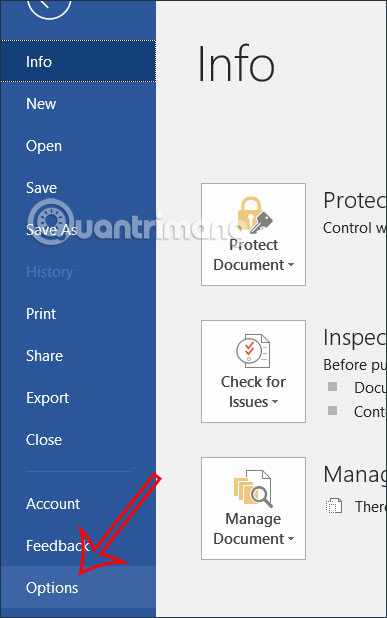
Trước hết chúng ta sẽ cần hiển thị tab Developer trong Word. Bạn nhấn vào mục File rồi chọn Options.
Bước 2:
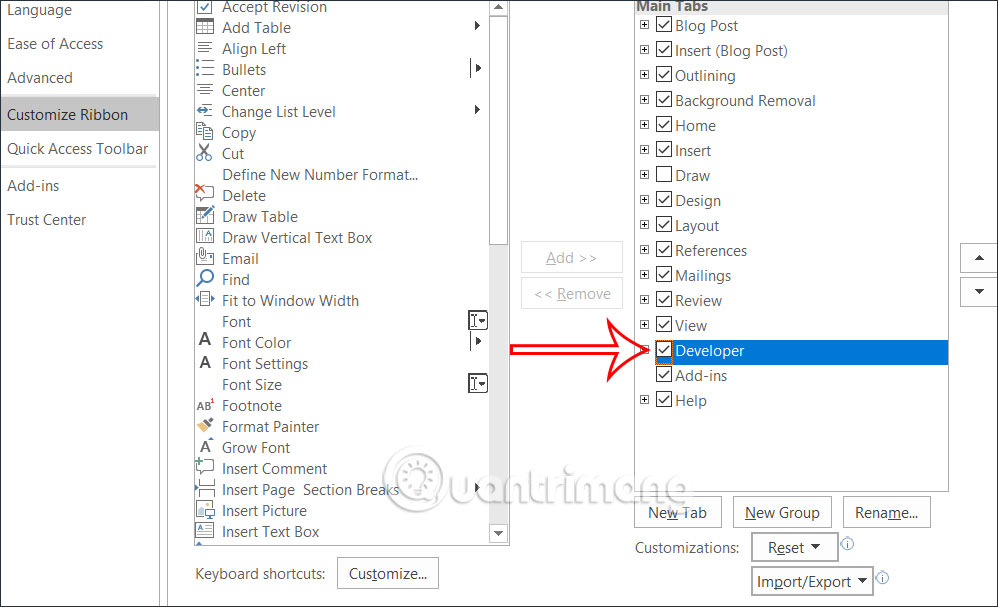
Chuyển sang giao diện mới bạn nhấn vào nhóm Customize Ribbon rồi nhìn sang nội dung bên cạnh cột Main tabs, chúng ta sẽ tích chọn vào Developer để hiển thị trên thanh Ribbon.
Bước 3:
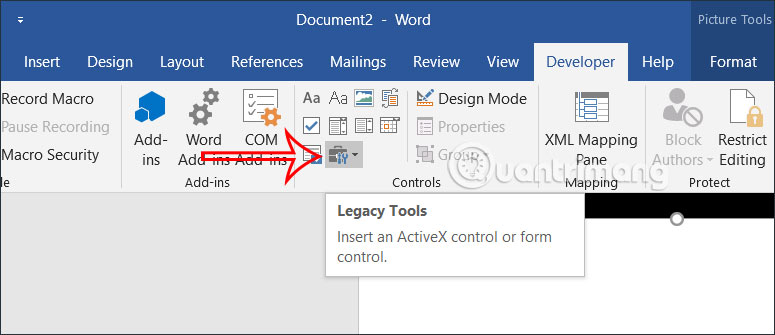
Nhấn vào tab Developer rồi nhìn xuống bên dưới tại nhóm công cụ Legacy Tools. Tiếp đến nhấn vào biểu tượng tam giác ngược để mở rộng giao diện các công cụ.
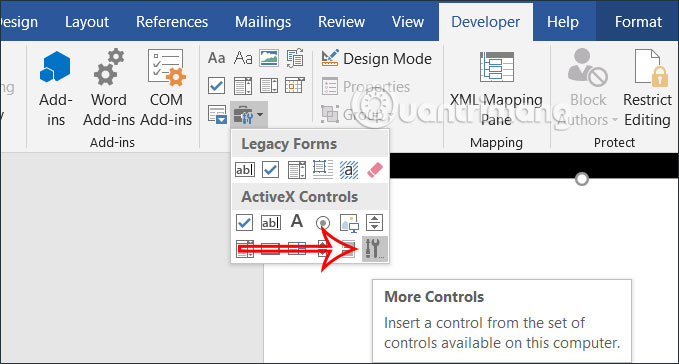
Tại ActiveX Controls, chúng ta sẽ tiếp tục click vào biểu tượng More Controls như hình dưới đây.
Bước 4:
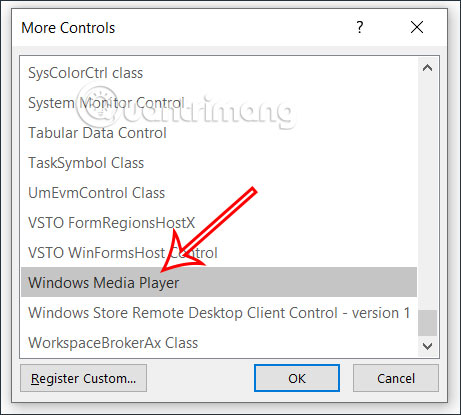
Hiển thị giao diện với những lựa chọn, bạn kéo xuống bên dưới rồi nhấn vào Windows Media Player, rồi nhấn OK bên dưới.
Bước 5:
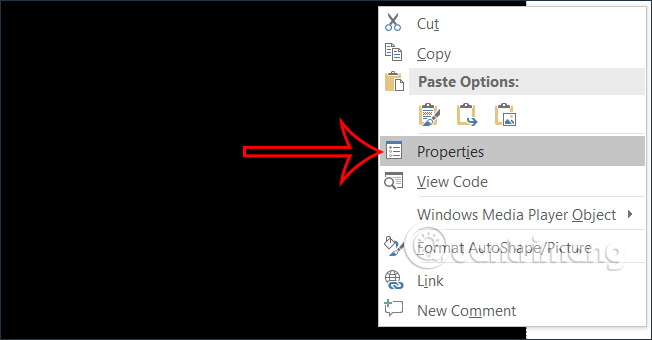
Lúc này bạn sẽ nhìn thấy cửa sổ Windows Media Player chèn vào trong Word. Chúng ta nhấn chuột phải rồi chọn Properties trong danh sách hiển thị.
Bước 6:
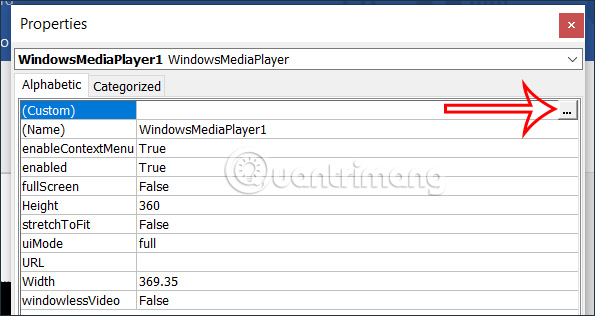
Trong giao diện mới này, bạn nhấn vào biểu tượng 3 chấm tại dòng Custom.
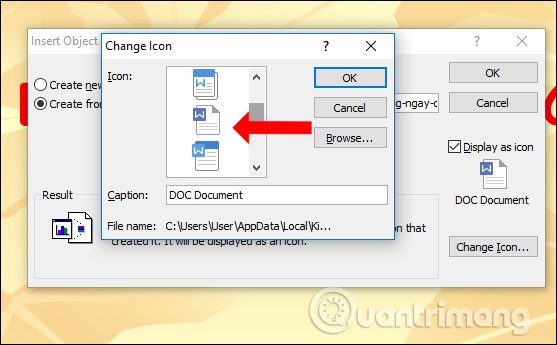
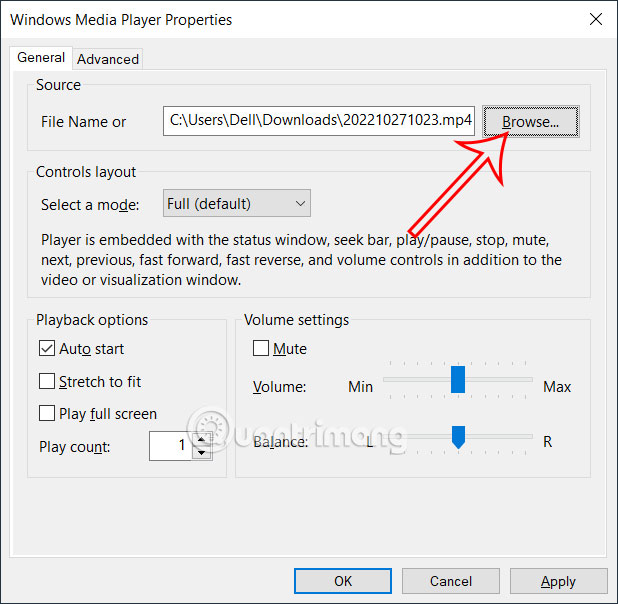
Hiển thị giao diện để bạn chèn video vào Word, nhấn nút Browse rồi tìm tới video muốn chèn. Nhấn OK để tiếp tục.
Bước 7:
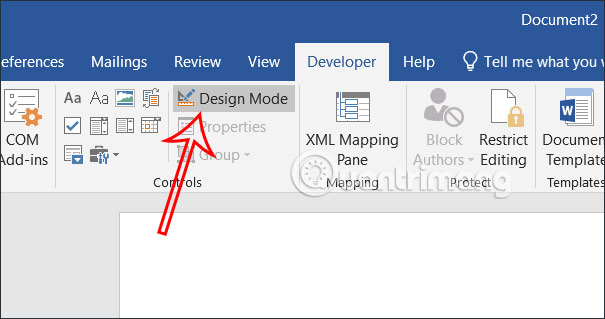
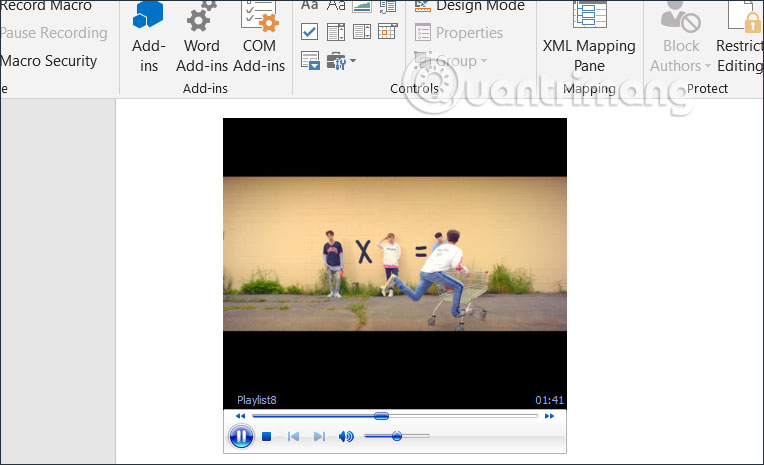
Quay lại giao diện trong Word, chúng ta nhấn vào tab Design Mode để phát video trong Word.
Kết quả video đã được phát trong Word như hình. Chúng ta sử dụng các biểu tượng phát video trong giao diện để điều khiển như bình thường.
Nguồn tin: Quantrimang.com
Ý kiến bạn đọc
Những tin mới hơn
 3 cách duyệt qua danh sách dễ dàng trên Python (01/12/2022)
  4 cách rút ngắn các lệnh Linux và tiết kiệm thời gian (02/12/2022)
  Bài 18: Tạo menu xổ xuống trong Bootstrap 5 (02/12/2022)
  Cách đặt mật khẩu file PDF bằng Microsoft Word rất đơn giản (02/12/2022)
  Cách chụp ảnh màn hình cuộn, màn hình dài trong Windows (02/12/2022)
  Cấu hình God of War Ragnarok trên PC (04/12/2022)
  Cách sử dụng thanh tìm kiếm mới trên Google Chrome (04/12/2022)
  So sánh C# và Java, ngôn ngữ lập trình nào là tốt nhất (05/12/2022)
 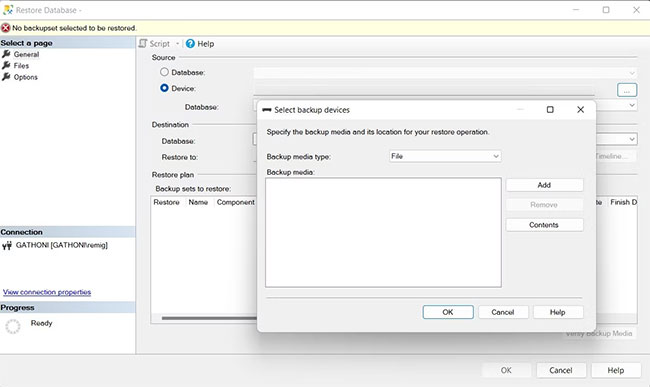 Cách sao lưu và khôi phục cơ sở dữ liệu Microsoft SQL Server bằng SSMS (05/12/2022)
  Bài 25: Popover trong Bootstrap 5 (05/12/2022)
 Những tin cũ hơn
 Tăng tốc kết nối mạng Internet trên máy tính Windows 10 (01/12/2022)
  Tổng hợp bài tập Pascal có giải, từ dễ đến khó (01/12/2022)
 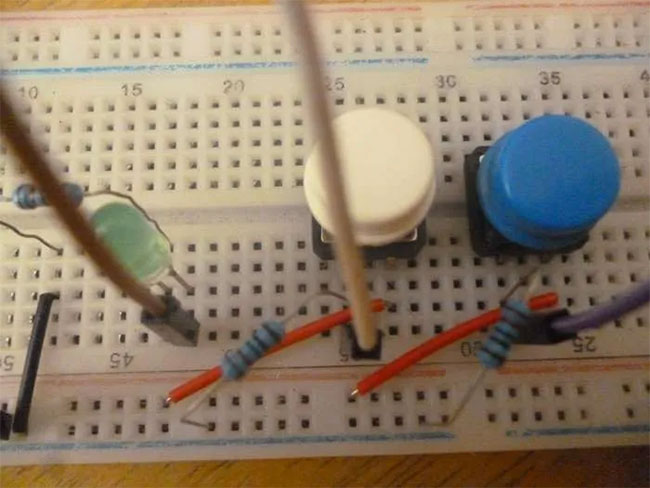 Cách kiểm soát độ sáng đèn LED trên Raspberry Pi bằng PWM (30/11/2022)
 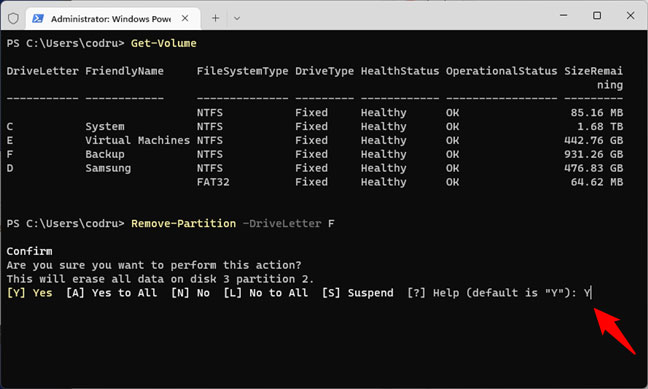 Làm thế nào để xóa một phân vùng trên ổ cứng Windows? (30/11/2022) Viết chương trình biến nhiều số nguyên thành một số nguyên duy nhất bằng Python (29/11/2022)
  Cách làm menu Start và Taskbar Windows 11 giống như ChromeOS với Start11 (29/11/2022)
  File MPEG là gì? (27/11/2022)
  Cách ẩn thanh Language bar khỏi Taskbar Windows 11 (27/11/2022)
  Cách tìm và thay đổi DNS server trên Linux (27/11/2022)
  Cách xóa trang trắng trong Word cực dễ (27/11/2022)
  Test nguồn kiến thức agent trong Copilot Studio
 Prompt tạo ảnh storyboard gắn với kiến thức bài học
 Prompt AI tạo ảnh phong cách đất sét Claymation cực dễ thương
 3 điều sẽ thay đổi cách bạn sử dụng Claude mãi mãi
 Chỉnh sửa, xem hoặc xóa nguồn kiến thức cho agent trong Copilot Studio
 TOP công cụ AI tạo tài liệu tốt nhất
 8 trường hợp sử dụng và ví dụ AI agent trong môi trường làm việc
 Hướng dẫn tạo game kéo thả Đoàn tàu tri thức
![[Video] Cách tạo phiếu học tập ghép nối học số đếm](https://st.quantrimang.com/photos/image/2024/02/06/chen-am-thanh-video-Canva-700-size-220x115-znd.jpg) [Video] Cách tạo phiếu học tập ghép nối học số đếm
[Video] Cách tạo phiếu học tập ghép nối học số đếm
 4 công cụ tìm kiếm AI tốt nhất năm 2026
 10 câu lệnh tạo video kể chuyện Facebook cuốn hút
 Claude Artifacts là gì? Hướng dẫn sử dụng từ A đến Z
 Cách tạo Rubric đánh giá học sinh bằng AI trên Canva
 Cách tạo câu hỏi trắc nghiệm trên website diemdanh
 TOP công cụ AI phân tích dữ liệu mạng xã hội tốt nhất
 Chào ngày mới thứ 6, lời chúc thứ 6 vui vẻ
 10 prompt ChatGPT tóm tắt sách giúp hiểu nhanh và nhớ lâu
 TOP những trợ lý email AI tốt nhất
 Claude Sonnet 5 có gì mới?
 Hướng dẫn tạo ảnh AI từ thanh địa chỉ trên Chrome