Thông tin liên hệ
- 036.686.3943
- admin@nguoicodonvn2008.info

Dropdown hay tạo menu xổ xuống trong Bootstrap 5 là một tính năng thú vị bạn không nên bỏ qua. Dưới đây là cách dùng Dropdown trong Bootstrap 5.
Một menu dropdown hay đổ xuống là một menu có thể chuyển đổi, cho phép người dùng chọn một giá trị từ danh sách xác định trước. Về cơ bản, nó sẽ như sau:
<div class="dropdown">
<button type="button" class="btn btn-primary dropdown-toggle" data-bs-toggle="dropdown">
Dropdown button
</button>
<ul class="dropdown-menu">
<li><a class="dropdown-item" href="#">Link 1</a></li>
<li><a class="dropdown-item" href="#">Link 2</a></li>
<li><a class="dropdown-item" href="#">Link 3</a></li>
</ul>
</div>
Giải thích chi tiết:
Class .dropdown biểu thị menu thả xuống.
Để mở menu này, dùng một nút bấm hoặc link chứa thuộc tính class .dropdown-toggle và data-bs-toggle="dropdown".
Thêm class .dropdown-menu vào thành phần <div> để tạo một menu thả xuống thực sự. Sau đó thêm class .dropdown-item vào từng nhân tố (link hoặc nút bấm) bên trong menu dropdown.
Ví dụ:
<!DOCTYPE html>
<html lang="en">
<head>
  <title>Bootstrap Example</title>
  <meta charset="utf-8">
  <meta name="viewport" content="width=device-width, initial-scale=1">
  <link href="https://cdn.jsdelivr.net/npm/bootstrap@5.2.3/dist/css/bootstrap.min.css" rel="stylesheet">
  <script src="https://cdn.jsdelivr.net/npm/bootstrap@5.2.3/dist/js/bootstrap.bundle.min.js"></script>
</head>
<body>

<div class="container mt-3">
  <h2>Menu thả xuống</h2>
  <div class="dropdown">
    <button type="button" class="btn btn-primary dropdown-toggle" data-bs-toggle="dropdown">
      Nút bấm menu thả xuống
    </button>
    <ul class="dropdown-menu">
      <li><a class="dropdown-item" href="#">Link 1</a></li>
      <li><a class="dropdown-item" href="#">Link 2</a></li>
      <li><a class="dropdown-item" href="#">Link 3</a></li>
    </ul>
  </div>
</div>

</body>
</html>
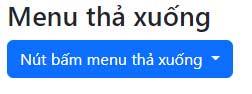
Class .dropdown-divider được dùng để tách các liên kết bên trong menu thả xuống bằng một đường viền mỏng nằm ngang:
<li><hr class="dropdown-divider"></hr></li>
Ví dụ:
<!DOCTYPE html>
<html lang="en">
<head>
  <title>Bootstrap Example</title>
  <meta charset="utf-8">
  <meta name="viewport" content="width=device-width, initial-scale=1">
  <link href="https://cdn.jsdelivr.net/npm/bootstrap@5.2.3/dist/css/bootstrap.min.css" rel="stylesheet">
  <script src="https://cdn.jsdelivr.net/npm/bootstrap@5.2.3/dist/js/bootstrap.bundle.min.js"></script>
</head>
<body>

<div class="container mt-3">
  <h2>Phân chia menu thả xuống</h2>

  <div class="dropdown">
    <button type="button" class="btn btn-primary dropdown-toggle" data-bs-toggle="dropdown">
  Nút bấm thả xuống
    </button>
    <ul class="dropdown-menu">
      <li><a class="dropdown-item" href="#">Link 1</a></li>
      <li><a class="dropdown-item" href="#">Link 2</a></li>
      <li><a class="dropdown-item" href="#">Link 3</a></li>
      <li><hr class="dropdown-divider"></li>
      <li><a class="dropdown-item" href="#">Link khác</a></li>
    </ul>
  </div>
</div>

</body>
</html>
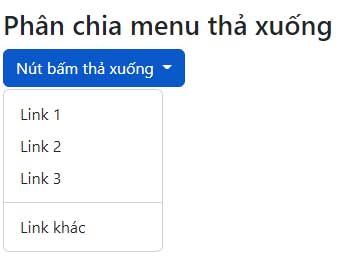
Class .dropdown-header được dùng để thêm các header vào bên trong menu thả xuống:
<li><h5 class="dropdown-header">Dropdown header 1</h5></li>
Ví dụ:
<!DOCTYPE html>
<html lang="en">
<head>
  <title>Bootstrap Example</title>
  <meta charset="utf-8">
  <meta name="viewport" content="width=device-width, initial-scale=1">
  <link href="https://cdn.jsdelivr.net/npm/bootstrap@5.2.3/dist/css/bootstrap.min.css" rel="stylesheet">
  <script src="https://cdn.jsdelivr.net/npm/bootstrap@5.2.3/dist/js/bootstrap.bundle.min.js"></script>
</head>
<body>

<div class="container mt-3">
  <h2>Menu thả xuống</h2>

  <div class="dropdown">
    <button type="button" class="btn btn-primary dropdown-toggle" data-bs-toggle="dropdown">
     Nút bấm thả xuống
    </button>
    <ul class="dropdown-menu">
      <li><h5 class="dropdown-header">Tiêu đề thả xuống 1</h5></li>
      <li><a class="dropdown-item" href="#">Link 1</a></li>
      <li><a class="dropdown-item" href="#">Link 2</a></li>
      <li><a class="dropdown-item" href="#">Link 3</a></li>
      <li><h5 class="dropdown-header">Tiêu đề thả xuống 2</h5></li>
      <li><a class="dropdown-item" href="#">Link khác</a></li>
    </ul>
  </div>
</div>

</body>
</html>
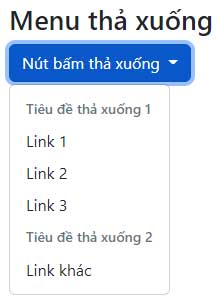
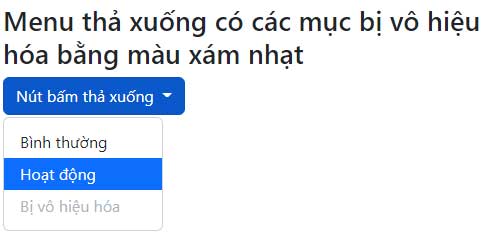
Highlight một mục thả xuống cụ thể bằng class .active (thêm màu nền màu xanh dương).
Để vô hiệu hóa một mục trong menu thả xuống, dùng class .disabled (có màu text màu xám nhạt và không có hiệu ứng trỏ chuột):
<li><a class="dropdown-item" href="#">Normal</a></li>
<li><a class="dropdown-item active" href="#">Active</a></li>
<li><a class="dropdown-item disabled" href="#">Disabled</a></li>
Ví dụ:
<!DOCTYPE html>
<html lang="en">
<head>
  <title>Bootstrap Example</title>
  <meta charset="utf-8">
  <meta name="viewport" content="width=device-width, initial-scale=1">
  <link href="https://cdn.jsdelivr.net/npm/bootstrap@5.2.3/dist/css/bootstrap.min.css" rel="stylesheet">
  <script src="https://cdn.jsdelivr.net/npm/bootstrap@5.2.3/dist/js/bootstrap.bundle.min.js"></script>
</head>
<body>

<div class="container mt-3">
  <h2>Menu thả xuống có các mục bị vô hiệu hóa bằng màu xám nhạt</h2>
  <div class="dropdown">
    <button type="button" class="btn btn-primary dropdown-toggle" data-bs-toggle="dropdown">
     Nút bấm thả xuống
    </button>
    <ul class="dropdown-menu">
      <li><a class="dropdown-item" href="#">Bình thường</a></li>
      <li><a class="dropdown-item active" href="#">Hoạt động</a></li>
      <li><a class="dropdown-item disabled" href="#">Bị vô hiệu hóa</a></li>
  </div>
</div>

</body>
</html>
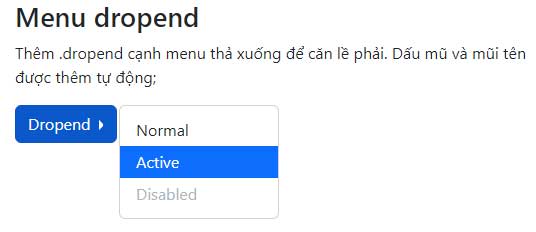
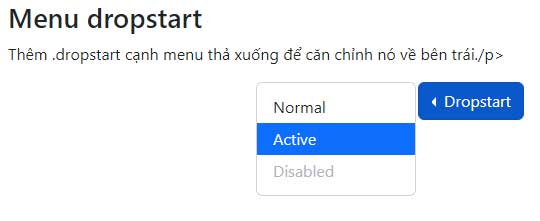
Bạn cũng có thể tạo một menu "dropend" (thả xuống ở bên phải hoặc "dropstart" (thả xuống ở bên trái) bằng cách thêm class .dropend hoặc .dropstart vào nguyên tố thả xuống. Lưu ý, dấu mũ/mũi tên được thêm tự động.
Thả sang bên phải:
<div class="dropdown dropend">
Thả sang bên trái:
<div class="dropdown dropstart">
Ví dụ:
Menu dropend:
<!DOCTYPE html>
<html lang="en">
<head>
  <title>Bootstrap Example</title>
  <meta charset="utf-8">
  <meta name="viewport" content="width=device-width, initial-scale=1">
  <link href="https://cdn.jsdelivr.net/npm/bootstrap@5.2.3/dist/css/bootstrap.min.css" rel="stylesheet">
  <script src="https://cdn.jsdelivr.net/npm/bootstrap@5.2.3/dist/js/bootstrap.bundle.min.js"></script>
</head>
<body>

<div class="container mt-3">
  <h2>Menu dropend</h2>
  <p>Thêm .dropend cạnh menu thả xuống để căn lề phải. Dấu mũ và mũi tên được thêm tự động;</p>

  <div class="dropdown dropend">
    <button type="button" class="btn btn-primary dropdown-toggle" data-bs-toggle="dropdown">
      Dropend
    </button>
    <ul class="dropdown-menu">
      <li><a class="dropdown-item" href="#">Normal</a></li>
      <li><a class="dropdown-item active" href="#">Active</a></li>
      <li><a class="dropdown-item disabled" href="#">Disabled</a></li>
    </ul>
  </div>
</div>

</body>
</html>
Menu dropstart:
<!DOCTYPE html>
<html lang="en">
<head>
  <title>Bootstrap Example</title>
  <meta charset="utf-8">
  <meta name="viewport" content="width=device-width, initial-scale=1">
  <link href="https://cdn.jsdelivr.net/npm/bootstrap@5.2.3/dist/css/bootstrap.min.css" rel="stylesheet">
  <script src="https://cdn.jsdelivr.net/npm/bootstrap@5.2.3/dist/js/bootstrap.bundle.min.js"></script>
</head>
<body>

<div class="container mt-3">
  <h2>Menu dropstart</h2>
  <p>Thêm .dropstart cạnh menu thả xuống để căn chỉnh nó về bên trái./p>

  <div class="dropdown dropstart text-end">
    <button type="button" class="btn btn-primary dropdown-toggle" data-bs-toggle="dropdown">
      Dropstart
    </button>
    <ul class="dropdown-menu">
      <li><a class="dropdown-item" href="#">Normal</a></li>
      <li><a class="dropdown-item active" href="#">Active</a></li>
      <li><a class="dropdown-item disabled" href="#">Disabled</a></li>
    </ul>
  </div>
</div>

</body>
</html>
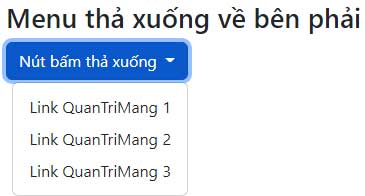
Để căn chỉnh menu thả xuống ở bên phải, thêm class .dropdown-menu-end vào thành phần này kèm .dropdown-menu:
<div class="dropdown-menu dropdown-menu-end">
Ví dụ:
<!DOCTYPE html>
<html lang="en">
<head>
  <title>Bootstrap Example</title>
  <meta charset="utf-8">
  <meta name="viewport" content="width=device-width, initial-scale=1">
  <link href="https://cdn.jsdelivr.net/npm/bootstrap@5.2.3/dist/css/bootstrap.min.css" rel="stylesheet">
  <script src="https://cdn.jsdelivr.net/npm/bootstrap@5.2.3/dist/js/bootstrap.bundle.min.js"></script>
</head>
<body>

<div class="container mt-3">
  <h2>Menu thả xuống về bên phải</h2>
  <div class="dropdown dropdown-menu-end">
    <button type="button" class="btn btn-primary dropdown-toggle" data-bs-toggle="dropdown">
     Nút bấm thả xuống
    </button>
    <ul class="dropdown-menu">
      <li><a class="dropdown-item" href="#">Link QuanTriMang 1</a></li>
      <li><a class="dropdown-item" href="#">Link QuanTriMang 2</a></li>
      <li><a class="dropdown-item" href="#">Link QuanTriMang 3</a></li>
    </ul>
  </div>
</div>

</body>
</html>
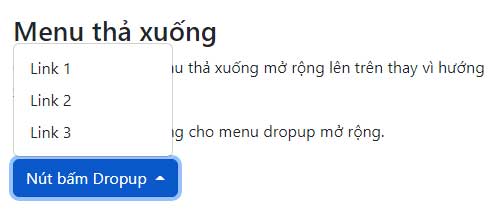
Nếu muốn menu thả xuống mở rộng lên phía trên thay vì thả xuống, thay đổi nhân tố <div> với class=”dropdown” sang “dropup”: <div class="dropup">:
<div class="dropup">
Ví dụ:
<!DOCTYPE html>
<html lang="en">
<head>
  <title>Bootstrap Example</title>
  <meta charset="utf-8">
  <meta name="viewport" content="width=device-width, initial-scale=1">
  <link href="https://cdn.jsdelivr.net/npm/bootstrap@5.2.3/dist/css/bootstrap.min.css" rel="stylesheet">
  <script src="https://cdn.jsdelivr.net/npm/bootstrap@5.2.3/dist/js/bootstrap.bundle.min.js"></script>
</head>
<body>

<div class="container mt-3">
  <h2>Menu thả xuống</h2>
  <p>Class .dropup làm menu thả xuống mở rộng lên trên thay vì hướng xuống dưới:</p>
  <p>Lưu ý, phải có chỗ trống cho menu dropup mở rộng.
  <div class="dropup">
    <button type="button" class="btn btn-primary dropdown-toggle" data-bs-toggle="dropdown">
      Nút bấm Dropup
    </button>
    <ul class="dropdown-menu">
      <li><a class="dropdown-item" href="#">Link 1</a></li>
      <li><a class="dropdown-item" href="#">Link 2</a></li>
      <li><a class="dropdown-item" href="#">Link 3</a></li>
    </ul>
  </div>
</div>

</body>
</html>
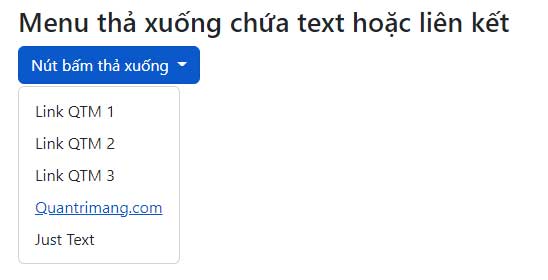
Class .dropdown-item-text được dùng để thêm văn bản thuần tuyes vào môt mục thả xuống hoặc sử dụng các liên kết cho kiểu link mặc định:
<ul class="dropdown-menu">
<li><a class="dropdown-item" href="#">Link 1</a></li>
<li><a class="dropdown-item" href="#">Link 2</a></li>
<li><a class="dropdown-item" href="#">Link 3</a></li>
<li><a class="dropdown-item-text" href="#">Text Link</a></li>
<li><span class="dropdown-item-text">Just Text</span></li>
</ul><ul class="dropdown-menu">
<li><a class="dropdown-item" href="#">Link 1</a></li>
<li><a class="dropdown-item" href="#">Link 2</a></li>
<li><a class="dropdown-item" href="#">Link 3</a></li>
<li><a class="dropdown-item-text" href="#">Text Link</a></li>
<li><span class="dropdown-item-text">Just Text</span></li>
</ul>
Ví dụ:
<!DOCTYPE html>
<html lang="en">
<head>
  <title>Bootstrap Example</title>
  <meta charset="utf-8">
  <meta name="viewport" content="width=device-width, initial-scale=1">
  <link href="https://cdn.jsdelivr.net/npm/bootstrap@5.2.3/dist/css/bootstrap.min.css" rel="stylesheet">
  <script src="https://cdn.jsdelivr.net/npm/bootstrap@5.2.3/dist/js/bootstrap.bundle.min.js"></script>
</head>
<body>

<div class="container mt-3">
  <h2>Menu thả xuống chứa text hoặc liên kết</h2>

  <div class="dropdown">
    <button type="button" class="btn btn-primary dropdown-toggle" data-bs-toggle="dropdown">
      Nút bấm thả xuống
    </button>
    <ul class="dropdown-menu">
      <li><a class="dropdown-item" href="#">Link QTM 1</a></li>
      <li><a class="dropdown-item" href="#">Link QTM 2</a></li>
      <li><a class="dropdown-item" href="#">Link QTM 3</a></li>
      <li><a class="dropdown-item-text" href="#">Quantrimang.com</a></li>
      <li><span class="dropdown-item-text">Just Text</span></li>
    </ul>
  </div>
</div>

</body>
</html>
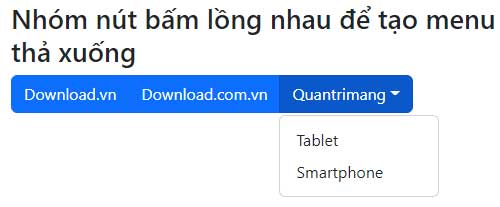
Code cơ bản như sau:
<div class="btn-group">
<button type="button" class="btn btn-primary">Apple</button>
<button type="button" class="btn btn-primary">Samsung</button>
<div class="btn-group">
<button type="button" class="btn btn-primary dropdown-toggle" data-bs-toggle="dropdown">Sony</button>
<ul class="dropdown-menu">
<li><a class="dropdown-item" href="#">Tablet</a></li>
<li><a class="dropdown-item" href="#">Smartphone</a></li>
</ul>
</div>
</div>
Ví dụ:
<!DOCTYPE html>
<html lang="en">
<head>
  <title>Bootstrap Example</title>
  <meta charset="utf-8">
  <meta name="viewport" content="width=device-width, initial-scale=1">
  <link href="https://cdn.jsdelivr.net/npm/bootstrap@5.2.3/dist/css/bootstrap.min.css" rel="stylesheet">
  <script src="https://cdn.jsdelivr.net/npm/bootstrap@5.2.3/dist/js/bootstrap.bundle.min.js"></script>
</head>
<body>

<div class="container mt-3">
  <h2>Nhóm nút bấm lồng nhau để tạo menu thả xuống</h2>
  <div class="btn-group">
    <button type="button" class="btn btn-primary">Download.vn</button>
    <button type="button" class="btn btn-primary">Download.com.vn</button>
    <div class="btn-group">
      <button type="button" class="btn btn-primary dropdown-toggle" data-bs-toggle="dropdown">Quantrimang</button>
      <ul class="dropdown-menu">
        <li><a class="dropdown-item" href="#">Tablet</a></li>
        <li><a class="dropdown-item" href="#">Smartphone</a></li>
      </ul>
    </div>
  </div>
</div>

</body>
</html>
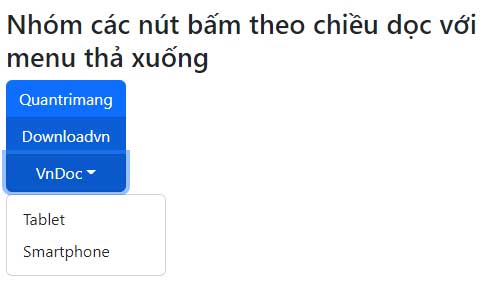
Code cơ bản:
<div class="btn-group-vertical">
<button type="button" class="btn btn-primary">Apple</button>
<button type="button" class="btn btn-primary">Samsung</button>
<div class="btn-group">
<button type="button" class="btn btn-primary dropdown-toggle" data-bs-toggle="dropdown">Sony</button>
<ul class="dropdown-menu">
<li><a class="dropdown-item" href="#">Tablet</a></li>
<li><a class="dropdown-item" href="#">Smartphone</a></li>
</ul>
</div>
</div>
Ví dụ:
<!DOCTYPE html>
<html lang="en">
<head>
  <title>Bootstrap Example</title>
  <meta charset="utf-8">
  <meta name="viewport" content="width=device-width, initial-scale=1">
  <link href="https://cdn.jsdelivr.net/npm/bootstrap@5.2.3/dist/css/bootstrap.min.css" rel="stylesheet">
  <script src="https://cdn.jsdelivr.net/npm/bootstrap@5.2.3/dist/js/bootstrap.bundle.min.js"></script>
</head>
<body>

<div class="container mt-3">
  <h2>Nhóm các nút bấm theo chiều dọc với menu thả xuống</h2>
  <div class="btn-group-vertical">
    <button type="button" class="btn btn-primary">Quantrimang</button>
    <button type="button" class="btn btn-primary">Downloadvn</button>
    <div class="btn-group">
      <button type="button" class="btn btn-primary dropdown-toggle" data-bs-toggle="dropdown">VnDoc</button>
      <ul class="dropdown-menu">
        <li><a class="dropdown-item" href="#">Tablet</a></li>
        <li><a class="dropdown-item" href="#">Smartphone</a></li>
      </ul>
    </div>
  </div>
</div>

</body>
</html>
Trên đây là cách tạo menu thả xuống bằng Bootstrap 5. Như bạn thấy thực hiện chúng không quá khó nếu chịu khó tìm hiểu một chút. Chúc các bạn thành công!
Nguồn tin: Quantrimang.com
Ý kiến bạn đọc
Những tin mới hơn
 Cách đặt mật khẩu file PDF bằng Microsoft Word rất đơn giản (02/12/2022)
 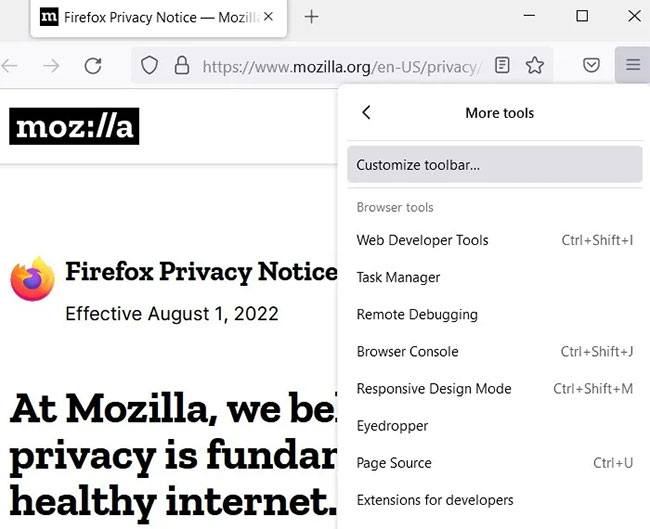 Cách chụp ảnh màn hình cuộn, màn hình dài trong Windows (02/12/2022)
  Cấu hình God of War Ragnarok trên PC (04/12/2022)
 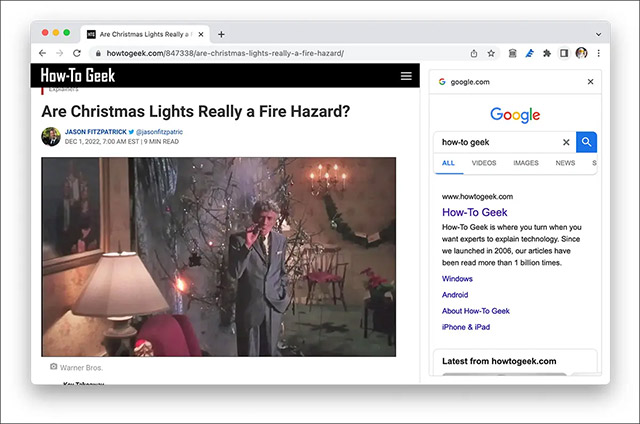 Cách sử dụng thanh tìm kiếm mới trên Google Chrome (04/12/2022)
  So sánh C# và Java, ngôn ngữ lập trình nào là tốt nhất (05/12/2022)
 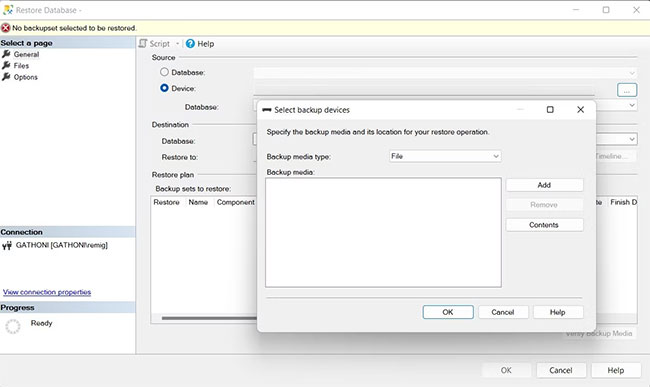 Cách sao lưu và khôi phục cơ sở dữ liệu Microsoft SQL Server bằng SSMS (05/12/2022)
  Bài 25: Popover trong Bootstrap 5 (05/12/2022)
  Cách thêm tính năng Hot Corners từ macOS vào Windows 11 (05/12/2022)
  Bài 24: Tooltip trong Bootstrap 5 (05/12/2022)
  8 cách tùy chỉnh Windows 10 và 11 với WinBubble (05/12/2022)
 Những tin cũ hơn
 4 cách rút ngắn các lệnh Linux và tiết kiệm thời gian (02/12/2022)
  3 cách duyệt qua danh sách dễ dàng trên Python (01/12/2022)
  Cách chèn video vào Word rất đơn giản (01/12/2022)
  Tăng tốc kết nối mạng Internet trên máy tính Windows 10 (01/12/2022)
  Tổng hợp bài tập Pascal có giải, từ dễ đến khó (01/12/2022)
  Cách kiểm soát độ sáng đèn LED trên Raspberry Pi bằng PWM (30/11/2022)
  Làm thế nào để xóa một phân vùng trên ổ cứng Windows? (30/11/2022) Viết chương trình biến nhiều số nguyên thành một số nguyên duy nhất bằng Python (29/11/2022)
  Cách làm menu Start và Taskbar Windows 11 giống như ChromeOS với Start11 (29/11/2022)
  File MPEG là gì? (27/11/2022)
  TOP công cụ AI viết truyện ma, truyện kinh dị hay nhất
 Hướng dẫn kết nối Claude với ElevenLabs xây dựng trợ lý giọng nói
 Cách sử dụng tiện ích ChatGPT trên Chrome hiệu quả
 Dùng tiện ích ChatGPT trong Chrome để so sánh bảng giá và gom tab
 So sánh Gemini CLI và Claude Code: Nên sử dụng CLI hỗ trợ lập trình bằng AI nào?
 Các biến động (Dynamic variable) trong ElevenAgents
 Cách khắc phục sự cố click chuột trái trên Windows
 Cách sử dụng Adobe trong Claude tạo thiết kế
 Hướng dẫn kết nối Google Docs với Claude phân tích tài liệu
 Hướng dẫn ngắt kết nối ứng dụng trên Canva AI
 10 nền tảng Agentic AI tốt nhất cho doanh nghiệp năm 2026
 Canvas trong Google Search: Viết, lập kế hoạch và lập trình ứng dụng
 GitHub Copilot vs Claude Code: So sánh tính năng, giá và khả năng AI coding
 Các workflow và giới hạn thực tế trong OpenAI Decisions API
 6 trình duyệt có những tính năng AI tốt nhất
 TOP những trợ lý email AI tốt nhất
 TOP phần mềm quay màn hình có hỗ trợ AI
 Cách cá nhân hóa hành vi agent trong ElevenAgents
 Hướng dẫn tìm lịch sử trò chuyện với Canva AI
 Hướng dẫn dùng HyperFrames & ChatGPT tạo kịch bản làm video từ dữ liệu tải lên
 Hướng dẫn cài đặt và sử dụng n8n trên Windows 11
 Cách lập trình chuyên nghiệp hơn, dễ dàng hơn với tính năng Tệp trên Grok
 Công thức tính diện tích hình Elip
 Hướng dẫn ngắt kết nối ứng dụng trên ChatGPT
 Hướng dẫn tạo đoạn hội thoại cho topic trên Twee
 Bức tranh tổng quan về hỗ trợ khách hàng tích hợp AI
 Cách sửa lỗi There Are Currently No Power Options Available Windows
 Hướng dẫn 8 cách mở bàn phím ảo trên Windows 10
 Hướng dẫn tạo flashcard trên Canva AI
 Claude Code thực sự có giá bao nhiêu?