
Thông tin liên hệ
- 036.686.3943
- admin@nguoicodonvn2008.info

Bài viết dưới đây sẽ hướng dẫn bạn cách xóa một phân vùng bất kì trên Windows 10/11... mà không cần phải cài đặt thêm tiện ích nào khác.
Giả sử vì một lí do nào đó, chẳng hạn nếu không muốn sử dụng một phân vùng trên ổ cứng hoặc phân vùng bị lỗi buộc bạn phải xóa phân vùng đó đi, khi đó bạn có thể thực hiện theo các bước dưới đây để xóa một phân vùng trên ổ cứng.
Cảnh báo: Việc xóa một phân vùng sẽ xóa vĩnh viễn các dữ liệu được lưu trữ trên phân vùng đó.
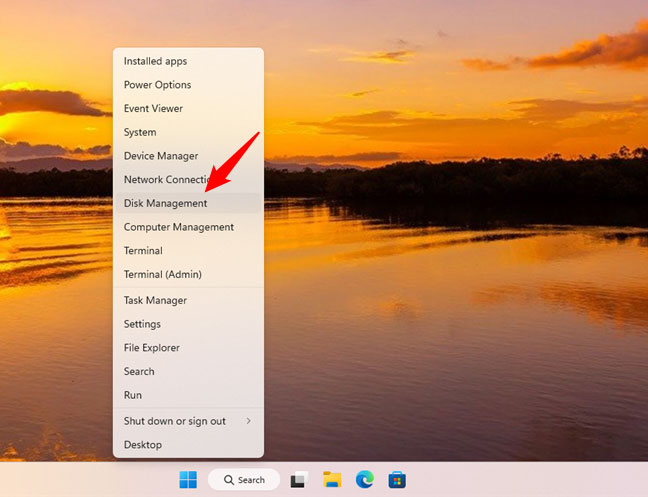
Đầu tiên, khởi động Disk Management. Một cách nhanh chóng để làm điều đó trong Windows 11 hoặc Windows 10 là từ menu WinX. Sử dụng phím tắt Win + X hoặc nhấp chuột phải (nhấn và giữ) nút Start trên thanh tác vụ để mở. Sau đó, trong menu WinX, chọn Disk Management.
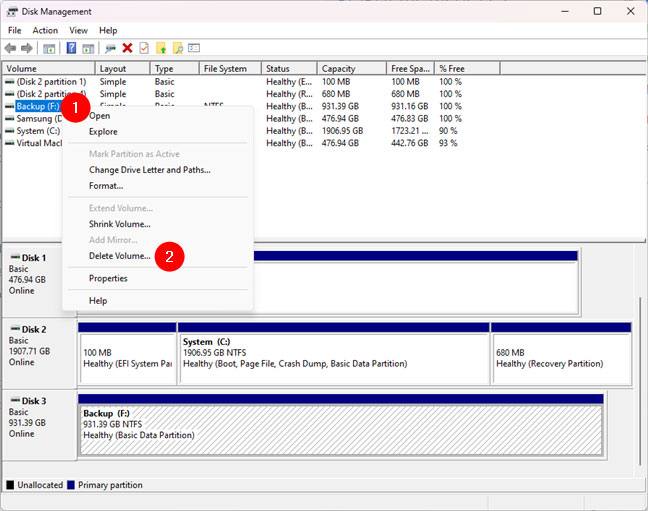
Trong cửa sổ Disk Management, tìm phân vùng bạn muốn xóa và nhấp chuột phải vào phân vùng đó (hoặc nhấn và giữ phân vùng đó nếu bạn đang sử dụng màn hình cảm ứng). Bạn có thể thực hiện việc này trong danh sách volume ở phía trên cùng của cửa sổ Disk Management.
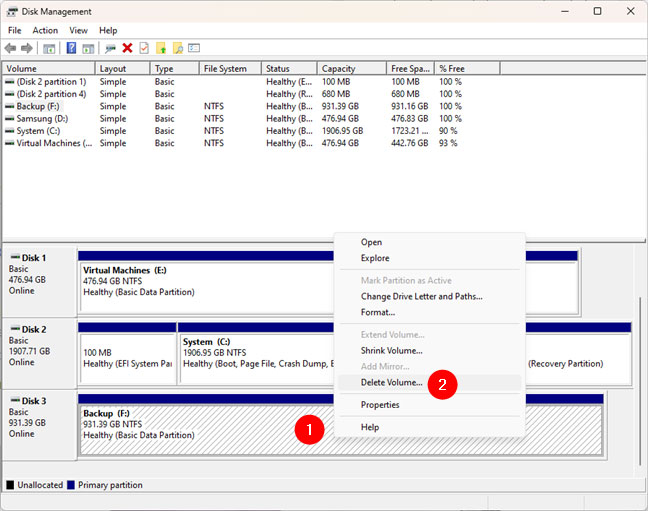
Bạn cũng có thể làm điều tương tự trong danh sách ổ đĩa và phân vùng được hiển thị ở cuối cửa sổ Disk Management. Trong menu chuột phải, chọn Delete Volume.
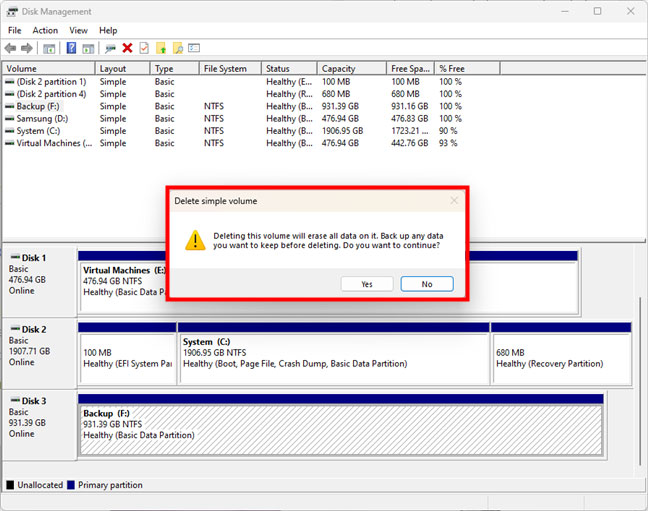
Lời nhắc “Delete simple volume” được hiển thị, cảnh báo bạn rằng việc xóa phân vùng sẽ xóa tất cả dữ liệu trên đó. Trước khi nhấn Yes để tiếp tục, hãy đảm bảo rằng bạn đã sao lưu tất cả dữ liệu quan trọng trên phân vùng đó. Nếu không, bạn sẽ mất nó.
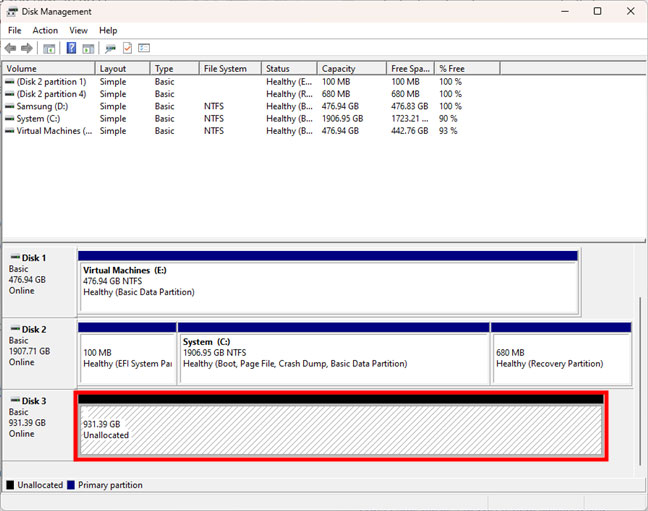
Một lúc sau, Disk Management sẽ xóa phân vùng đã chọn. Bây giờ bạn có thể thấy nó được đánh dấu là chưa cấp phát, giống như trong ảnh chụp màn hình bên dưới.
Mọi thao tác đã hoàn tất và bây giờ bạn có thể đóng ứng dụng Disk Management.
Nếu là người yêu thích dòng lệnh, bạn có thể sử dụng Command Prompt hoặc PowerShell. Khởi động ứng dụng bạn thích hoặc khởi chạy nó trong Windows Terminal. Sau đó, hãy làm theo các bước và sử dụng các lệnh sau để xóa phân vùng mà bạn không cần hoặc không muốn nữa:
Lệnh đầu tiên là lệnh khởi động công cụ phân vùng ổ đĩa:
diskpart
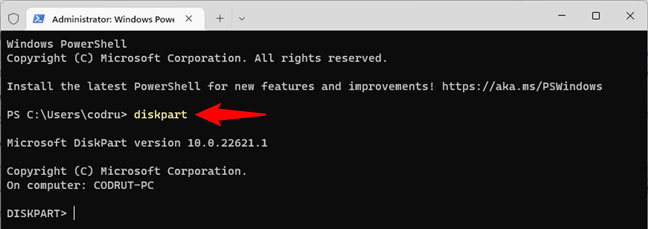
Lệnh thứ hai bạn cần chạy là:
list volume
Lệnh này liệt kê tất cả các volume (phân vùng) trên máy tính hoặc thiết bị Windows của bạn. Xác định số lượng của phân vùng mà bạn muốn loại bỏ. Hãy tìm nó trong cột Volume ###.
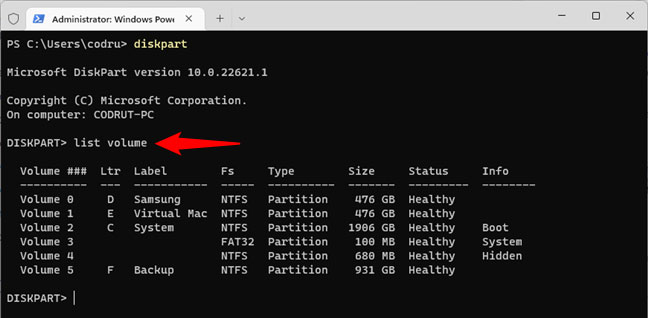
Khi đã xác định được volume/phân vùng cần xóa, bạn phải chọn nó. Để làm điều đó trong DiskPart, hãy chạy lệnh này:
select volume #
Thay thế # bằng số lượng thực của phân vùng mà bạn muốn xóa. Ví dụ dưới đây muốn xóa phân vùng F. Số phân vùng của nó là 5, vì vậy lệnh rông như thế này:
select volume 5
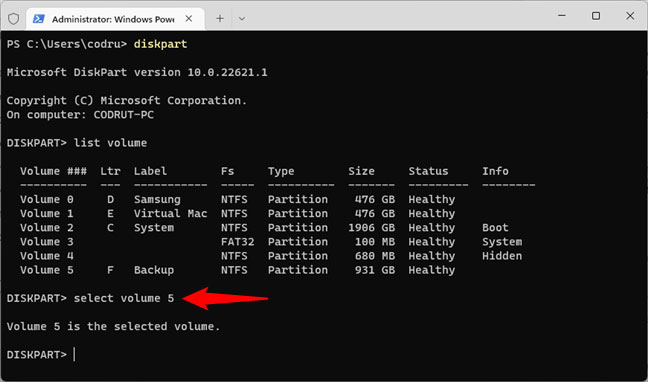
Bây giờ đã đến lúc chạy lệnh xóa phân vùng DiskPart thực tế. Lệnh xóa phân vùng với số bạn đã chọn trước đó là:
delete partition
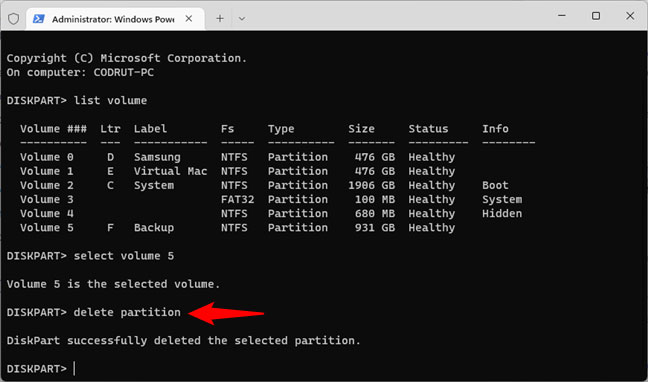
Phân vùng đã chọn sẽ bị xóa ngay lập tức.
LƯU Ý QUAN TRỌNG: Có một số phân vùng đặc biệt mà Windows thường không cho phép bạn xóa. Chẳng hạn, theo nguyên tắc chung, bạn không thể xóa các phân vùng được bảo vệ như phân vùng Windows Recovery hoặc phân vùng OEM do nhà sản xuất máy tính của bạn tạo. Tuy nhiên, bạn có thể bỏ qua sự bảo vệ của Windows bằng cách sử dụng đối số bắt buộc cho lệnh xóa phân vùng trong DiskPart. Nếu bạn muốn DiskPart buộc xóa một phân vùng, sau khi bạn chọn nó, hãy chạy lệnh này:
delete partition override
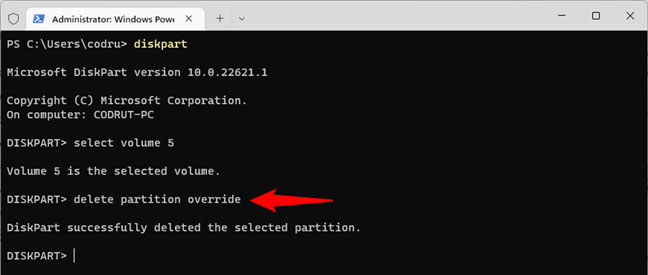
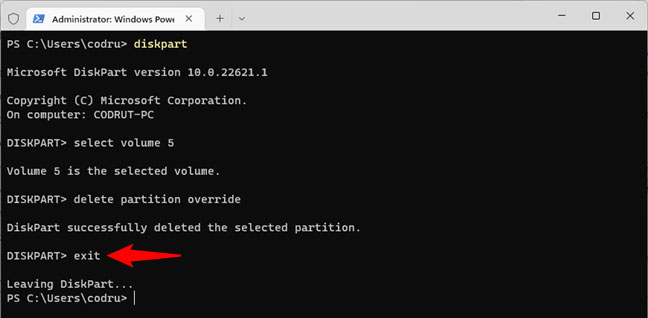
Nếu bạn muốn tiếp tục làm việc trong ứng dụng dòng lệnh đã mở, hãy đóng công cụ DiskPart bằng cách nhập lệnh sau:
exit
Nếu không, bạn chỉ cần đóng Command Prompt, PowerShell hoặc Windows Terminal.
MẸO: Nếu bạn muốn biết thêm về công cụ dòng lệnh DiskPart và cách sử dụng nó trong Windows để quản lý phân vùng và ổ đĩa, hãy đọc hướng dẫn này.
PowerShell cung cấp một cách khác để xóa phân vùng khỏi dòng lệnh. Tuy nhiên, phương pháp này không hoạt động trong Command Prompt. Đây là cách nó diễn ra:
Khởi chạy PowerShell với quyền admin hoặc mở nó trong Windows Terminal nếu bạn thích. Sau đó, chạy lệnh này:
Get-Volume
PowerShell sau đó sẽ hiển thị một bảng có tất cả các phân vùng được tìm thấy trên máy tính Windows của bạn.
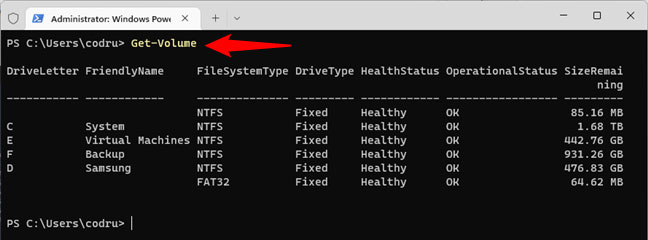
Để xóa một phân vùng, hãy chạy lệnh:
Remove-Partition -DriveLetter #
Thay thế ký tự # trong lệnh bằng ký tự ổ thực của phân vùng bạn muốn xóa. Ví dụ, bạn muốn xóa phân vùng Backup trên máy tính của mình và ký tự của nó là F, vậy lệnh cần chạy là:
Remove-Partition -DriveLetter F
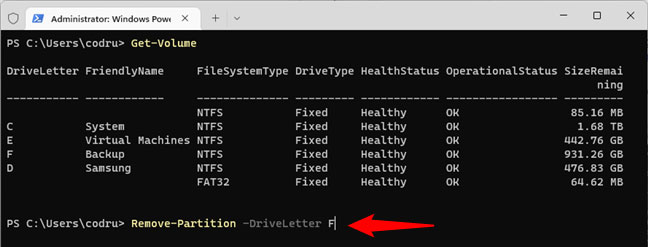
PowerShell sau đó yêu cầu bạn xác nhận rằng bạn muốn xóa phân vùng đã chỉ định. Nhập Y và nhấn Enter để thực hiện hành động.
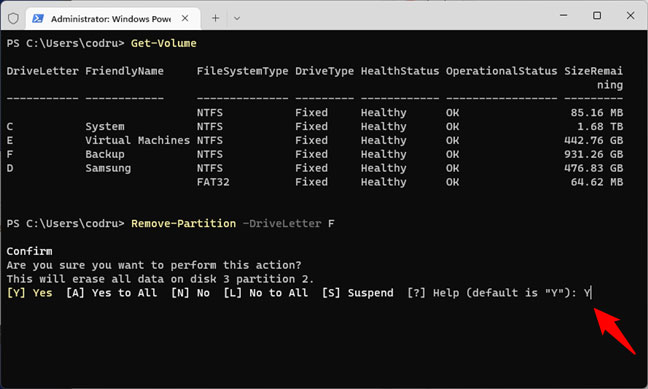
Một giây sau, phân vùng sẽ biến mất khỏi ổ của bạn.
Nguồn tin: Quantrimang.com
Ý kiến bạn đọc
Những tin mới hơn
 Cách kiểm soát độ sáng đèn LED trên Raspberry Pi bằng PWM (30/11/2022)
  Tổng hợp bài tập Pascal có giải, từ dễ đến khó (01/12/2022)
  Tăng tốc kết nối mạng Internet trên máy tính Windows 10 (01/12/2022)
  Cách chèn video vào Word rất đơn giản (01/12/2022)
  3 cách duyệt qua danh sách dễ dàng trên Python (01/12/2022)
  4 cách rút ngắn các lệnh Linux và tiết kiệm thời gian (02/12/2022)
  Bài 18: Tạo menu xổ xuống trong Bootstrap 5 (02/12/2022)
  Cách đặt mật khẩu file PDF bằng Microsoft Word rất đơn giản (02/12/2022)
  Cách chụp ảnh màn hình cuộn, màn hình dài trong Windows (02/12/2022)
  Cấu hình God of War Ragnarok trên PC (04/12/2022)
 Những tin cũ hơn
Viết chương trình biến nhiều số nguyên thành một số nguyên duy nhất bằng Python (29/11/2022)  Cách làm menu Start và Taskbar Windows 11 giống như ChromeOS với Start11 (29/11/2022)
  File MPEG là gì? (27/11/2022)
  Cách ẩn thanh Language bar khỏi Taskbar Windows 11 (27/11/2022)
  Cách tìm và thay đổi DNS server trên Linux (27/11/2022)
  Cách xóa trang trắng trong Word cực dễ (27/11/2022)
  Cách host website trong Ubuntu bằng Tor (25/11/2022)
  Cách ẩn thanh Language bar khỏi Taskbar Windows 11 (24/11/2022)
  DuckDuckGo Privacy Essentials là gì? Có nên cài đặt không? (24/11/2022)
  TOP phần mềm AI bảo mật Internet tốt nhất hiện nay
 Biến các ý tưởng thành giải thích trực quan, tương tác trong ChatGPT
 TOP tiện ích mở rộng AI cho VS Code tốt nhất
Cách tạo website Portfolio miễn phí bằng ChatGPT
TOP tiện ích mở rộng AI cho VS Code tốt nhất
Cách tạo website Portfolio miễn phí bằng ChatGPT
 6 lựa chọn thay thế Visual Studio Code tốt nhất có tích hợp AI
 Tạo form hỏi đáp tương tác trong vài phút và prompt chỉnh sửa
 Hướng dẫn sử dụng Google Slides trong Claude
 Hướng dẫn sử dụng Wolfram trong ChatGPT giải toán nâng cao
 15 prompt AI thú vị cho ngày lễ Halloween
 Hoàn thiện một thiết kế thực tế với ChatGPT + Canva
 Cách kết nối ElevenLabs agent với hệ thống lên lịch Calendly
 Cách tắt app chạy ngầm Windows 11, giảm ngốn RAM trên Win 11
 Câu nói hay nhất về tháng 11, chào tháng 11
 TOP công cụ AI tạo tài liệu tốt nhất
 Cách xây dựng plugin trong ChatGPT
 Hướng dẫn tự thiết kế website Portfolio bằng Claude
 5 thiết kế ChatGPT + Canva đáp ứng hầu hết các nhu cầu trong cuộc sống
 Những công cụ AI tốt nhất giúp giải toán dễ dàng
 Hướng dẫn kết nối Booking.com với ChatGPT lên kế hoạch du lịch
 15 prompt Gemini tạo ảnh sinh nhật đẹp nhất
 Hướng dẫn cài đặt và sử dụng n8n trên Windows 11
 Cách lập trình chuyên nghiệp hơn, dễ dàng hơn với tính năng Tệp trên Grok
 Công thức tính diện tích hình Elip
 Hướng dẫn ngắt kết nối ứng dụng trên ChatGPT
 Hướng dẫn tạo đoạn hội thoại cho topic trên Twee
 Bức tranh tổng quan về hỗ trợ khách hàng tích hợp AI
 Cách sửa lỗi There Are Currently No Power Options Available Windows
 Claude Code thực sự có giá bao nhiêu?
 Hướng dẫn 8 cách mở bàn phím ảo trên Windows 10
 Hướng dẫn tạo flashcard trên Canva AI





















