<!DOCTYPE html>
    <html lang="vi" xmlns="http://www.w3.org/1999/xhtml" prefix="og: http://ogp.me/ns#">
    <head>
<title>Làm thế nào để xóa một phân vùng trên ổ cứng Windows?</title>
<meta name="description" content="Làm thế nào để xóa một phân vùng trên ổ cứng Windows? - Savefile - Tin Tức -...">
<meta name="author" content=".: Nguoicodonvn2008.info - Cõi lòng người cô đơn :.">
<meta name="copyright" content=".: Nguoicodonvn2008.info - Cõi lòng người cô đơn :. [admin@nguoicodonvn2008.info]">
<meta name="robots" content="index, archive, follow, noodp">
<meta name="googlebot" content="index,archive,follow,noodp">
<meta name="msnbot" content="all,index,follow">
<meta name="generator" content="NukeViet v4.5">
<meta http-equiv="Content-Type" content="text/html; charset=utf-8">
<meta property="og:title" content="Làm thế nào để xóa một phân vùng trên ổ cứng Windows?">
<meta property="og:type" content="website">
<meta property="og:description" content="Savefile - Tin Tức - https&#x3A;&#x002F;&#x002F;www.nguoicodonvn2008.info&#x002F;vi&#x002F;news&#x002F;savefile&#x002F;kien-thuc-may-tinh&#x002F;lam-the-nao-de-xoa-mot-phan-vung-tren-o-cung-windows-6391.html">
<meta property="og:site_name" content=".&#x3A; Nguoicodonvn2008.info - Cõi lòng người cô đơn &#x3A;.">
<meta property="og:url" content="https://www.nguoicodonvn2008.info/vi/news/savefile/kien-thuc-may-tinh/lam-the-nao-de-xoa-mot-phan-vung-tren-o-cung-windows-6391.html">
<link rel="shortcut icon" href="https://www.nguoicodonvn2008.info/favicon.ico">
<link rel="canonical" href="https://www.nguoicodonvn2008.info/vi/news/savefile/kien-thuc-may-tinh/lam-the-nao-de-xoa-mot-phan-vung-tren-o-cung-windows-6391.html">
<link rel="alternate" href="https://www.nguoicodonvn2008.info/vi/news/rss/" title="Tin Tức" type="application/rss+xml">
<link rel="alternate" href="https://www.nguoicodonvn2008.info/vi/news/rss/karaoke-dual/" title="Tin Tức - Karaoke Dual" type="application/rss+xml">
<link rel="alternate" href="https://www.nguoicodonvn2008.info/vi/news/rss/nhac-tre/" title="Tin Tức - Nhạc trẻ" type="application/rss+xml">
<link rel="alternate" href="https://www.nguoicodonvn2008.info/vi/news/rss/tru-tinh/" title="Tin Tức - Trữ tình" type="application/rss+xml">
<link rel="alternate" href="https://www.nguoicodonvn2008.info/vi/news/rss/nuoc-ngoai/" title="Tin Tức - Nước ngoài" type="application/rss+xml">
<link rel="alternate" href="https://www.nguoicodonvn2008.info/vi/news/rss/remix/" title="Tin Tức - Remix" type="application/rss+xml">
<link rel="alternate" href="https://www.nguoicodonvn2008.info/vi/news/rss/tam-su-tinh-yeu/" title="Tin Tức - Tâm sự tình yêu" type="application/rss+xml">
<link rel="alternate" href="https://www.nguoicodonvn2008.info/vi/news/rss/tho-suu-tam/" title="Tin Tức - Thơ sưu tầm" type="application/rss+xml">
<link rel="alternate" href="https://www.nguoicodonvn2008.info/vi/news/rss/cuoc-song/" title="Tin Tức - Cuộc sống" type="application/rss+xml">
<link rel="alternate" href="https://www.nguoicodonvn2008.info/vi/news/rss/phan-mem/" title="Tin Tức - Phần mềm" type="application/rss+xml">
<link rel="alternate" href="https://www.nguoicodonvn2008.info/vi/news/rss/kien-thuc-may-tinh/" title="Tin Tức - Kiến thức máy tính" type="application/rss+xml">
<link rel="alternate" href="https://www.nguoicodonvn2008.info/vi/news/rss/hoc-tap/" title="Tin Tức - Học tập" type="application/rss+xml">
<link rel="alternate" href="https://www.nguoicodonvn2008.info/vi/news/rss/tai-lieu/" title="Tin Tức - Tài liệu" type="application/rss+xml">
<link rel="alternate" href="https://www.nguoicodonvn2008.info/vi/news/rss/de-thi/" title="Tin Tức - Đề thi" type="application/rss+xml">
<link rel="preload" as="style" href="https://www.nguoicodonvn2008.info/assets/css/font-awesome.min.css" type="text/css">
<link rel="preload" as="style" href="https://www.nguoicodonvn2008.info/themes/default/css/bootstrap.non-responsive.css" type="text/css">
<link rel="preload" as="style" href="https://www.nguoicodonvn2008.info/themes/default/css/style.css" type="text/css">
<link rel="preload" as="style" href="https://www.nguoicodonvn2008.info/themes/default/css/style.non-responsive.css" type="text/css">
<link rel="preload" as="style" href="https://www.nguoicodonvn2008.info/themes/default/css/news.css" type="text/css">
<link rel="preload" as="style" href="https://www.nguoicodonvn2008.info/themes/default/css/custom.css" type="text/css">
<link rel="preload" as="script" href="https://www.nguoicodonvn2008.info/assets/js/jquery/jquery.min.js" type="text/javascript">
<link rel="preload" as="script" href="https://www.nguoicodonvn2008.info/assets/js/language/vi.js" type="text/javascript">
<link rel="preload" as="script" href="https://www.nguoicodonvn2008.info/assets/js/DOMPurify/purify3.js" type="text/javascript">
<link rel="preload" as="script" href="https://www.nguoicodonvn2008.info/assets/js/global.js" type="text/javascript">
<link rel="preload" as="script" href="https://www.nguoicodonvn2008.info/assets/js/site.js" type="text/javascript">
<link rel="preload" as="script" href="https://www.nguoicodonvn2008.info/themes/default/js/news.js" type="text/javascript">
<link rel="preload" as="script" href="https://www.nguoicodonvn2008.info/themes/default/js/main.js" type="text/javascript">
<link rel="preload" as="script" href="https://www.nguoicodonvn2008.info/themes/default/js/custom.js" type="text/javascript">
<link rel="preload" as="script" href="https://www.nguoicodonvn2008.info/themes/default/js/bootstrap.min.js" type="text/javascript">
<link rel="stylesheet" href="https://www.nguoicodonvn2008.info/assets/css/font-awesome.min.css">
<link rel="stylesheet" href="https://www.nguoicodonvn2008.info/themes/default/css/bootstrap.non-responsive.css">
<link rel="stylesheet" href="https://www.nguoicodonvn2008.info/themes/default/css/style.css">
<link rel="stylesheet" href="https://www.nguoicodonvn2008.info/themes/default/css/style.non-responsive.css">
<link rel="StyleSheet" href="https://www.nguoicodonvn2008.info/themes/default/css/news.css">
<link rel="stylesheet" href="https://www.nguoicodonvn2008.info/themes/default/css/custom.css">
<style type="text/css">
	body{background: #fff;}
</style>
    </head>
    <body>
<div id="print">
	<div id="hd_print">
		<h2 class="pull-left">.&#x3A; Nguoicodonvn2008.info - Cõi lòng người cô đơn &#x3A;.</h2>
		<p class="pull-right"><a title=".&#x3A; Nguoicodonvn2008.info - Cõi lòng người cô đơn &#x3A;." href="https://www.nguoicodonvn2008.info/">https://www.nguoicodonvn2008.info</a></p>
	</div>
	<div class="clear"></div>
	<hr />
	<div id="content">
		<h1>Làm thế nào để xóa một phân vùng trên ổ cứng Windows?</h1>
		<ul class="list-inline">
			<li>Thứ tư - 30/11/2022 23:49</li>
			<li class="hidden-print txtrequired"><em class="fa fa-print">&nbsp;</em><a title="In ra" href="javascript:;" onclick="window.print()">In ra</a></li>
			<li class="hidden-print txtrequired"><em class="fa fa-power-off">&nbsp;</em><a title="Đóng cửa sổ này" href="javascript:;" onclick="window.close()">Đóng cửa sổ này</a></li>
		</ul>
		<div class="clear"></div>
		<div id="hometext">
		</div>
				<div class="imghome">
			<img alt="Làm thế nào để xóa một phân vùng trên ổ cứng Windows?" src="https://st.quantrimang.com/photos/image/2022/12/01/xoa-mot-phan-vung-tren-o-dia-cung-windows-14.jpg" width="460" class="img-thumbnail" />
		</div>
		<div class="clear"></div>
		<div id="bodytext" class="clearfix">
			<p style="text-align: justify;">Bài viết dưới đây sẽ hướng dẫn bạn cách xóa một phân vùng bất kì trên Windows 10/11... mà không cần phải cài đặt thêm tiện ích nào khác.</p>

<p style="text-align: justify;">Giả sử vì một lí do nào đó, chẳng hạn nếu không muốn sử dụng một phân vùng trên ổ cứng hoặc phân vùng bị lỗi buộc bạn phải xóa phân vùng đó đi, khi đó bạn có thể thực hiện theo các bước dưới đây để xóa một phân vùng trên ổ cứng.</p>

<p style="text-align: justify;"><strong>Cảnh báo:&nbsp;</strong>Việc xóa một phân vùng sẽ xóa vĩnh viễn các dữ liệu được lưu trữ trên phân vùng đó.</p>

<h2 style="text-align: justify;">Hướng dẫn xóa phân vùng trên ổ cứng bằng Disk Management</h2>

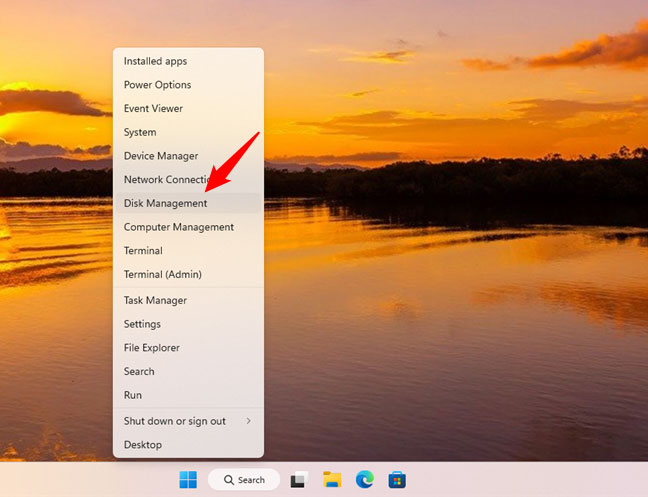
<p style="text-align: justify;">Đầu tiên,&nbsp;khởi động Disk Management. Một cách nhanh chóng để làm điều đó trong Windows 11 hoặc Windows 10 là từ menu&nbsp;<strong>WinX.</strong>&nbsp;Sử dụng phím tắt&nbsp;<strong>Win + X&nbsp;</strong>hoặc nhấp chuột phải (nhấn và giữ) nút&nbsp;<strong>Start</strong>&nbsp;trên thanh tác vụ để mở. Sau đó, trong menu WinX, chọn&nbsp;<strong>Disk Management.</strong></p>

<figure>
<div style="text-align: justify;"><img alt="Mở Disk Management từ menu WinX của Windows" data-i="0" data-src="https://st.quantrimang.com/photos/image/2022/12/01/xoa-mot-phan-vung-tren-o-dia-cung-windows-1.jpg" data-was-processed="true" height="497" src="https://st.quantrimang.com/photos/image/2022/12/01/xoa-mot-phan-vung-tren-o-dia-cung-windows-1.jpg" width="648" /></div>

<figcaption>
<div style="text-align: justify;">Mở Disk Management từ menu WinX của Windows</div>
</figcaption>
</figure>

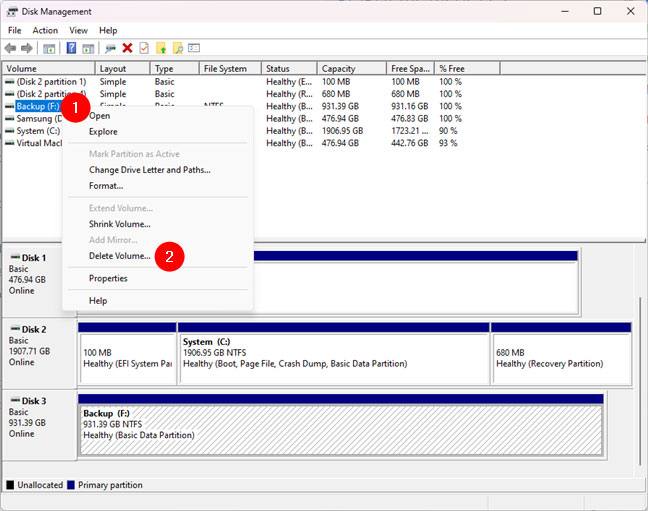
<p style="text-align: justify;">Trong cửa sổ&nbsp;<strong>Disk Management</strong>, tìm phân vùng bạn muốn xóa và nhấp chuột phải vào phân vùng đó (hoặc nhấn và giữ phân vùng đó nếu bạn đang sử dụng màn hình cảm ứng). Bạn có thể thực hiện việc này trong danh sách volume ở phía trên cùng của cửa sổ Disk Management<strong>.</strong></p>

<figure>
<div style="text-align: justify;"><img alt="Chọn Delete Volume cho một phân vùng trong Disk Management" data-i="1" data-src="https://st.quantrimang.com/photos/image/2022/12/01/xoa-mot-phan-vung-tren-o-dia-cung-windows-2.jpg" data-was-processed="true" height="511" src="https://st.quantrimang.com/photos/image/2022/12/01/xoa-mot-phan-vung-tren-o-dia-cung-windows-2.jpg" width="648" /></div>

<figcaption>
<div style="text-align: justify;">Chọn Delete Volume cho một phân vùng trong Disk Management</div>
</figcaption>
</figure>

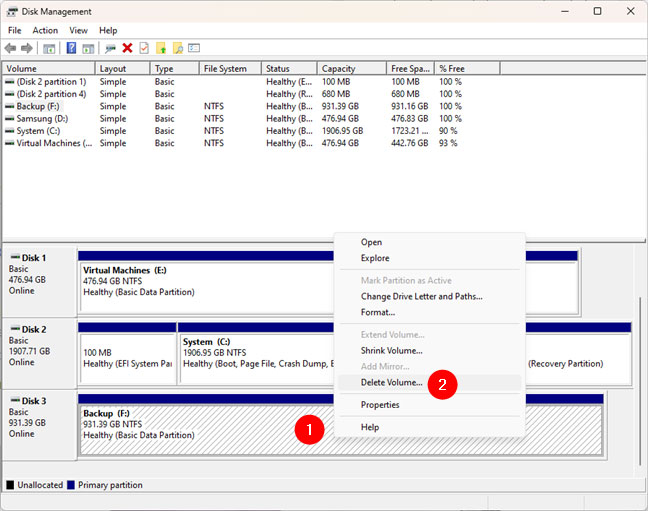
<p style="text-align: justify;">Bạn cũng có thể làm điều tương tự trong danh sách ổ đĩa và phân vùng được hiển thị ở cuối cửa sổ Disk Management. Trong menu chuột phải, chọn&nbsp;<strong>Delete Volume.</strong></p>

<figure>
<div style="text-align: justify;"><img alt="Chọn Delete Volume ở phần dưới cùng của Disk Management" data-i="2" data-src="https://st.quantrimang.com/photos/image/2022/12/01/xoa-mot-phan-vung-tren-o-dia-cung-windows-3.jpg" data-was-processed="true" height="511" src="https://st.quantrimang.com/photos/image/2022/12/01/xoa-mot-phan-vung-tren-o-dia-cung-windows-3.jpg" width="648" /></div>

<figcaption>
<div style="text-align: justify;">Chọn Delete Volume ở phần dưới cùng của Disk Management</div>
</figcaption>
</figure>

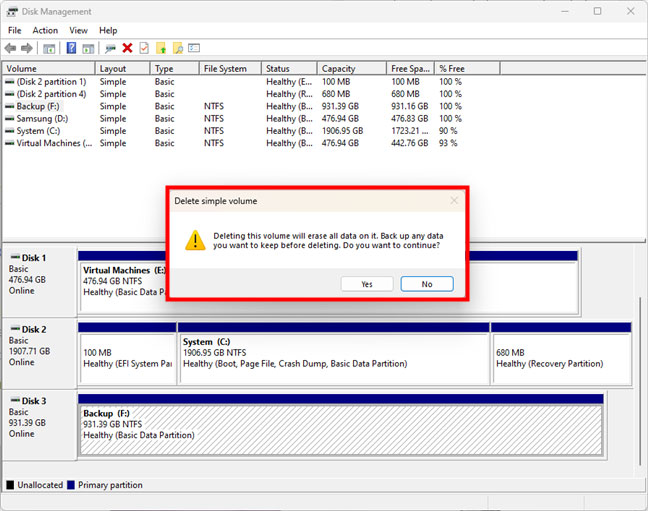
<p style="text-align: justify;">Lời nhắc&nbsp;<strong>“Delete simple volume”&nbsp;</strong>được hiển thị, cảnh báo bạn rằng việc xóa phân vùng sẽ xóa tất cả dữ liệu trên đó. Trước khi nhấn Yes để tiếp tục, hãy đảm bảo rằng bạn đã sao lưu tất cả dữ liệu quan trọng trên phân vùng đó. Nếu không, bạn sẽ mất nó.</p>

<figure>
<div style="text-align: justify;"><img alt="Xóa phân vùng bằng Disk Management" data-i="3" data-src="https://st.quantrimang.com/photos/image/2022/12/01/xoa-mot-phan-vung-tren-o-dia-cung-windows-4.jpg" data-was-processed="true" height="511" src="https://st.quantrimang.com/photos/image/2022/12/01/xoa-mot-phan-vung-tren-o-dia-cung-windows-4.jpg" width="648" /></div>

<figcaption>
<div style="text-align: justify;">Xóa phân vùng bằng Disk Management</div>
</figcaption>
</figure>

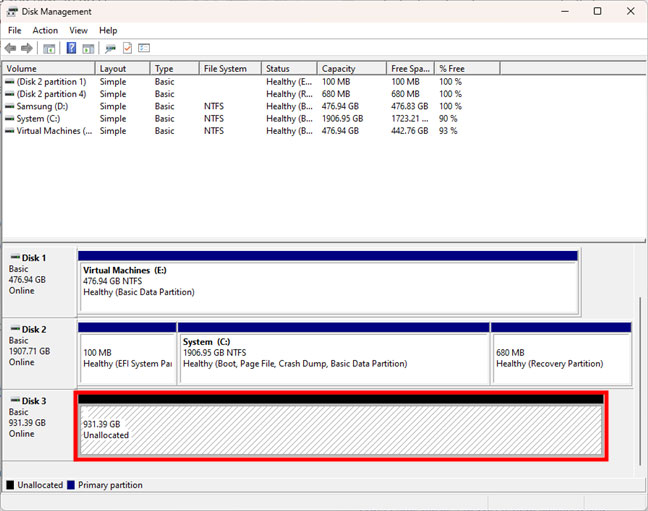
<p style="text-align: justify;">Một lúc sau, Disk Management sẽ xóa phân vùng đã chọn. Bây giờ bạn có thể thấy nó được đánh dấu là chưa cấp phát, giống như trong ảnh chụp màn hình bên dưới.</p>

<figure>
<div style="text-align: justify;"><img alt="Một ổ đĩa không có phân vùng: Không gian chưa được cấp phát" data-i="4" data-src="https://st.quantrimang.com/photos/image/2022/12/01/xoa-mot-phan-vung-tren-o-dia-cung-windows-5.jpg" data-was-processed="true" height="511" src="https://st.quantrimang.com/photos/image/2022/12/01/xoa-mot-phan-vung-tren-o-dia-cung-windows-5.jpg" width="648" /></div>

<figcaption>
<div style="text-align: justify;">Một ổ đĩa không có phân vùng: Không gian chưa được cấp phát</div>
</figcaption>
</figure>

<p style="text-align: justify;">Mọi thao tác đã hoàn tất và bây giờ bạn có thể đóng ứng dụng Disk Management.</p>

<h2 style="text-align: justify;">Cách xóa phân vùng bằng DiskPart trong dòng lệnh</h2>

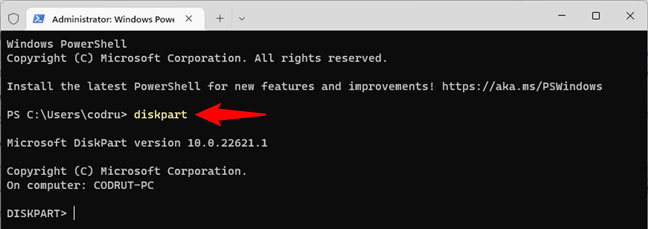
<p style="text-align: justify;">Nếu là người yêu thích dòng lệnh, bạn có thể&nbsp;sử dụng Command Prompt&nbsp;hoặc&nbsp;PowerShell. Khởi động ứng dụng bạn thích hoặc khởi chạy nó trong Windows Terminal. Sau đó, hãy làm theo các bước và sử dụng các lệnh sau để xóa phân vùng mà bạn không cần hoặc không muốn nữa:</p>

<p style="text-align: justify;">Lệnh đầu tiên là lệnh khởi động công cụ phân vùng ổ đĩa:</p>

<pre id="pre0">
<code>diskpart</code></pre>

<figure>
<div style="text-align: justify;"><img alt="Khởi chạy DiskPart trong ứng dụng dòng lệnh" data-i="5" data-src="https://st.quantrimang.com/photos/image/2022/12/01/xoa-mot-phan-vung-tren-o-dia-cung-windows-6.jpg" data-was-processed="true" height="229" src="https://st.quantrimang.com/photos/image/2022/12/01/xoa-mot-phan-vung-tren-o-dia-cung-windows-6.jpg" width="648" /></div>

<figcaption>
<div style="text-align: justify;">Khởi chạy DiskPart trong ứng dụng dòng lệnh</div>
</figcaption>
</figure>

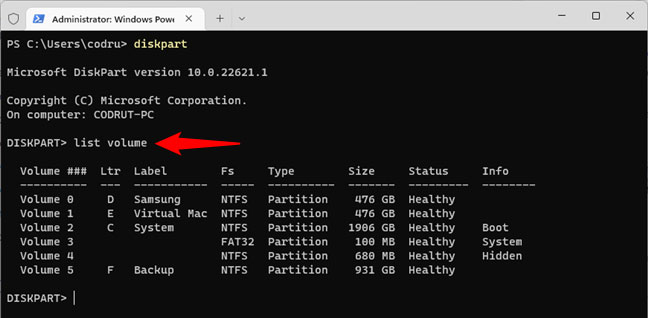
<p style="text-align: justify;">Lệnh thứ hai bạn cần chạy là:</p>

<pre id="pre1">
<code>list volume</code></pre>

<p style="text-align: justify;">Lệnh này liệt kê tất cả các volume (phân vùng) trên máy tính hoặc thiết bị Windows của bạn. Xác định số lượng của phân vùng mà bạn muốn loại bỏ. Hãy tìm nó trong cột&nbsp;<strong>Volume ###</strong>.</p>

<figure>
<div style="text-align: justify;"><img alt="Sử dụng DiskPart để liệt kê tất cả các volume trên mọi ổ" data-i="6" data-src="https://st.quantrimang.com/photos/image/2022/12/01/xoa-mot-phan-vung-tren-o-dia-cung-windows-7.jpg" data-was-processed="true" height="318" src="https://st.quantrimang.com/photos/image/2022/12/01/xoa-mot-phan-vung-tren-o-dia-cung-windows-7.jpg" width="648" /></div>

<figcaption>
<div style="text-align: justify;">Sử dụng DiskPart để liệt kê tất cả các volume trên mọi ổ</div>
</figcaption>
</figure>

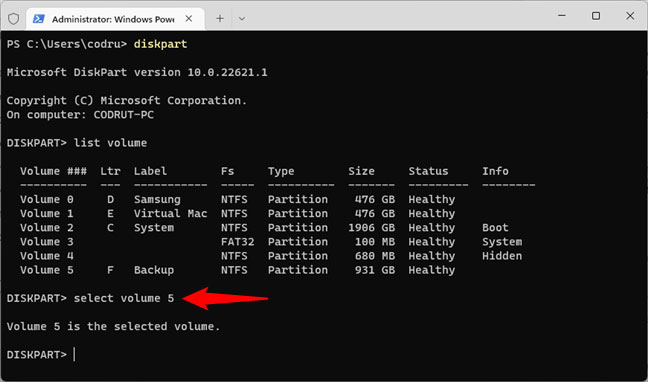
<p style="text-align: justify;">Khi đã xác định được volume/phân vùng cần xóa, bạn phải chọn nó. Để làm điều đó trong DiskPart, hãy chạy lệnh này:</p>

<pre id="pre2">
<code>select volume #</code></pre>

<p style="text-align: justify;">Thay thế&nbsp;<strong>#</strong>&nbsp;bằng số lượng thực của phân vùng mà bạn muốn xóa. Ví dụ dưới đây muốn xóa phân vùng&nbsp;<strong>F</strong>. Số phân vùng của nó là<strong>&nbsp;5</strong>, vì vậy lệnh rông như thế này:</p>

<pre id="pre3">
<code>select volume 5</code></pre>

<figure>
<div style="text-align: justify;"><img alt="Chọn phân vùng cần xóa trong DiskPart" data-i="7" data-src="https://st.quantrimang.com/photos/image/2022/12/01/xoa-mot-phan-vung-tren-o-dia-cung-windows-8.jpg" data-was-processed="true" height="382" src="https://st.quantrimang.com/photos/image/2022/12/01/xoa-mot-phan-vung-tren-o-dia-cung-windows-8.jpg" width="648" /></div>

<figcaption>
<div style="text-align: justify;">Chọn phân vùng cần xóa trong DiskPart</div>
</figcaption>
</figure>

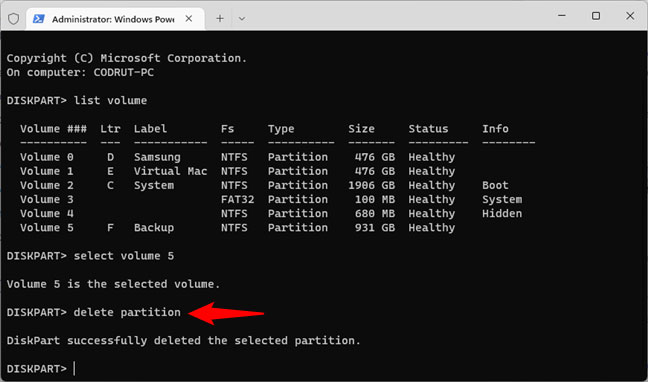
<p style="text-align: justify;">Bây giờ đã đến lúc chạy lệnh xóa phân vùng DiskPart thực tế. Lệnh xóa phân vùng với số bạn đã chọn trước đó là:</p>

<pre id="pre4">
<code>delete partition</code></pre>

<figure>
<div style="text-align: justify;"><img alt="Xóa phân vùng bằng DiskPart" data-i="8" data-src="https://st.quantrimang.com/photos/image/2022/12/01/xoa-mot-phan-vung-tren-o-dia-cung-windows-9.jpg" data-was-processed="true" height="382" src="https://st.quantrimang.com/photos/image/2022/12/01/xoa-mot-phan-vung-tren-o-dia-cung-windows-9.jpg" width="648" /></div>

<figcaption>
<div style="text-align: justify;">Xóa phân vùng bằng DiskPart</div>
</figcaption>
</figure>

<p style="text-align: justify;">Phân vùng đã chọn sẽ bị xóa ngay lập tức.</p>

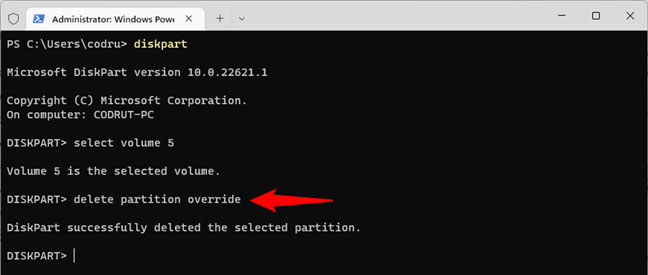
<p style="text-align: justify;"><strong>LƯU Ý QUAN TRỌNG</strong>: Có một số phân vùng đặc biệt mà Windows thường không cho phép bạn xóa. Chẳng hạn, theo nguyên tắc chung, bạn không thể xóa các phân vùng được bảo vệ như phân vùng Windows Recovery hoặc phân vùng OEM do nhà sản xuất máy tính của bạn tạo. Tuy nhiên, bạn có thể bỏ qua sự bảo vệ của Windows bằng cách sử dụng đối số bắt buộc cho lệnh xóa phân vùng trong DiskPart. Nếu bạn muốn DiskPart buộc xóa một phân vùng, sau khi bạn chọn nó, hãy chạy lệnh này:</p>

<pre id="pre5">
<code>delete partition override</code></pre>

<figure>
<div style="text-align: justify;"><img alt="Buộc xóa một phân vùng với DiskPart" data-i="9" data-src="https://st.quantrimang.com/photos/image/2022/12/01/xoa-mot-phan-vung-tren-o-dia-cung-windows-10.jpg" data-was-processed="true" height="275" src="https://st.quantrimang.com/photos/image/2022/12/01/xoa-mot-phan-vung-tren-o-dia-cung-windows-10.jpg" width="648" /></div>

<figcaption>
<div style="text-align: justify;">Buộc xóa một phân vùng với DiskPart</div>
</figcaption>
</figure>

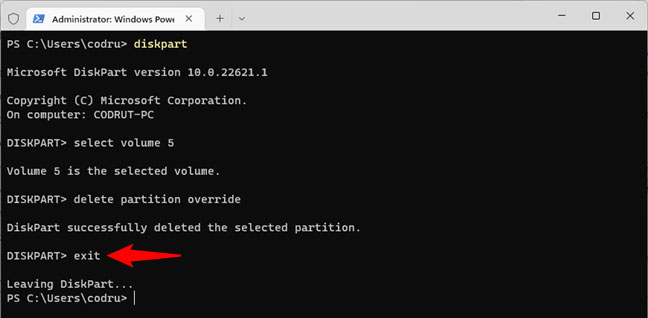
<p style="text-align: justify;">Nếu bạn muốn tiếp tục làm việc trong ứng dụng dòng lệnh đã mở, hãy đóng công cụ DiskPart bằng cách nhập lệnh sau:</p>

<pre id="pre6">
<code>exit</code></pre>

<p style="text-align: justify;">Nếu không, bạn chỉ cần đóng Command Prompt, PowerShell hoặc Windows Terminal.</p>

<figure>
<div style="text-align: justify;"><img alt="Thoát DiskPart hoặc đóng ứng dụng dòng lệnh" data-i="10" data-src="https://st.quantrimang.com/photos/image/2022/12/01/xoa-mot-phan-vung-tren-o-dia-cung-windows-11.jpg" data-was-processed="true" height="318" src="https://st.quantrimang.com/photos/image/2022/12/01/xoa-mot-phan-vung-tren-o-dia-cung-windows-11.jpg" width="648" /></div>

<figcaption>
<div style="text-align: justify;">Thoát DiskPart hoặc đóng ứng dụng dòng lệnh</div>
</figcaption>
</figure>

<p style="text-align: justify;"><strong>MẸO</strong>: Nếu bạn muốn biết thêm về&nbsp;<a href="https://quantrimang.com/cong-nghe/gioi-thieu-ve-tien-ich-dong-lenh-diskpart-46626" title="Diskpart: Cách sử dụng Diskpart cơ bản">công cụ dòng lệnh DiskPart và cách sử dụng nó trong Windows</a>&nbsp;để quản lý phân vùng và ổ đĩa, hãy đọc hướng dẫn này.</p>

<h2 style="text-align: justify;">Cách xóa phân vùng bằng PowerShell</h2>

<p style="text-align: justify;">PowerShell cung cấp một cách khác để xóa phân vùng khỏi dòng lệnh. Tuy nhiên, phương pháp này không hoạt động trong Command Prompt. Đây là cách nó diễn ra:</p>

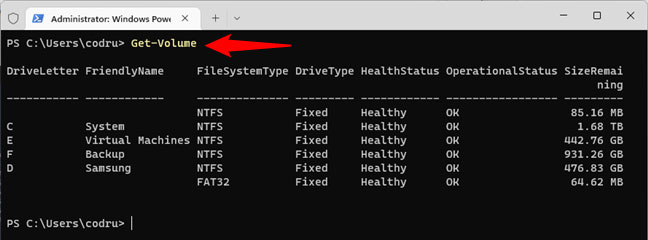
<p style="text-align: justify;">Khởi chạy PowerShell với quyền admin hoặc mở nó trong Windows Terminal nếu bạn thích. Sau đó, chạy lệnh này:</p>

<pre id="pre7">
<code>Get-Volume</code></pre>

<p style="text-align: justify;">PowerShell sau đó sẽ hiển thị một bảng có tất cả các phân vùng được tìm thấy trên máy tính Windows của bạn.</p>

<figure>
<div style="text-align: justify;"><img alt="Lấy danh sách phân vùng với PowerShell" data-i="11" data-src="https://st.quantrimang.com/photos/image/2022/12/01/xoa-mot-phan-vung-tren-o-dia-cung-windows-12.jpg" data-was-processed="true" height="240" src="https://st.quantrimang.com/photos/image/2022/12/01/xoa-mot-phan-vung-tren-o-dia-cung-windows-12.jpg" width="648" /></div>

<figcaption>
<div style="text-align: justify;">Lấy danh sách phân vùng với PowerShell</div>
</figcaption>
</figure>

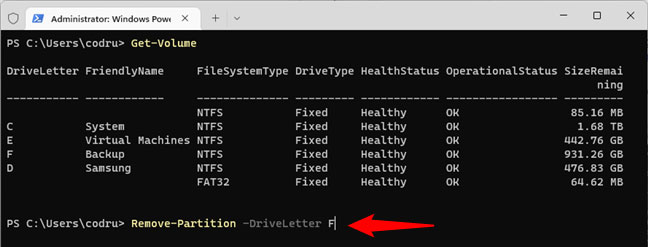
<p style="text-align: justify;">Để xóa một phân vùng, hãy chạy lệnh:</p>

<pre id="pre8">
<code>Remove-Partition -DriveLetter #</code></pre>

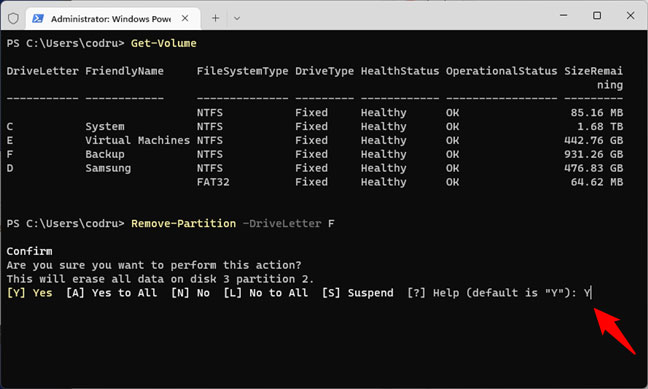
<p style="text-align: justify;">Thay thế ký tự&nbsp;<strong>#</strong>&nbsp;trong lệnh bằng ký tự ổ thực của phân vùng bạn muốn xóa. Ví dụ, bạn muốn xóa phân vùng Backup trên máy tính của mình và ký tự của nó là&nbsp;<strong>F</strong>, vậy lệnh cần chạy là:</p>

<pre id="pre9">
<code>Remove-Partition -DriveLetter F</code></pre>

<figure>
<div style="text-align: justify;"><img alt="Cách xóa phân vùng bằng PowerShell" data-i="12" data-src="https://st.quantrimang.com/photos/image/2022/12/01/xoa-mot-phan-vung-tren-o-dia-cung-windows-13.jpg" data-was-processed="true" height="247" src="https://st.quantrimang.com/photos/image/2022/12/01/xoa-mot-phan-vung-tren-o-dia-cung-windows-13.jpg" width="648" /></div>

<figcaption>
<div style="text-align: justify;">Cách xóa phân vùng bằng PowerShell</div>
</figcaption>
</figure>

<p style="text-align: justify;">PowerShell sau đó yêu cầu bạn xác nhận rằng bạn muốn xóa phân vùng đã chỉ định. Nhập&nbsp;<strong>Y</strong>&nbsp;và nhấn&nbsp;<strong>Enter</strong>&nbsp;để thực hiện hành động.</p>

<figure>
<div style="text-align: justify;"><img alt="Xác nhận rằng bạn muốn xóa phân vùng" data-i="13" data-src="https://st.quantrimang.com/photos/image/2022/12/01/xoa-mot-phan-vung-tren-o-dia-cung-windows-14.jpg" data-was-processed="true" height="389" src="https://st.quantrimang.com/photos/image/2022/12/01/xoa-mot-phan-vung-tren-o-dia-cung-windows-14.jpg" width="648" /></div>

<figcaption>
<div style="text-align: justify;">Xác nhận rằng bạn muốn xóa phân vùng</div>
</figcaption>
</figure>

<p style="text-align: justify;">Một giây sau, phân vùng sẽ biến mất khỏi ổ của bạn.</p>
		</div>
				<div id="author">
						<p>
				<strong>Nguồn tin:</strong>
				Quantrimang.com
			</p>
		</div>
	</div>
	<div id="footer" class="clearfix">
		<div id="url">
			<strong>URL của bản tin này: </strong><a href="https://www.nguoicodonvn2008.info/vi/news/savefile/kien-thuc-may-tinh/lam-the-nao-de-xoa-mot-phan-vung-tren-o-cung-windows-6391.html" title="Làm thế nào để xóa một phân vùng trên ổ cứng Windows?">https://www.nguoicodonvn2008.info/vi/news/savefile/kien-thuc-may-tinh/lam-the-nao-de-xoa-mot-phan-vung-tren-o-cung-windows-6391.html</a>

		</div>
		<div class="clear"></div>
		<div class="copyright">
			&copy; .&#x3A; Nguoicodonvn2008.info - Cõi lòng người cô đơn &#x3A;.
		</div>
		<div id="contact">
			<a href="mailto:admin@nguoicodonvn2008.info">admin@nguoicodonvn2008.info</a>
		</div>
	</div>
</div>
        <div id="timeoutsess" class="chromeframe">
            Bạn đã không sử dụng Site, <a onclick="timeoutsesscancel();" href="https://www.nguoicodonvn2008.info/#">Bấm vào đây để duy trì trạng thái đăng nhập</a>. Thời gian chờ: <span id="secField"> 60 </span> giây
        </div>
        <div id="openidResult" class="nv-alert" style="display:none"></div>
        <div id="openidBt" data-result="" data-redirect=""></div>
		</script>
		<div class="car-top">
  <span><img src="https://www.nguoicodonvn2008.info/themes/default/images/car.png" alt=""></span>
</div>
<div id="run_cronjobs" style="visibility:hidden;display:none;"><img alt="cron" src="/index.php?second=cronjobs&amp;p=f608O29V" width="1" height="1" /></div>
<script src="https://www.nguoicodonvn2008.info/assets/js/jquery/jquery.min.js"></script>
<script>var nv_base_siteurl="/",nv_lang_data="vi",nv_lang_interface="vi",nv_name_variable="nv",nv_fc_variable="op",nv_lang_variable="language",nv_module_name="news",nv_func_name="savefile",nv_is_user=0, nv_my_ofs=-4,nv_my_abbr="EDT",nv_cookie_prefix="nv4c_e856T",nv_check_pass_mstime=1738000,nv_area_admin=0,nv_safemode=0,theme_responsive=0,nv_recaptcha_ver=2,nv_recaptcha_sitekey="",nv_recaptcha_type="image",XSSsanitize=1;</script>
<script src="https://www.nguoicodonvn2008.info/assets/js/language/vi.js"></script>
<script src="https://www.nguoicodonvn2008.info/assets/js/DOMPurify/purify3.js"></script>
<script src="https://www.nguoicodonvn2008.info/assets/js/global.js"></script>
<script src="https://www.nguoicodonvn2008.info/assets/js/site.js"></script>
<script src="https://www.nguoicodonvn2008.info/themes/default/js/news.js"></script>
<script src="https://www.nguoicodonvn2008.info/themes/default/js/main.js"></script>
<script src="https://www.nguoicodonvn2008.info/themes/default/js/custom.js"></script>
<script type="application/ld+json">
        {
            "@context": "https://schema.org",
            "@type": "Organization",
            "url": "https://www.nguoicodonvn2008.info",
            "logo": "https://www.nguoicodonvn2008.info/uploads/angel.gif"
        }
        </script>
<script src="https://www.nguoicodonvn2008.info/themes/default/js/bootstrap.min.js"></script>
<script type="text/javascript">
var $scrolltop = $('.car-top');
$scrolltop.on('click', function () {
    $('html,body').animate({
        scrollTop: 0
    }, 800);
    $(this).addClass("car-run");
    setTimeout(function(){ $scrolltop.removeClass('car-run');}, 1000);
    return false;
});
$(window).on('scroll', function ()
{ 
    if($(window).scrollTop() >= 200)
    {
        $scrolltop.addClass("show");
        $scrolltop.addClass("car-down");
    }
    else
    {
       $scrolltop.removeClass("show");
       setTimeout(function(){ $scrolltop.removeClass('car-down');}, 300);
    }
});
</script>
</body>
</html>