Thông tin liên hệ
- 036.686.3943
- admin@nguoicodonvn2008.info

Bạn có nhận thấy thanh Language bar Windows 11 treo xung quanh thanh tác vụ của mình không? Đó là một tính năng mà một số người có thể muốn loại bỏ, đặc biệt nếu không có kế hoạch thay đổi ngôn ngữ mà bạn nhập.
Hãy xem cách ẩn thanh Language bar khỏi Windows 11 qua bài viết sau đây!
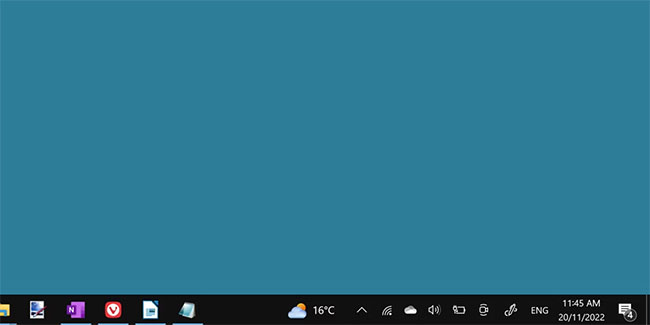
Thanh Language bar là một biểu tượng nhỏ trên thanh tác vụ, thường được biểu thị bằng mã ngôn ngữ gồm ba chữ cái - ví dụ: ENG cho tiếng Anh.
Nó cho phép người dùng nhanh chóng chuyển đổi giữa các bố cục bàn phím khác nhau. Nếu bạn có nhiều bố cục bàn phím hoặc ngôn ngữ được thêm vào Windows 11, thì thanh Language bar sẽ hiển thị ở góc dưới cùng bên phải màn hình.
Nếu bạn không quen với chức năng này, hãy cân nhắc đọc về cách cài đặt các ngôn ngữ và bố cục khác nhau trong Windows 11 trước khi gỡ bỏ. Đó là một tính năng hữu ích cho những người gõ nhiều ngôn ngữ, nhưng người dùng bình thường có thể gặp khó khăn trong việc sử dụng nó.
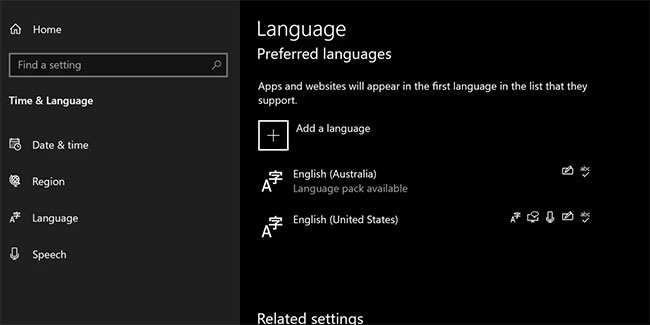
Thanh Language bar được loại bỏ dễ dàng nhất bằng cách đảm bảo bạn chỉ cài đặt một ngôn ngữ bàn phím.
Bạn có thể kiểm tra xem mình đã cài đặt bao nhiêu ngôn ngữ bằng cách tìm kiếm Edit Language trong thanh tìm kiếm của menu Start.
Bạn sẽ muốn mở Edit Language and Keyboard Options.
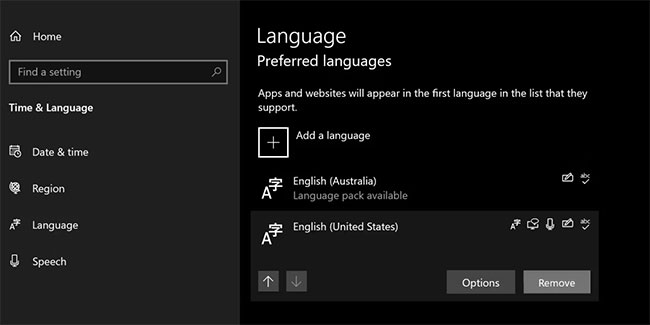
Nhấp vào ngôn ngữ bạn muốn xóa và nhấn Remove. Thao tác này sẽ xóa thanh Language bar ngay lập tức.
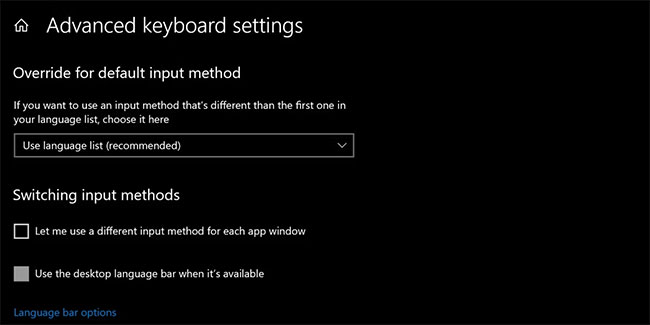
Nếu thanh Language bar không biến mất, có một cách khác để loại bỏ nó.
Tìm kiếm Advanced Keyboard Options trong thanh tìm kiếm của menu Start. Mở cửa sổ cài đặt hệ thống này và chọn Use the desktop language bar when it's available. Sau đó, nhấp vào Language bar options.
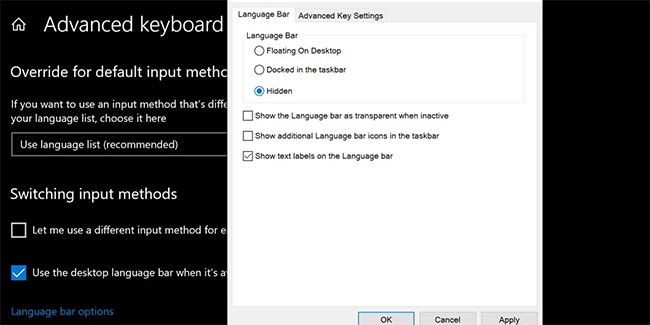
Đánh dấu vào tùy chọn Hidden bên dưới tiêu đề Language Bar, sau đó chọn Apply. Điều này sẽ ngăn thanh Language bar hiển thị ở bất kỳ khả năng nào.
Thanh Language bar có lẽ khó ẩn hơn mức cần thiết. Đối với một số người dùng, thanh Language bar hiển thị ngay cả khi người dùng chỉ cài đặt một ngôn ngữ.
Rất may, nó vẫn có thể được gỡ bỏ hoặc ẩn. Nếu bạn chưa bao giờ sử dụng tính năng này, hãy tận hưởng một lượng nhỏ không gian bổ sung có được trên thanh tác vụ bằng cách xóa nó.
Nguồn tin: Quantrimang.com
Ý kiến bạn đọc
Những tin mới hơn
 Cách host website trong Ubuntu bằng Tor (25/11/2022)
  Cách xóa trang trắng trong Word cực dễ (27/11/2022)
  Cách tìm và thay đổi DNS server trên Linux (27/11/2022) Cách ẩn thanh Language bar khỏi Taskbar Windows 11 (27/11/2022)
  File MPEG là gì? (27/11/2022)
  Cách làm menu Start và Taskbar Windows 11 giống như ChromeOS với Start11 (29/11/2022)
  Viết chương trình biến nhiều số nguyên thành một số nguyên duy nhất bằng Python (29/11/2022)
  Làm thế nào để xóa một phân vùng trên ổ cứng Windows? (30/11/2022)
  Cách kiểm soát độ sáng đèn LED trên Raspberry Pi bằng PWM (30/11/2022)
  Tổng hợp bài tập Pascal có giải, từ dễ đến khó (01/12/2022)
 Những tin cũ hơn
 DuckDuckGo Privacy Essentials là gì? Có nên cài đặt không? (24/11/2022)
  Cách khắc phục lỗi "IPv4/IPv6 No Internet Access" trên Windows (24/11/2022)
  Cách thay đổi kích thước cửa sổ phần mềm bằng bàn phím trong Windows 11 (24/11/2022)
  Địa chỉ IP tĩnh hay IP động bảo mật hơn? (20/11/2022)
  Cách truy cập các thiết bị Linux từ mọi nơi với NordVPN Meshnet (20/11/2022)
  Viết chương trình tính số cách leo cầu thang bằng Python (20/11/2022)
  7 cách khắc phục lỗi ứng dụng Films & TV không hoạt động trên Windows 11 (18/11/2022)
  Cách tạo ảnh HDR trong Photoshop bằng Camera RAW (18/11/2022)
  Viết chương trình kiểm tra một số có phải lũy thừa của 2 không bằng Python (18/11/2022)
  TOP nền tảng xây dựng công cụ nội bộ có tích hợp AI
 TOP phần mềm AI bảo mật Internet tốt nhất hiện nay
 Biến các ý tưởng thành giải thích trực quan, tương tác trong ChatGPT
 TOP tiện ích mở rộng AI cho VS Code tốt nhất
Cách tạo website Portfolio miễn phí bằng ChatGPT
TOP tiện ích mở rộng AI cho VS Code tốt nhất
Cách tạo website Portfolio miễn phí bằng ChatGPT
 6 lựa chọn thay thế Visual Studio Code tốt nhất có tích hợp AI
 Tạo form hỏi đáp tương tác trong vài phút và prompt chỉnh sửa
 Hướng dẫn sử dụng Google Slides trong Claude
 Hướng dẫn sử dụng Wolfram trong ChatGPT giải toán nâng cao
 15 prompt AI thú vị cho ngày lễ Halloween
 Hoàn thiện một thiết kế thực tế với ChatGPT + Canva
 Cách kết nối ElevenLabs agent với hệ thống lên lịch Calendly
 Cách tắt app chạy ngầm Windows 11, giảm ngốn RAM trên Win 11
 Câu nói hay nhất về tháng 11, chào tháng 11
 TOP công cụ AI tạo tài liệu tốt nhất
 Cách xây dựng plugin trong ChatGPT
 Hướng dẫn tự thiết kế website Portfolio bằng Claude
 5 thiết kế ChatGPT + Canva đáp ứng hầu hết các nhu cầu trong cuộc sống
 Những công cụ AI tốt nhất giúp giải toán dễ dàng
 Hướng dẫn kết nối Booking.com với ChatGPT lên kế hoạch du lịch
 Hướng dẫn cài đặt và sử dụng n8n trên Windows 11
 Cách lập trình chuyên nghiệp hơn, dễ dàng hơn với tính năng Tệp trên Grok
 Công thức tính diện tích hình Elip
 Hướng dẫn ngắt kết nối ứng dụng trên ChatGPT
 Hướng dẫn tạo đoạn hội thoại cho topic trên Twee
 Bức tranh tổng quan về hỗ trợ khách hàng tích hợp AI
 Cách sửa lỗi There Are Currently No Power Options Available Windows
 Claude Code thực sự có giá bao nhiêu?
 Hướng dẫn 8 cách mở bàn phím ảo trên Windows 10
 Hướng dẫn tạo flashcard trên Canva AI