
Thông tin liên hệ
- 036.686.3943
- admin@nguoicodonvn2008.info

Mặc dù rất phổ biến, nhưng không có ứng dụng Google chính thức nào để sử dụng Google Authenticator trên PC chạy Windows. Tuy nhiên, có một số giải pháp thay thế để tránh phải liên tục mang theo điện thoại bên mình để đăng nhập.
Để sử dụng Google Authenticator trên PC chạy Windows, hãy tạo "mã bí mật" cho Google Authenticator. Đây là trình tạo seed code được sử dụng để tạo mã hoạt động với Google.
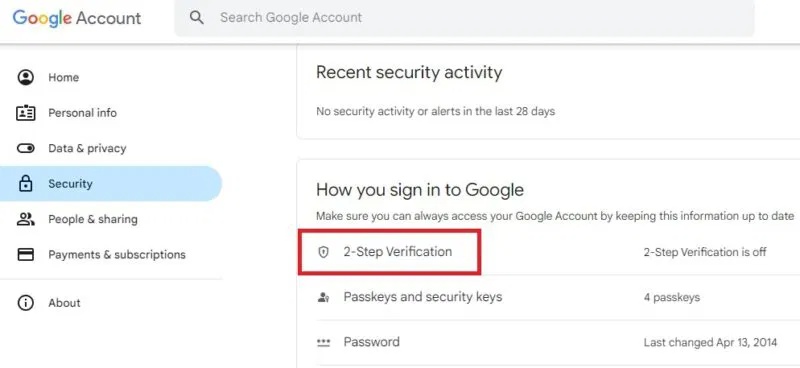
Truy cập trang bảo mật Tài khoản Google. Cuộn xuống phần How you sign in to Google và chọn 2-Step Verification.
https://myaccount.google.com/security?pli=1
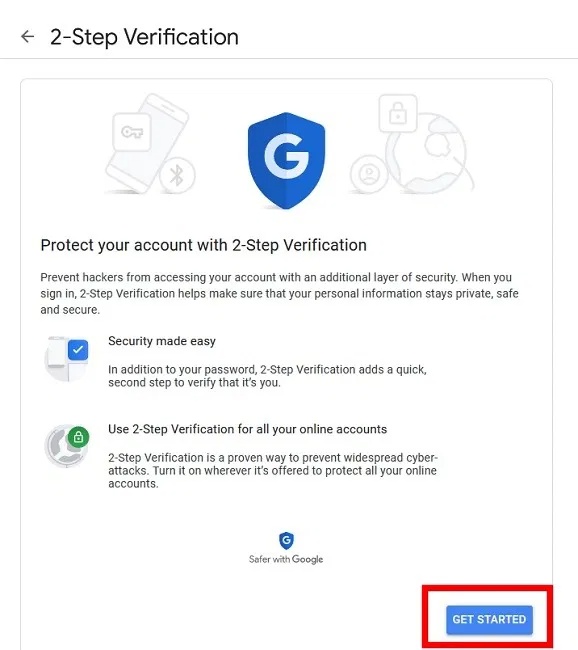
Nếu Google biết bạn có điện thoại được kết nối với tài khoản của mình, Google sẽ hướng dẫn bạn các bước để thiết lập dịch vụ thông báo qua điện thoại cơ bản. Nhấn Get Started.
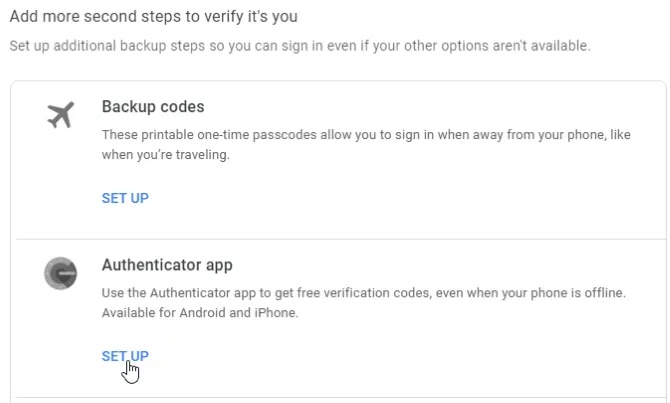
Sau khi hoàn tất các bước, bạn sẽ có cơ hội thiết lập ứng dụng Authenticator. Mặc dù không tải xuống ứng dụng thực tế, nhưng chúng ta cần giả vờ rằng mình đang nhận được khóa bí mật. Nhấp vào Set up.
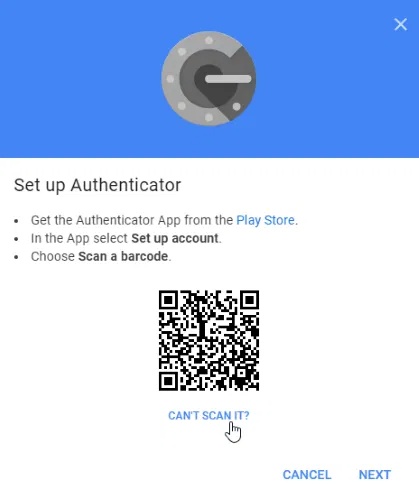
Nhấn + Set up authenticator. Thực hiện theo các lời nhắc cho đến khi ứng dụng yêu cầu bạn quét mã QR. Bên dưới mã, nhấp vào Can’t scan it?
Tìm khóa bí mật và sao chép. Đây là thông tin bạn sẽ nhập vào các ứng dụng của bên thứ ba khi chúng yêu cầu khóa. Tuy nhiên, hãy đảm bảo giữ bí mật. Nếu người khác có được thông tin này, họ có thể sử dụng thông tin đó để truy cập vào tài khoản Google của bạn!
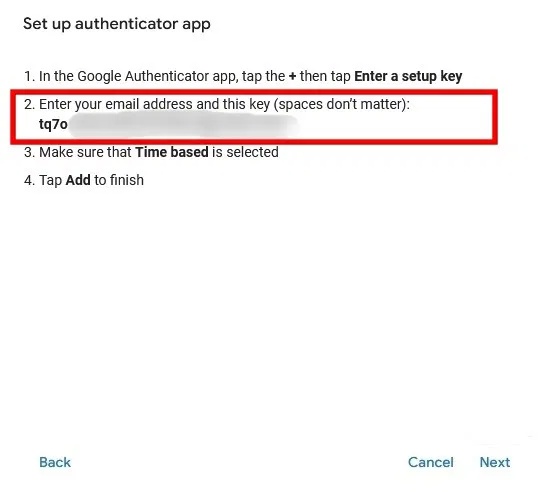
Bây giờ, chúng ta đã có mã, hãy xem bạn có thể sử dụng mã đó ở đâu. Để trang bảo mật Google của bạn mở trên PC để tham khảo khi thiết lập ứng dụng và sử dụng Google Authenticator. Tiếp theo, bạn cần một ứng dụng trên máy tính hoặc trình duyệt hỗ trợ TOTP (Timed One-Time Passwords).
Nếu lo lắng về việc ứng dụng của bên thứ ba đánh cắp hoặc làm rò rỉ mã của bạn, hãy thử WinAuth. Điểm hấp dẫn chính của nó là ứng dụng nguồn mở có thể tải xuống PC. Mã của bạn không được lưu trữ trên đám mây để người khác hack.
Sau khi WinAuth chạy trên PC, hãy thêm tài khoản Google mới.
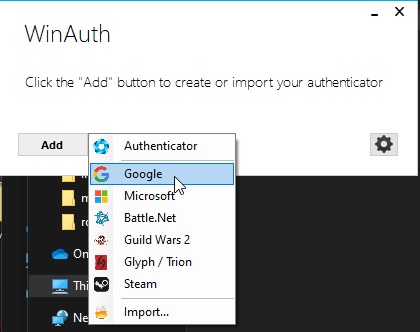
Nhập mã bí mật của bạn từ ứng dụng Authenticator, sau đó nhấp vào nút Verify Authenticator.
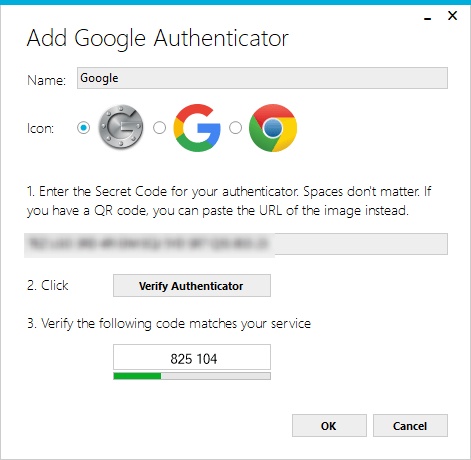
Hãy xem mã đã được tạo dưới nút Verify Authenticator và ghi nhớ mã đó để sử dụng sau. Quay lại trang cài đặt bảo mật Google, nơi cửa sổ pop-up có mã bí mật vẫn sẽ mở. Nhấn Next.
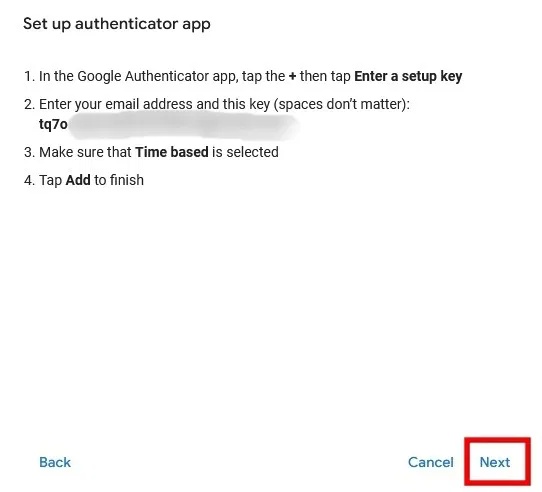
Nhập mã gồm 6 chữ số do WinAuth tạo ra và nhấn Verify.
Nếu mọi thứ được thực hiện chính xác, Google sẽ hiển thị cho bạn một thông báo xác nhận ứng dụng đã được cấu hình thành công. Nhấp vào OK để lưu các thay đổi trong tài khoản Google của bạn.
Quay lại cửa sổ WinAuth, nhấp vào OK để lưu các thay đổi trong ứng dụng WinAuth.
Ngay sau khi bạn nhấp vào OK, WinAuth sẽ mở cửa sổ Protection cho phép bạn đặt mật khẩu để mã hóa các file được WinAuth lưu. Điều này đảm bảo mọi truy cập trái phép sẽ bị chặn. Nhập mật khẩu hai lần và nhấp vào OK để lưu các thay đổi.
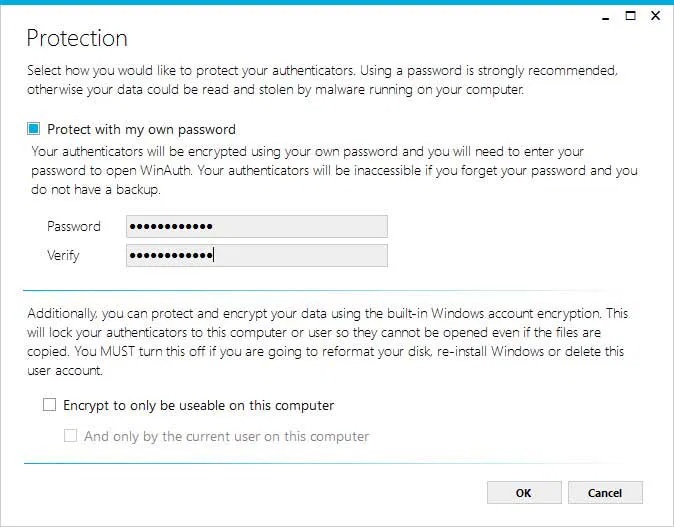
Ngoài ra, hãy thiết lập WinAuth để mã hóa các file để chỉ có thể sử dụng trên máy tính hiện tại, nhưng sử dụng bảo vệ bằng mật khẩu khả thi hơn nhiều.
Giờ đây, bạn có thể sử dụng Google Authenticator trên PC chạy Windows của mình bằng WinAuth.
WinOTP Authenticator chỉ dành riêng cho Windows và bạn có thể tải xuống trực tiếp từ Microsoft Store. Đây là một giải pháp thay thế tốt cho Authy, hiện không còn hỗ trợ desktop nữa mà chỉ hỗ trợ thiết bị di động.
Nhấp vào nút + ở cuối để thêm dịch vụ mới.
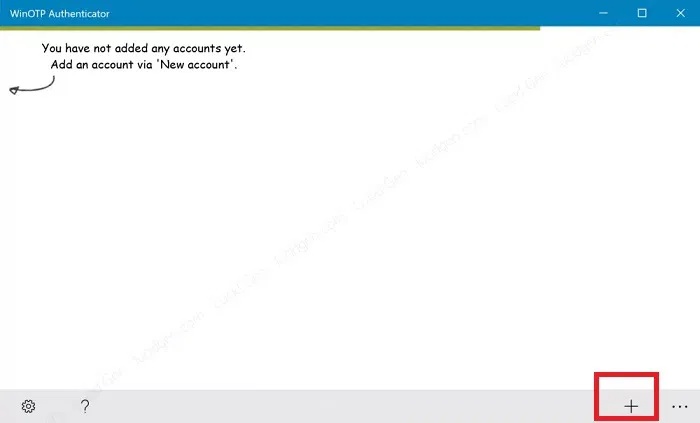
Mặc dù ứng dụng khẳng định có thể đọc mã QR, nhưng nó có thể không hiệu quả trong một số trường hợp.
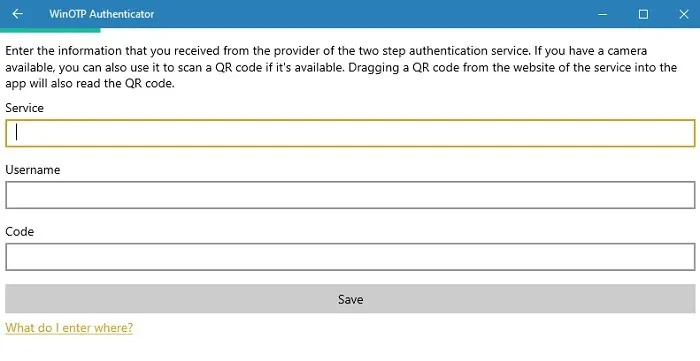
Nhập tên dịch vụ, tên người dùng và mã của bạn, vậy là xong. Đối với tên dịch vụ và tên người dùng, bạn có thể chọn tên mình muốn, nhưng hãy đảm bảo rằng bạn có thể phân biệt được các dịch vụ.
Hiện tại, 2 Factor Authenticator chỉ hỗ trợ tài khoản Google, Microsoft, LastPass và Facebook, nhưng nó hoạt động tốt như một trình xác thực Google trên PC.
Nhấn vào biểu tượng + ở cuối để thêm tài khoản mới. Nhập tên cho tài khoản, chẳng hạn như "Google", sau đó nhập khóa bí mật của bạn.
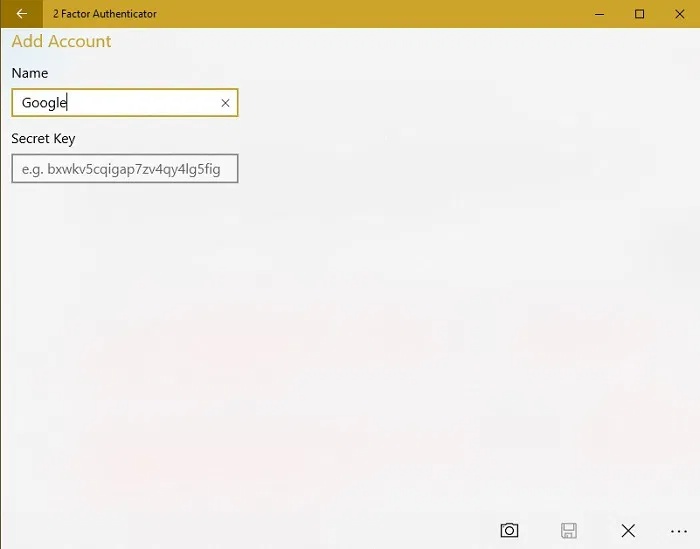
Bạn cũng có thể sử dụng biểu tượng camera để quét mã QR, nếu có. Cách này hiệu quả hơn WinOTP Authenticator – nhưng không hoàn hảo.
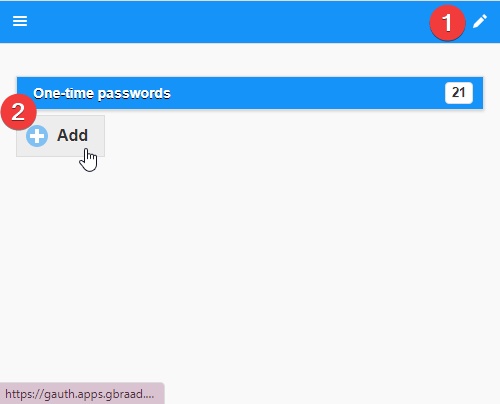
Nếu bạn muốn sử dụng Google Authenticator trong trình duyệt trên PC Windows, hãy thử GAuth Authenticator. Để thêm trình xác thực của bạn vào GAuth, hãy nhấp vào bút chì ở góc trên bên phải. Nhấn vào Add.
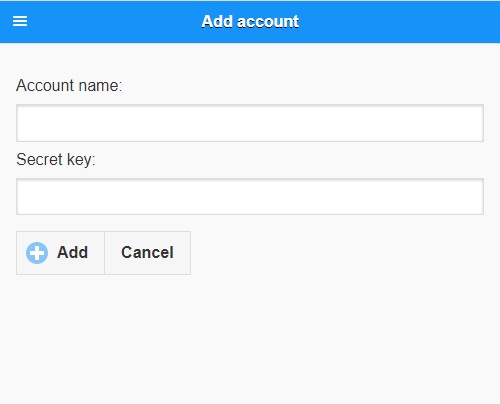
Nhập tên tài khoản (trong trường hợp này là “Google”) và khóa bí mật.
Nếu bạn muốn có Google Authenticator hoàn toàn cục bộ trên PC, KeePassXC sẽ hoạt động tốt. Mặc dù ứng dụng này chủ yếu được biết đến như một trình quản lý mật khẩu, nhưng nó cũng có thể tạo và lưu trữ TOTP. Tuy nhiên, bạn nên lưu trữ mật khẩu của mình trong một cơ sở dữ liệu và TOTP của mình trong cơ sở dữ liệu thứ hai. Nếu không, khi bất kỳ ai có quyền truy cập vào ứng dụng KeePassXC, họ sẽ có quyền truy cập vào mật khẩu và mã 2FA của bạn ở một nơi.
Sau khi cài đặt, hãy nhấn Create database để tạo cơ sở dữ liệu mới cho các mã của bạn. Nhập tên cơ sở dữ liệu, chọn cài đặt của bạn và mật khẩu để bảo mật.
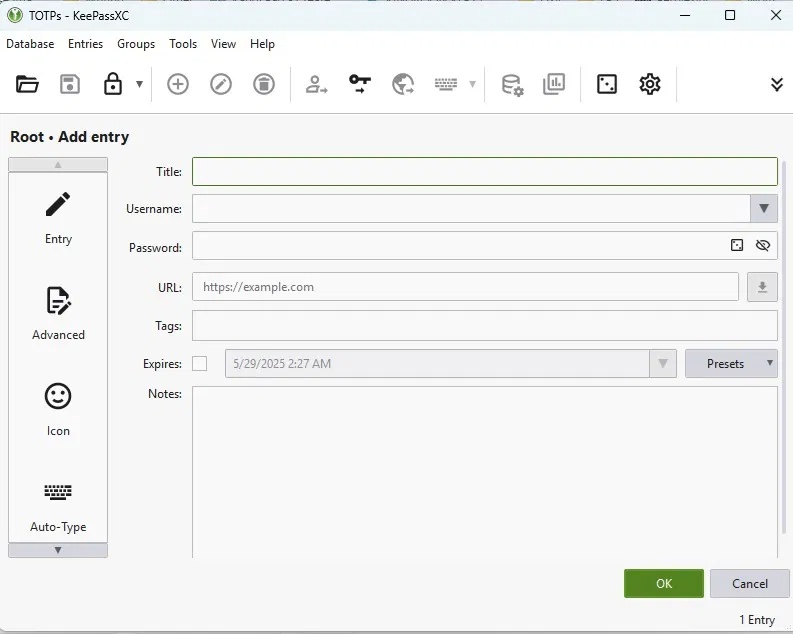
Tiếp theo, nhấn nút + để thêm mục nhập mới. Điền bất kỳ thông tin chi tiết có liên quan nào. Nếu bạn muốn giữ riêng mật khẩu và TOTP, chỉ cần nhập tiêu đề và URL. Nhấn OK để lưu cài đặt.
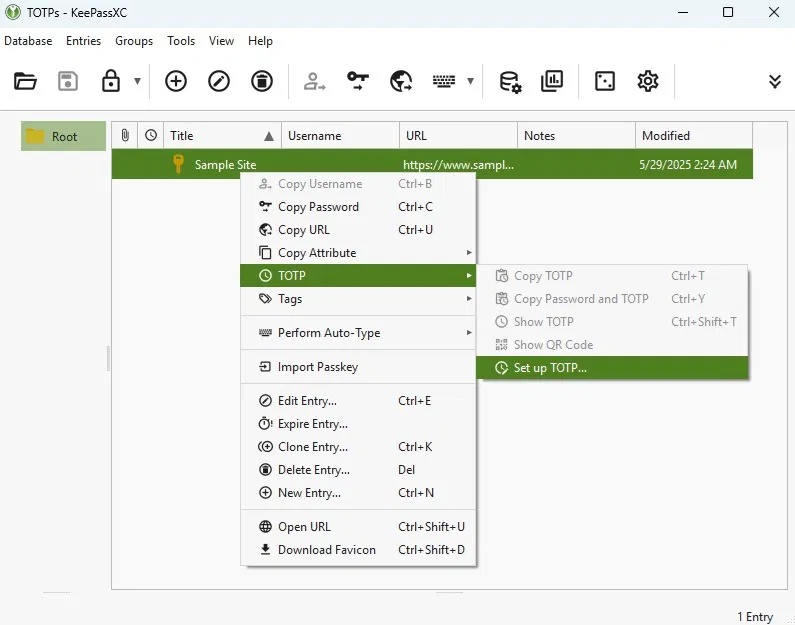
Nhấp chuột phải vào mục nhập mới của bạn và chọn TOTP -> Setup TOTP.
Nhập khóa bí mật mà bạn nhận được từ Google Authenticator và nhấn OK. Sau đó, hãy truy cập KeePassXC để xem mã của bạn bất kỳ lúc nào.
Để có trải nghiệm tốt nhất, có một số mẹo bạn nên biết:
Nguồn tin: Quantrimang.com:
Ý kiến bạn đọc
Những tin mới hơn
 Cách thiết lập GUFW (Graphical Uncomplicated Firewall) trên Ubuntu (05/06/2025)
  Cách nghiêng hình ảnh trong PowerPoint (05/06/2025)
  4 cách bật Picture-in-Picture (PiP) trong Microsoft Edge (06/06/2025)
  Cách tạo video AI miễn phí với Bing Video Creator (06/06/2025)
  windows 11 sắp được tích hợp sẵn trình soạn thảo văn bản "edit" (06/06/2025)
  5 ứng dụng thay thế Pocket tuyệt vời để lưu bookmark (06/06/2025)
  Cách chặn theme thay đổi icon trên màn hình Windows 11 (06/06/2025)
  Hướng dẫn kích hoạt hoặc vô hiệu hóa bộ lọc SmartScreen trên Windows (06/06/2025)
  12 cách mở CMD - Command Prompt dễ dàng trên Windows (06/06/2025)
  Lệnh IF...ELSE trong SQL Server (08/06/2025)
 Những tin cũ hơn
 Sửa mã lỗi Windows 0xc0000098: Sao lưu ACPI.sys để ngăn ngừa lỗi boot (05/06/2025)
  Cách vô hiệu hóa chia sẻ kết nối Internet trong Windows 11 (05/06/2025)
  Cách tạo ảnh GIF từ video quay màn hình trên Snipping Tool (05/06/2025)
  Các cách chụp ảnh màn hình máy tính trên Windows, macOS và Linux (05/06/2025)
  Bí quyết đặt gương phòng khách hợp phong thủy, rước tài lộc (05/06/2025)
  Cách khắc phục sự cố Windows bằng cách tạo tài khoản người dùng mới (04/06/2025)
  Thanh điều hướng - Navigation Bar trong CSS (04/06/2025)
  10 script AutoHotKey giúp cuộc sống dễ dàng hơn (04/06/2025)
  Hướng dẫn thiết lập email vắng mặt trên Outlook (04/06/2025)
  Quên mật khẩu Wifi đã lưu? Đây là cách xem mật khẩu Wifi trên máy tính (04/06/2025)
  TOP phần mềm AI bảo mật Internet tốt nhất hiện nay
 Biến các ý tưởng thành giải thích trực quan, tương tác trong ChatGPT
 TOP tiện ích mở rộng AI cho VS Code tốt nhất
Cách tạo website Portfolio miễn phí bằng ChatGPT
TOP tiện ích mở rộng AI cho VS Code tốt nhất
Cách tạo website Portfolio miễn phí bằng ChatGPT
 6 lựa chọn thay thế Visual Studio Code tốt nhất có tích hợp AI
 Tạo form hỏi đáp tương tác trong vài phút và prompt chỉnh sửa
 Hướng dẫn sử dụng Google Slides trong Claude
 Hướng dẫn sử dụng Wolfram trong ChatGPT giải toán nâng cao
 15 prompt AI thú vị cho ngày lễ Halloween
 Hoàn thiện một thiết kế thực tế với ChatGPT + Canva
 Cách kết nối ElevenLabs agent với hệ thống lên lịch Calendly
 Cách tắt app chạy ngầm Windows 11, giảm ngốn RAM trên Win 11
 Câu nói hay nhất về tháng 11, chào tháng 11
 TOP công cụ AI tạo tài liệu tốt nhất
 Cách xây dựng plugin trong ChatGPT
 Hướng dẫn tự thiết kế website Portfolio bằng Claude
 5 thiết kế ChatGPT + Canva đáp ứng hầu hết các nhu cầu trong cuộc sống
 Những công cụ AI tốt nhất giúp giải toán dễ dàng
 Hướng dẫn kết nối Booking.com với ChatGPT lên kế hoạch du lịch
 15 prompt Gemini tạo ảnh sinh nhật đẹp nhất
 Hướng dẫn cài đặt và sử dụng n8n trên Windows 11
 Cách lập trình chuyên nghiệp hơn, dễ dàng hơn với tính năng Tệp trên Grok
 Công thức tính diện tích hình Elip
 Hướng dẫn ngắt kết nối ứng dụng trên ChatGPT
 Hướng dẫn tạo đoạn hội thoại cho topic trên Twee
 Bức tranh tổng quan về hỗ trợ khách hàng tích hợp AI
 Cách sửa lỗi There Are Currently No Power Options Available Windows
 Claude Code thực sự có giá bao nhiêu?
 Hướng dẫn 8 cách mở bàn phím ảo trên Windows 10
 Hướng dẫn tạo flashcard trên Canva AI





















