Thông tin liên hệ
- 036.686.3943
- admin@nguoicodonvn2008.info

Nếu bạn thích làm đèn LED nhấp nháy trên Raspberry Pi, hãy đợi cho đến khi bạn biết cách kiểm soát độ sáng của nó! Hướng dẫn này sẽ làm việc với một cặp nút để điều chỉnh độ sáng của đèn LED trên Raspberry Pi.
Nếu bạn mới bắt đầu dự án Raspberry Pi đầu tiên, thì đây là cách cài đặt nhanh một hệ điều hành cho Raspberry Pi trên thiết bị của bạn.
PWM, hay Pulse Width Modulation, là một phương pháp giả làm giảm điện áp đầu ra của các chân GPIO (General Purpose Input/Output) của Raspberry Pi. Giả nghĩa là bạn không thực sự giảm điện áp mà chỉ bật và tắt điện áp quá nhanh đến mức điện áp tổng thể trở nên thấp hơn điện áp thực mà bạn đang áp dụng.
Đối với đèn LED hay Light-Emitting Diode, việc tăng điện áp tổng thể sẽ làm cho đèn sáng hơn, trong khi giảm điện áp sẽ làm cho đèn mờ đi. Nhưng vì Raspberry Pi không có đầu ra analog nên bài viết đang sử dụng PWM để kiểm soát độ sáng của đèn LED.
Hướng dẫn này đang sử dụng hai nút để làm cho đèn LED sáng hoặc mờ hơn với PWM. Nhấn nút “sáng hơn” sẽ tăng đầu ra PWM, trong khi nhấn nút “làm mờ” sẽ giảm đầu ra.
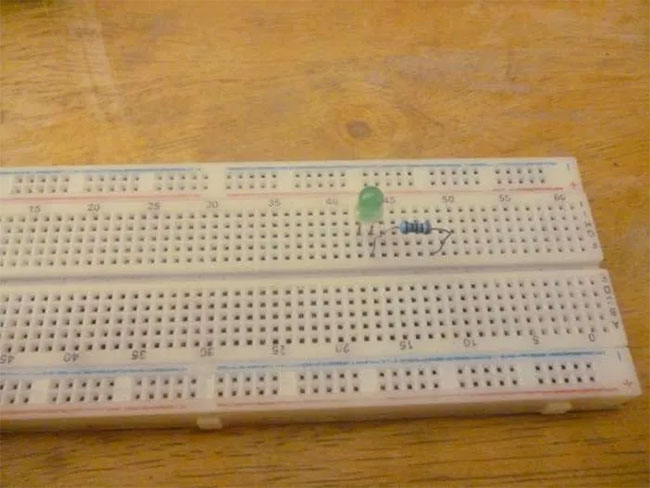
1. Hãy bắt đầu với đèn LED. Trên breadboard, đặt đèn LED và kết nối một điện trở ở một bên. Phía điện trở được đặt không quan trọng.
2. Kết nối một jumper với phía cực âm. Cái này sẽ trỏ đến chân 11 trên Raspberry Pi. Thêm một jumper khác dẫn đến đường màu xanh lam trên breadboard, sau đó thêm một jumper khác từ đường màu xanh lam đó đến chân 9 trên Raspberry Pi, đó là GND.
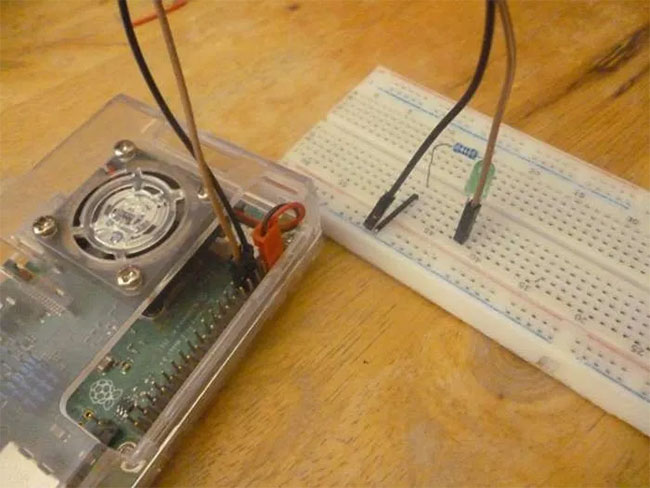
Lưu ý: Để tìm đúng số chân trên Raspberry Pi, hãy giữ bo mạch sao cho khay chân GPIO nằm ở bên phải. Chân trên cùng bên trái phải là chân 1, bên phải là chân 2 và bên dưới phải là chân 3.
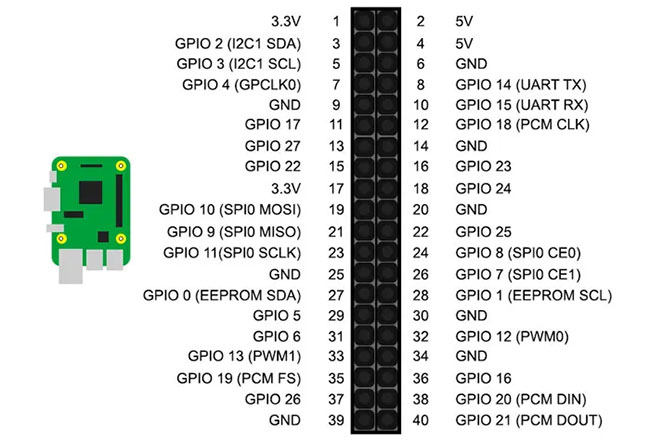
3. Bạn sẽ cần xây dựng các nút bấm. Đặt các nút bấm trên breadboard và thêm điện trở vào một chân của mỗi nút bấm. Phía bên kia của điện trở sẽ dẫn đến đường màu xanh của breadboard.
4. Thêm dây jumper trong một kết nối song song với điện trở và nút bấm. Kết nối đầu kia của các chân này với các chân 13 (nút “Sáng hơn”) và 15 (nút “Mờ đi”).
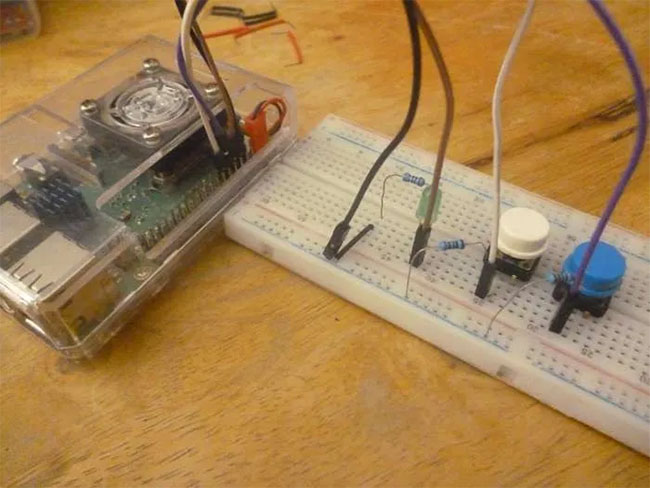
5. Sử dụng dây jumper để kết nối các nút bấm sang một bên với đường màu đỏ của breadboard.
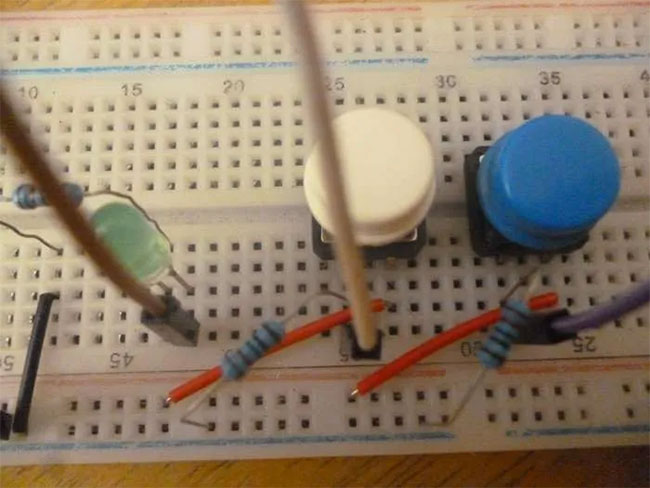
6. Kết nối đường màu đỏ với nguồn 3,3V trên Raspberry Pi, như chân 1.
Nếu Python là ngôn ngữ lập trình của bạn, hãy tìm hiểu cách cài đặt và quản lý nhiều phiên bản Python trong Linux.
Trên công cụ chỉnh sửa code yêu thích của bạn, hãy tạo một file mới và lưu dưới dạng “rpi-lcdpwm.py”.
1. Bắt đầu với code bên dưới, cung cấp cho bạn hai cách nhập mô-đun trên Python: Cách đầu tiên nhập mô-đun RPi.GPIO và cho phép bạn gọi nó chỉ bằng GPIO và cách thứ hai chỉ nhập hàm sleep() từ toàn bộ mô-đun time.
import RPi.GPIO as GPIO
from time import sleep
2. Xác định số chân để giúp thay đổi dễ dàng hơn trong trường hợp bạn đổi ý sau này.
ledPin = 11
brightenButton = 13
dimButton = 15
3. Tùy chọn: Thêm dòng GPIO.setwarnings(False) để bạn có thể tránh thông báo cảnh báo GPIO khi khởi động script sau này.
4. Thiết lập phương pháp chọn chân. BOARD là một lựa chọn tốt cho người mới bắt đầu, vì nó giúp tìm kiếm chân dễ dàng hơn mà không cần phải tham khảo sơ đồ chân. Phương pháp khác là BCM, viết tắt của “Broadcom”, sử dụng các số Broadcom được gán cho mỗi chân, số này có thể khác nhau tùy theo kiểu dáng của Raspberry Pi.
GPIO.setmode(GPIO.BOARD)
5. Gán các chân GPIO làm đầu vào hoặc đầu ra. Bài viết đang chỉ định ledPin làm chân đầu ra và sẽ luôn bắt đầu ở trạng thái LOW. Hai dòng tiếp theo đặt BrightButton và dimButton làm các chân đầu vào, lắng nghe những lần nhấn nút của bạn. Chúng cũng phải được đặt là GPIO.PUD_DOWN để chỉ định sử dụng điện trở được kéo xuống.
GPIO.setup(ledPin, GPIO.OUT, initial=GPIO.LOW)
GPIO.setup(brightenButton, GPIO.IN, pull_up_down=GPIO.PUD_DOWN)
GPIO.setup(dimButton, GPIO.IN, pull_up_down=GPIO.PUD_DOWN)
6. Hãy khai báo PWM. pwmLEDPin là một biến giúp bạn dễ dàng nhập GPIO.PWM(ledPin, 100) sau này và lệnh .start(0) bắt đầu quá trình PWM. Bây giờ, bạn có thể thay đổi đầu ra của ledPin bằng PWM.
pwmLEDPin = GPIO.PWM(ledPin, 100)
pwmLEDPin.start(0)
7. Chu kỳ nhiệm vụ là tỷ lệ phần trăm thời gian mà chân hoạt động trong một sóng xung. Ở đây, ví dụ đang đặt chu kỳ nhiệm vụ thành 100% trước tiên.
dutyCycle = 100
GPIO.output(ledPin, GPIO.HIGH)
8. Đối với phần vòng lặp, bài viết đang thiết lập một vòng lặp while chạy hầu như mãi mãi.
while True:
9. Khi bắt đầu chu kỳ lặp này, chu kỳ nhiệm vụ cũng được cập nhật.
pwmLEDPin.ChangeDutyCycle(dutyCycle)
10. Hãy lập trình chức năng của brightenButton. Khi Raspberry phát hiện dòng điện chạy qua chân của brightenButton, nó sẽ hiển thị thông báo cho biết “brightenButton is HIGH”, cộng thêm 5 vào giá trị hiện tại của chu kỳ nhiệm vụ cho đến khi đạt 100.
if GPIO.input(brightenButton) == GPIO.HIGH:
                print("brightenButton is HIGH")
                if dutyCycle < 100:
                        dutyCycle += 5
                        sleep(0.25)
                else: dutyCycle = 100
11. Khi lập trình hàm dimButton thì ngược lại, giảm giá trị đi 5 cho đến khi bằng 0.
elif GPIO.input(dimButton) == GPIO.HIGH:
                print("dimButton is HIGH")
                if dutyCycle > 0:
                        dutyCycle -= 5
                        sleep(0.25)
                else: dutyCycle = 0
import RPi.GPIO as GPIO
from time import sleep
ledPin = 11
brightenButton = 13
dimButton = 15
GPIO.setwarnings(False)
GPIO.setmode(GPIO.BOARD)
GPIO.setup(ledPin, GPIO.OUT, initial=GPIO.LOW)
GPIO.setup(brightenButton, GPIO.IN, pull_up_down=GPIO.PUD_DOWN)
GPIO.setup(dimButton, GPIO.IN, pull_up_down=GPIO.PUD_DOWN)
pwmLEDPin = GPIO.PWM(ledPin, 100)
pwmLEDPin.start(0)
dutyCycle = 100
GPIO.output(ledPin, GPIO.HIGH)
while True:
        pwmLEDPin.ChangeDutyCycle(dutyCycle)
        if GPIO.input(brightenButton) == GPIO.HIGH:
                print("brightenButton is HIGH")
                if dutyCycle < 100:
                        dutyCycle += 5
                        sleep(0.25)
                else: dutyCycle = 100
        elif GPIO.input(dimButton) == GPIO.HIGH:
                print("dimButton is HIGH")
                if dutyCycle > 0:
                        dutyCycle -= 5
                        sleep(0.25)
                else: dutyCycle = 0
Trước tiên, bạn sẽ cần một terminal. Bạn có thể sử dụng terminal tích hợp sẵn của Raspberry Pi hoặc điều khiển Raspberry Pi thông qua SSH trên một máy tính riêng. Thông qua terminal, bạn nên đi tới thư mục của script Python và nhập python3 rpi-ledpwm.py hoặc tên file bạn đã sử dụng.
Đôi khi đèn LED trông giống như đang nhấp nháy. Tần số PWM có thể quá thấp, nếu đúng như vậy. Bạn có thể tăng tần số bằng cách tăng số trong pwmLEDPin = GPIO.PWM(ledPin, 100) cho đến khi không còn thấy nhấp nháy nữa.
Nếu bạn thấy quá trình chuyển đổi bị nhiễu hạt, hãy giảm thời gian sleep(0.25) bên trong vòng lặp while. Tuy nhiên, quá trình chuyển đổi sẽ nhanh hơn khi bạn hạ thấp mức thời gian này, vì vậy đừng hạ thấp quá nhiều.
Nguồn tin: Quantrimang.com
Ý kiến bạn đọc
Những tin mới hơn
 Tổng hợp bài tập Pascal có giải, từ dễ đến khó (01/12/2022)
  Tăng tốc kết nối mạng Internet trên máy tính Windows 10 (01/12/2022)
  Cách chèn video vào Word rất đơn giản (01/12/2022)
  3 cách duyệt qua danh sách dễ dàng trên Python (01/12/2022)
  4 cách rút ngắn các lệnh Linux và tiết kiệm thời gian (02/12/2022)
  Bài 18: Tạo menu xổ xuống trong Bootstrap 5 (02/12/2022)
  Cách đặt mật khẩu file PDF bằng Microsoft Word rất đơn giản (02/12/2022)
  Cách chụp ảnh màn hình cuộn, màn hình dài trong Windows (02/12/2022)
  Cấu hình God of War Ragnarok trên PC (04/12/2022)
  Cách sử dụng thanh tìm kiếm mới trên Google Chrome (04/12/2022)
 Những tin cũ hơn
 Làm thế nào để xóa một phân vùng trên ổ cứng Windows? (30/11/2022) Viết chương trình biến nhiều số nguyên thành một số nguyên duy nhất bằng Python (29/11/2022)
  Cách làm menu Start và Taskbar Windows 11 giống như ChromeOS với Start11 (29/11/2022)
  File MPEG là gì? (27/11/2022)
  Cách ẩn thanh Language bar khỏi Taskbar Windows 11 (27/11/2022)
  Cách tìm và thay đổi DNS server trên Linux (27/11/2022)
  Cách xóa trang trắng trong Word cực dễ (27/11/2022)
  Cách host website trong Ubuntu bằng Tor (25/11/2022)
  Cách ẩn thanh Language bar khỏi Taskbar Windows 11 (24/11/2022)
  Tạo form hỏi đáp tương tác trong vài phút và prompt chỉnh sửa
 Hướng dẫn sử dụng Google Slides trong Claude
 Hướng dẫn sử dụng Wolfram trong ChatGPT giải toán nâng cao
 15 prompt AI thú vị cho ngày lễ Halloween
 Hoàn thiện một thiết kế thực tế với ChatGPT + Canva
 Cách kết nối ElevenLabs agent với hệ thống lên lịch Calendly
 Cách tắt app chạy ngầm Windows 11, giảm ngốn RAM trên Win 11
 Câu nói hay nhất về tháng 11, chào tháng 11
 TOP công cụ AI tạo tài liệu tốt nhất
 Cách xây dựng plugin trong ChatGPT
 Hướng dẫn tự thiết kế website Portfolio bằng Claude
 5 thiết kế ChatGPT + Canva đáp ứng hầu hết các nhu cầu trong cuộc sống
 Những công cụ AI tốt nhất giúp giải toán dễ dàng
 Hướng dẫn kết nối Booking.com với ChatGPT lên kế hoạch du lịch
 15 prompt Gemini tạo ảnh sinh nhật đẹp nhất
 Cách tắt bộ nhớ an toàn trên Messenger
 Hướng dẫn kết nối Claude với Figma thiết kế giao diện website
 Hướng dẫn sử dụng Canva Grow tạo quảng cáo với AI
 TOP phần mềm quay màn hình có hỗ trợ AI
 Khóa chat trong ChatGPT: cách bật mã PIN, mở khóa và những giới hạn cần biết
 Hướng dẫn cài đặt và sử dụng n8n trên Windows 11
 Cách lập trình chuyên nghiệp hơn, dễ dàng hơn với tính năng Tệp trên Grok
 Công thức tính diện tích hình Elip
 Hướng dẫn ngắt kết nối ứng dụng trên ChatGPT
 Hướng dẫn tạo đoạn hội thoại cho topic trên Twee
 Bức tranh tổng quan về hỗ trợ khách hàng tích hợp AI
 Cách sửa lỗi There Are Currently No Power Options Available Windows
 Claude Code thực sự có giá bao nhiêu?
 Hướng dẫn 8 cách mở bàn phím ảo trên Windows 10
 Hướng dẫn tạo flashcard trên Canva AI