<!DOCTYPE html>
    <html lang="vi" xmlns="http://www.w3.org/1999/xhtml" prefix="og: http://ogp.me/ns#">
    <head>
<title>Cách chèn video vào Word rất đơn giản</title>
<meta name="description" content="Cách chèn video vào Word rất đơn giản - Savefile - Tin Tức -...">
<meta name="author" content=".: Nguoicodonvn2008.info - Cõi lòng người cô đơn :.">
<meta name="copyright" content=".: Nguoicodonvn2008.info - Cõi lòng người cô đơn :. [admin@nguoicodonvn2008.info]">
<meta name="robots" content="index, archive, follow, noodp">
<meta name="googlebot" content="index,archive,follow,noodp">
<meta name="msnbot" content="all,index,follow">
<meta name="generator" content="NukeViet v4.5">
<meta http-equiv="Content-Type" content="text/html; charset=utf-8">
<meta property="og:title" content="Cách chèn video vào Word rất đơn giản">
<meta property="og:type" content="website">
<meta property="og:description" content="Savefile - Tin Tức - https&#x3A;&#x002F;&#x002F;www.nguoicodonvn2008.info&#x002F;vi&#x002F;news&#x002F;savefile&#x002F;kien-thuc-may-tinh&#x002F;cach-chen-video-vao-word-rat-don-gian-6399.html">
<meta property="og:site_name" content=".&#x3A; Nguoicodonvn2008.info - Cõi lòng người cô đơn &#x3A;.">
<meta property="og:url" content="https://www.nguoicodonvn2008.info/vi/news/savefile/kien-thuc-may-tinh/cach-chen-video-vao-word-rat-don-gian-6399.html">
<link rel="shortcut icon" href="https://www.nguoicodonvn2008.info/favicon.ico">
<link rel="canonical" href="https://www.nguoicodonvn2008.info/vi/news/savefile/kien-thuc-may-tinh/cach-chen-video-vao-word-rat-don-gian-6399.html">
<link rel="alternate" href="https://www.nguoicodonvn2008.info/vi/news/rss/" title="Tin Tức" type="application/rss+xml">
<link rel="alternate" href="https://www.nguoicodonvn2008.info/vi/news/rss/karaoke-dual/" title="Tin Tức - Karaoke Dual" type="application/rss+xml">
<link rel="alternate" href="https://www.nguoicodonvn2008.info/vi/news/rss/nhac-tre/" title="Tin Tức - Nhạc trẻ" type="application/rss+xml">
<link rel="alternate" href="https://www.nguoicodonvn2008.info/vi/news/rss/tru-tinh/" title="Tin Tức - Trữ tình" type="application/rss+xml">
<link rel="alternate" href="https://www.nguoicodonvn2008.info/vi/news/rss/nuoc-ngoai/" title="Tin Tức - Nước ngoài" type="application/rss+xml">
<link rel="alternate" href="https://www.nguoicodonvn2008.info/vi/news/rss/remix/" title="Tin Tức - Remix" type="application/rss+xml">
<link rel="alternate" href="https://www.nguoicodonvn2008.info/vi/news/rss/tam-su-tinh-yeu/" title="Tin Tức - Tâm sự tình yêu" type="application/rss+xml">
<link rel="alternate" href="https://www.nguoicodonvn2008.info/vi/news/rss/tho-suu-tam/" title="Tin Tức - Thơ sưu tầm" type="application/rss+xml">
<link rel="alternate" href="https://www.nguoicodonvn2008.info/vi/news/rss/cuoc-song/" title="Tin Tức - Cuộc sống" type="application/rss+xml">
<link rel="alternate" href="https://www.nguoicodonvn2008.info/vi/news/rss/phan-mem/" title="Tin Tức - Phần mềm" type="application/rss+xml">
<link rel="alternate" href="https://www.nguoicodonvn2008.info/vi/news/rss/kien-thuc-may-tinh/" title="Tin Tức - Kiến thức máy tính" type="application/rss+xml">
<link rel="alternate" href="https://www.nguoicodonvn2008.info/vi/news/rss/hoc-tap/" title="Tin Tức - Học tập" type="application/rss+xml">
<link rel="alternate" href="https://www.nguoicodonvn2008.info/vi/news/rss/tai-lieu/" title="Tin Tức - Tài liệu" type="application/rss+xml">
<link rel="alternate" href="https://www.nguoicodonvn2008.info/vi/news/rss/de-thi/" title="Tin Tức - Đề thi" type="application/rss+xml">
<link rel="preload" as="style" href="https://www.nguoicodonvn2008.info/assets/css/font-awesome.min.css" type="text/css">
<link rel="preload" as="style" href="https://www.nguoicodonvn2008.info/themes/default/css/bootstrap.non-responsive.css" type="text/css">
<link rel="preload" as="style" href="https://www.nguoicodonvn2008.info/themes/default/css/style.css" type="text/css">
<link rel="preload" as="style" href="https://www.nguoicodonvn2008.info/themes/default/css/style.non-responsive.css" type="text/css">
<link rel="preload" as="style" href="https://www.nguoicodonvn2008.info/themes/default/css/news.css" type="text/css">
<link rel="preload" as="style" href="https://www.nguoicodonvn2008.info/themes/default/css/custom.css" type="text/css">
<link rel="preload" as="script" href="https://www.nguoicodonvn2008.info/assets/js/jquery/jquery.min.js" type="text/javascript">
<link rel="preload" as="script" href="https://www.nguoicodonvn2008.info/assets/js/language/vi.js" type="text/javascript">
<link rel="preload" as="script" href="https://www.nguoicodonvn2008.info/assets/js/DOMPurify/purify3.js" type="text/javascript">
<link rel="preload" as="script" href="https://www.nguoicodonvn2008.info/assets/js/global.js" type="text/javascript">
<link rel="preload" as="script" href="https://www.nguoicodonvn2008.info/assets/js/site.js" type="text/javascript">
<link rel="preload" as="script" href="https://www.nguoicodonvn2008.info/themes/default/js/news.js" type="text/javascript">
<link rel="preload" as="script" href="https://www.nguoicodonvn2008.info/themes/default/js/main.js" type="text/javascript">
<link rel="preload" as="script" href="https://www.nguoicodonvn2008.info/themes/default/js/custom.js" type="text/javascript">
<link rel="preload" as="script" href="https://www.nguoicodonvn2008.info/themes/default/js/bootstrap.min.js" type="text/javascript">
<link rel="stylesheet" href="https://www.nguoicodonvn2008.info/assets/css/font-awesome.min.css">
<link rel="stylesheet" href="https://www.nguoicodonvn2008.info/themes/default/css/bootstrap.non-responsive.css">
<link rel="stylesheet" href="https://www.nguoicodonvn2008.info/themes/default/css/style.css">
<link rel="stylesheet" href="https://www.nguoicodonvn2008.info/themes/default/css/style.non-responsive.css">
<link rel="StyleSheet" href="https://www.nguoicodonvn2008.info/themes/default/css/news.css">
<link rel="stylesheet" href="https://www.nguoicodonvn2008.info/themes/default/css/custom.css">
<style type="text/css">
	body{background: #fff;}
</style>
    </head>
    <body>
<div id="print">
	<div id="hd_print">
		<h2 class="pull-left">.&#x3A; Nguoicodonvn2008.info - Cõi lòng người cô đơn &#x3A;.</h2>
		<p class="pull-right"><a title=".&#x3A; Nguoicodonvn2008.info - Cõi lòng người cô đơn &#x3A;." href="https://www.nguoicodonvn2008.info/">https://www.nguoicodonvn2008.info</a></p>
	</div>
	<div class="clear"></div>
	<hr />
	<div id="content">
		<h1>Cách chèn video vào Word rất đơn giản</h1>
		<ul class="list-inline">
			<li>Thứ năm - 01/12/2022 23:53</li>
			<li class="hidden-print txtrequired"><em class="fa fa-print">&nbsp;</em><a title="In ra" href="javascript:;" onclick="window.print()">In ra</a></li>
			<li class="hidden-print txtrequired"><em class="fa fa-power-off">&nbsp;</em><a title="Đóng cửa sổ này" href="javascript:;" onclick="window.close()">Đóng cửa sổ này</a></li>
		</ul>
		<div class="clear"></div>
		<div id="hometext">
		</div>
				<div class="imghome">
			<img alt="Cách chèn video vào Word rất đơn giản" src="https://st.quantrimang.com/photos/image/2022/10/28/chen-video-vao-word-1.jpg" width="460" class="img-thumbnail" />
		</div>
		<div class="clear"></div>
		<div id="bodytext" class="clearfix">
			<p style="text-align: justify;">Chèn video vào&nbsp;Word&nbsp;hỗ trợ người dùng tăng thêm sự sinh động cho nội dung, giúp người xem hiểu rõ hơn về nội dung tài liệu. Word hỗ trợ chúng ta chèn video online lẫn video offline, giúp bạn dễ dàng chèn video vào Word hơn. Với việc chèn video online vào Word thì bạn có thể sử dụng video YouTube chèn vào Word, còn với video offline sẽ sử dụng video có sẵn trong máy tính. Bài viết dưới đây sẽ hướng dẫn bạn chèn video vào Word.</p>

<h2 style="text-align: justify;">Hướng dẫn chèn video vào Word với video online</h2>

<p style="text-align: justify;"><strong>Bước 1:</strong></p>

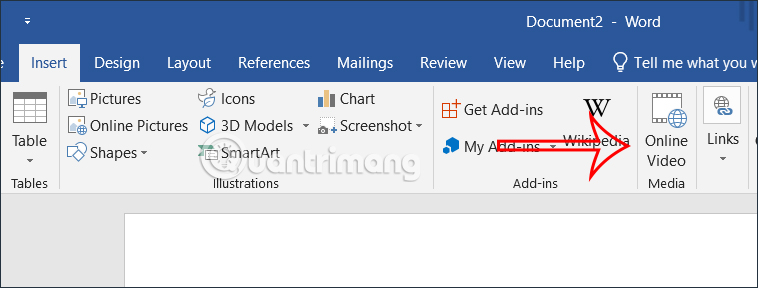
<p style="text-align: justify;">Tại giao diện Word bạn nhấn chọn vào&nbsp;<strong>mục Insert</strong>&nbsp;rồi chọn<strong>&nbsp;Online Videos</strong>&nbsp;hiển thị ở bên dưới.</p>

<p style="text-align: justify;"><img alt="Chèn video online vào Word" data-i="0" data-src="https://st.quantrimang.com/photos/image/2022/10/28/chen-video-vao-word-1.jpg" data-was-processed="true" height="228" src="https://st.quantrimang.com/photos/image/2022/10/28/chen-video-vao-word-1.jpg" width="600" /></p>

<p style="text-align: justify;"><strong>Bước 2:</strong></p>

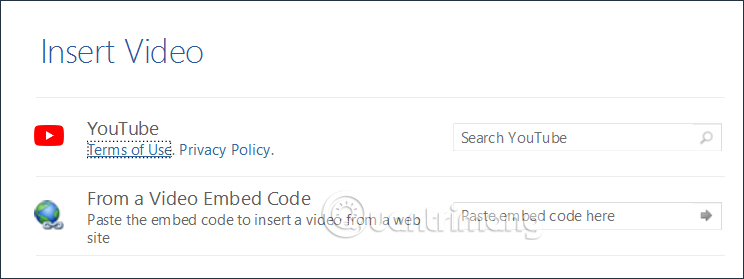
<p style="text-align: justify;">Lúc này hiển thị giao diện để bạn lựa chọn chèn video vào trong Word,&nbsp;<strong>nhấn YouTube</strong>&nbsp;hoặc bạn có thể sử dụng mã code để nhúng video vào trong Word.</p>

<p style="text-align: justify;"><img alt="Chèn video YouTube online vào Word" data-i="1" data-src="https://st.quantrimang.com/photos/image/2022/10/28/chen-video-vao-word-2.jpg" data-was-processed="true" height="240" src="https://st.quantrimang.com/photos/image/2022/10/28/chen-video-vao-word-2.jpg" width="640" /></p>

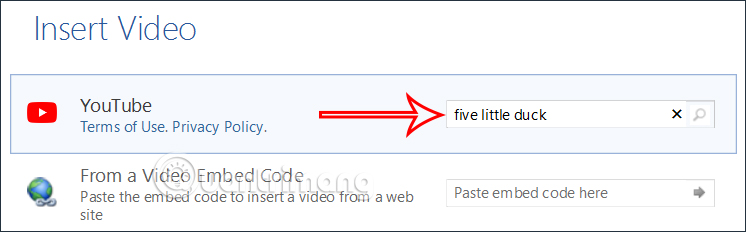
<p style="text-align: justify;">Nếu chọn video YouTube thì bạn&nbsp;<strong>nhập tên video vào thanh tìm kiếm</strong>&nbsp;để Word tìm kiếm video này.</p>

<p style="text-align: justify;"><img alt="Tìm video YouTube" data-i="2" data-src="https://st.quantrimang.com/photos/image/2022/10/28/chen-video-vao-word-3.jpg" data-was-processed="true" height="199" src="https://st.quantrimang.com/photos/image/2022/10/28/chen-video-vao-word-3.jpg" width="640" /></p>

<p style="text-align: justify;"><strong>Bước 3:</strong></p>

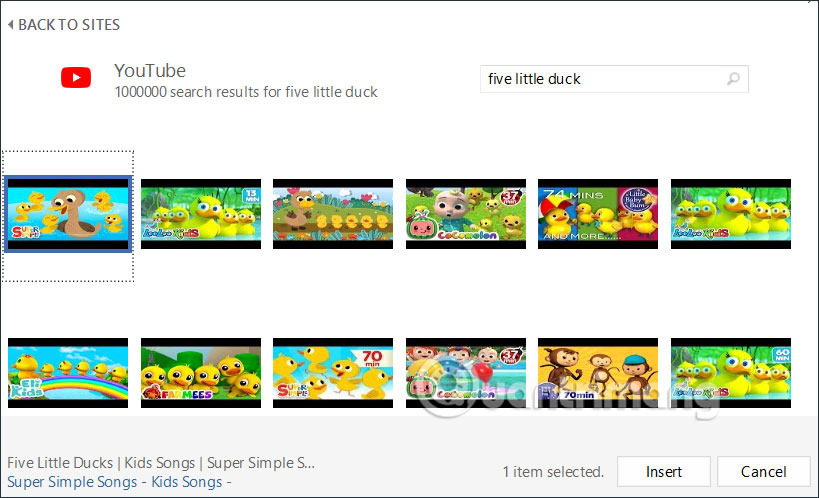
<p style="text-align: justify;">Khi đó bạn sẽ nhìn thấy kết quả video tương ứng với từ khóa bạn nhập. Nếu muốn chèn video nào thì&nbsp;<strong>nhấn chọn video rồi nhấn nút Insert</strong>&nbsp;bên dưới.</p>

<p style="text-align: justify;"><img alt="Chèn video YouTube vào Word" data-i="3" data-src="https://st.quantrimang.com/photos/image/2022/10/28/chen-video-vao-word-4.jpg" data-was-processed="true" height="365" src="https://st.quantrimang.com/photos/image/2022/10/28/chen-video-vao-word-4.jpg" width="600" /></p>

<p style="text-align: justify;">Kết quả video online đã được chèn vào tài liệu Word như hình dưới đây.</p>

<p style="text-align: justify;">Sau khi chèn video online vào Word thì nếu bạn gửi cho người khác, họ cũng sẽ xem được video với điều thiết bị có kết nối Internet.</p>

<p style="text-align: justify;"><img alt="Video YouTube chèn vào Word" data-i="4" data-src="https://st.quantrimang.com/photos/image/2022/10/28/chen-video-vao-word-5.jpg" data-was-processed="true" height="365" src="https://st.quantrimang.com/photos/image/2022/10/28/chen-video-vao-word-5.jpg" width="600" /></p>

<h2 style="text-align: justify;">Hướng dẫn chèn video vào Word với video offline</h2>

<p style="text-align: justify;">Chèn video offline vào Word sẽ chỉ có mình bạn xem được mà thôi. Khi chia sẻ tài liệu, gửi tài liệu Word cho người khác thì họ không thể xem được.</p>

<p style="text-align: justify;"><strong>Bước 1:</strong></p>

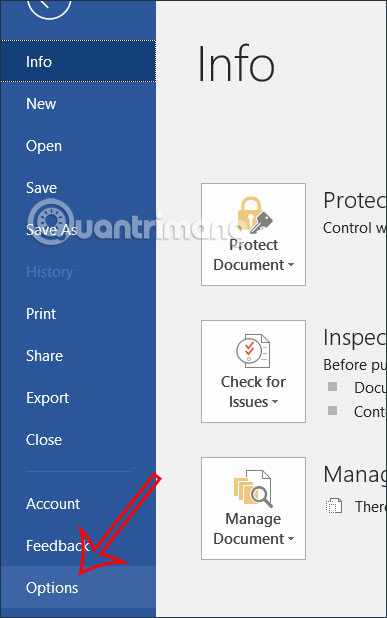
<p style="text-align: justify;">Trước hết chúng ta sẽ cần hiển thị tab Developer trong Word. Bạn nhấn vào&nbsp;<strong>mục File rồi chọn Options</strong>.</p>

<p style="text-align: justify;"><img alt="Options Word" data-i="5" data-src="https://st.quantrimang.com/photos/image/2022/10/28/chen-video-vao-word-6.jpg" data-was-processed="true" height="479" src="https://st.quantrimang.com/photos/image/2022/10/28/chen-video-vao-word-6.jpg" width="300" /></p>

<p style="text-align: justify;"><strong>Bước 2:</strong></p>

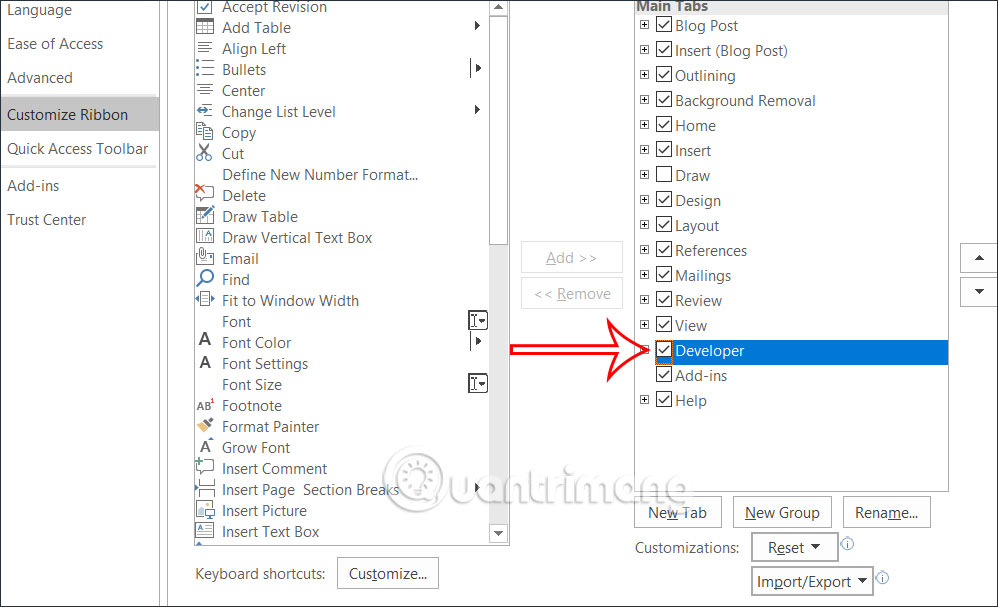
<p style="text-align: justify;">Chuyển sang giao diện mới bạn nhấn vào<strong>&nbsp;nhóm Customize Ribbon</strong>&nbsp;rồi nhìn sang nội dung bên cạnh cột Main tabs, chúng ta sẽ<strong>&nbsp;tích chọn vào Developer</strong>&nbsp;để hiển thị trên thanh Ribbon.</p>

<p style="text-align: justify;"><img alt="Hiển thị tab Developer trong Word" data-i="6" data-src="https://st.quantrimang.com/photos/image/2022/10/28/chen-video-vao-word-7.jpg" data-was-processed="true" height="353" src="https://st.quantrimang.com/photos/image/2022/10/28/chen-video-vao-word-7.jpg" width="580" /></p>

<p style="text-align: justify;"><strong>Bước 3:</strong></p>

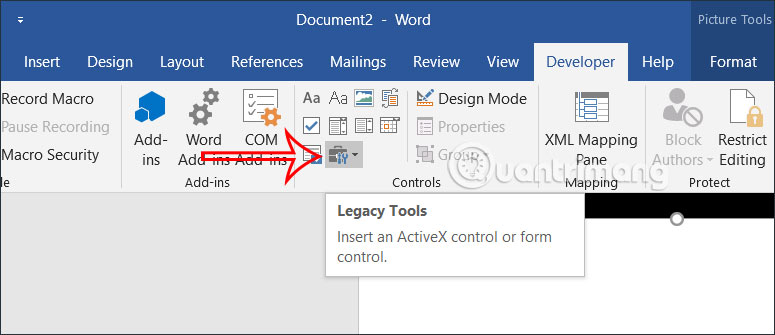
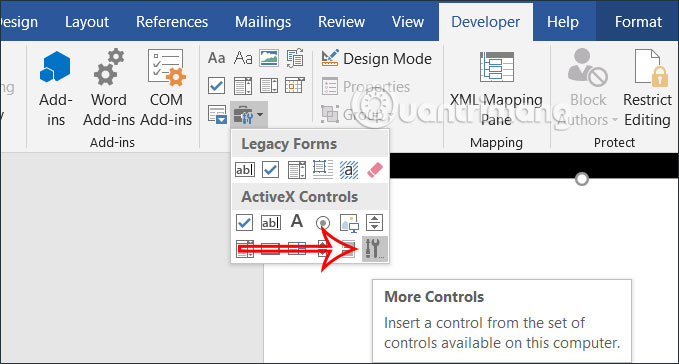
<p style="text-align: justify;">Nhấn vào&nbsp;<strong>tab Developer</strong>&nbsp;rồi nhìn xuống bên dưới tại&nbsp;<strong>nhóm công cụ Legacy Tools</strong>. Tiếp đến nhấn vào&nbsp;<strong>biểu tượng tam giác ngược</strong>&nbsp;để mở rộng giao diện các công cụ.</p>

<p style="text-align: justify;"><img alt="Legacy Tools trong Word" data-i="7" data-src="https://st.quantrimang.com/photos/image/2022/10/28/chen-video-vao-word-8.jpg" data-was-processed="true" height="277" src="https://st.quantrimang.com/photos/image/2022/10/28/chen-video-vao-word-8.jpg" width="640" /></p>

<p style="text-align: justify;">Tại&nbsp;<strong>ActiveX Controls</strong>, chúng ta sẽ tiếp tục&nbsp;<strong>click vào biểu tượng More Controls</strong>&nbsp;như hình dưới đây.</p>

<p style="text-align: justify;"><img alt="More Controls trong Word" data-i="8" data-src="https://st.quantrimang.com/photos/image/2022/10/28/chen-video-vao-word-9.jpg" data-was-processed="true" height="322" src="https://st.quantrimang.com/photos/image/2022/10/28/chen-video-vao-word-9.jpg" width="600" /></p>

<p style="text-align: justify;"><strong>Bước 4:</strong></p>

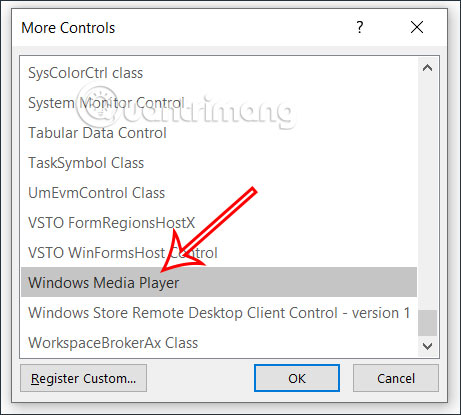
<p style="text-align: justify;">Hiển thị giao diện với những lựa chọn, bạn kéo xuống bên dưới rồi&nbsp;<strong>nhấn vào Windows Media Player</strong>, rồi nhấn OK bên dưới.</p>

<p style="text-align: justify;"><img alt="Windows Media Player trong Word" data-i="9" data-src="https://st.quantrimang.com/photos/image/2022/10/28/chen-video-vao-word-10.jpg" data-was-processed="true" height="415" src="https://st.quantrimang.com/photos/image/2022/10/28/chen-video-vao-word-10.jpg" width="461" /></p>

<p style="text-align: justify;"><strong>Bước 5:</strong></p>

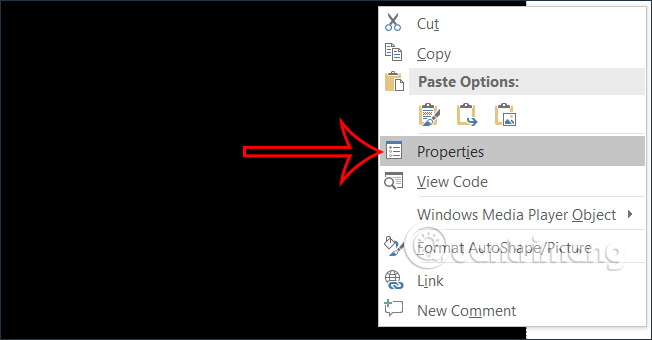
<p style="text-align: justify;">Lúc này bạn sẽ nhìn thấy cửa sổ Windows Media Player chèn vào trong Word. Chúng ta nhấn&nbsp;<strong>chuột phải rồi chọn Propertie</strong>s trong danh sách hiển thị.</p>

<p style="text-align: justify;"><img alt="Chọn Properties trong Word" data-i="10" data-src="https://st.quantrimang.com/photos/image/2022/10/28/chen-video-vao-word-11.jpg" data-was-processed="true" height="313" src="https://st.quantrimang.com/photos/image/2022/10/28/chen-video-vao-word-11.jpg" width="600" /></p>

<p style="text-align: justify;"><strong>Bước 6:</strong></p>

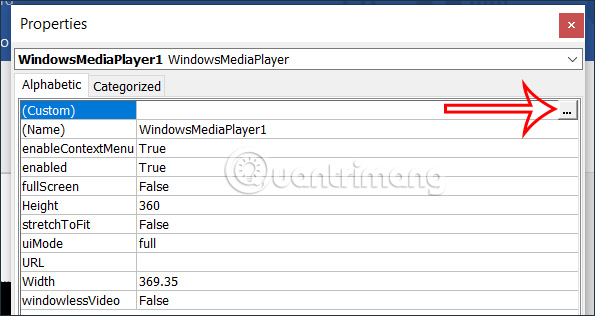
<p style="text-align: justify;">Trong giao diện mới này, bạn nhấn vào&nbsp;<strong>biểu tượng 3 chấm tại dòng Custom</strong>.</p>

<p style="text-align: justify;"><img alt="Chỉnh nội dung trong Word" data-i="11" data-src="https://st.quantrimang.com/photos/image/2022/10/28/chen-video-vao-word-12.jpg" data-was-processed="true" height="316" src="https://st.quantrimang.com/photos/image/2022/10/28/chen-video-vao-word-12.jpg" width="595" /></p>

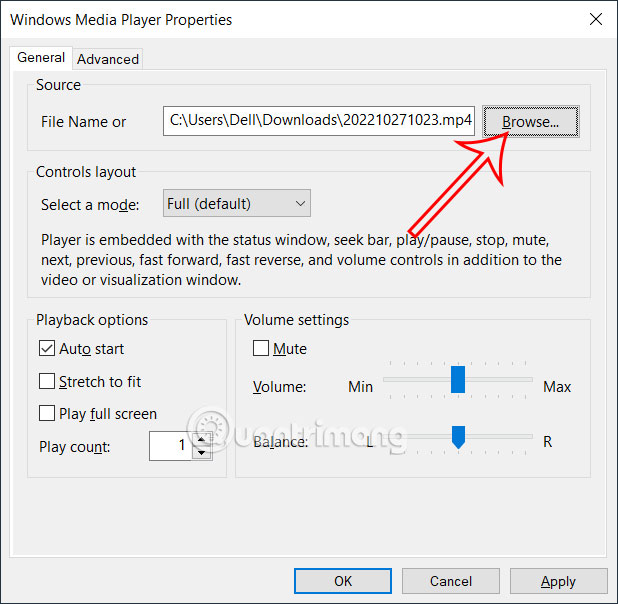
<p style="text-align: justify;">Hiển thị giao diện để bạn chèn video vào Word, nhấn<strong>&nbsp;nút Browse</strong>&nbsp;rồi<strong>&nbsp;tìm tới video muốn chèn</strong>. Nhấn OK để tiếp tục.</p>

<p style="text-align: justify;"><img alt="Tìm video muốn chèn vào Word" data-i="12" data-src="https://st.quantrimang.com/photos/image/2022/10/28/chen-video-vao-word-13.jpg" data-was-processed="true" height="567" src="https://st.quantrimang.com/photos/image/2022/10/28/chen-video-vao-word-13.jpg" width="580" /></p>

<p style="text-align: justify;"><strong>Bước 7:</strong></p>

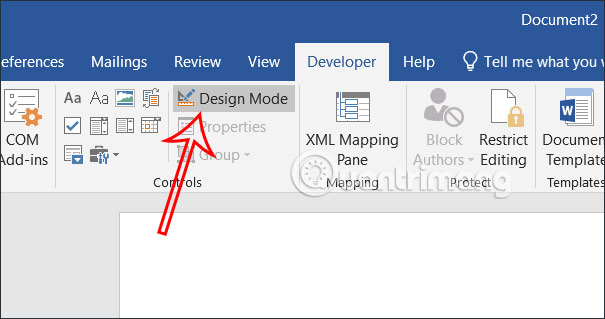
<p style="text-align: justify;">Quay lại giao diện trong Word, chúng ta<strong>&nbsp;nhấn vào tab Design Mode</strong>&nbsp;để phát video trong Word.</p>

<p style="text-align: justify;"><img alt="Nhấn Design Mode Word" data-i="13" data-src="https://st.quantrimang.com/photos/image/2022/10/28/chen-video-vao-word-14.jpg" data-was-processed="true" height="319" src="https://st.quantrimang.com/photos/image/2022/10/28/chen-video-vao-word-14.jpg" width="605" /></p>

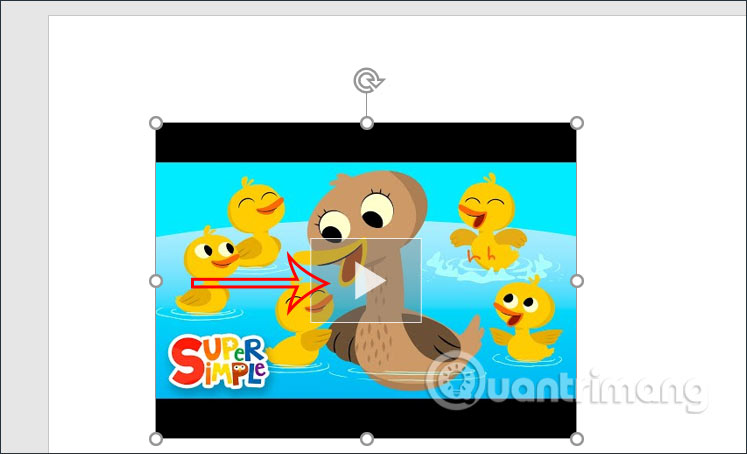
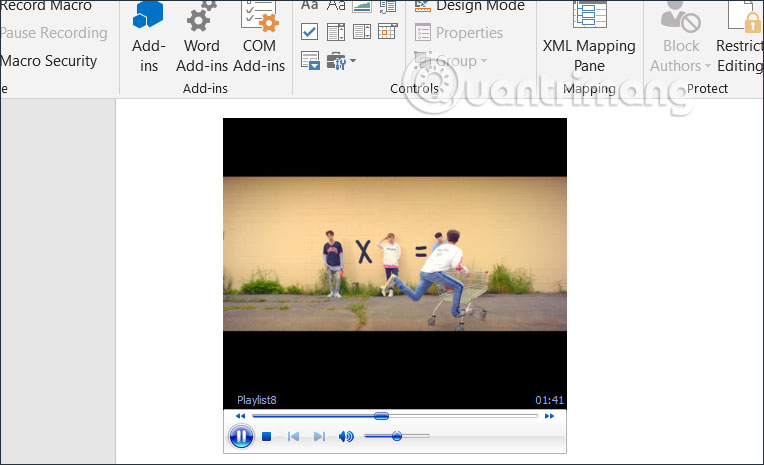
<p style="text-align: justify;">Kết quả video đã được phát trong Word như hình. Chúng ta sử dụng các biểu tượng phát video trong giao diện để điều khiển như bình thường.</p>

<p style="text-align: justify;"><img alt="Phát video Word" data-i="14" data-src="https://st.quantrimang.com/photos/image/2022/10/28/chen-video-vao-word-15.jpg" data-was-processed="true" height="365" src="https://st.quantrimang.com/photos/image/2022/10/28/chen-video-vao-word-15.jpg" width="600" /></p>

<h2 style="text-align: justify;">Video hướng dẫn chèn video vào Word</h2>

<p style="text-align: center;"><iframe allowfullscreen="" data-src="https://www.youtube.com/embed/xvjxhkU_kjY" data-was-processed="true" frameborder="0" height="360" scrolling="no" src="https://www.youtube.com/embed/xvjxhkU_kjY" title="YouTube video player" width="480"></iframe></p>
		</div>
				<div id="author">
						<p>
				<strong>Nguồn tin:</strong>
				Quantrimang.com
			</p>
		</div>
	</div>
	<div id="footer" class="clearfix">
		<div id="url">
			<strong>URL của bản tin này: </strong><a href="https://www.nguoicodonvn2008.info/vi/news/savefile/kien-thuc-may-tinh/cach-chen-video-vao-word-rat-don-gian-6399.html" title="Cách chèn video vào Word rất đơn giản">https://www.nguoicodonvn2008.info/vi/news/savefile/kien-thuc-may-tinh/cach-chen-video-vao-word-rat-don-gian-6399.html</a>

		</div>
		<div class="clear"></div>
		<div class="copyright">
			&copy; .&#x3A; Nguoicodonvn2008.info - Cõi lòng người cô đơn &#x3A;.
		</div>
		<div id="contact">
			<a href="mailto:admin@nguoicodonvn2008.info">admin@nguoicodonvn2008.info</a>
		</div>
	</div>
</div>
        <div id="timeoutsess" class="chromeframe">
            Bạn đã không sử dụng Site, <a onclick="timeoutsesscancel();" href="https://www.nguoicodonvn2008.info/#">Bấm vào đây để duy trì trạng thái đăng nhập</a>. Thời gian chờ: <span id="secField"> 60 </span> giây
        </div>
        <div id="openidResult" class="nv-alert" style="display:none"></div>
        <div id="openidBt" data-result="" data-redirect=""></div>
		</script>
		<div class="car-top">
  <span><img src="https://www.nguoicodonvn2008.info/themes/default/images/car.png" alt=""></span>
</div>
<script src="https://www.nguoicodonvn2008.info/assets/js/jquery/jquery.min.js"></script>
<script>var nv_base_siteurl="/",nv_lang_data="vi",nv_lang_interface="vi",nv_name_variable="nv",nv_fc_variable="op",nv_lang_variable="language",nv_module_name="news",nv_func_name="savefile",nv_is_user=0, nv_my_ofs=-4,nv_my_abbr="EDT",nv_cookie_prefix="nv4c_e856T",nv_check_pass_mstime=1738000,nv_area_admin=0,nv_safemode=0,theme_responsive=0,nv_recaptcha_ver=2,nv_recaptcha_sitekey="",nv_recaptcha_type="image",XSSsanitize=1;</script>
<script src="https://www.nguoicodonvn2008.info/assets/js/language/vi.js"></script>
<script src="https://www.nguoicodonvn2008.info/assets/js/DOMPurify/purify3.js"></script>
<script src="https://www.nguoicodonvn2008.info/assets/js/global.js"></script>
<script src="https://www.nguoicodonvn2008.info/assets/js/site.js"></script>
<script src="https://www.nguoicodonvn2008.info/themes/default/js/news.js"></script>
<script src="https://www.nguoicodonvn2008.info/themes/default/js/main.js"></script>
<script src="https://www.nguoicodonvn2008.info/themes/default/js/custom.js"></script>
<script type="application/ld+json">
        {
            "@context": "https://schema.org",
            "@type": "Organization",
            "url": "https://www.nguoicodonvn2008.info",
            "logo": "https://www.nguoicodonvn2008.info/uploads/angel.gif"
        }
        </script>
<script src="https://www.nguoicodonvn2008.info/themes/default/js/bootstrap.min.js"></script>
<script type="text/javascript">
var $scrolltop = $('.car-top');
$scrolltop.on('click', function () {
    $('html,body').animate({
        scrollTop: 0
    }, 800);
    $(this).addClass("car-run");
    setTimeout(function(){ $scrolltop.removeClass('car-run');}, 1000);
    return false;
});
$(window).on('scroll', function ()
{ 
    if($(window).scrollTop() >= 200)
    {
        $scrolltop.addClass("show");
        $scrolltop.addClass("car-down");
    }
    else
    {
       $scrolltop.removeClass("show");
       setTimeout(function(){ $scrolltop.removeClass('car-down');}, 300);
    }
});
</script>
</body>
</html>