Thông tin liên hệ
- 036.686.3943
- admin@nguoicodonvn2008.info

Việc tạo hình ảnh bằng AI đang trở nên phổ biến hơn bao giờ hết. Thay vì phải sử dụng phần mềm khác thì người dùng có thể tạo ra hình ảnh ngay trong trình duyệt Chrome. Thông qua Chế độ AI trên trình duyệt Chrome, người dùng nhập yêu cầu trực tiếp tạo hình ảnh AI từ thanh địa chỉ và có ngay được kết quả. Với tính năng này, người dùng không cần có kỹ năng thiết kế chuyên nghiệp vẫn có thể tạo ra nhiều loại hình ảnh theo mong muốn với nhiều phong cách, chỉ bằng cách mô tả ý tưởng hình ảnh muốn tạo
Điểm nổi bật của phương pháp này nằm ở sự nhanh chóng và thuận tiện. Thay vì mở nhiều trang web AI tạo ảnh, bạn chỉ cần sử dụng từ chế độ AI trên Chrome mà thôi. Bài viết dưới đây sẽ tìm hiểu cách tạo ảnh AI từ thanh địa chỉ trên Chrome.
Bước 1:
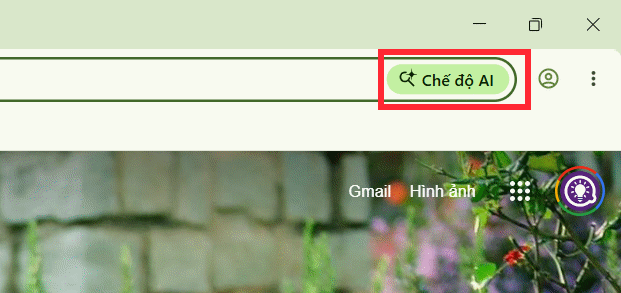
Tại thanh trình duyệt trên Chrome bạn nhấn vào nút Chế độ AI ở phía cuối thanh địa chỉ như hình dưới đây.
Bước 2:
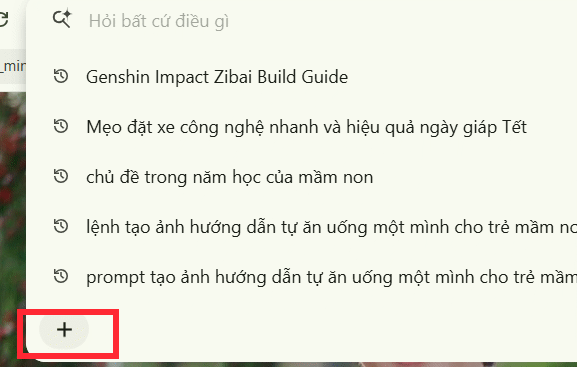
Tiếp đến bạn click chuột vào thanh tìm kiếm rồi nhấn tiếp vào biểu tượng dấu cộng để mở rộng các công cụ và tùy chọn hiện có cho chế độ AI trên Chrome.
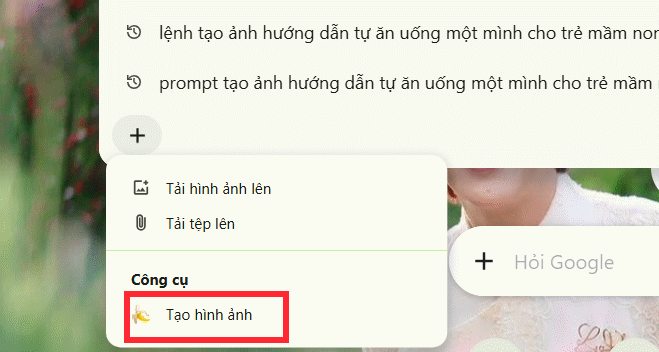
Lúc này bạn sẽ thấy công cụ tạo hình ảnh AI để chúng ta nhấn chọn sử dụng.
Bước 3:
Tiếp đến hãy nhập câu lệnh tạo ảnh AI như khi bạn tạo ảnh AI bằng Gemini vậy. Nhập xong nhấn Enter để tiến hành tạo ảnh AI. Lưu ý viết câu lệnh tạo ảnh AI thì bạn vẫn phải có các nội dung gồm: Chủ thể + phong cách + màu sắc + bối cảnh + yêu cầu chi tiết.

Ngay lập tức trình tạo ảnh Nano Bana tiến hình tạo ảnh AI theo câu lệnh bạn mô tả. Bạn chỉ cần tải hình ảnh xuống là xong. Nếu hình ảnh chưa đúng ý, bạn có thể yêu cầu AI chỉnh sửa thêm.
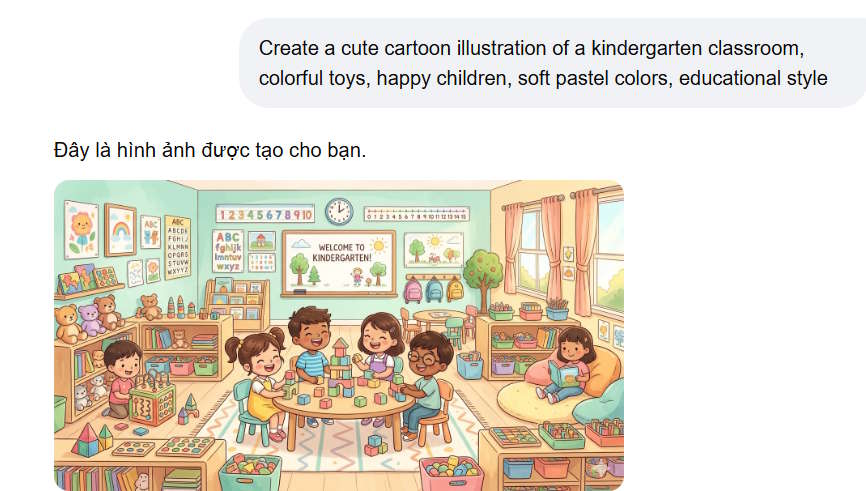
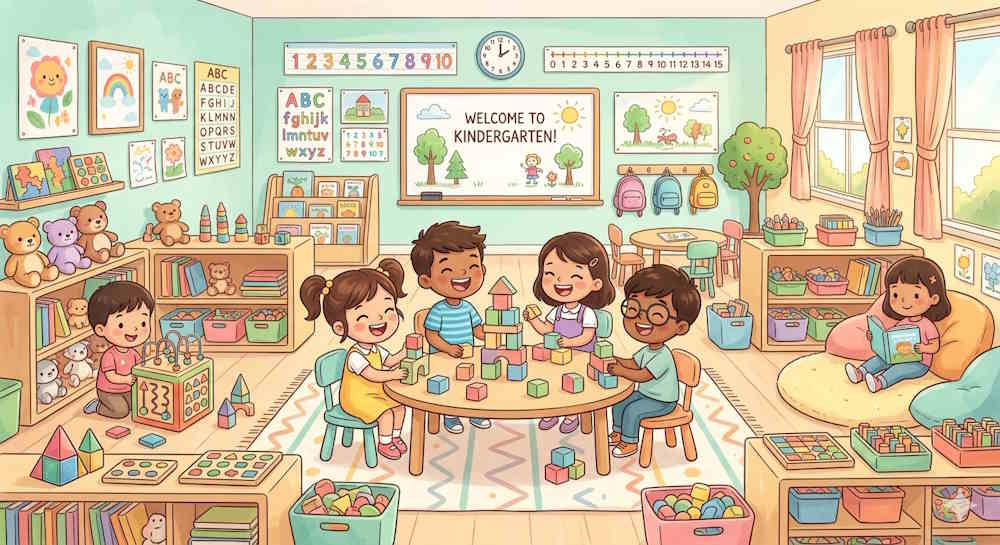
Dưới đây là ảnh AI được tạo từ câu lệnh nhập trong thanh địa chỉ trên trình duyệt Chrome.
Nguồn tin: Quantrimang.com
Ý kiến bạn đọc
Những tin mới hơn
 Claude Sonnet 5 có gì mới? (02/07/2026)
  TOP những trợ lý email AI tốt nhất (02/07/2026)
  10 prompt ChatGPT tóm tắt sách giúp hiểu nhanh và nhớ lâu (02/07/2026)
  Chào ngày mới thứ 6, lời chúc thứ 6 vui vẻ (02/07/2026)
  TOP công cụ AI phân tích dữ liệu mạng xã hội tốt nhất (02/07/2026)
  Cách tạo câu hỏi trắc nghiệm trên website diemdanh (03/07/2026)
  Cách tạo Rubric đánh giá học sinh bằng AI trên Canva (03/07/2026)
  Claude Artifacts là gì? Hướng dẫn sử dụng từ A đến Z (03/07/2026)
  10 câu lệnh tạo video kể chuyện Facebook cuốn hút (03/07/2026)
  4 công cụ tìm kiếm AI tốt nhất năm 2026 (03/07/2026)
 Những tin cũ hơn
 Hướng dẫn dùng Gemini tóm tắt nội dung video YouTube (02/07/2026)
  Prompt tạo tranh phong cách Ukiyo-e Nhật Bản cực đẹp (01/07/2026)
  Prompt AI tạo ảnh phong cách kính màu nhà thờ cực đẹp (01/07/2026)
  Soạn giáo án bằng AI với AutoExam.ai: Nhanh chóng và hiệu quả (01/07/2026)
  Cách sử dụng Zapier Forms: Thu thập dữ liệu và kích hoạt workflow ngay lập tức (30/06/2026)
  Thêm dữ liệu phi cấu trúc làm nguồn kiến thức cho Copilot Studio agent (30/06/2026)
  Cách tắt tính năng AI của Google Chrome trên máy tính (30/06/2026)
  Prompt tạo ảnh Low Poly 3D hiện đại bằng AI (30/06/2026) Prompt tạo ảnh Low Poly 3D hiện đại bằng AI (30/06/2026)
  Prompt AI biến ảnh thành tranh hoạt hình doodle cực đáng yêu (30/06/2026)
  Xây dựng một workflow AI thực tế từ đầu đến cuối
 Cách xuất nội dung ChatGPT sang Google Docs không mất định dạng
 Đánh giá và cải thiện thói quen sử dụng AI
 Perplexity AI là gì?
 Cách kết nối Google Drive với ChatGPT
 Meitu VIP vs Meitu SVIP: Nên lựa chọn gói chỉnh ảnh nào?
 Tại sao Claude for Teachers lại tạo nên sự khác biệt?
 Hướng dẫn dùng Higgsfield tạo video trên ChatGPT
 Cách dùng NotebookLM trong Google Docs
 Hướng dẫn dùng Dola AI tạo bảng dữ liệu từ câu lệnh
 Chỉnh sửa kế hoạch giảng dạy do Claude for Teachers tạo dưới góc độ một biên tập viên
 TOP công cụ AI tạo biểu mẫu và khảo sát
 Chỉnh sửa nội dung giáo án do Claude for Teachers tạo
 Tìm hiểu về các tính năng Home, Code và Autopilot mới trong Copilot
 Hướng dẫn đăng ký tài khoản quảng cáo ChatGPT
 Microsoft Frontier: Chương trình cho phép bạn trải nghiệm sớm các tính năng AI trước khi chúng được phát hành rộng rãi
 OpenClaw là gì?
 Hướng dẫn dùng Lovable AI trên ChatGPT tạo website cực nhanh
 Học kỹ năng Mô tả: Hoàn thành prompt AI đầu tiên có thể sử dụng được
 Tự tạo ứng dụng quản lý công việc trên Gemini rất đơn giản
 Cách lập trình chuyên nghiệp hơn, dễ dàng hơn với tính năng Tệp trên Grok
 Hướng dẫn cài đặt và sử dụng n8n trên Windows 11
 Công thức tính diện tích hình Elip
 Hướng dẫn ngắt kết nối ứng dụng trên ChatGPT
 8 ứng dụng Microsoft Store miễn phí giúp Windows tốt hơ
 Hướng dẫn tạo đoạn hội thoại cho topic trên Twee
 6 cách mở Computer/System Properties trong Windows 10
 Đừng chia sẻ ảnh cho đến khi bạn chạy kiểm tra siêu dữ liệu này!
 Bức tranh tổng quan về hỗ trợ khách hàng tích hợp AI
 Cách sửa lỗi There Are Currently No Power Options Available Windows