Thông tin liên hệ
- 036.686.3943
- admin@nguoicodonvn2008.info

Google Chrome đang tích hợp ngày càng nhiều tính năng AI nhằm mang đến trải nghiệm duyệt web thông minh hơn. Một trong những tính năng mới đáng chú ý là AI chạy trực tiếp trên thiết bị, cho phép trình duyệt xử lý nhiều tác vụ bằng mô hình AI được lưu ngay trên máy tính thay vì phải gửi toàn bộ dữ liệu lên máy chủ.
Tuy nhiên, để sử dụng tính năng này, Chrome sẽ tải về các mô hình AI có dung lượng khá lớn (khoảng 4 GB), khiến bộ nhớ lưu trữ trên máy tính bị chiếm dụng nhiều hơn. Nếu bạn không có nhu cầu sử dụng các tính năng AI của Chrome hoặc muốn giải phóng dung lượng ổ cứng, thì nên tắt tính năng AI của Google Chrome trên máy tính.
AI trên thiết bị là tính năng cho phép Google Chrome tải các mô hình AI về máy tính để xử lý dữ liệu cục bộ. Điều này giúp:
Tuy nhiên, các mô hình AI này có dung lượng khoảng 4 GB, vì vậy chúng sẽ chiếm một phần đáng kể không gian lưu trữ trên máy tính.
Bước 1:
Trước hết bạn khởi chạy trình duyệt Google Chrome trên máy tính Windows 11, sau đó nhấn vào mục Cài đặt.
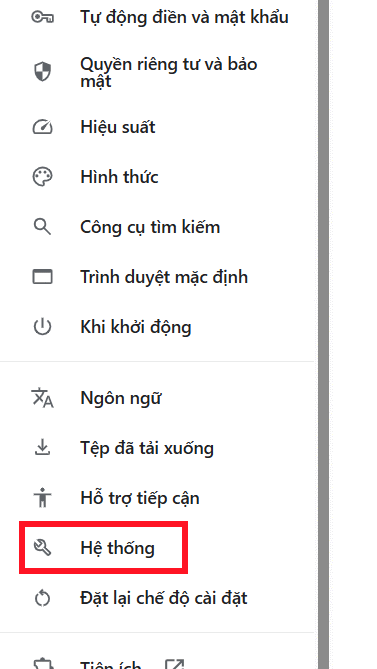
Nhìn sang menu bên trái giao diện chúng ta nhấn vào mục Hệ thống.
Bước 2:
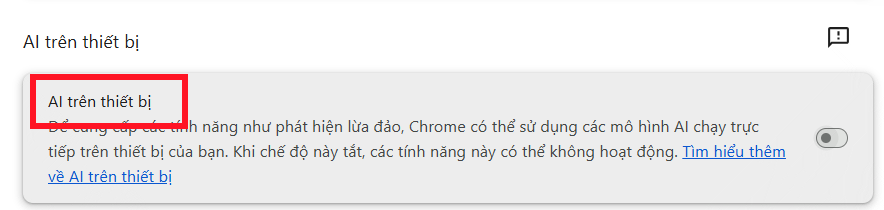
Nhìn sang bên cạnh bạn sẽ thấy mục AI trên thiết bị trên thiết bị đang mặc định được bật để Chrome sử dụng ngay các mô hình AI trên máy tính tính.
Để tắt tính năng AI trên thiết bị thì bạn chỉ cần gạt nút tròn sang bên trái để tắt là được.
Bạn có thể cân nhắc tắt tính năng này nếu:
Sau khi tắt, Chrome sẽ xóa các mô hình AI đã tải về. Nếu bật lại sau này, trình duyệt sẽ tự động tải lại các mô hình cần thiết.
Nếu thường xuyên sử dụng các công cụ AI tích hợp trong Chrome, bạn nên giữ tính năng này Ngược lại, nếu muốn tiết kiệm dung lượng hoặc không cần các tính năng AI, việc tắt AI trên thiết bị là lựa chọn hợp lý và bạn có thể bật lại bất cứ khi nào mình muốn.
Nguồn tin: Quantrimang.com:
Ý kiến bạn đọc
Những tin mới hơn
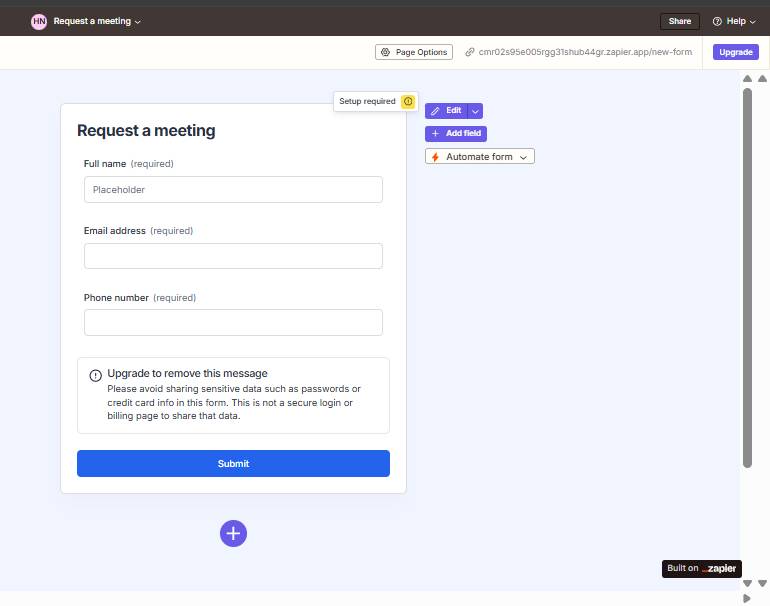 Cách sử dụng Zapier Forms: Thu thập dữ liệu và kích hoạt workflow ngay lập tức (30/06/2026)
 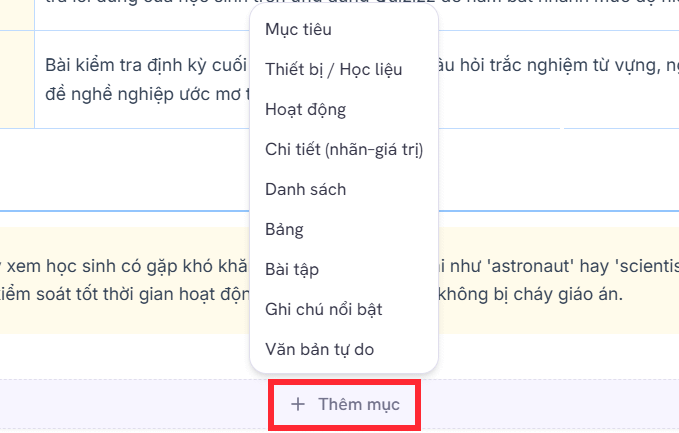 Soạn giáo án bằng AI với AutoExam.ai: Nhanh chóng và hiệu quả (01/07/2026)
  Prompt AI tạo ảnh phong cách kính màu nhà thờ cực đẹp (01/07/2026)
  Prompt tạo tranh phong cách Ukiyo-e Nhật Bản cực đẹp (01/07/2026)
 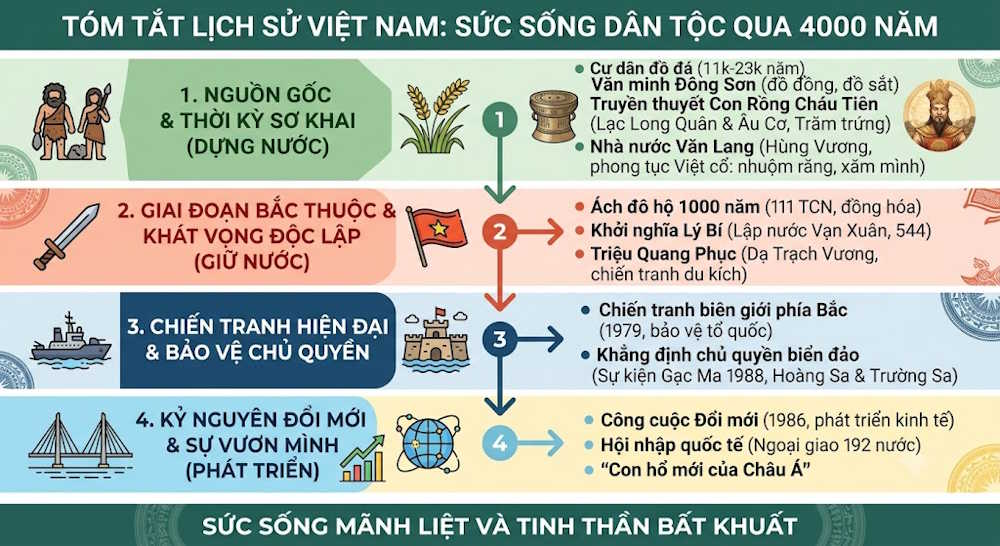 Hướng dẫn dùng Gemini tóm tắt nội dung video YouTube (02/07/2026)
  Hướng dẫn tạo ảnh AI từ thanh địa chỉ trên Chrome (02/07/2026)
  Claude Sonnet 5 có gì mới? (02/07/2026)
  TOP những trợ lý email AI tốt nhất (02/07/2026)
  10 prompt ChatGPT tóm tắt sách giúp hiểu nhanh và nhớ lâu (02/07/2026)
  Chào ngày mới thứ 6, lời chúc thứ 6 vui vẻ (02/07/2026)
 Những tin cũ hơn
 Prompt tạo ảnh Low Poly 3D hiện đại bằng AI (30/06/2026) Prompt tạo ảnh Low Poly 3D hiện đại bằng AI (30/06/2026)
  Prompt AI biến ảnh thành tranh hoạt hình doodle cực đáng yêu (30/06/2026)
 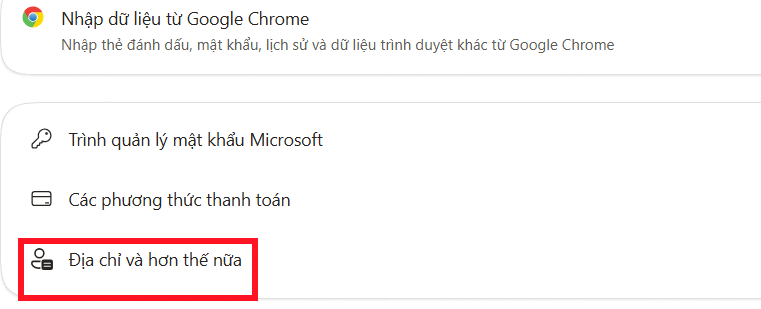 Cách bật hoặc tắt AI cho Autofill trên Microsoft Edge (30/06/2026)
 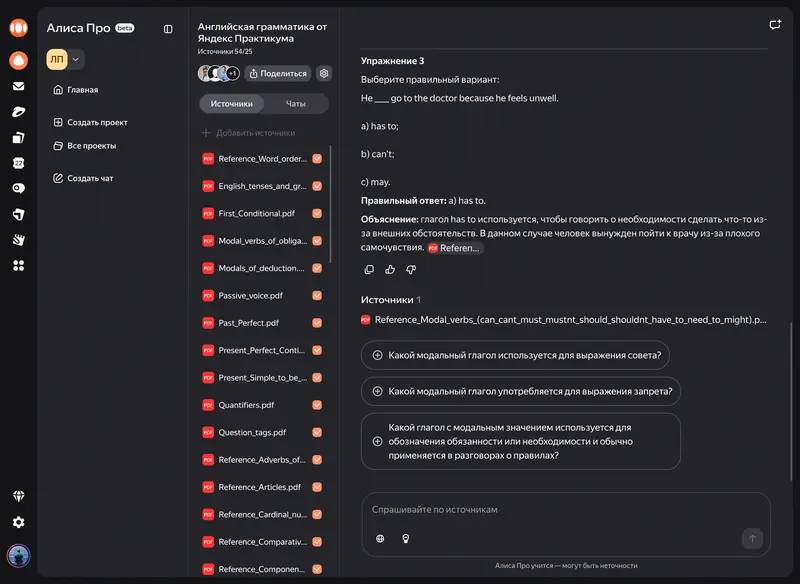 Tìm hiểu về YandexGPT: Nền tảng AI của Nga dành cho doanh nghiệp (30/06/2026)
  Cách sử dụng Gemini API (30/06/2026)
  99+ Prompt tạo báo cáo Telesales theo ngày, tuần, tháng (30/06/2026)
  5 dự án thú vị giúp bạn khám phá sức mạnh của OpenAI Codex (30/06/2026)
  TOP công cụ AI thiết kế website tốt nhất (30/06/2026)
  Prompt chèn phụ đề cho video trên Gemini (30/06/2026)
  TOP tính năng tạo video AI nổi bật nhất của Sora
 5 prompt Claude biến nội dung nghiên cứu dạng plain-text thành thứ mà mọi người thực sự muốn đọc
 Hướng dẫn tạo biểu mẫu sơ yếu lý lịch học sinh
 Đừng phớt lờ các tài liệu hướng dẫn học tập của Gemini Notebook: Có thể bạn đã sử dụng chúng hoàn toàn sai cách!
 Hướng dẫn toàn diện về các phương pháp sử dụng Grok hay nhất
 Làm chủ AI Agent cho người mới: Cách xây dựng AI Agent thực sự hoạt động hiệu quả
 Làm chủ AI Agent cho người mới: Cách xây dựng AI Agent thực sự hoạt động hiệu quả
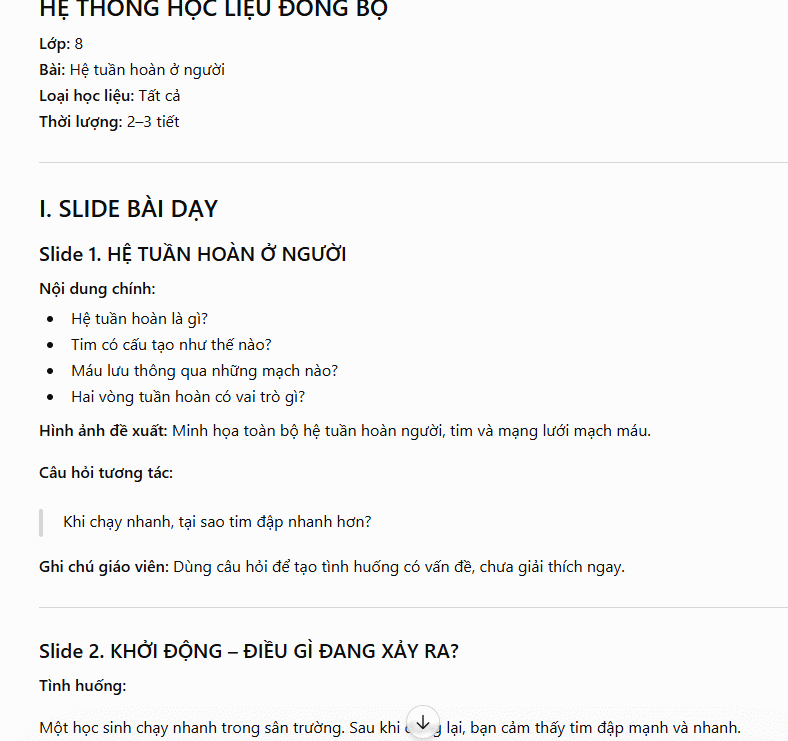 Prompt tạo kế hoạch bài dạy Khoa học Tự nhiên theo GDPT 2018
 5 lợi ích của Google AI Pro mà nhiều người chưa tận dụng
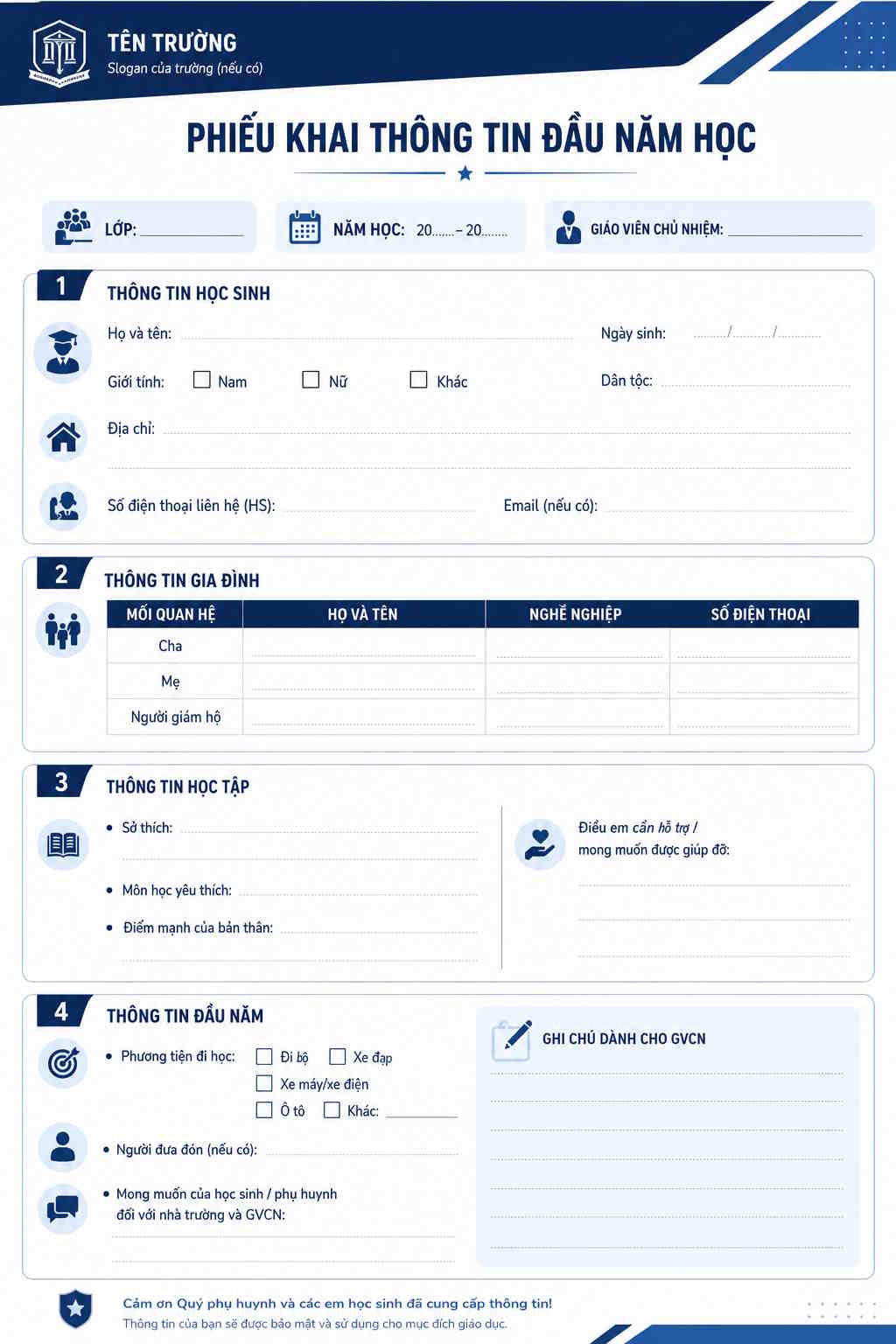 Prompt tạo phiếu khai thông tin học sinh đầu năm
 TOP nền tảng AI hỗ trợ du học tốt nhất
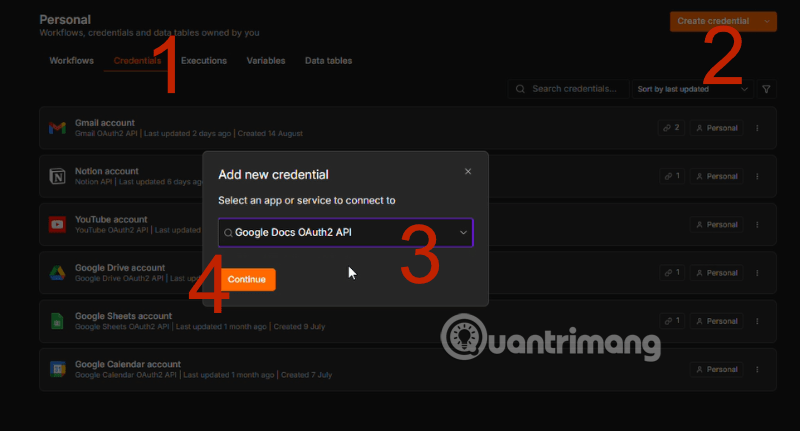 Hướng dẫn kết nối Google Docs với n8n bằng OAuth2 chi tiết
 Cách tóm tắt nội dung file âm thanh trên NoteGPT
 7 chứng chỉ Generative AI tốt nhất năm 2026
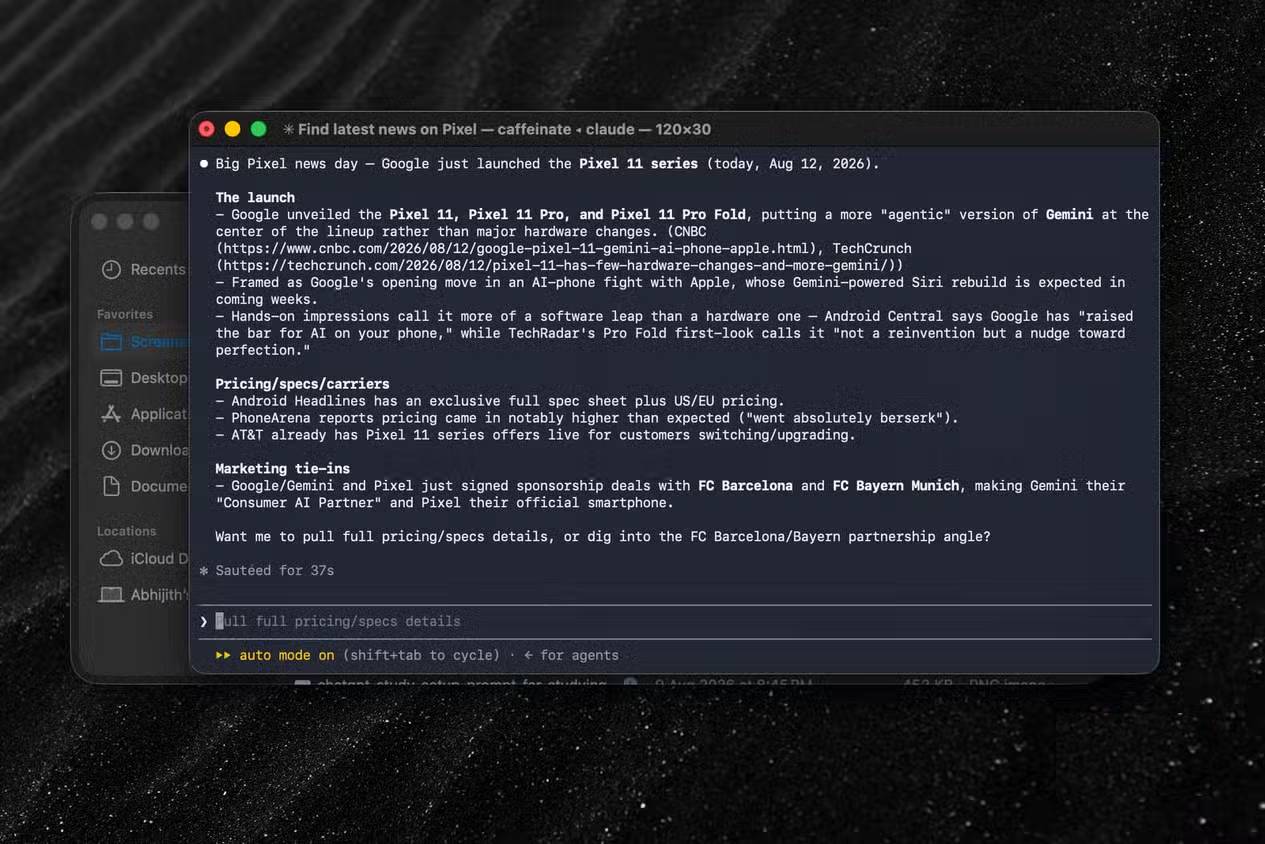 Cách sử dụng Firecrawl sửa lỗi duyệt web của Claude Code
 Prompt tạo video AI từ ý tưởng đến xuất bản
 Prompt tạo bảng chuyên cần năm học
 Những lời chúc đầu tuần hay cho cả 7 ngày may mắn
 Workflow gửi email tự động với Data Table và Gmail trên n8n
 LTX-2.5: Mô hình AI trọng số mở mới dành cho video và robot