Thông tin liên hệ
- 036.686.3943
- admin@nguoicodonvn2008.info

Microsoft Edge ngày càng ứng dụng trí tuệ nhân tạo để cải thiện trải nghiệm duyệt web. Một trong những tính năng mới được Microsoft bổ sung là sử dụng AI để cải thiện các gợi ý Autofill. Tính năng này sử dụng AI để phân tích ngữ cảnh của các biểu mẫu trên website, từ đó đưa ra các gợi ý điền thông tin chính xác và thông minh hơn.
Tuy nhiên, không phải ai cũng muốn sử dụng tính năng này. Một số người dùng ưu tiên quyền riêng tư, muốn hạn chế việc AI phân tích biểu mẫu hoặc đơn giản chỉ muốn Edge hoạt động theo kiểu điền truyền thống. Nếu bạn đang sử dụng Microsoft Edge trên Windows 11 và muốn kiểm soát tính năng này thì theo dõi bài viết dưới đây.
Dùng AI cải thiện tự động điền Autofill là một tính năng của Microsoft Edge giúp nâng cao khả năng tự động điền thông tin trên các biểu mẫu trực tuyến.
Khi được kích hoạt, Edge sẽ sử dụng mô hình AI để:
Phân tích cấu trúc của biểu mẫu trên website.
Đưa ra gợi ý điền thông tin phù hợp hơn.
Giảm số lần nhập liệu thủ công.
Tăng độ chính xác khi tự động điền các trường thông tin.
Tính năng này hoạt động dựa trên dữ liệu Autofill mà bạn đã lưu trong Microsoft Edge như:
Họ và tên
Địa chỉ
Số điện thoại
Thông tin liên hệ khác
Bạn nên bật tính năng này khi:
Thường xuyên điền biểu mẫu trực tuyến.
Mua sắm online nhiều.
Đăng ký tài khoản trên nhiều website.
Muốn giảm thời gian nhập liệu.
Không sử dụng Autofill.
Muốn hạn chế AI hỗ trợ phân tích biểu mẫu.
Chỉ muốn Edge sử dụng dữ liệu Autofill theo cách truyền thống
Bước 1:
Khởi chạy trình duyệt Microsoft Edge trên máy tính. sau đó bạn nhấn vào biểu tượng 3 chấm rồi chọn Cài đặt trong danh sách hiển thị.
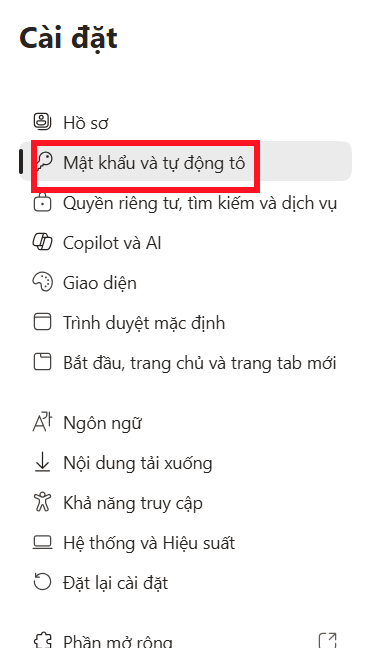
Tiếp đến nhìn cạnh trái giao diện bạn nhấn vào mục Mật khẩu và tự động tô.
Bước 2:
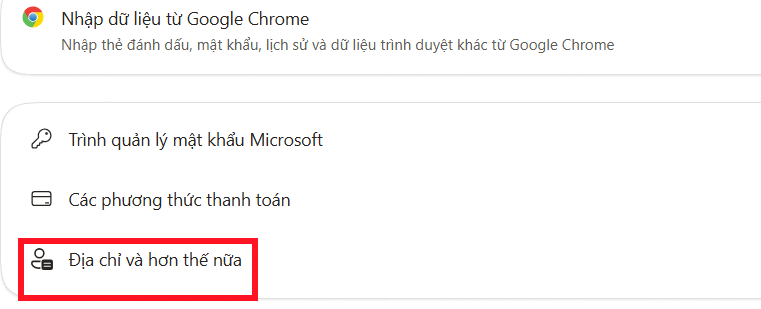
Nhìn sang nội dung bên cạnh bạn nhấn vào mục Địa chỉ và hơn thế nữa để mở các thiết lập cho chế độ Autofill trên Edge.
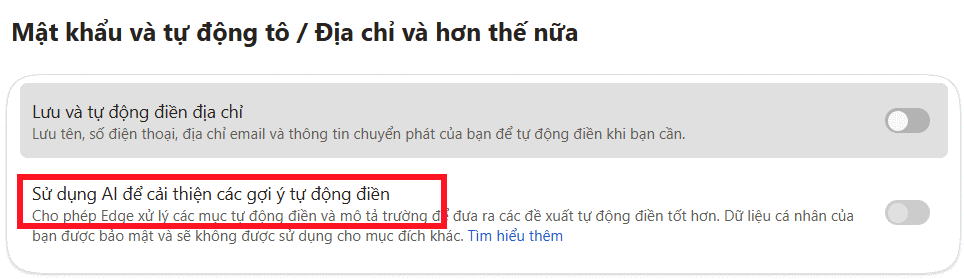
Trong giao diện như hình bạn sẽ thấy tùy chọn Sử dụng AI để cải thiện gợi ý tự động điền. Bạn có thể sử dụng hoặc tắt tính năng này bằng cách sử dụng nút tròn gạt sang phải hoặc sang trái.
Khi bật tính năng này, chế độ tự động điền Autofill sẽ:
Gợi ý thông minh và chính xác hơn khi điền biểu mẫu.
Tiết kiệm thời gian nhập liệu.
Hạn chế sai sót khi điền thông tin.
Tăng trải nghiệm khi đăng ký tài khoản hoặc thanh toán trực tuyến.
Hoạt động hiệu quả trên nhiều loại biểu mẫu khác nhau.
Nguồn tin: Quantrimang.com
Ý kiến bạn đọc
Những tin mới hơn
 Prompt AI biến ảnh thành tranh hoạt hình doodle cực đáng yêu (30/06/2026)
  Prompt tạo ảnh Low Poly 3D hiện đại bằng AI (30/06/2026) Prompt tạo ảnh Low Poly 3D hiện đại bằng AI (30/06/2026)
  Cách tắt tính năng AI của Google Chrome trên máy tính (30/06/2026)
  Thêm dữ liệu phi cấu trúc làm nguồn kiến thức cho Copilot Studio agent (30/06/2026)
 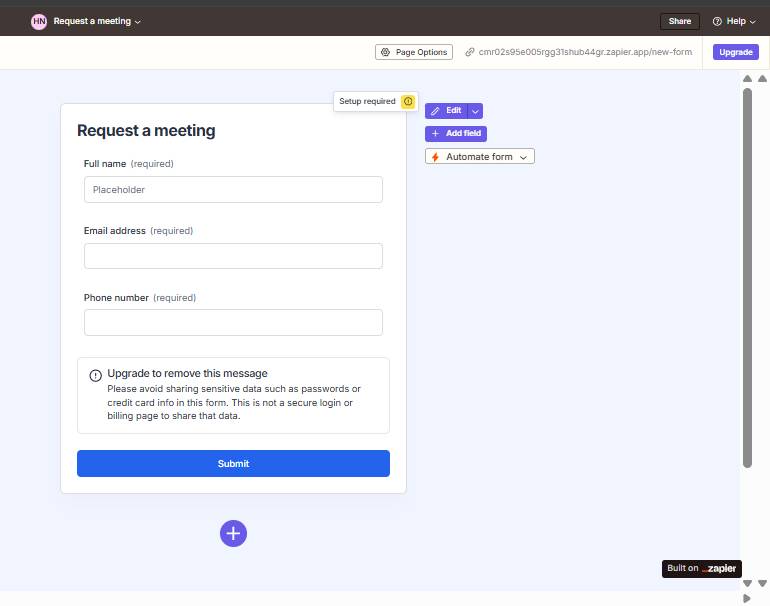 Cách sử dụng Zapier Forms: Thu thập dữ liệu và kích hoạt workflow ngay lập tức (30/06/2026)
 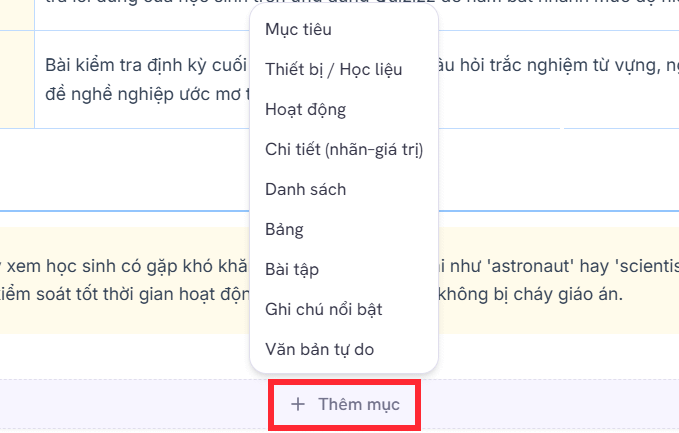 Soạn giáo án bằng AI với AutoExam.ai: Nhanh chóng và hiệu quả (01/07/2026)
  Prompt AI tạo ảnh phong cách kính màu nhà thờ cực đẹp (01/07/2026)
  Prompt tạo tranh phong cách Ukiyo-e Nhật Bản cực đẹp (01/07/2026)
 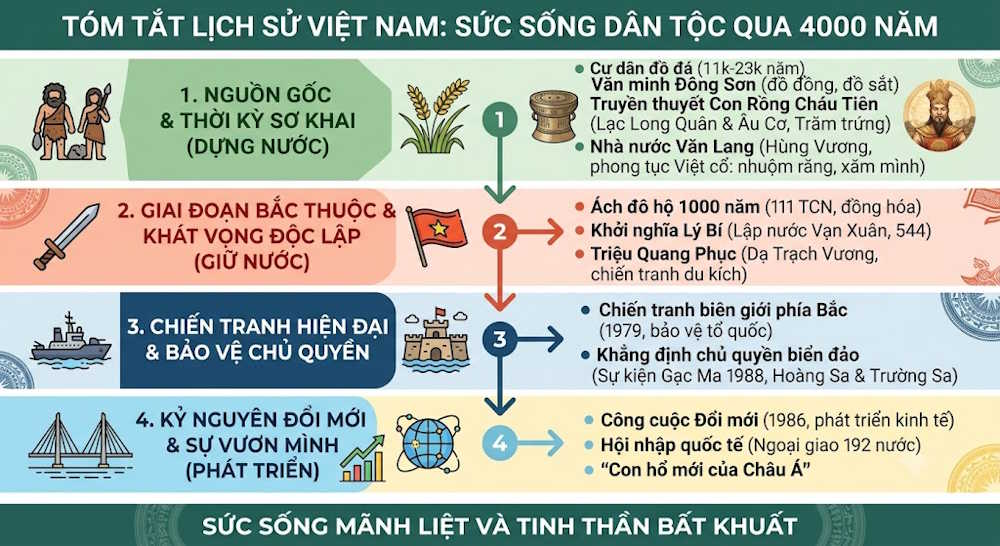 Hướng dẫn dùng Gemini tóm tắt nội dung video YouTube (02/07/2026)
 Những tin cũ hơn
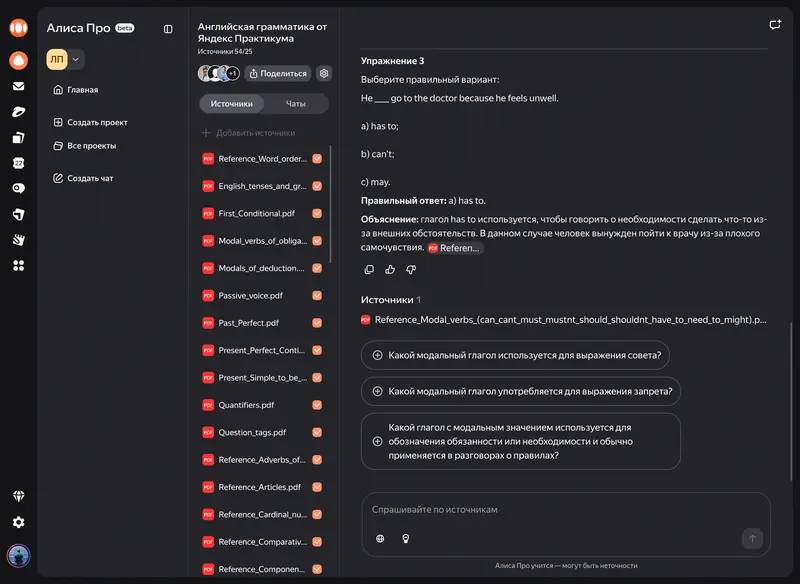 Tìm hiểu về YandexGPT: Nền tảng AI của Nga dành cho doanh nghiệp (30/06/2026)
 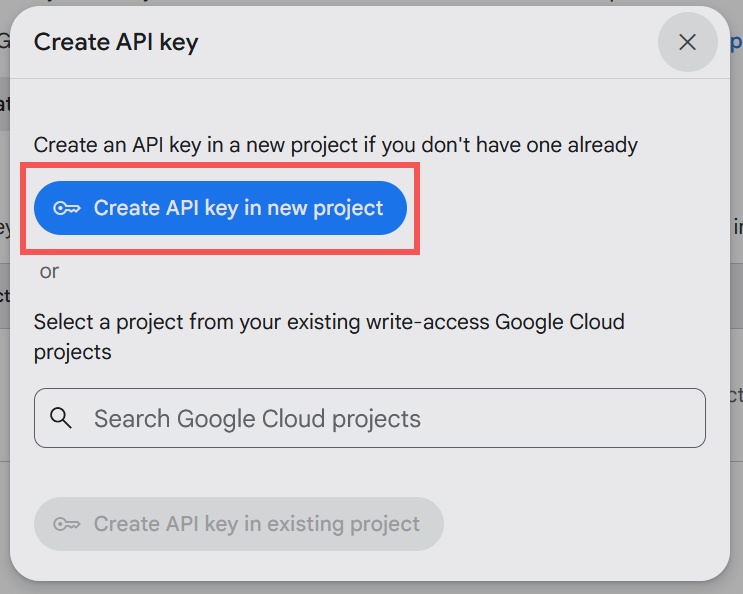 Cách sử dụng Gemini API (30/06/2026)
  99+ Prompt tạo báo cáo Telesales theo ngày, tuần, tháng (30/06/2026)
  5 dự án thú vị giúp bạn khám phá sức mạnh của OpenAI Codex (30/06/2026)
 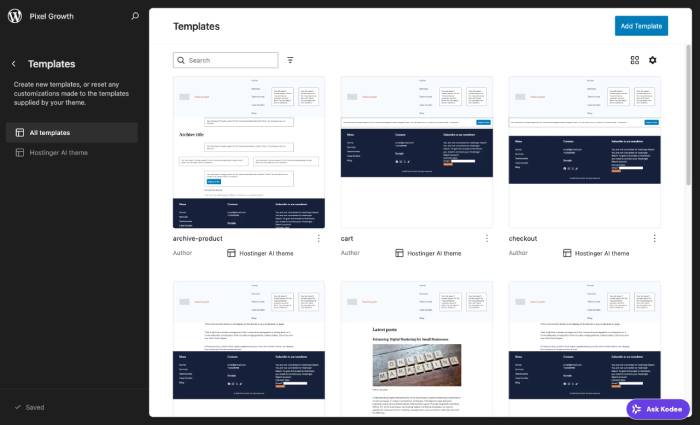 TOP công cụ AI thiết kế website tốt nhất (30/06/2026)
  Prompt chèn phụ đề cho video trên Gemini (30/06/2026)
  Cách sử dụng lệnh /goal trong Claude Code cho các workflow hoàn toàn tự động (30/06/2026)
 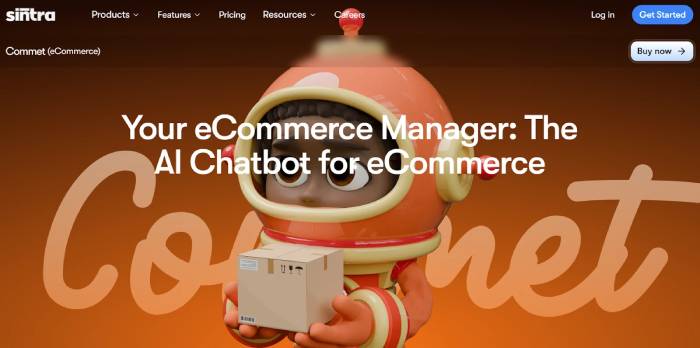 TOP công cụ AI tạo website thương mại điện tử tốt nhất (29/06/2026)
  Prompt tạo ảnh Polaroid hoài cổ cực đẹp bằng AI (29/06/2026)
 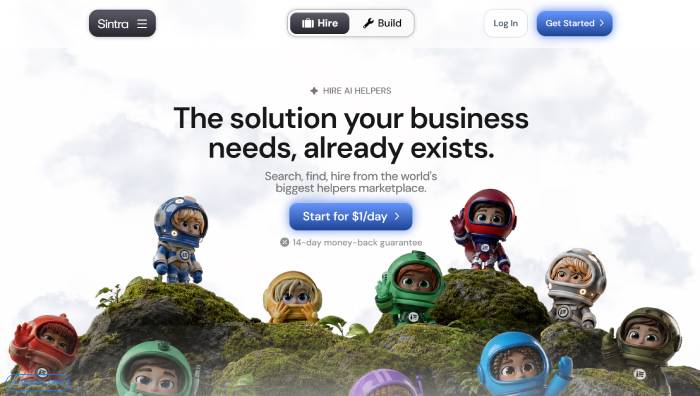 TOP nền tảng AI Workspace tốt nhất (29/06/2026)
 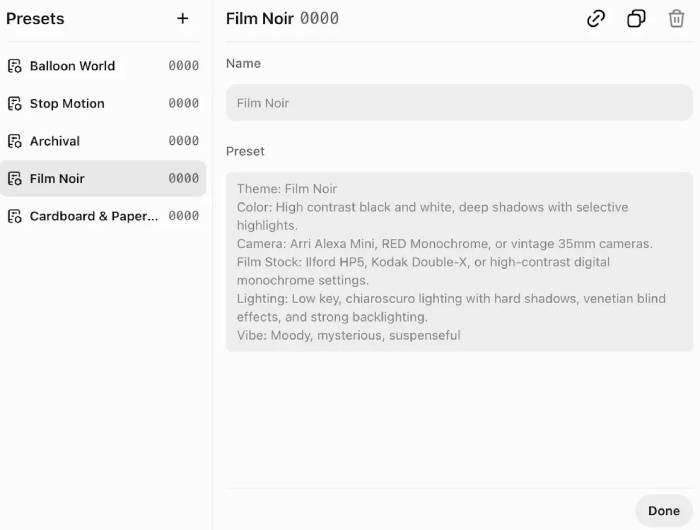 TOP tính năng tạo video AI nổi bật nhất của Sora
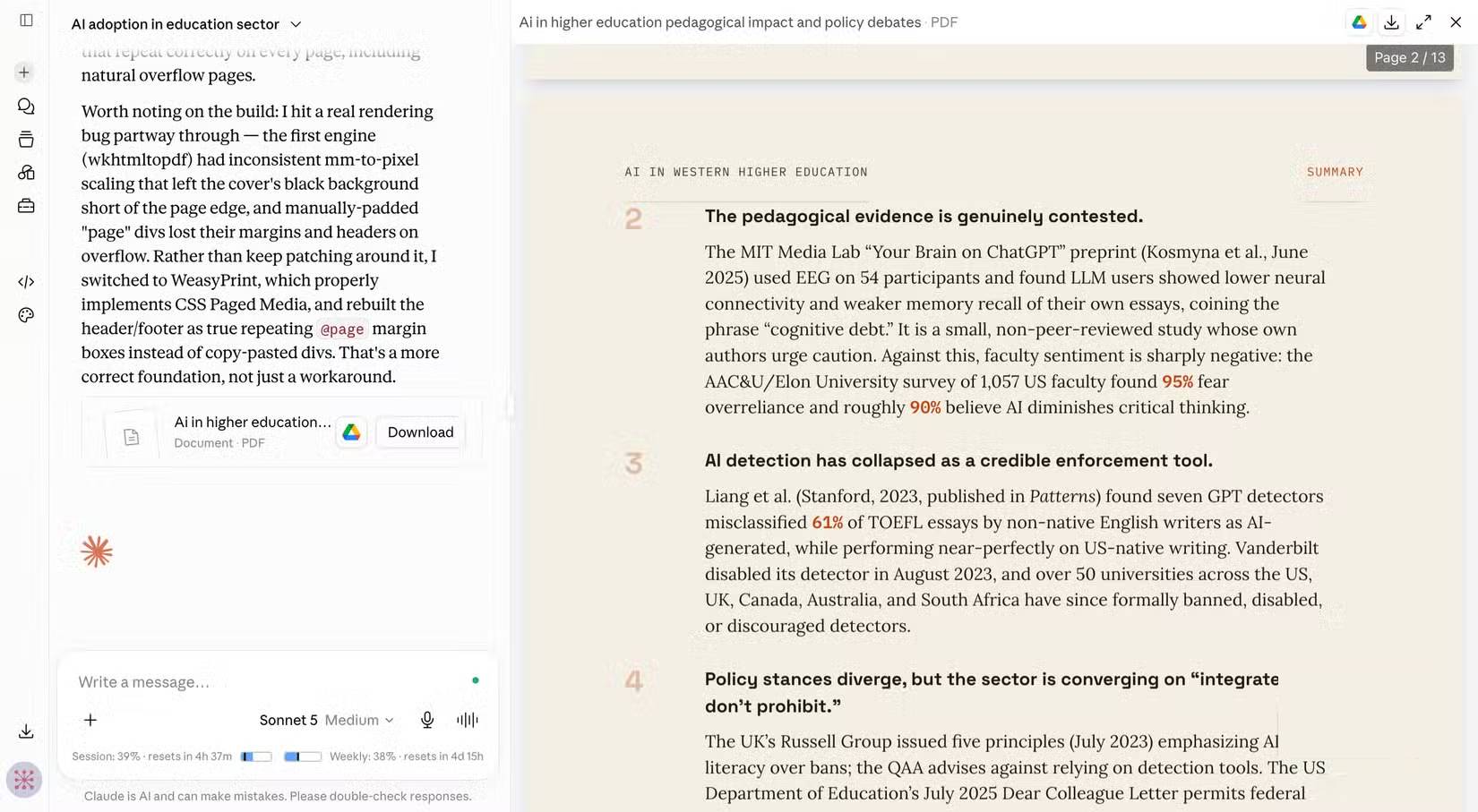 5 prompt Claude biến nội dung nghiên cứu dạng plain-text thành thứ mà mọi người thực sự muốn đọc
 Hướng dẫn tạo biểu mẫu sơ yếu lý lịch học sinh
 Đừng phớt lờ các tài liệu hướng dẫn học tập của Gemini Notebook: Có thể bạn đã sử dụng chúng hoàn toàn sai cách!
 Hướng dẫn toàn diện về các phương pháp sử dụng Grok hay nhất
 Làm chủ AI Agent cho người mới: Cách xây dựng AI Agent thực sự hoạt động hiệu quả
 Làm chủ AI Agent cho người mới: Cách xây dựng AI Agent thực sự hoạt động hiệu quả
 Prompt tạo kế hoạch bài dạy Khoa học Tự nhiên theo GDPT 2018
 5 lợi ích của Google AI Pro mà nhiều người chưa tận dụng
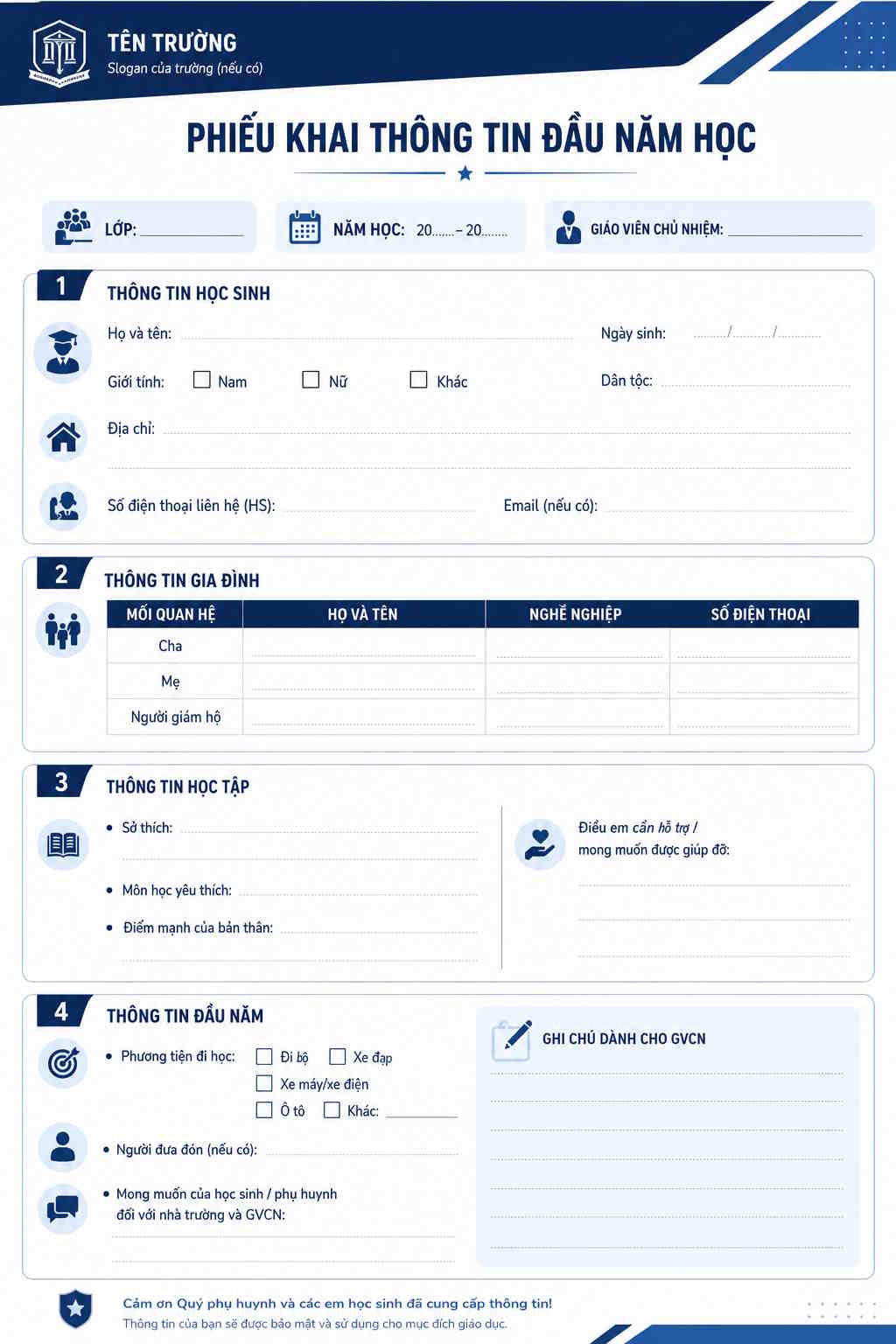 Prompt tạo phiếu khai thông tin học sinh đầu năm
 TOP nền tảng AI hỗ trợ du học tốt nhất
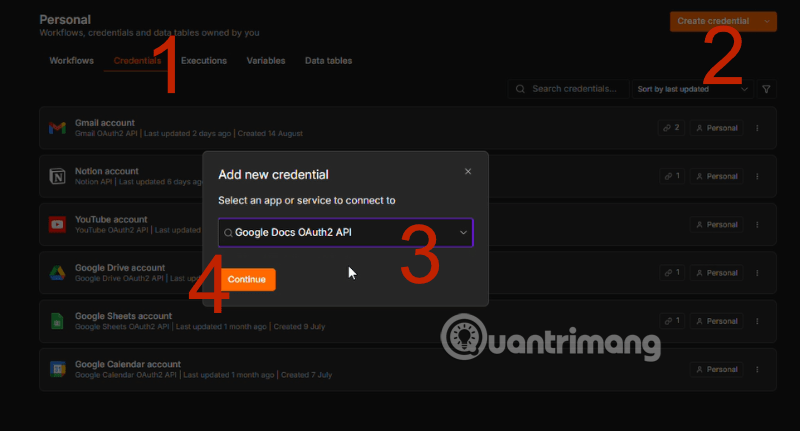 Hướng dẫn kết nối Google Docs với n8n bằng OAuth2 chi tiết
 Cách tóm tắt nội dung file âm thanh trên NoteGPT
 7 chứng chỉ Generative AI tốt nhất năm 2026
 Cách sử dụng Firecrawl sửa lỗi duyệt web của Claude Code
 Prompt tạo video AI từ ý tưởng đến xuất bản
 Prompt tạo bảng chuyên cần năm học
 Những lời chúc đầu tuần hay cho cả 7 ngày may mắn
 Workflow gửi email tự động với Data Table và Gmail trên n8n
 LTX-2.5: Mô hình AI trọng số mở mới dành cho video và robot