<!DOCTYPE html>
    <html lang="vi" xmlns="http://www.w3.org/1999/xhtml" prefix="og: http://ogp.me/ns#">
    <head>
<title>Cách bật hoặc tắt tính năng Windows trên Windows 10</title>
<meta name="description" content="Cách bật hoặc tắt tính năng Windows trên Windows 10 - Savefile - Tin Tức -...">
<meta name="author" content=".: Nguoicodonvn2008.info - Cõi lòng người cô đơn :.">
<meta name="copyright" content=".: Nguoicodonvn2008.info - Cõi lòng người cô đơn :. [admin@nguoicodonvn2008.info]">
<meta name="robots" content="index, archive, follow, noodp">
<meta name="googlebot" content="index,archive,follow,noodp">
<meta name="msnbot" content="all,index,follow">
<meta name="generator" content="NukeViet v4.5">
<meta http-equiv="Content-Type" content="text/html; charset=utf-8">
<meta property="og:title" content="Cách bật hoặc tắt tính năng Windows trên Windows 10">
<meta property="og:type" content="website">
<meta property="og:description" content="Savefile - Tin Tức - https&#x3A;&#x002F;&#x002F;www.nguoicodonvn2008.info&#x002F;vi&#x002F;news&#x002F;savefile&#x002F;kien-thuc-may-tinh&#x002F;cach-bat-hoac-tat-tinh-nang-windows-tren-windows-10-1257.html">
<meta property="og:site_name" content=".&#x3A; Nguoicodonvn2008.info - Cõi lòng người cô đơn &#x3A;.">
<meta property="og:url" content="https://www.nguoicodonvn2008.info/vi/news/savefile/kien-thuc-may-tinh/cach-bat-hoac-tat-tinh-nang-windows-tren-windows-10-1257.html">
<link rel="shortcut icon" href="https://www.nguoicodonvn2008.info/favicon.ico">
<link rel="canonical" href="https://www.nguoicodonvn2008.info/vi/news/savefile/kien-thuc-may-tinh/cach-bat-hoac-tat-tinh-nang-windows-tren-windows-10-1257.html">
<link rel="alternate" href="https://www.nguoicodonvn2008.info/vi/news/rss/" title="Tin Tức" type="application/rss+xml">
<link rel="alternate" href="https://www.nguoicodonvn2008.info/vi/news/rss/karaoke-dual/" title="Tin Tức - Karaoke Dual" type="application/rss+xml">
<link rel="alternate" href="https://www.nguoicodonvn2008.info/vi/news/rss/nhac-tre/" title="Tin Tức - Nhạc trẻ" type="application/rss+xml">
<link rel="alternate" href="https://www.nguoicodonvn2008.info/vi/news/rss/tru-tinh/" title="Tin Tức - Trữ tình" type="application/rss+xml">
<link rel="alternate" href="https://www.nguoicodonvn2008.info/vi/news/rss/nuoc-ngoai/" title="Tin Tức - Nước ngoài" type="application/rss+xml">
<link rel="alternate" href="https://www.nguoicodonvn2008.info/vi/news/rss/remix/" title="Tin Tức - Remix" type="application/rss+xml">
<link rel="alternate" href="https://www.nguoicodonvn2008.info/vi/news/rss/tam-su-tinh-yeu/" title="Tin Tức - Tâm sự tình yêu" type="application/rss+xml">
<link rel="alternate" href="https://www.nguoicodonvn2008.info/vi/news/rss/tho-suu-tam/" title="Tin Tức - Thơ sưu tầm" type="application/rss+xml">
<link rel="alternate" href="https://www.nguoicodonvn2008.info/vi/news/rss/cuoc-song/" title="Tin Tức - Cuộc sống" type="application/rss+xml">
<link rel="alternate" href="https://www.nguoicodonvn2008.info/vi/news/rss/phan-mem/" title="Tin Tức - Phần mềm" type="application/rss+xml">
<link rel="alternate" href="https://www.nguoicodonvn2008.info/vi/news/rss/kien-thuc-may-tinh/" title="Tin Tức - Kiến thức máy tính" type="application/rss+xml">
<link rel="alternate" href="https://www.nguoicodonvn2008.info/vi/news/rss/hoc-tap/" title="Tin Tức - Học tập" type="application/rss+xml">
<link rel="alternate" href="https://www.nguoicodonvn2008.info/vi/news/rss/tai-lieu/" title="Tin Tức - Tài liệu" type="application/rss+xml">
<link rel="alternate" href="https://www.nguoicodonvn2008.info/vi/news/rss/de-thi/" title="Tin Tức - Đề thi" type="application/rss+xml">
<link rel="preload" as="style" href="https://www.nguoicodonvn2008.info/assets/css/font-awesome.min.css" type="text/css">
<link rel="preload" as="style" href="https://www.nguoicodonvn2008.info/themes/default/css/bootstrap.non-responsive.css" type="text/css">
<link rel="preload" as="style" href="https://www.nguoicodonvn2008.info/themes/default/css/style.css" type="text/css">
<link rel="preload" as="style" href="https://www.nguoicodonvn2008.info/themes/default/css/style.non-responsive.css" type="text/css">
<link rel="preload" as="style" href="https://www.nguoicodonvn2008.info/themes/default/css/news.css" type="text/css">
<link rel="preload" as="style" href="https://www.nguoicodonvn2008.info/themes/default/css/custom.css" type="text/css">
<link rel="preload" as="script" href="https://www.nguoicodonvn2008.info/assets/js/jquery/jquery.min.js" type="text/javascript">
<link rel="preload" as="script" href="https://www.nguoicodonvn2008.info/assets/js/language/vi.js" type="text/javascript">
<link rel="preload" as="script" href="https://www.nguoicodonvn2008.info/assets/js/DOMPurify/purify3.js" type="text/javascript">
<link rel="preload" as="script" href="https://www.nguoicodonvn2008.info/assets/js/global.js" type="text/javascript">
<link rel="preload" as="script" href="https://www.nguoicodonvn2008.info/assets/js/site.js" type="text/javascript">
<link rel="preload" as="script" href="https://www.nguoicodonvn2008.info/themes/default/js/news.js" type="text/javascript">
<link rel="preload" as="script" href="https://www.nguoicodonvn2008.info/themes/default/js/main.js" type="text/javascript">
<link rel="preload" as="script" href="https://www.nguoicodonvn2008.info/themes/default/js/custom.js" type="text/javascript">
<link rel="preload" as="script" href="https://www.nguoicodonvn2008.info/themes/default/js/bootstrap.min.js" type="text/javascript">
<link rel="stylesheet" href="https://www.nguoicodonvn2008.info/assets/css/font-awesome.min.css">
<link rel="stylesheet" href="https://www.nguoicodonvn2008.info/themes/default/css/bootstrap.non-responsive.css">
<link rel="stylesheet" href="https://www.nguoicodonvn2008.info/themes/default/css/style.css">
<link rel="stylesheet" href="https://www.nguoicodonvn2008.info/themes/default/css/style.non-responsive.css">
<link rel="StyleSheet" href="https://www.nguoicodonvn2008.info/themes/default/css/news.css">
<link rel="stylesheet" href="https://www.nguoicodonvn2008.info/themes/default/css/custom.css">
<style type="text/css">
	body{background: #fff;}
</style>
    </head>
    <body>
<div id="print">
	<div id="hd_print">
		<h2 class="pull-left">.&#x3A; Nguoicodonvn2008.info - Cõi lòng người cô đơn &#x3A;.</h2>
		<p class="pull-right"><a title=".&#x3A; Nguoicodonvn2008.info - Cõi lòng người cô đơn &#x3A;." href="https://www.nguoicodonvn2008.info/">https://www.nguoicodonvn2008.info</a></p>
	</div>
	<div class="clear"></div>
	<hr />
	<div id="content">
		<h1>Cách bật hoặc tắt tính năng Windows trên Windows 10</h1>
		<ul class="list-inline">
			<li>Thứ năm - 31/10/2019 07:14</li>
			<li class="hidden-print txtrequired"><em class="fa fa-print">&nbsp;</em><a title="In ra" href="javascript:;" onclick="window.print()">In ra</a></li>
			<li class="hidden-print txtrequired"><em class="fa fa-power-off">&nbsp;</em><a title="Đóng cửa sổ này" href="javascript:;" onclick="window.close()">Đóng cửa sổ này</a></li>
		</ul>
		<div class="clear"></div>
		<div id="hometext">
		</div>
				<div class="imghome">
			<img alt="Cách bật hoặc tắt tính năng Windows trên Windows 10" src="https://st.quantrimang.com/photos/image/2019/10/31/tat-bat-tinh-nang-windows-8.png" width="460" class="img-thumbnail" />
		</div>
		<div class="clear"></div>
		<div id="bodytext" class="clearfix">
			<p style="text-align: justify;">Bạn cần bật một số chương trình và tính năng có trong Windows như Internet Information Services để có thể sử dụng chúng. Một số tính năng được bật theo mặc định, bạn có thể tắt nếu không sử dụng.</p>

<p style="text-align: justify;">Tắt tính năng không có nghĩa là gỡ cài đặt nó từ PC hoặc giảm dung lượng ổ cứng được sử dụng. Sau khi tắt một tính năng, bạn có thể bật nó bất cứ khi nào nếu muốn.&nbsp;Bài viết này sẽ hướng dẫn các bạn cách bật hoặc tắt tính năng Windows trên Windows 10.</p>

<p style="text-align: justify;"><strong>Lưu ý:</strong>&nbsp;Bạn cần đăng nhập với tư cách quản trị viên để bật hoặc tắt tính năng Windows.</p>

<p style="text-align: justify;">Nếu&nbsp;Windows Features&nbsp;trống, kiểm tra và đảm bảo dịch vụ Windows Modules Installer đã được bật và thiết lập thành&nbsp;<strong>Automatic</strong>.</p>

<h2 style="text-align: justify;">Hướng dẫn kích hoạt, vô hiệu hóa tính năng Windows&nbsp;</h2>

<div style="text-align: justify;">&nbsp;</div>

<h2 id="mcetoc_1doghepcugo" style="text-align: justify;">1. Tắt hoặc bật tính năng Windows từ Windows Features</h2>

<p style="text-align: justify;"><strong>Bước 1</strong>.&nbsp;Mở Control Panel&nbsp;và click vào icon&nbsp;<strong>Programs and Features</strong>.</p>

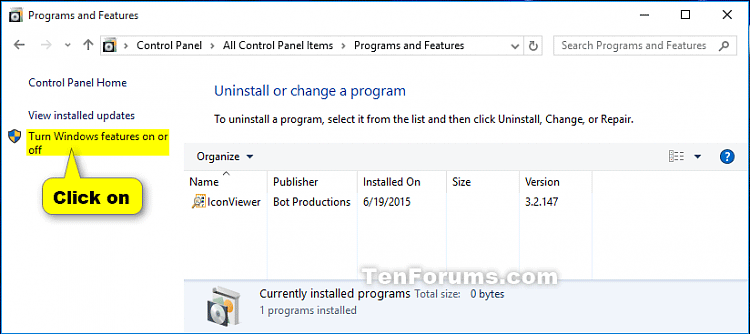
<p style="text-align: justify;"><strong>Bước 2</strong>. Click vào liên kết&nbsp;<strong>Turn Windows features on or off</strong>&nbsp;ở bên trái.</p>

<p style="text-align: justify;"><strong>Lưu ý:</strong>&nbsp;Thao tác này sẽ mở file&nbsp;<strong>C:\Windows\System32\OptionalFeatures.exe</strong>.</p>

<p style="text-align: justify;"><img alt="Click vào liên kết Turn Windows features on or off" data-i="0" data-src="https://st.quantrimang.com/photos/image/2019/10/31/tat-bat-tinh-nang-windows-1.png" data-was-processed="true" height="285" src="https://st.quantrimang.com/photos/image/2019/10/31/tat-bat-tinh-nang-windows-1.png" width="640" /></p>

<p style="text-align: justify;"><strong>Bước 3</strong>. Nếu nhận được thông báo&nbsp;<a href="https://quantrimang.com/vo-hieu-hoa-uac-tren-windows-10-130321" title="Hướng dẫn cách bật, tắt UAC trên Windows 10">UAC</a>, click vào&nbsp;<strong>Yes</strong>.</p>

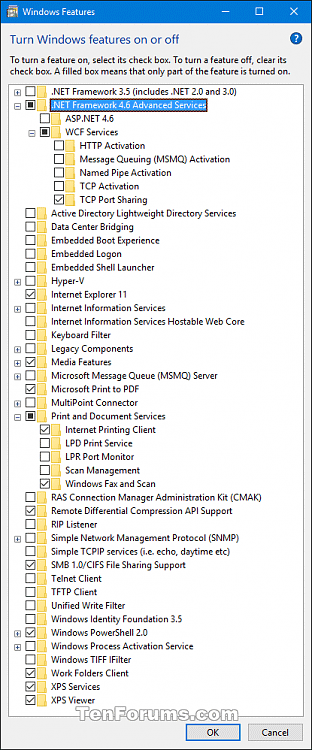
<p style="text-align: justify;"><strong>Bước 4</strong>. Bật hoặc tắt tính năng Windows bạn muốn và click vào&nbsp;<strong>OK</strong>&nbsp;khi kết thúc.</p>

<p style="text-align: justify;"><strong>Lưu ý</strong>: Một vài tính năng Windows được nhóm lại với nhau theo thư mục và một số thư mục chứa thư mục con với các tính năng bổ sung.</p>

<p style="text-align: justify;">Khi thấy chấm vuông trong ô có nghĩa là bạn bật tính năng trong thư mục chính nhưng không phải bật tất cả các tính năng trong thư mục con của nó.</p>

<p style="text-align: justify;">Khi thấy dấu tích trong ô nghĩa là tính năng trong thư mục chính và tất cả các thư mục con đều được bật.</p>

<p style="text-align: justify;"><img alt="Bật, tắt tính năng Windows" data-i="1" data-src="https://st.quantrimang.com/photos/image/2019/10/31/tat-bat-tinh-nang-windows-2.png" data-was-processed="true" height="500" src="https://st.quantrimang.com/photos/image/2019/10/31/tat-bat-tinh-nang-windows-2.png" width="208" /></p>

<p style="text-align: justify;"><strong>Bước 5</strong>. Bạn sẽ được thông báo&nbsp;<a href="https://quantrimang.com/6-cach-khoi-dong-lai-windows-that-pro-116819" title="6 cách khởi động lại máy tính Windows từ đơn giản đến &#039;Pro&#039;">khởi động lại máy tính</a>&nbsp;để hoàn tất việc tắt hoặc bật tính năng.</p>

<h2 id="mcetoc_1doghepcugp" style="text-align: justify;">2. Bật tính năng Windows trong PowerShell</h2>

<p style="text-align: justify;"><strong>Bước 1</strong>.&nbsp;<a href="https://quantrimang.com/cach-mo-powershell-voi-quyen-admin-tren-windows-10-154498" title="Cách mở PowerShell với quyền Admin trên Windows 10">Mở PowerShell với quyền admin</a>.</p>

<p style="text-align: justify;"><strong>Bước 2</strong>. Gõ lệnh bên dưới muốn sử dụng vào PowerShell và nhấn&nbsp;<strong>Enter</strong>. Ghi lại&nbsp;<strong>FeatureName</strong>&nbsp;(ví dụ: Internet-Explorer-Optional-amd64) cho tính năng Windows đã bị vô hiệu hóa mà bạn muốn bật.</p>

<p style="text-align: justify;">Không đầy đủ thông tin:&nbsp;</p>

<pre id="pre0">
<code>Get-WindowsOptionalFeature –Online | Where-Object {$_.State –eq “Disabled”}</code></pre>

<p style="text-align: justify;">Hoặc với đầy đủ thông tin:</p>

<pre id="pre1">
<code>Get-WindowsOptionalFeature -FeatureName * –Online | Where-Object {$_.State –eq “Disabled”}</code></pre>

<p style="text-align: justify;"><img alt="Lệnh tìm FeatureName trong PowerShell" data-i="2" data-src="https://st.quantrimang.com/photos/image/2019/10/31/tat-bat-tinh-nang-windows-3.png" data-was-processed="true" height="330" src="https://st.quantrimang.com/photos/image/2019/10/31/tat-bat-tinh-nang-windows-3.png" width="640" /></p>

<p style="text-align: justify;"><strong>Bước 3</strong>. Gõ lệnh bên dưới vào PowerShell và nhấn&nbsp;<strong>Enter</strong>.</p>

<pre id="pre2">
<code>Enable-WindowsOptionalFeature –FeatureName &quot;FeatureName&quot; -All -Online</code></pre>

<p style="text-align: justify;"><strong>Lưu ý:</strong>&nbsp;Thay thế&nbsp;<strong>FeatureName</strong>&nbsp;trong lệnh trên với&nbsp;<strong>FeatureName</strong>&nbsp;thực sự từ Bước 2.&nbsp;</p>

<p style="text-align: justify;">Ví dụ:</p>

<pre id="pre3">
<code>Enable-WindowsOptionalFeature –FeatureName &quot;Internet-Explorer-Optional-amd64&quot; -All -Online</code></pre>

<p style="text-align: justify;"><strong>Bước 4</strong>. Nếu được thông báo khởi động lại máy tính, gõ&nbsp;<strong>Y</strong>&nbsp;và nhấn&nbsp;<strong>Enter</strong>&nbsp;khi sẵn sàng.</p>

<p style="text-align: justify;"><img alt="Khởi động lại máy tính" data-i="3" data-src="https://st.quantrimang.com/photos/image/2019/10/31/tat-bat-tinh-nang-windows-4.png" data-was-processed="true" height="105" src="https://st.quantrimang.com/photos/image/2019/10/31/tat-bat-tinh-nang-windows-4.png" width="640" /></p>

<div style="text-align: justify;">&nbsp;</div>

<h2 id="mcetoc_1doghepcugq" style="text-align: justify;">3. Tắt tính năng Windows trong PowerShell</h2>

<p style="text-align: justify;"><strong>Bước 1</strong>. Mở PowerShell với tư cách admin.</p>

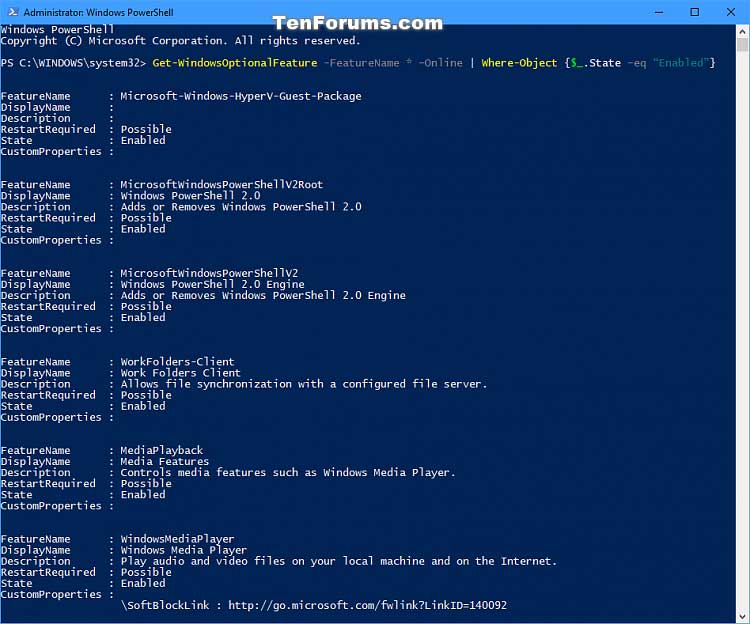
<p style="text-align: justify;"><strong>Bước 2</strong>. Gõ lệnh sau vào PowerShell và nhấn&nbsp;<strong>Enter</strong>. Ghi&nbsp;<strong>FeatureNam</strong>e cho tính năng Windows đã bật muốn vô hiệu hóa.</p>

<p style="text-align: justify;">Không đầy đủ thông tin:</p>

<pre id="pre4">
<code>Get-WindowsOptionalFeature –Online | Where-Object {$_.State –eq “Enabled”}</code></pre>

<p style="text-align: justify;">Hoặc đầy đủ thông tin:</p>

<pre id="pre5">
<code>Get-WindowsOptionalFeature -FeatureName * –Online | Where-Object {$_.State –eq “Enabled”}</code></pre>

<p style="text-align: justify;"><img alt="Tìm FeatureName cho tính năng đã bật" data-i="4" data-src="https://st.quantrimang.com/photos/image/2019/10/31/tat-bat-tinh-nang-windows-5.jpg" data-was-processed="true" height="532" src="https://st.quantrimang.com/photos/image/2019/10/31/tat-bat-tinh-nang-windows-5.jpg" width="640" /></p>

<p style="text-align: justify;"><strong>Bước 3</strong>. Gõ lệnh bên dưới vào PowerShell và nhấn&nbsp;<strong>Enter</strong>.</p>

<pre id="pre6">
<code>Disable-WindowsOptionalFeature –FeatureName &quot;FeatureName&quot; -Online</code></pre>

<p style="text-align: justify;"><strong>Lưu ý:</strong>&nbsp;Thay thế FeatureName trong lệnh trên với FeatureName thực tế từ Bước 2 ở trên.</p>

<p style="text-align: justify;">Ví dụ:</p>

<pre id="pre7">
<code>Disable-WindowsOptionalFeature –FeatureName &quot;Internet-Explorer-Optional-amd64&quot; -Online</code></pre>

<p style="text-align: justify;"><strong>Bước 4.</strong>&nbsp;Nếu được thông báo khởi động lại máy tính, gõ&nbsp;<strong>Y</strong>&nbsp;và nhấn&nbsp;<strong>Enter</strong>.</p>

<h2 id="mcetoc_1doghepcugr" style="text-align: justify;">4. Bật tính năng Windows trong Command Prompt</h2>

<p style="text-align: justify;"><strong>Bước 1</strong>.&nbsp;Mở Command Prompt với tư cách admin.</p>

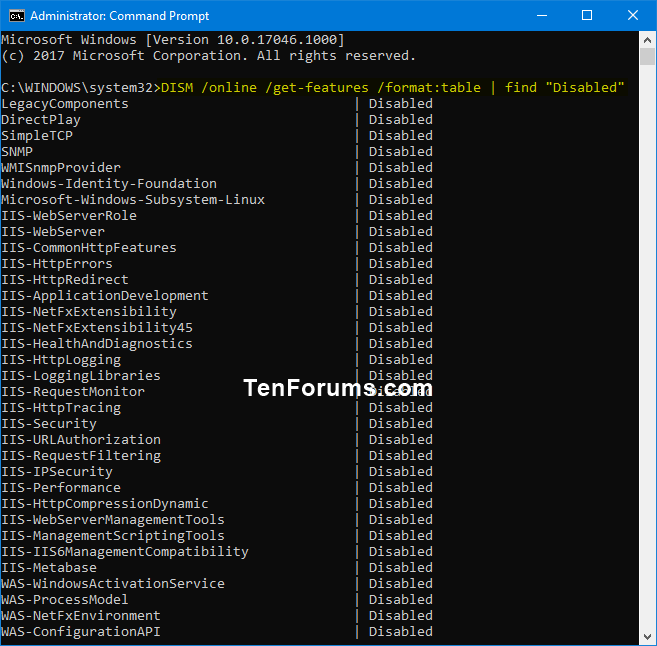
<p style="text-align: justify;"><strong>Bước 2</strong>. Gõ lệnh sau vào&nbsp;Command Prompt&nbsp;và nhấn&nbsp;<strong>Enter</strong>. Ghi lại&nbsp;<strong>FeatureName</strong>&nbsp;cho tính năng Windows đã tắt muốn kích hoạt lại.</p>

<pre id="pre8">
<code>DISM /online /get-features /format:table | find &quot;Disabled&quot;</code></pre>

<p style="text-align: justify;"><img alt="Ghi lại FeatureName cho tính năng Windows đã tắt muốn kích hoạt lại" data-i="5" data-src="https://st.quantrimang.com/photos/image/2019/10/31/tat-bat-tinh-nang-windows-7.png" data-was-processed="true" height="629" src="https://st.quantrimang.com/photos/image/2019/10/31/tat-bat-tinh-nang-windows-7.png" width="640" /></p>

<p style="text-align: justify;"><strong>Bước 3</strong>. Gõ lệnh bên dưới vào Command Prompt và nhấn&nbsp;<strong>Enter</strong>.</p>

<pre id="pre9">
<code>Dism /online /Enable-Feature /FeatureName:&quot;FeatureName&quot; -All</code></pre>

<p style="text-align: justify;"><strong>Lưu ý:</strong>&nbsp;Thay thế&nbsp;<strong>FeatureName</strong>&nbsp;trong lệnh trên với&nbsp;<strong>FeatureName</strong>&nbsp;thực sự từ Bước 2.</p>

<p style="text-align: justify;">Ví dụ:</p>

<pre id="pre10">
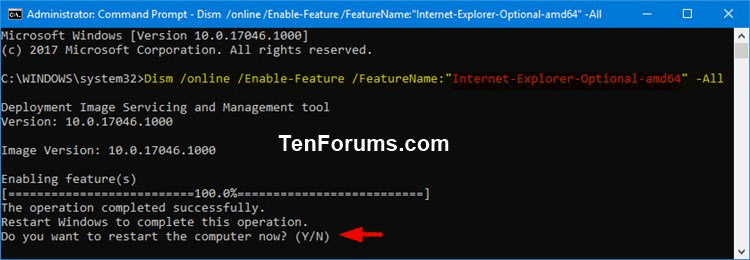
<code>Dism /online /Enable-Feature /FeatureName:&quot;Internet-Explorer-Optional-amd64&quot; -All</code></pre>

<p style="text-align: justify;"><strong>Bước 4.</strong>&nbsp;Khởi động lại máy tính khi được nhắc, gõ&nbsp;<strong>Y</strong>.</p>

<p style="text-align: justify;"><img alt="Gõ Y" data-i="6" data-src="https://st.quantrimang.com/photos/image/2019/10/31/tat-bat-tinh-nang-windows-8.png" data-was-processed="true" height="222" src="https://st.quantrimang.com/photos/image/2019/10/31/tat-bat-tinh-nang-windows-8.png" width="640" /></p>

<h2 id="mcetoc_1doghepcugs" style="text-align: justify;">5. Tắt tính năng Windows trong Command Prompt</h2>

<p style="text-align: justify;"><strong>Bước 1</strong>. Mở Command Prompt với tư cách admin.</p>

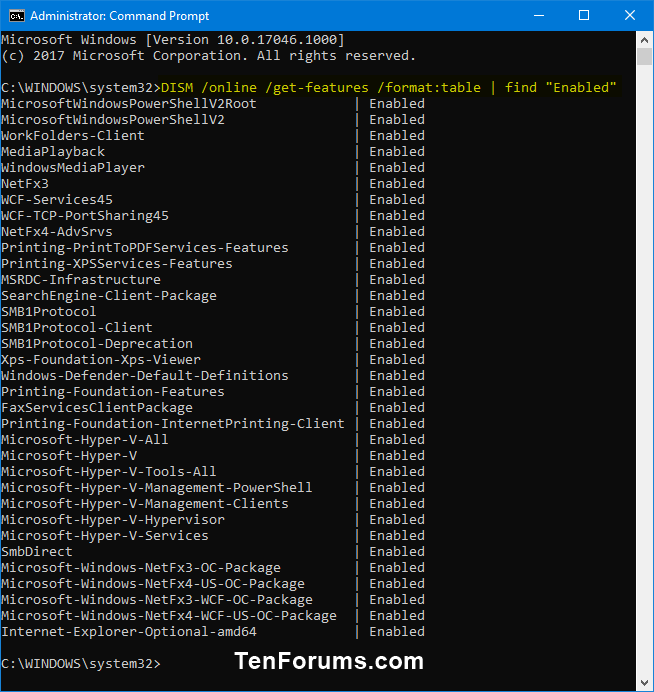
<p style="text-align: justify;"><strong>Bước 2.</strong>&nbsp;Nhập lệnh bên dưới vào Command Prompt và nhấn&nbsp;<strong>Enter</strong>. Ghi lại&nbsp;<strong>FeatureName</strong>cho tính năng Windows được bật mà bạn muốn tắt.</p>

<pre id="pre11">
<code>DISM /online /get-features /format:table | find &quot;Enabled&quot;</code></pre>

<p style="text-align: justify;"><img alt="" data-i="7" data-src="https://st.quantrimang.com/photos/image/2019/10/31/tat-bat-tinh-nang-windows-9.png" data-was-processed="true" height="677" src="https://st.quantrimang.com/photos/image/2019/10/31/tat-bat-tinh-nang-windows-9.png" width="640" /></p>

<p style="text-align: justify;"><strong>Bước 3</strong>. Gõ lệnh sau vào Command Prompt và nhấn&nbsp;<strong>Enter</strong>.</p>

<pre id="pre12">
<code>Dism /online /Disable-Feature /FeatureName:&quot;FeatureName&quot;</code></pre>

<p style="text-align: justify;"><strong>Lưu ý:</strong>&nbsp;Thay thế&nbsp;<strong>FeatureName</strong>&nbsp;trong lệnh trên với&nbsp;<strong>FeatureName</strong>&nbsp;thực sự từ Bước 2.</p>

<p style="text-align: justify;"><strong>Bước 4</strong>. Khởi động lại máy tính bằng cách gõ Y.</p>

<p style="text-align: justify;">Chúc các bạn thực hiện thành công!</p>
		</div>
				<div id="author">
						<p>
				<strong>Nguồn tin:</strong>
				Quantrimang.com
			</p>
		</div>
	</div>
	<div id="footer" class="clearfix">
		<div id="url">
			<strong>URL của bản tin này: </strong><a href="https://www.nguoicodonvn2008.info/vi/news/savefile/kien-thuc-may-tinh/cach-bat-hoac-tat-tinh-nang-windows-tren-windows-10-1257.html" title="Cách bật hoặc tắt tính năng Windows trên Windows 10">https://www.nguoicodonvn2008.info/vi/news/savefile/kien-thuc-may-tinh/cach-bat-hoac-tat-tinh-nang-windows-tren-windows-10-1257.html</a>

		</div>
		<div class="clear"></div>
		<div class="copyright">
			&copy; .&#x3A; Nguoicodonvn2008.info - Cõi lòng người cô đơn &#x3A;.
		</div>
		<div id="contact">
			<a href="mailto:admin@nguoicodonvn2008.info">admin@nguoicodonvn2008.info</a>
		</div>
	</div>
</div>
        <div id="timeoutsess" class="chromeframe">
            Bạn đã không sử dụng Site, <a onclick="timeoutsesscancel();" href="https://www.nguoicodonvn2008.info/#">Bấm vào đây để duy trì trạng thái đăng nhập</a>. Thời gian chờ: <span id="secField"> 60 </span> giây
        </div>
        <div id="openidResult" class="nv-alert" style="display:none"></div>
        <div id="openidBt" data-result="" data-redirect=""></div>
		</script>
		<div class="car-top">
  <span><img src="https://www.nguoicodonvn2008.info/themes/default/images/car.png" alt=""></span>
</div>
<script src="https://www.nguoicodonvn2008.info/assets/js/jquery/jquery.min.js"></script>
<script>var nv_base_siteurl="/",nv_lang_data="vi",nv_lang_interface="vi",nv_name_variable="nv",nv_fc_variable="op",nv_lang_variable="language",nv_module_name="news",nv_func_name="savefile",nv_is_user=0, nv_my_ofs=-4,nv_my_abbr="EDT",nv_cookie_prefix="nv4c_e856T",nv_check_pass_mstime=1738000,nv_area_admin=0,nv_safemode=0,theme_responsive=0,nv_recaptcha_ver=2,nv_recaptcha_sitekey="",nv_recaptcha_type="image",XSSsanitize=1;</script>
<script src="https://www.nguoicodonvn2008.info/assets/js/language/vi.js"></script>
<script src="https://www.nguoicodonvn2008.info/assets/js/DOMPurify/purify3.js"></script>
<script src="https://www.nguoicodonvn2008.info/assets/js/global.js"></script>
<script src="https://www.nguoicodonvn2008.info/assets/js/site.js"></script>
<script src="https://www.nguoicodonvn2008.info/themes/default/js/news.js"></script>
<script src="https://www.nguoicodonvn2008.info/themes/default/js/main.js"></script>
<script src="https://www.nguoicodonvn2008.info/themes/default/js/custom.js"></script>
<script type="application/ld+json">
        {
            "@context": "https://schema.org",
            "@type": "Organization",
            "url": "https://www.nguoicodonvn2008.info",
            "logo": "https://www.nguoicodonvn2008.info/uploads/angel.gif"
        }
        </script>
<script src="https://www.nguoicodonvn2008.info/themes/default/js/bootstrap.min.js"></script>
<script type="text/javascript">
var $scrolltop = $('.car-top');
$scrolltop.on('click', function () {
    $('html,body').animate({
        scrollTop: 0
    }, 800);
    $(this).addClass("car-run");
    setTimeout(function(){ $scrolltop.removeClass('car-run');}, 1000);
    return false;
});
$(window).on('scroll', function ()
{ 
    if($(window).scrollTop() >= 200)
    {
        $scrolltop.addClass("show");
        $scrolltop.addClass("car-down");
    }
    else
    {
       $scrolltop.removeClass("show");
       setTimeout(function(){ $scrolltop.removeClass('car-down');}, 300);
    }
});
</script>
</body>
</html>