Thông tin liên hệ
- 036.686.3943
- admin@nguoicodonvn2008.info

Như chúng ta đã biết, Bluetooth là một công nghệ không dây tầm ngắn cho phép truyền dữ liệu không dây giữa hai thiết bị hỗ trợ Bluetooth được đặt gần nhau trong một phạm vi nhất định. Nếu thiết bị Windows của bạn có hỗ trợ Bluetooth, đôi khi bạn có thể muốn biết phiên bản Bluetooth mà thiết bị Windows của mình đang sử dụng là gì để từ đó xác định xem nó hỗ trợ những tính năng nào và bạn có thể làm gì với thiết bị đó.
Ví dụ: bắt đầu từ Windows 10 phiên bản 1803 (bản cập nhật tháng 4 năm 2018), thiết bị của bạn phải có Bluetooth 4.0 trở lên và có hỗ trợ Low Energy (LE) nếu muốn sử dụng tính năng chia sẻ gần (Nearby sharing) để gửi tệp và liên kết đến các thiết bị xung quanh thông qua Bluetooth.
Bài viết này sẽ hướng dẫn cho bạn cách tìm ra phiên bản Bluetooth hiện đang được sử dụng trên các thiết bị Windows 7, Windows 8 hoặc Windows 10 trên PC của bạn. Dưới đây là cách thức tiến hành.
Bước 1: Bật kết nối Bluetooth trên thiết bị của bạn.
Bước 2: Nhấn tổ hợp phím Win + R để mở cửa sổ Run, nhập từ khóa devmgmt.mscvào ô tìm kiếm trong Run và nhấp vào OK để mở trình quản lý thiết bị Device Manager.
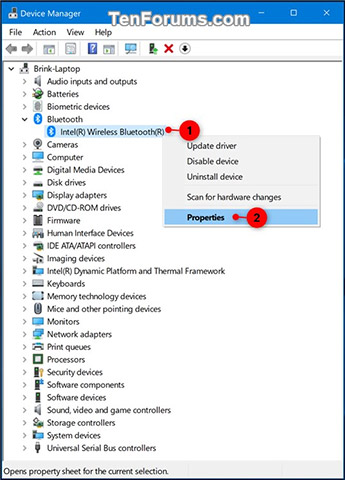
Bước 3: Mở rộng kết nối Bluetooth đang bật trong trình quản lý thiết bị và nhấp đúp vào biểu tượng bộ điều hợp Bluetooth hoặc nhấp chuột phải cũng như nhấn và giữ trên biểu tượng bộ điều hợp Bluetooth và nhấp vào Properties (xem ảnh chụp màn hình bên dưới).
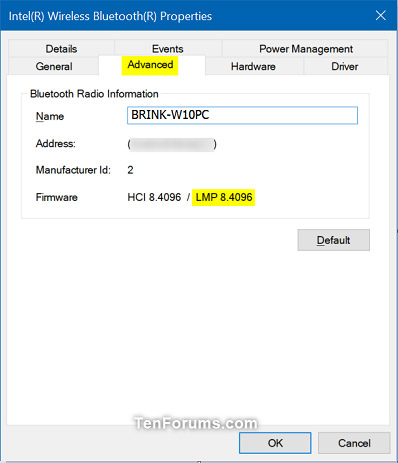
Bước 4: Trong mục Properties, bạn nhấp vào tab Advanced và xem xem số LMP (Link Manager Protocol - giao thức quản lý liên kết) là bao nhiêu, ví dụ: "8.4096".
Bước 5: So sánh số LMP mà bạn có (ví dụ: "8.4096") với các số trong bảng bên dưới để xem xem thiết bị của bạn đang sở hữu phiên bản Bluetooth nào.
|
LMP |
Phiên bản Bluetooth |
|
0 |
Bluetooth 1.0b |
|
1 |
Bluetooth 1.1 |
|
2 |
Bluetooth 1.2 |
|
3.x |
Bluetooth 2.0 + EDR |
|
4.x |
Bluetooth 2.1 + EDR |
|
5.x |
Bluetooth 3.0 + HS |
|
6.x |
Bluetooth 4.0 |
|
7.x |
Bluetooth 4.1 |
|
8.x |
Bluetooth 4.2 |
|
9.x |
Bluetooth 5.0 |
|
10 |
Bluetooth 5.1 |
|
11 |
Bluetooth 5.2 |
Bước 6: Sau khi hoàn tất, bạn có thể đóng mục Properties và trình quản lý thiết bị nếu muốn.
Đây là một ứng dụng nhỏ có thể hiển thị cho bạn phiên bản Bluetooth trên máy tính. Bạn có thể tải xuống ứng dụng Bluetooth Version Finder trên máy tính của mình.
1. Tải xuống Bluetooth Version Finder trên máy tính muốn kiểm tra phiên bản Bluetooth:
https://www.softpedia.com/get/System/System-Info/Bluetooth-Version-finder.shtml
2. Giải nén file btVersion.zip trên máy tính .
3. Bây giờ, nhấp đúp chuột vào btversion để chạy nó trên máy tính của bạn.
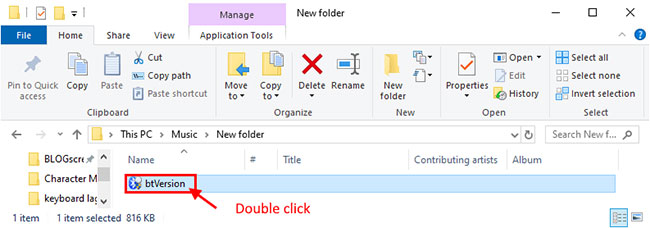
4. Bây giờ, trong cửa sổ Bluetooth Version Finder, nhấp vào menu drop-down và chọn thiết bị Bluetooth. Phiên bản Bluetooth sẽ được hiển thị trên cửa sổ cho thiết bị được chọn.
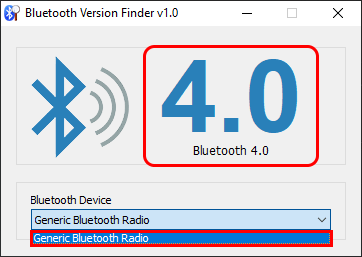
Bằng phương pháp này, bạn sẽ có thể kiểm tra phiên bản Bluetooth của driver trên máy tính.
Bạn không thể thay đổi phiên bản Bluetooth trên hệ thống của mình mà không cần nâng cấp phần cứng. Một bản cập nhật firmware hoặc driver sẽ không thực hiện được điều gì. Bạn có thể có một thiết bị hỗ trợ các phiên bản Bluetooth mới và cũ hơn. Ví dụ, thiết bị chạy Bluetooth 4 cũng sẽ có thể kết nối thiết bị yêu cầu Bluetooth 3, tuy nhiên điều này thiên về khả năng tương thích ngược.
Bạn có thể kiểm tra với nhà cung cấp phần cứng để xem Bluetooth trên hệ thống của bạn có thể được thay thế hay bạn có thể mua một dongle để kết nối qua cổng USB không.
Hy vọng hướng dẫn này hữu ích với bạn!
Nguồn tin: Quantrimang.com
Ý kiến bạn đọc
Những tin mới hơn
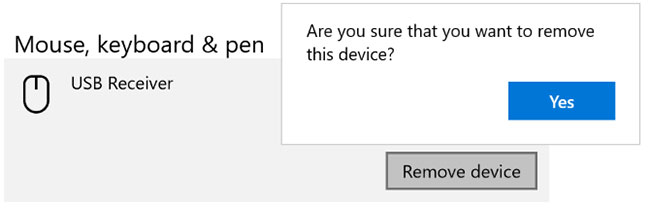 Cách bật Bluetooth trên Win 10 (04/07/2020)
 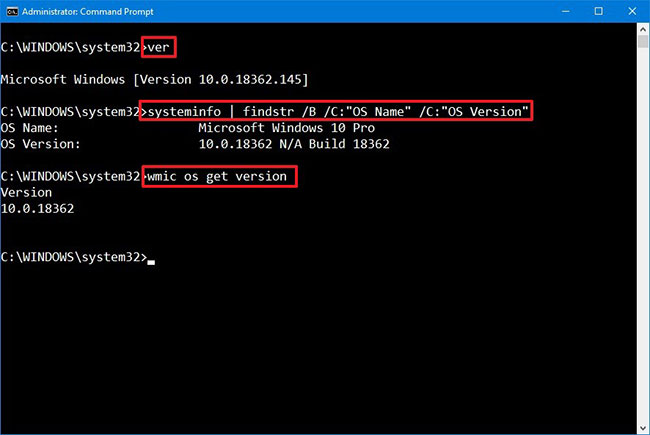 Cách kiểm tra phiên bản Windows 10 đang cài trên máy tính (04/07/2020)
 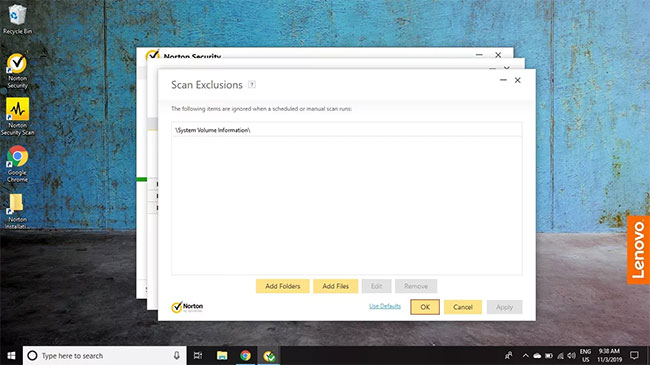 Cách loại trừ file khi quét bằng Norton Antivirus (06/07/2020)
  Cách cài đặt fcgiwrap cho Nginx trên Ubuntu 20.04 (06/07/2020)
  Gỡ bỏ tận gốc phần mềm độc hại (malware) trên máy tính Windows 10 (06/07/2020)
  Cách kiếm tra áp lực của hệ thống Linux (06/07/2020)
  Cách thay đổi những gì Alt+Tab hiển thị trong Windows 10 (07/07/2020)
  Cách sử dụng Genymotion để chạy app Android trên Windows 10 (09/07/2020)
  Cách sử dụng PC Windows 10 làm WiFi extender (10/07/2020)
  Cách mở và sử dụng Character Map trong Windows (10/07/2020)
 Những tin cũ hơn
 Cách chụp ảnh màn hình trên Raspberry Pi (03/07/2020)
  Mở rộng mạng có dây với switch (02/07/2020)
 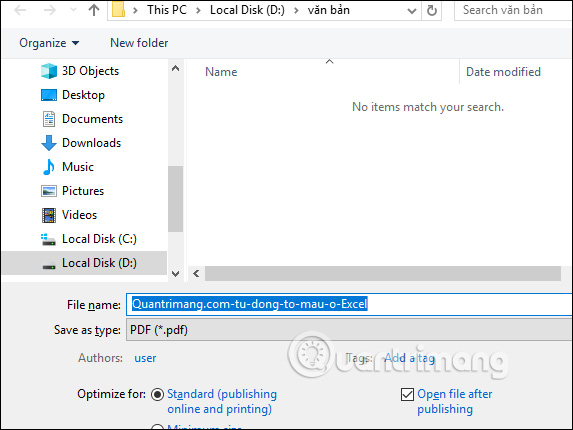 Cách tạo bảng trong Photoshop (02/07/2020)
 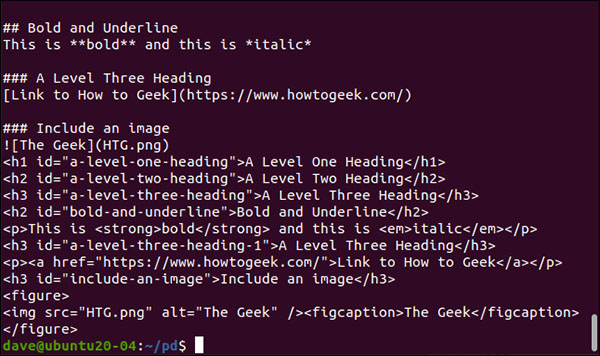 Cách dùng pandoc để chuyển đổi file trên Linux (02/07/2020)
 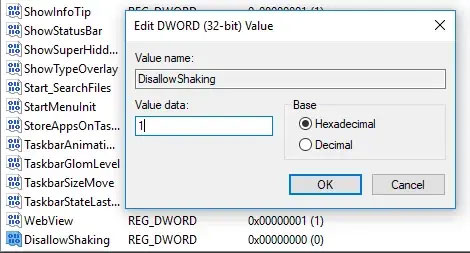 Cách vô hiệu hóa tính năng Shake to Minimize trong Windows 10 (02/07/2020)
 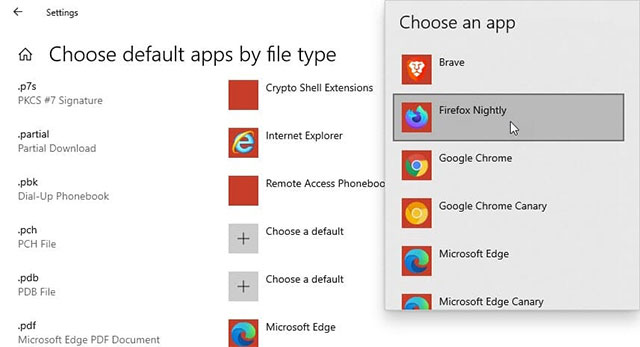 Cách đặt Firefox làm công cụ đọc file PDF mặc định trên Windows 10 (30/06/2020)
 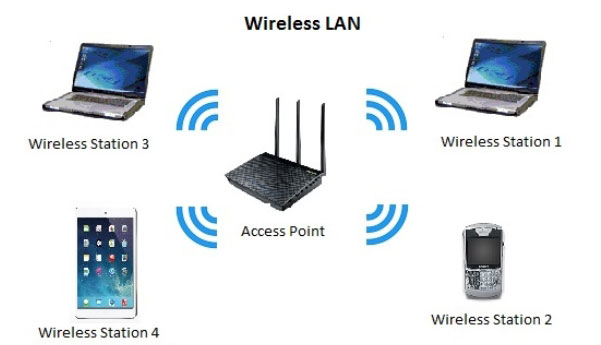 Nên chọn mạng LAN có dây hay mạng LAN không dây? (30/06/2020)
  Cách chặn cài Edge Chromium tự động trên Windows 10 (30/06/2020)
  Cách gỡ cài đặt McAfee (30/06/2020)
  Cách lên lịch quét trong Microsoft Defender Antivirus trên Windows 10 (30/06/2020)
  TOP ứng dụng theo dõi thói quen tích hợp AI
 AI agent đang học cách mua sắm
 TOP ứng dụng AI mã nguồn mở đáng thử nhất
 Kiểm tra Copilot Studio agent
 TOP mô hình AI mã nguồn mở nổi bật nhất
 Cách biến Claude thành người đồng hành cùng bạn động não
 TOP công cụ AI lên kế hoạch học tập hữu ích cho học sinh, sinh viên
 Cách sử dụng Gemini cải thiện nội dung Google Slides
 Các ứng dụng thay đổi kiểu tóc bằng AI
 Cách tạo video tóm tắt từ tài liệu bằng Google Vids
 Cách tạo video AI quay bằng drone trên Google Flow
 Hướng dẫn tạo slide trình chiếu bằng NotebookLM và Canva
 Cách tạo phụ lục và giáo án tích hợp NLS, ANQP, GDĐĐ trên NotebookLM
 Google Flow sử dụng những model AI tạo video nào?
 Hướng dẫn tạo ảnh thời khóa biểu chỉ bằng 1 câu lệnh
 Hướng dẫn tạo giọng đọc Adam lồng tiếng video
 Hướng dẫn chỉnh câu trả lời Gemini theo ý bạn
 Cách sử dụng Gemini để tạo ảnh trực tiếp trong Google Sheets
 30+ cheat codes Gemini tăng gấp đôi hiệu quả AI
 10 cheat code giúp bạn vắt kiệt ChatGPT