Thông tin liên hệ
- 036.686.3943
- admin@nguoicodonvn2008.info

Bắt đầu với Windows 10 phiên bản 2004, Windows Defender Offline được đổi tên thành Microsoft Defender Offline.
Microsoft Defender Antivirus giúp bảo vệ PC chống lại malware (phần mềm độc hại) như virus, phần mềm gián điệp và phần mềm không mong muốn khác. Phần mềm độc hại có thể lây nhiễm sang PC mà bạn không biết: Nó có thể tự cài đặt từ một email, khi bạn kết nối với Internet hoặc khi bạn cài đặt một số ứng dụng nhất định bằng USB, CD, DVD hoặc phương tiện di động khác. Một số phần mềm độc hại cũng có thể được lập trình để chạy vào những thời điểm không mong muốn, chứ không chỉ khi nó được cài đặt.
Windows Defender Antivirus thường xuyên quét thiết bị để giúp giữ an toàn. Windows cố gắng làm điều này trong khi bạn không sử dụng thiết bị để nó không can thiệp vào công việc của bạn. Bạn cũng có thể lên lịch Windows Defender Antivirus để quét theo thời gian và tần suất mong muốn.
Hướng dẫn này sẽ chỉ cho bạn cách lên lịch quét trong Microsoft Defender Antivirus trên Windows 10.
Đây là cách thực hiện:
1. Nhấn các phím Win+R để mở Run, nhập taskchd.msc vào Run và nhấn OK để mở Task Scheduler.
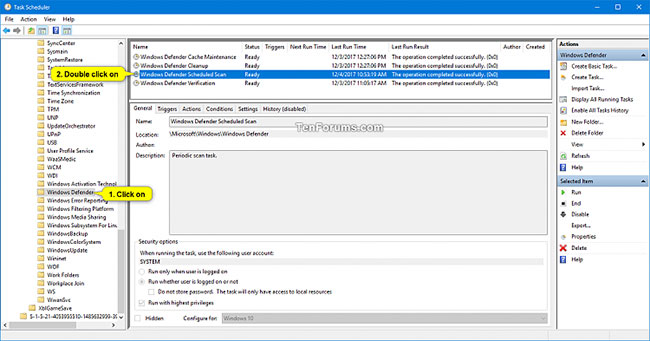
2. Mở rộng thư mục Task Scheduler Library > Microsoft > Windows trong ngăn bên trái của Task Scheduler và nhấp vào thư mục Windows Defender.
3. Nhấp đúp chuột vào tác vụ Windows Defender Scheduled Scan trong ngăn giữa của Task Scheduler.
4. Nhấp vào tab Triggers và nhấn nút New.
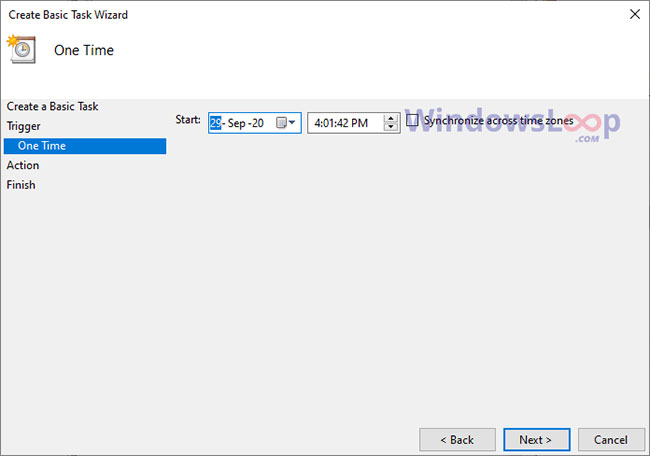
5. Thực hiện các hành động sau đây để tạo trình kích hoạt mới:
A) Chọn On a schedule trong menu drop-down Begin the task.
B) Chọn One time, Daily, Weekly hoặc Monthly cho tần suất bạn muốn quét.
C) Chọn thời điểm bạn muốn quét trong Start.
D) Nhấn OK khi hoàn thành.

6. Bây giờ, bạn sẽ thấy nhiệm vụ theo lịch trình mới được liệt kê. Nếu muốn xóa một tác vụ theo lịch trình, bạn sẽ chọn tác vụ muốn xóa và nhấp vào nút Delete.

7. Nhấp vào tab Conditions, chọn hoặc bỏ chọn cài đặt Power bên dưới để biết bạn muốn gì và nhấn OK.

8. Bây giờ, bạn có thể đóng Task Scheduler nếu muốn.
Nguồn tin: Quantrimang.com
Ý kiến bạn đọc
Những tin mới hơn
 Cách gỡ cài đặt McAfee (30/06/2020)
 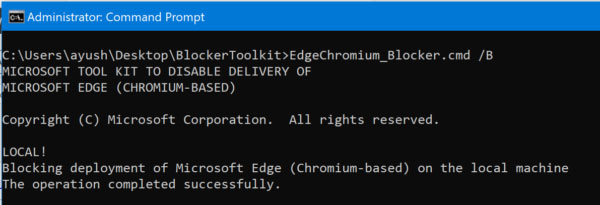 Cách chặn cài Edge Chromium tự động trên Windows 10 (30/06/2020)
 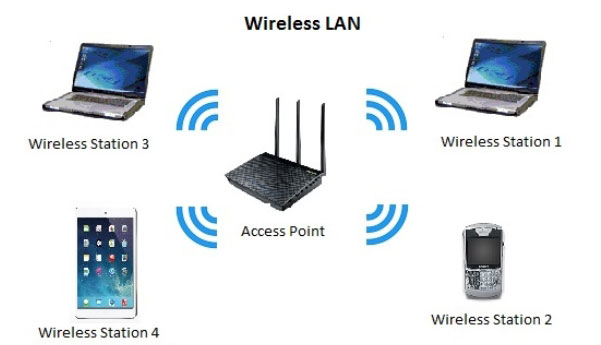 Nên chọn mạng LAN có dây hay mạng LAN không dây? (30/06/2020)
 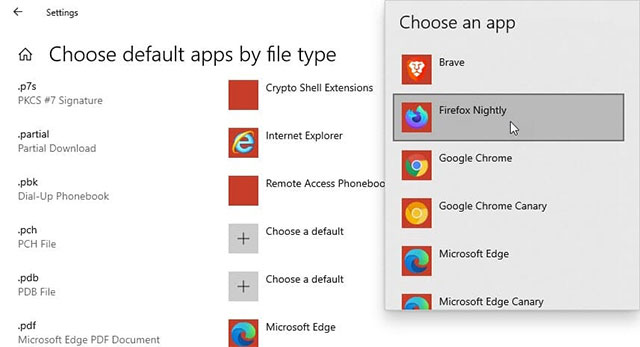 Cách đặt Firefox làm công cụ đọc file PDF mặc định trên Windows 10 (30/06/2020)
 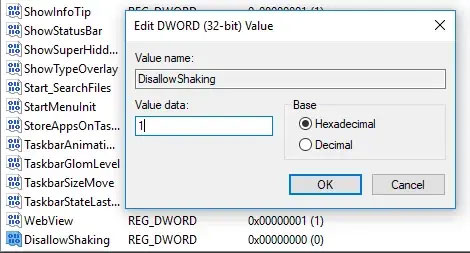 Cách vô hiệu hóa tính năng Shake to Minimize trong Windows 10 (02/07/2020)
 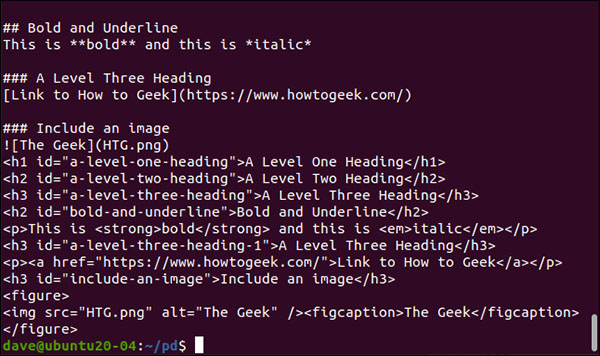 Cách dùng pandoc để chuyển đổi file trên Linux (02/07/2020)
 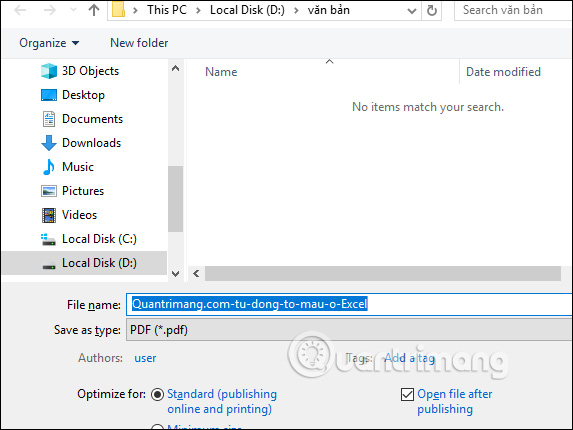 Cách tạo bảng trong Photoshop (02/07/2020)
 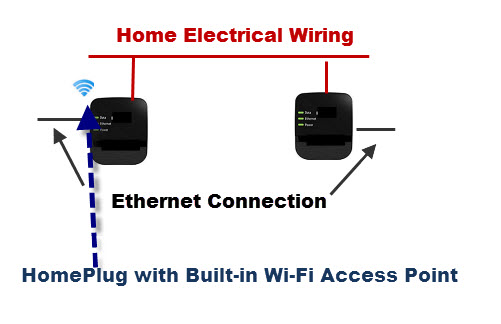 Mở rộng mạng có dây với switch (02/07/2020)
 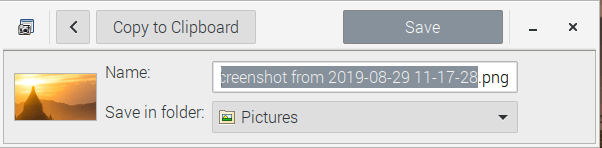 Cách chụp ảnh màn hình trên Raspberry Pi (03/07/2020)
 Những tin cũ hơn
 'Cuộc hẹn bình minh' - cuốn sách cho những ước mơ chưa tìm được hướng đi (30/06/2020)
 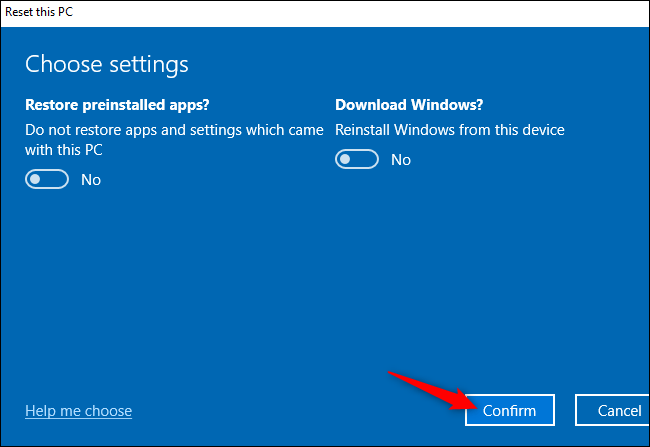 Cách dùng Fresh Start trên Windows 10 May 2020 Update (27/06/2020)
 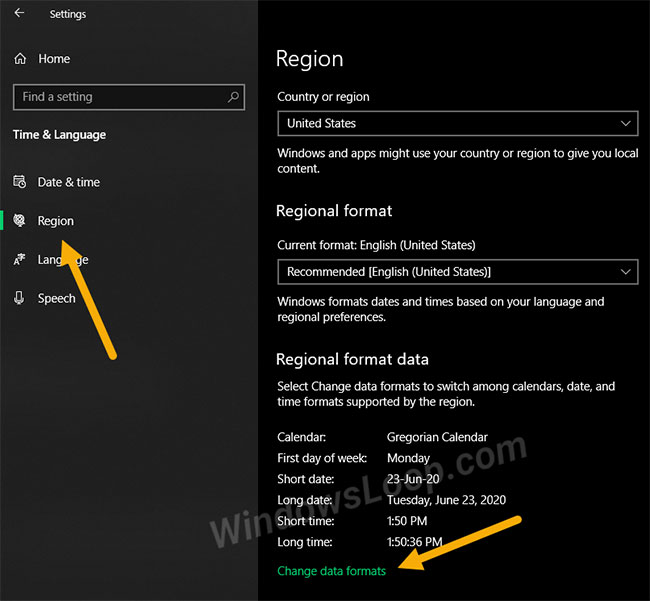 Cách thay đổi ngày đầu tiên của tuần trong Windows 10 Calendar (27/06/2020)
 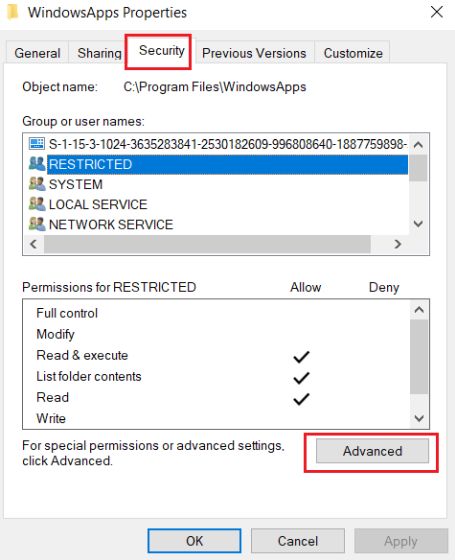 Làm thế nào để truy cập thư mục WindowsApps trên Windows 10? (26/06/2020)
 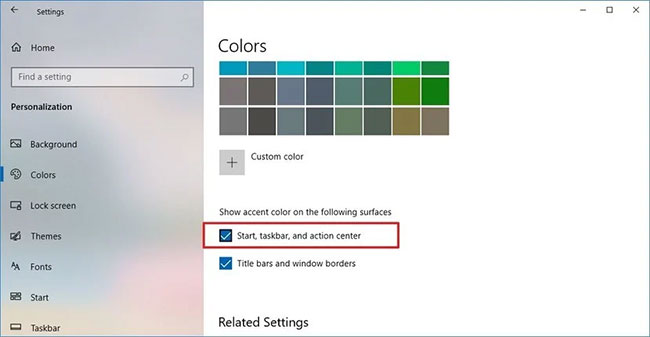 Cách sửa lỗi tùy chọn màu nhấn không khả dụng trên Windows 10 (26/06/2020)
  VLAN là gì? Làm thế nào để cấu hình một VLAN trên Switch? (24/06/2020)
  Cách tạo biểu đồ Timeline trong PowerPoint (24/06/2020)
  Tại sao cần có công cụ quét phần mềm độc hại thứ hai trên hệ thống? (24/06/2020)
  Đèn xanh đèn đỏ, kẻ bỏ người buông (24/06/2020)
  Cách cài đặt Bootstrap trên máy tính (23/06/2020)
  TOP phần mềm trợ lý bán hàng AI tốt nhất
 Prompt AI biến ảnh chân dung thành tranh biếm họa chuyên nghiệp cực đẹp
 TOP lựa chọn thay thế OpenClaw tốt nhất
 Hướng dẫn kiểm tra độ trùng lặp SKKN hiệu quả
 Hướng dẫn làm trò chơi nghiêng đầu chọn đáp án
 Hướng dẫn tách các thành phần trong ảnh trên Canva
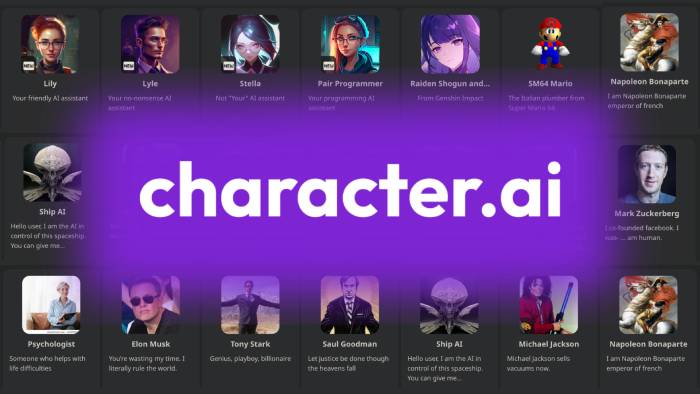 TOP app trò chuyện AI tương tự Dokichat
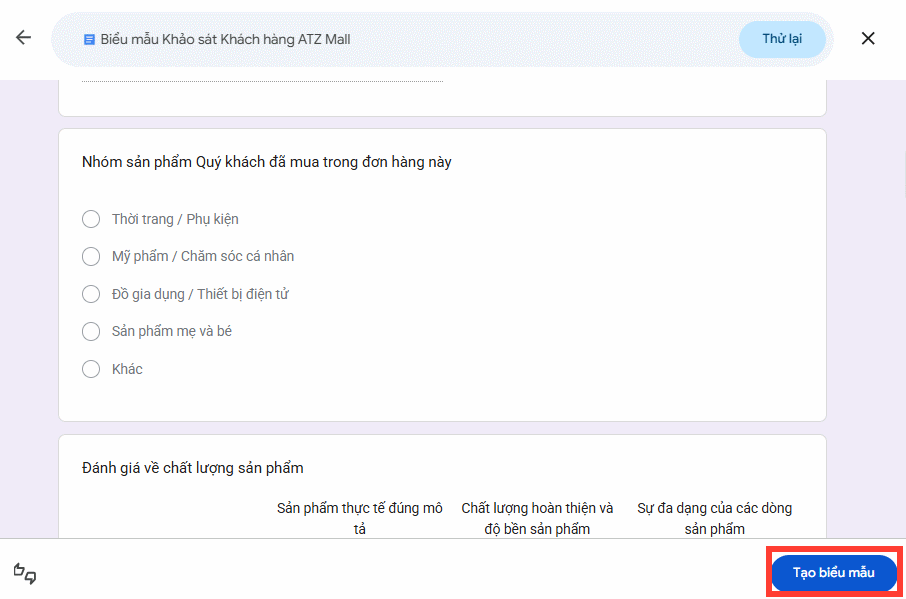 Hướng dẫn tạo form khảo sát trên Gemini
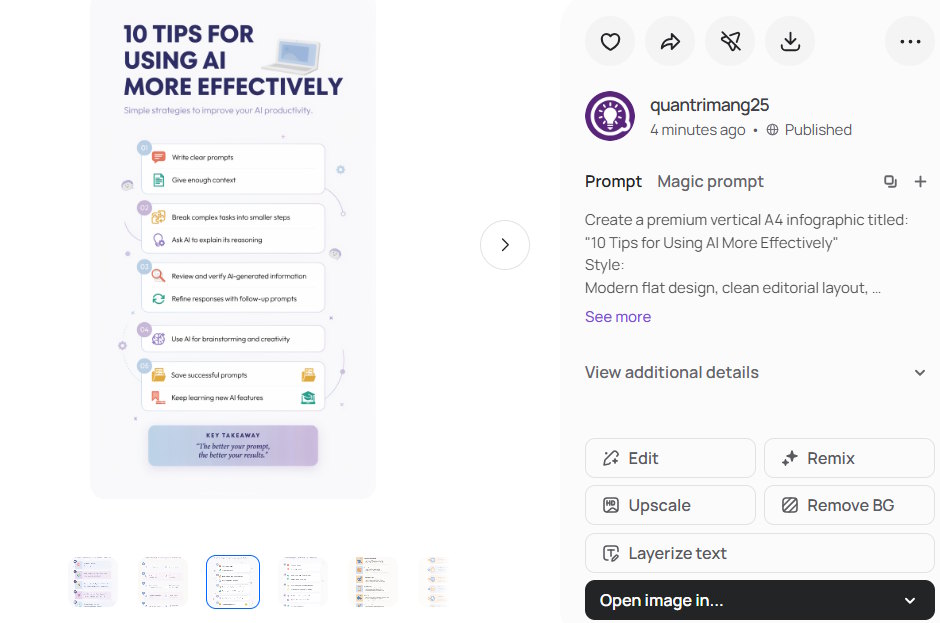 Hướng dẫn tạo infographic trên Ideogram
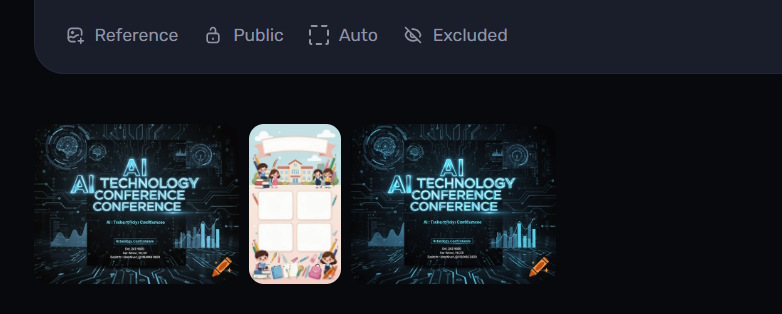 Cách thiết kế poster AI trên Craiyon
 Quên Ước Hẹn Trở Về
 Dưới tán bằng lăng
 Những Ngày Nước Rút
 Hướng dẫn tạo game ô chữ AI bằng Gemini
 TOP công cụ tìm kiếm AI đáng dùng nhất
 Meta AI có thể tạo deepfake từ ảnh Instagram: Cách bảo vệ tài khoản của bạn
 Anticipation Gap là gì? Tại sao các Consumer AI Agent vẫn mang tính phản ứng?
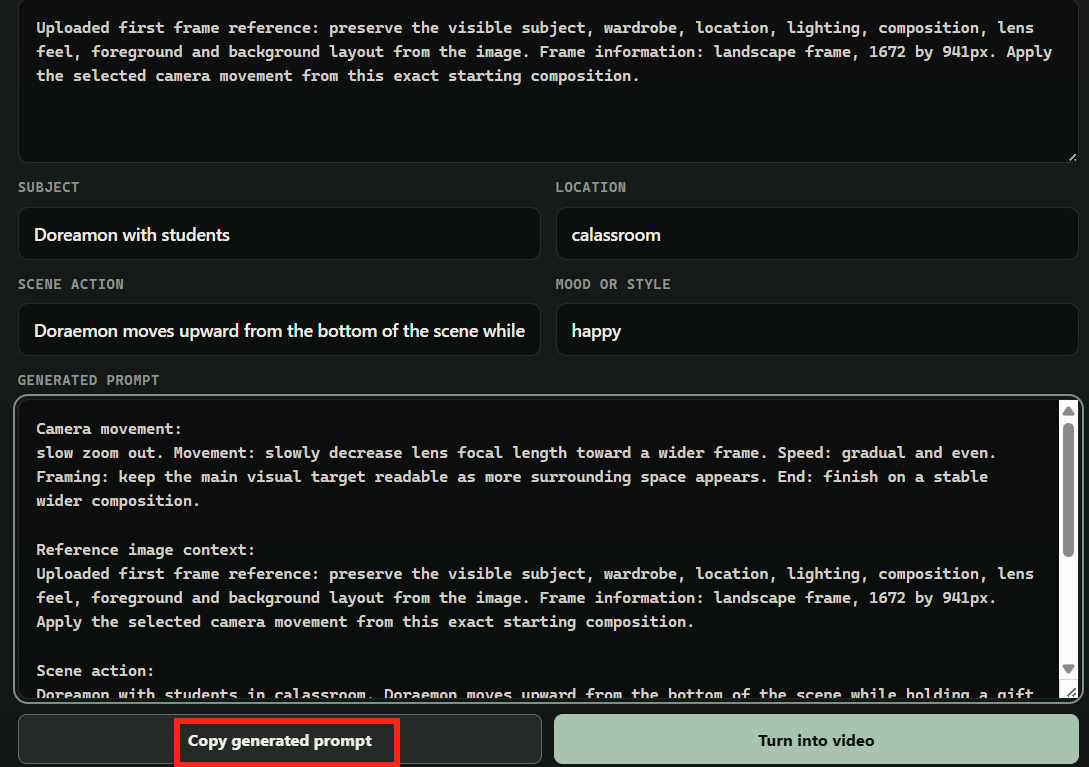 Cách lấy prompt AI chuyển động của camera
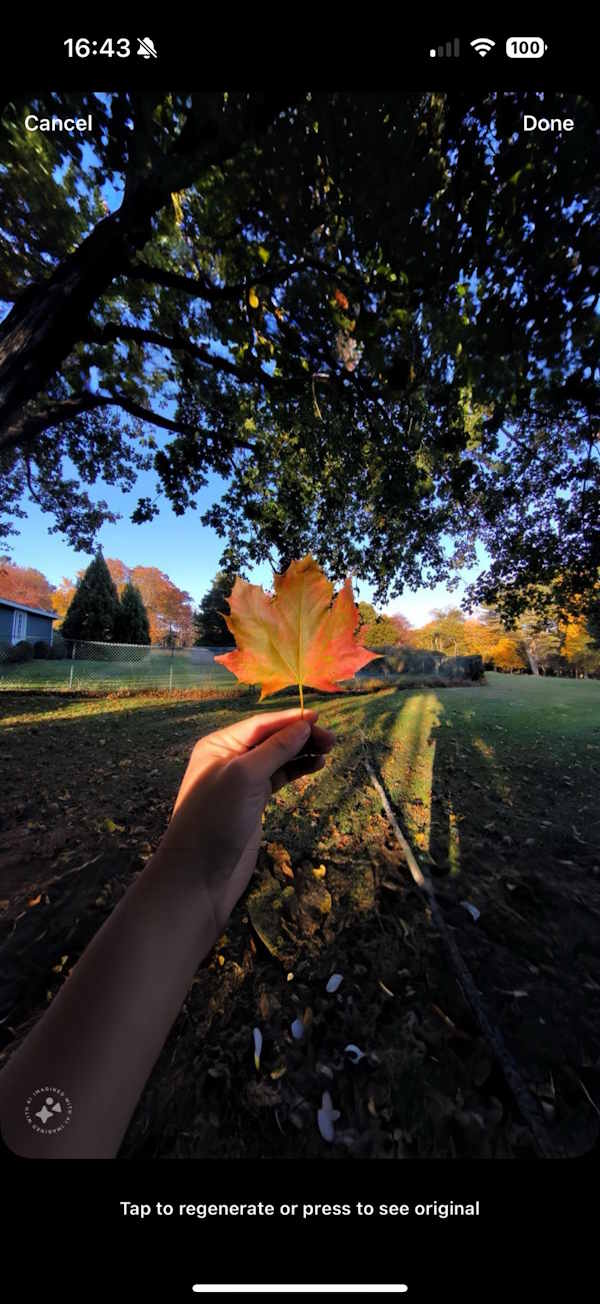 Hướng dẫn mở rộng ảnh trên Story Instagram
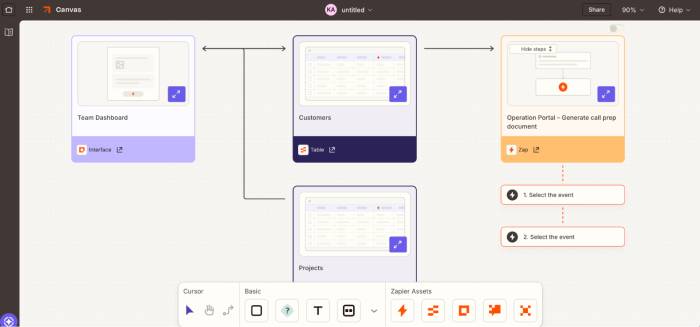 TOP công cụ AI quản lý dự án tốt nhất