
Thông tin liên hệ
- 036.686.3943
- admin@nguoicodonvn2008.info

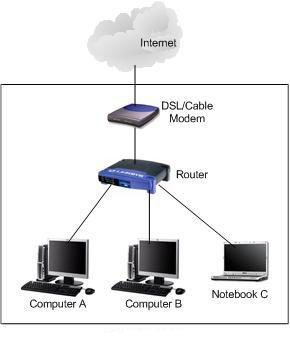
Giả sử bạn có một mạng ở nhà như hình dưới đây. Router bạn mua chỉ có 4 cổng Ethernet LAN. 2 cổng được kết nối với máy tính và 1 cổng được kết nối với Notebook.
Sau đó, bạn phát hiện ra bạn vẫn còn 1 máy tính và 1 Notebook nữa cần kết nối với mạng, nhưng bạn chỉ còn lại 1 cổng Ethernet LAN trên router, vậy làm thế nào để kết nối cả hai thiết bị với mạng và giải quyết vấn đề này?
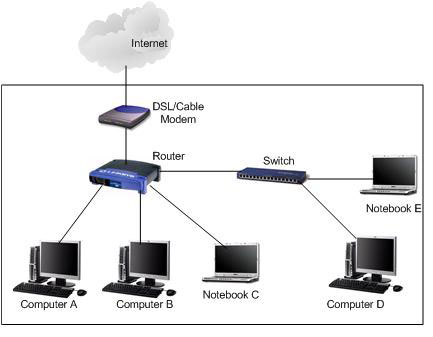
Giải pháp rất dễ dàng. Bạn có thể sử dụng một switch mạng để giải quyết vấn đề này. Đây là một thiết bị kết nối nhiều máy tính trong mạng và vì vậy những máy tính được kết nối này có thể giao tiếp với nhau. Switch thường được sử dụng để mở rộng mạng có dây và tin vui là nó không quá đắt.
Có các switch 4 cổng, 8 cổng, 16 cổng hoặc 32 cổng có sẵn trên thị trường. Ethernet có thể được hỗ trợ bởi switch là 10Mbps, 100Mbps hoặc 1000Mbps. Thông thường, switch 100Mbps sẽ đủ để hỗ trợ mạng của bạn, trừ khi bạn chạy mạng Gigabit (1000Mbps).
Đây là những gì bạn cần làm:
1. Mua một switch và kết nối cổng Ethernet LAN từ router với một trong các cổng thông thường trên switch mạng theo 1 trong 2 cách sau:
Để mở rộng mạng có dây, bạn sẽ cần Ethernet Switch. Bạn sử dụng một cổng trên router để kết nối với switch từ xa bằng cách sử dụng:
Bạn có thể mua cáp kết nối UTP có độ dài tùy ý (không cần phải tạo cáp riêng). Cần lưu ý rằng khoảng cách cáp tối đa giữa các thiết bị mạng là 100m.
Việc chạy cáp giữa các phòng thường liên quan đến đến việc khoan đục. Chính vì vậy, mặc dù đây là một phương pháp có chi phí rất thấp nhưng thường không phải là cách dễ dàng nhất. Bù lại, nó cung cấp kết nối nhanh chóng và đáng tin cậy nhất.
Homeplug adapter là tùy chọn linh hoạt hơn so với hệ thống dây thẳng, vì chúng có thể dễ dàng thêm kết nối mạng vào bất kỳ phòng nào có ổ cắm điện. Chúng hoạt động bằng cách sử dụng hệ thống dây điện trong nhà để truyền tín hiệu Ethernet giữa các phòng.
Homeplug adapter có thể được sử dụng để mở rộng mạng có dây và không dây. Nói chung, chúng hoạt động theo cặp nhưng bạn có thể sử dụng nhiều hơn 2 adapter loại này trên mạng. Chúng được cắm vào ổ cắm điện và thường cung cấp kết nối Ethernet ở mỗi đầu.
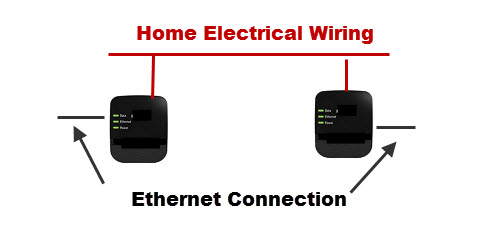
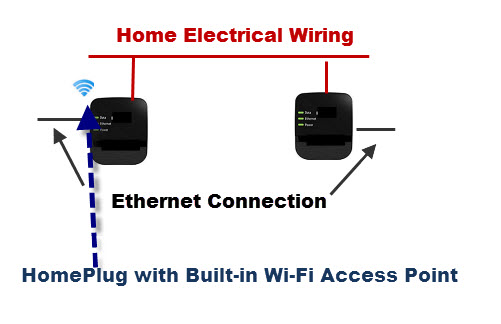
Bạn chỉ cần cắm cáp Ethernet vào adapter ở mỗi đầu. Chúng cũng có thể đi kèm với các điểm truy cập (access point) không dây tích hợp, giúp bạn không cần một điểm truy cập không dây bổ sung để mở rộng mạng không dây. Homeplug adapter tích hợp các điểm truy cập không dây có xu hướng đắt hơn một chút so với tùy chọn Ethernet tiêu chuẩn nhưng rất tiện lợi.
Lưu ý: Nếu có cổng uplink trên switch, bạn có thể kết nối nó với cổng Ethernet LAN của router bằng cáp thẳng, nhưng thường thì cổng này không có trên các switch cơ bản.
2. Sau đó, bạn có thể kết nối máy tính và Notebook với cổng thông thường của switch bằng cách sử dụng cáp thẳng, cuối cùng tất cả chúng sẽ đều được kết nối với mạng và có thể truy cập Internet.
Đèn LED trên switch sẽ hiển thị cho bạn cổng nào được kết nối. Vui lòng đọc hướng dẫn đi kèm switch để biết thêm về cách thức hoạt động của thiết bị.
Có thể bạn đã nghe về hub mạng và nó cũng có thể được sử dụng để mở rộng mạng có dây, nhưng bài viết không khuyên bạn nên sử dụng thiết bị này. Nguyên nhân là do hub kém thông minh hơn switch.
Giả sử bạn có 4 máy tính được kết nối với hub. Nếu máy tính A muốn giao tiếp với máy tính B, lưu lượng sẽ được chuyển đến tất cả các máy tính (thường được gọi là broadcast), nhưng chỉ máy tính B mới chấp nhận nó. Tính năng broadcast này sẽ tạo ra nhiều lưu lượng truy cập và làm chậm mạng của bạn.
Tuy nhiên, đó sẽ là một câu chuyện khác nếu bạn sử dụng switch mạng. Switch đủ thông minh để xác định rằng chỉ máy tính B cần giao tiếp trong tình huống này, vì vậy lưu lượng chỉ được gửi đến máy tính B. Xét về tổng thể, switch giúp cải thiện hiệu suất mạng, vì vậy đừng lựa chọn hub!
Nguồn tin: Quantrimang.com
Ý kiến bạn đọc
Những tin mới hơn
 Cách chụp ảnh màn hình trên Raspberry Pi (03/07/2020)
  Cách bật Bluetooth trên Win 10 (04/07/2020)
  Cách kiểm tra phiên bản Windows 10 đang cài trên máy tính (04/07/2020)
  Cách loại trừ file khi quét bằng Norton Antivirus (06/07/2020)
  Cách cài đặt fcgiwrap cho Nginx trên Ubuntu 20.04 (06/07/2020)
  Gỡ bỏ tận gốc phần mềm độc hại (malware) trên máy tính Windows 10 (06/07/2020)
  Cách kiếm tra áp lực của hệ thống Linux (06/07/2020)
  Cách thay đổi những gì Alt+Tab hiển thị trong Windows 10 (07/07/2020)
  Cách sử dụng Genymotion để chạy app Android trên Windows 10 (09/07/2020)
 Những tin cũ hơn
 Cách tạo bảng trong Photoshop (02/07/2020)
  Cách dùng pandoc để chuyển đổi file trên Linux (02/07/2020)
  Cách vô hiệu hóa tính năng Shake to Minimize trong Windows 10 (02/07/2020)
  Cách đặt Firefox làm công cụ đọc file PDF mặc định trên Windows 10 (30/06/2020)
  Nên chọn mạng LAN có dây hay mạng LAN không dây? (30/06/2020)
  Cách chặn cài Edge Chromium tự động trên Windows 10 (30/06/2020)
  Cách gỡ cài đặt McAfee (30/06/2020)
  Cách lên lịch quét trong Microsoft Defender Antivirus trên Windows 10 (30/06/2020)
  'Cuộc hẹn bình minh' - cuốn sách cho những ước mơ chưa tìm được hướng đi (30/06/2020)
  Cách dùng Fresh Start trên Windows 10 May 2020 Update (27/06/2020)
  TOP công cụ AI viết truyện ma, truyện kinh dị hay nhất
 Hướng dẫn kết nối Claude với ElevenLabs xây dựng trợ lý giọng nói
 Cách sử dụng tiện ích ChatGPT trên Chrome hiệu quả
 Dùng tiện ích ChatGPT trong Chrome để so sánh bảng giá và gom tab
 So sánh Gemini CLI và Claude Code: Nên sử dụng CLI hỗ trợ lập trình bằng AI nào?
 Các biến động (Dynamic variable) trong ElevenAgents
 Cách khắc phục sự cố click chuột trái trên Windows
 Cách sử dụng Adobe trong Claude tạo thiết kế
 Hướng dẫn kết nối Google Docs với Claude phân tích tài liệu
 Hướng dẫn ngắt kết nối ứng dụng trên Canva AI
 10 nền tảng Agentic AI tốt nhất cho doanh nghiệp năm 2026
 Canvas trong Google Search: Viết, lập kế hoạch và lập trình ứng dụng
 GitHub Copilot vs Claude Code: So sánh tính năng, giá và khả năng AI coding
 Các workflow và giới hạn thực tế trong OpenAI Decisions API
 6 trình duyệt có những tính năng AI tốt nhất
 TOP những trợ lý email AI tốt nhất
 TOP phần mềm quay màn hình có hỗ trợ AI
 Cách cá nhân hóa hành vi agent trong ElevenAgents
 Hướng dẫn tìm lịch sử trò chuyện với Canva AI
 Hướng dẫn dùng HyperFrames & ChatGPT tạo kịch bản làm video từ dữ liệu tải lên
 Hướng dẫn cài đặt và sử dụng n8n trên Windows 11
 Cách lập trình chuyên nghiệp hơn, dễ dàng hơn với tính năng Tệp trên Grok
 Công thức tính diện tích hình Elip
 Hướng dẫn ngắt kết nối ứng dụng trên ChatGPT
 Hướng dẫn tạo đoạn hội thoại cho topic trên Twee
 Bức tranh tổng quan về hỗ trợ khách hàng tích hợp AI
 Cách sửa lỗi There Are Currently No Power Options Available Windows
 Hướng dẫn 8 cách mở bàn phím ảo trên Windows 10
 Hướng dẫn tạo flashcard trên Canva AI
 Claude Code thực sự có giá bao nhiêu?






















