Thông tin liên hệ
- 036.686.3943
- admin@nguoicodonvn2008.info

Timeline trong PowerPoint hay còn gọi là biểu đồ thời gian trong slide giúp chúng ta thể hiện rõ các mốc thời gian hay các giai đoạn trong một tiến trình nào đó. Qua biểu đồ timeline này mà mọi người sẽ có cái nhìn khái quát, rõ ràng và khoa học hơn về từng mốc thời gian. Điều này cũng giúp cho người thuyết trình slide PowerPoint tạo nên một biểu đồ chuyên nghiệp thay vì phải vẽ hình làm từng bước. Bài viết dưới đây sẽ hướng dẫn bạn đọc cách tạo biểu đồ timeline trong PowerPoint.
Bước 1:
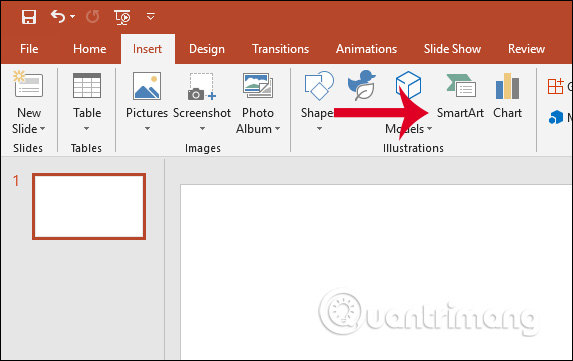
Tại slide muốn tạo biểu đồ, chúng ta nhấn vào mục Insert trên thanh công cụ rồi chọn tiếp SmartArt nằm trong nhóm Illustrations.
Bước 2:
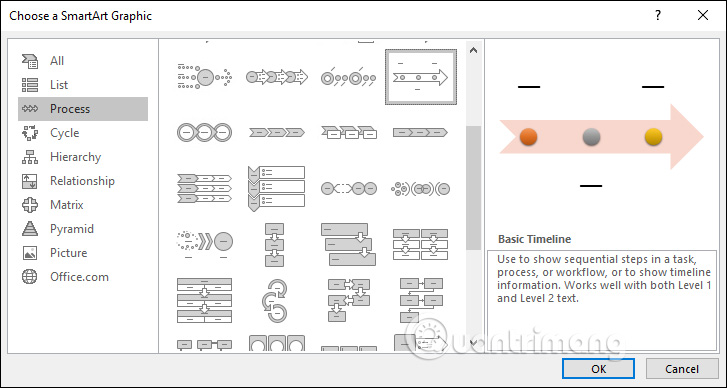
Hiển thị giao diện mới chúng ta tìm tới nhóm biểu đồ Process. Sau đó nhìn sang bên phải sẽ thấy có rất nhiều kiểu biểu đồ dạng tiến trình để bạn chọn lựa. Nếu bạn muốn làm quen với dạng biểu đồ này thì trước hết chọn kiểu biểu đồ đơn giản, nhấn kiểu Basic Timeline. Nhấn Ok để chọn kiểu biểu đồ.
Bước 3:
Sau khi khung biểu đồ được chèn vào trong slide, bạn thêm dữ liệu bằng cách click vào [Text] và nhập chữ. Chúng ta cũng có thể điều chỉnh định dạng chữ trong biểu đồ.
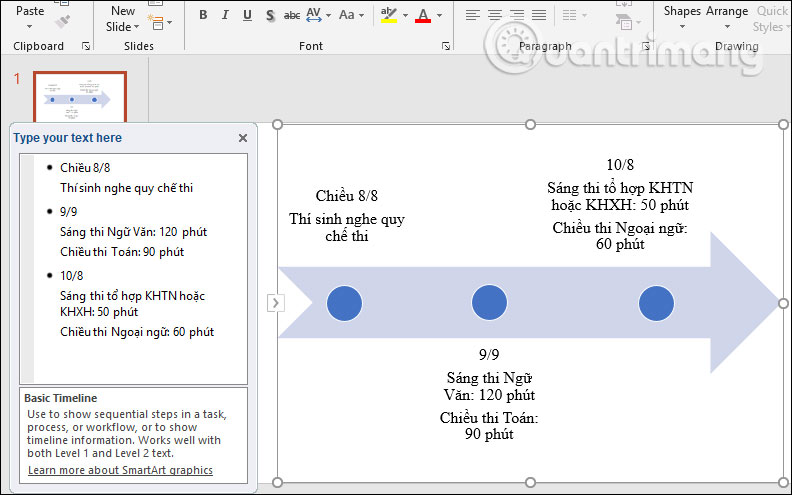
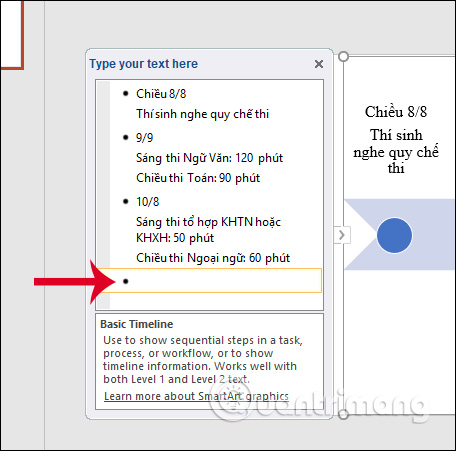
Để thêm các mốc khác, bạn thực hiện tại khung Type your text here ngay bên cạnh. Click vào dòng thông tin đăng trước trước vị trí muốn chèn rồi Enter là có thể tạo ra một mốc mới.
Để xuống dòng ghi thông tin sử dụng tổ hợp phím Ctrl Enter. Các mốc thời gian đều có thể điều chỉnh bằng cách di chuyển thủ công để phù hợp.
Bước 4:
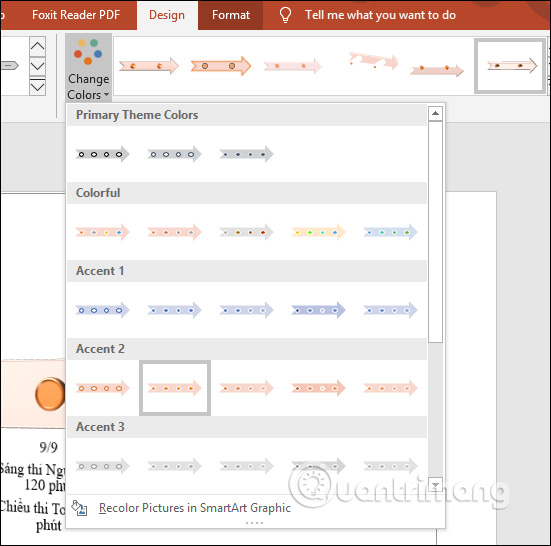
Để thiết kế lại biểu đồ thời gian, nhấn vào tab Design rồi chọn kiểu dáng tại phần SmartArt Styles. Hoặc có thể nhấn vào Change Colors để thay đổi màu.
Nguồn tin: Quantrimang.com
Ý kiến bạn đọc
Những tin mới hơn
 VLAN là gì? Làm thế nào để cấu hình một VLAN trên Switch? (24/06/2020)
  Cách sửa lỗi tùy chọn màu nhấn không khả dụng trên Windows 10 (26/06/2020)
  Làm thế nào để truy cập thư mục WindowsApps trên Windows 10? (26/06/2020)
  Cách thay đổi ngày đầu tiên của tuần trong Windows 10 Calendar (27/06/2020)
  Cách dùng Fresh Start trên Windows 10 May 2020 Update (27/06/2020)
  'Cuộc hẹn bình minh' - cuốn sách cho những ước mơ chưa tìm được hướng đi (30/06/2020)
  Cách lên lịch quét trong Microsoft Defender Antivirus trên Windows 10 (30/06/2020)
  Cách gỡ cài đặt McAfee (30/06/2020)
  Cách chặn cài Edge Chromium tự động trên Windows 10 (30/06/2020)
  Nên chọn mạng LAN có dây hay mạng LAN không dây? (30/06/2020)
 Những tin cũ hơn
 Tại sao cần có công cụ quét phần mềm độc hại thứ hai trên hệ thống? (24/06/2020)
  Đèn xanh đèn đỏ, kẻ bỏ người buông (24/06/2020)
  Cách cài đặt Bootstrap trên máy tính (23/06/2020)
  Cách chạy Kodi và Netflix trên Raspberry Pi (23/06/2020)
  WAN IP khác gì so với LAN IP? (22/06/2020)
  Cách cài đặt DOSBox trên Raspberry Pi để chơi các game DOS cổ điển (22/06/2020)
  'Chúng ta của sau này' đã quên chưa người mình từng thương tha thiết? (22/06/2020)
  Có nên tiếp tục sử dụng Windows 8 hoặc 8.1 không? (20/06/2020)
  Cách block, chặn website trên router, modem (20/06/2020)
  Cách tắt ‘tính năng’ gửi dữ liệu truy vấn internet đến nhà cung cấp dịch vụ internet trên Firefox (19/06/2020)
  TOP công cụ AI viết truyện ma, truyện kinh dị hay nhất
 Hướng dẫn kết nối Claude với ElevenLabs xây dựng trợ lý giọng nói
 Cách sử dụng tiện ích ChatGPT trên Chrome hiệu quả
 Dùng tiện ích ChatGPT trong Chrome để so sánh bảng giá và gom tab
 So sánh Gemini CLI và Claude Code: Nên sử dụng CLI hỗ trợ lập trình bằng AI nào?
 Các biến động (Dynamic variable) trong ElevenAgents
 Cách khắc phục sự cố click chuột trái trên Windows
 Cách sử dụng Adobe trong Claude tạo thiết kế
 Hướng dẫn kết nối Google Docs với Claude phân tích tài liệu
 Hướng dẫn ngắt kết nối ứng dụng trên Canva AI
 10 nền tảng Agentic AI tốt nhất cho doanh nghiệp năm 2026
 Canvas trong Google Search: Viết, lập kế hoạch và lập trình ứng dụng
 GitHub Copilot vs Claude Code: So sánh tính năng, giá và khả năng AI coding
 Các workflow và giới hạn thực tế trong OpenAI Decisions API
 6 trình duyệt có những tính năng AI tốt nhất
 TOP những trợ lý email AI tốt nhất
 TOP phần mềm quay màn hình có hỗ trợ AI
 Cách cá nhân hóa hành vi agent trong ElevenAgents
 Hướng dẫn tìm lịch sử trò chuyện với Canva AI
 Hướng dẫn dùng HyperFrames & ChatGPT tạo kịch bản làm video từ dữ liệu tải lên
 Hướng dẫn cài đặt và sử dụng n8n trên Windows 11
 Cách lập trình chuyên nghiệp hơn, dễ dàng hơn với tính năng Tệp trên Grok
 Công thức tính diện tích hình Elip
 Hướng dẫn ngắt kết nối ứng dụng trên ChatGPT
 Hướng dẫn tạo đoạn hội thoại cho topic trên Twee
 Bức tranh tổng quan về hỗ trợ khách hàng tích hợp AI
 Cách sửa lỗi There Are Currently No Power Options Available Windows
 Hướng dẫn 8 cách mở bàn phím ảo trên Windows 10
 Hướng dẫn tạo flashcard trên Canva AI
 Claude Code thực sự có giá bao nhiêu?