Thông tin liên hệ
- 036.686.3943
- admin@nguoicodonvn2008.info

Bạn có nhớ các game SimCity, Golden Axe, The Oregon Trail hay Wolfenstein không? Ra mắt vào năm 1981, MS-DOS (Microsoft Disk Operating System) đã thấy hàng ngàn game được phát hành trên mọi thể loại. Nếu vẫn lưu luyến các game trong kỷ nguyên DOS, bạn có thể học cách cài đặt DOSBox trên Raspberry Pi để thưởng thức tất cả những game DOS cổ điển đó qua bài viết sau đây.
Để hoàn thành hướng dẫn này, bạn sẽ cần:
Nếu chưa thực hiện, hãy gắn bàn phím ngoài, màn hình, tay cầm và bất kỳ thiết bị ngoại vi nào khác vào Raspberry Pi, sau đó gắn Pi vào nguồn điện.
Tiếp theo, hãy kiểm tra xem Raspberry Pi đã được cập nhật đầy đủ chưa. Mở Terminal và gõ lệnh sau:
sudo apt update && sudo apt -y upgrade
DOSBox là một trình giả lập bắt chước một máy tính chạy hệ điều hành DOS, cho phép chạy các game DOS trên Raspberry Pi.
DOSBox nổi tiếng với những người đam mê chơi game retro và nhà xuất bản game video, trong đó một số tên tuổi lớn sử dụng DOSBox để phát hành lại các tựa game kinh điển, như Bethesda Softworks.
Để cài đặt DOSBox, hãy chạy lệnh sau trên Raspberry Pi:
sudo apt install dosbox
DOSBox hiện đã được cài đặt trên Pi.
Trước khi có thể thưởng thức bất kỳ game DOS nào trên Raspberry Pi, bạn cần cấu hình thiết lập DOSBox của mình.
Để bắt đầu, hãy tạo một thư mục nơi tất cả các game DOS sẽ được lưu trữ. Một thư mục có tên là dos-games, đã được tạo ra trong hướng dẫn này trong thư mục Home của Raspberry Pi.
Để tạo một thư mục, hãy chạy lệnh sau:
mkdir ~/dos-games
File cấu hình DOSBox chưa được tạo cho đến khi DOSBox chạy lần đầu tiên, vì vậy hãy thực hiện ngay bây giờ. Trong Terminal, chỉ cần gõ như sau:
dosbox
Đừng quên nhấn phím Enter trên bàn phím.
Bây giờ, DOSBox đã hoạt động, bước tiếp theo là cấu hình tay cầm chơi game. Đầu tiên, hãy gắn tay cầm mà bạn muốn sử dụng vào.
Tiếp theo, nhấn các phím Ctrl+F1 trên bàn phím và cửa sổ keymapper sẽ xuất hiện trên màn hình.
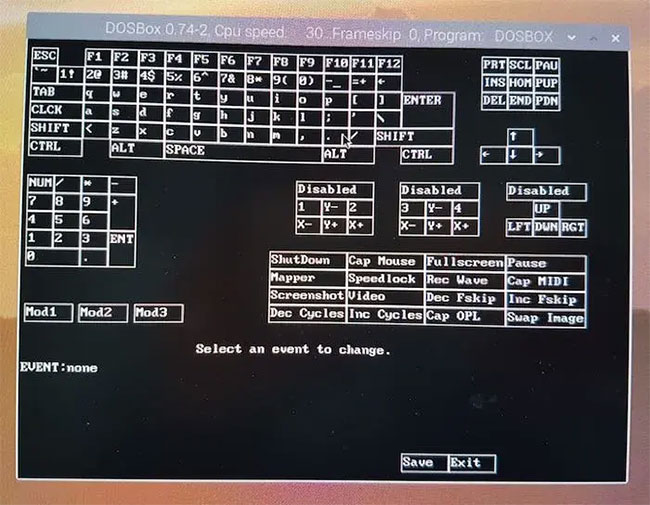
DOSBox thường có thể tự động phát hiện và ánh xạ các bộ điều khiển chơi game.
Lưu ý rằng nếu keymapper không khởi chạy, thì DOSBox có thể không chạy. Bạn sẽ có thể giải quyết vấn đề này bằng cách nhập dosbox vào Terminal, nhấn Enter và sau đó lặp lại phím tắt.
Tùy thuộc vào model tay cầm chơi game của bạn, DOSBox có thể tự động phát hiện và ánh xạ tay cầm. Nếu DOSBox không nhận ra tay cầm, bạn sẽ cần phải cấu hình thủ công bằng cách làm theo các hướng dẫn trên màn hình.
Sau khi bạn thiết lập xong tay cầm, DOSBox đã sẵn sàng hoạt động. Bạn chỉ cần quyết định game nào muốn chơi.
Có một vài nơi bạn có thể tải xuống các game DOSBox. Abandonia có hàng ngàn game DOS miễn phí cho bạn lựa chọn:
http://www.abandonia.com/
Abandonia là một trang web chuyên về phần mềm và game không được hỗ trợ bởi chủ sở hữu, nhà xuất bản, nhà phát triển hoặc nhà sản xuất ban đầu nữa và hiện không có sẵn trên thị trường bán lẻ. Không có gì đáng ngạc nhiên, rất nhiều game DOS đáp ứng tiêu chí này!
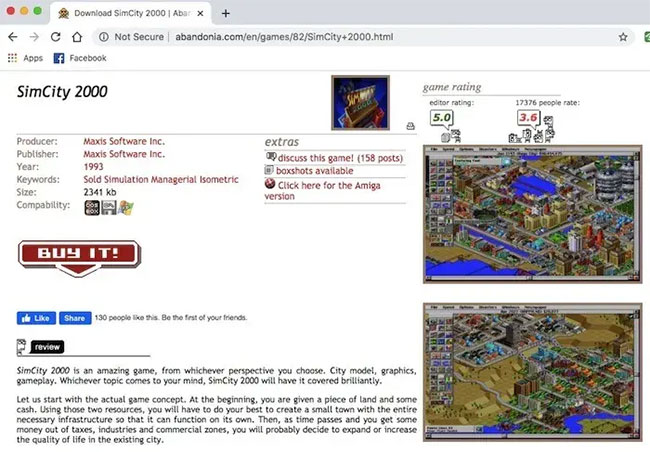
Trang web Abandonia có một bộ sưu tập game DOS khổng lồ mà bạn có thể tải xuống miễn phí.
Để tải xuống một hoặc nhiều game cho DOSBox, hãy mở trình duyệt web của Raspberry Pi, và dành thời gian duyệt qua các lựa chọn game DOS miễn phí của Abandonia.
Khi bạn tìm thấy một game muốn thử chơi, chỉ cần nhấp vào Get it để tải xuống game đó dưới dạng file zip.
Khi đã tải xuống một hoặc nhiều game, bạn sẽ cần trích xuất các file đã nén vào thư mục dos-games mà bạn đã tạo ở bước trước.
Sau khi hoàn thành, các game DOS của bạn đã sẵn sàng để chơi!
Để chơi game, hãy mở file game đã giải nén và tìm file .exe thực thi của game.
Các file chính xác sẽ khác nhau tùy thuộc vào mỗi game. Ví dụ, với game Apollo 18, file này là apollo.exe.
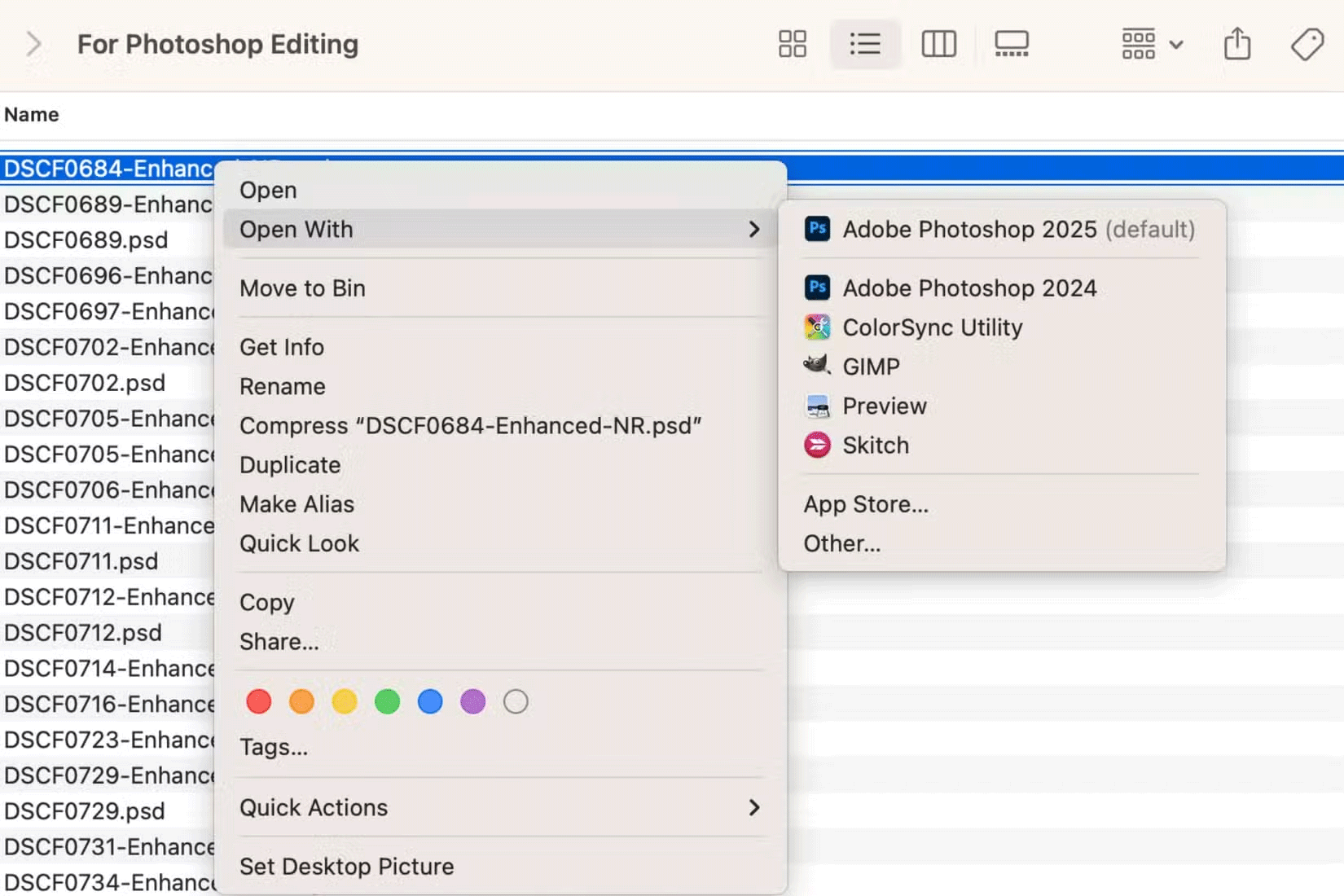
Nhấp chuột phải vào file .exe và chọn Open With …
Trong cửa sổ tiếp theo, chọn Games > DOSBox Emulator.
Game này bây giờ sẽ khởi chạy trong DOSBox, sẵn sàng để bạn thưởng thức.
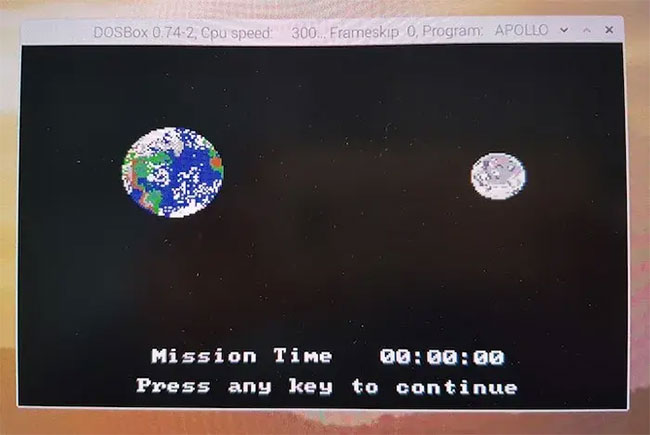
Ngoài Raspberry Pi, bạn còn có thể chơi các game DOS cũ trên macOS với DOSBox.
Nguồn tin: Quantrimang.com
Ý kiến bạn đọc
Những tin mới hơn
 WAN IP khác gì so với LAN IP? (22/06/2020)
  Cách chạy Kodi và Netflix trên Raspberry Pi (23/06/2020)
  Cách cài đặt Bootstrap trên máy tính (23/06/2020)
  Đèn xanh đèn đỏ, kẻ bỏ người buông (24/06/2020)
  Tại sao cần có công cụ quét phần mềm độc hại thứ hai trên hệ thống? (24/06/2020)
  Cách tạo biểu đồ Timeline trong PowerPoint (24/06/2020)
  VLAN là gì? Làm thế nào để cấu hình một VLAN trên Switch? (24/06/2020)
  Cách sửa lỗi tùy chọn màu nhấn không khả dụng trên Windows 10 (26/06/2020)
 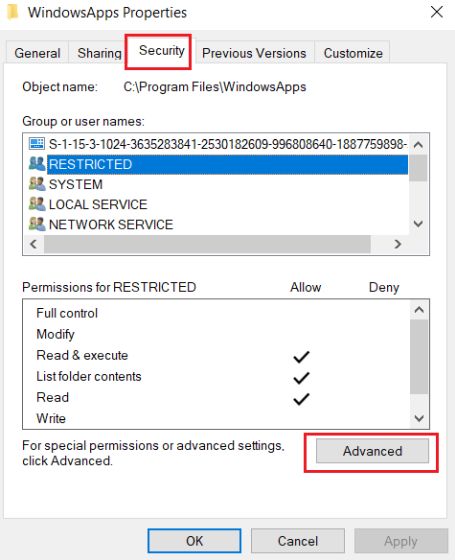 Làm thế nào để truy cập thư mục WindowsApps trên Windows 10? (26/06/2020)
 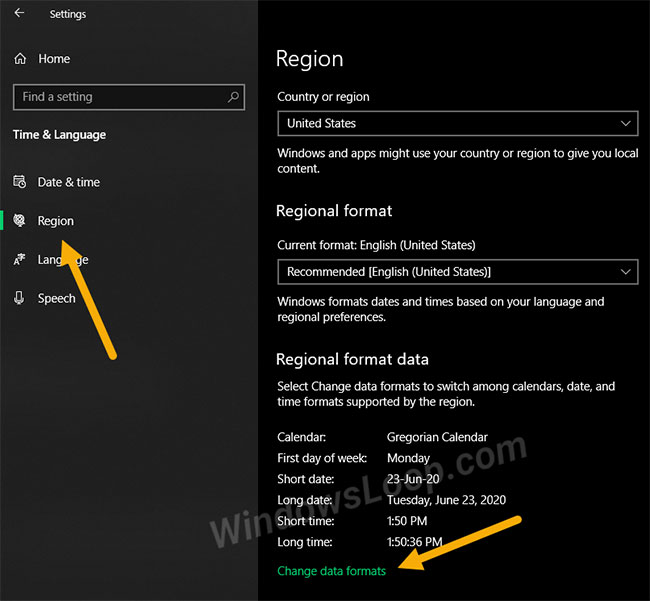 Cách thay đổi ngày đầu tiên của tuần trong Windows 10 Calendar (27/06/2020)
 Những tin cũ hơn
 'Chúng ta của sau này' đã quên chưa người mình từng thương tha thiết? (22/06/2020)
  Có nên tiếp tục sử dụng Windows 8 hoặc 8.1 không? (20/06/2020)
 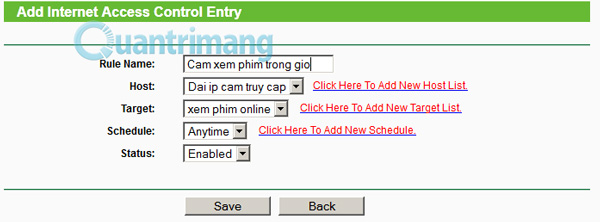 Cách block, chặn website trên router, modem (20/06/2020)
 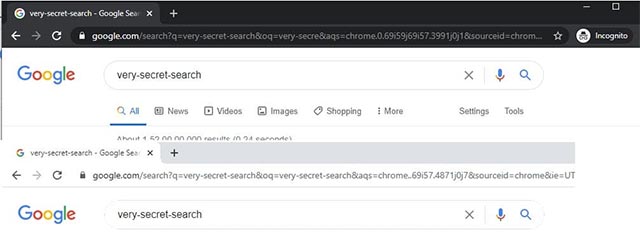 Cách tắt ‘tính năng’ gửi dữ liệu truy vấn internet đến nhà cung cấp dịch vụ internet trên Firefox (19/06/2020)
  Cách gỡ cài đặt LinkiDoo (19/06/2020)
  Cách cập nhật và cài đặt lại Realtek HD Audio Manager (18/06/2020)
  Cách chuyển đổi cổng WAN thành LAN trên router (18/06/2020)
  Cách thiết lập mạng WiFi để chơi game LAN (18/06/2020)
  Có thể sử dụng 2 router trên cùng một mạng gia đình không? (17/06/2020)
  Cổng Uplink trong mạng máy tính là gì? (17/06/2020)
  TOP ứng dụng theo dõi thói quen tích hợp AI
 AI agent đang học cách mua sắm
 TOP ứng dụng AI mã nguồn mở đáng thử nhất
 Kiểm tra Copilot Studio agent
 TOP mô hình AI mã nguồn mở nổi bật nhất
 Cách biến Claude thành người đồng hành cùng bạn động não
 TOP công cụ AI lên kế hoạch học tập hữu ích cho học sinh, sinh viên
 Cách sử dụng Gemini cải thiện nội dung Google Slides
 Các ứng dụng thay đổi kiểu tóc bằng AI
 Cách tạo video tóm tắt từ tài liệu bằng Google Vids
 Cách tạo video AI quay bằng drone trên Google Flow
 Hướng dẫn tạo slide trình chiếu bằng NotebookLM và Canva
 Cách tạo phụ lục và giáo án tích hợp NLS, ANQP, GDĐĐ trên NotebookLM
 Google Flow sử dụng những model AI tạo video nào?
 Hướng dẫn tạo ảnh thời khóa biểu chỉ bằng 1 câu lệnh
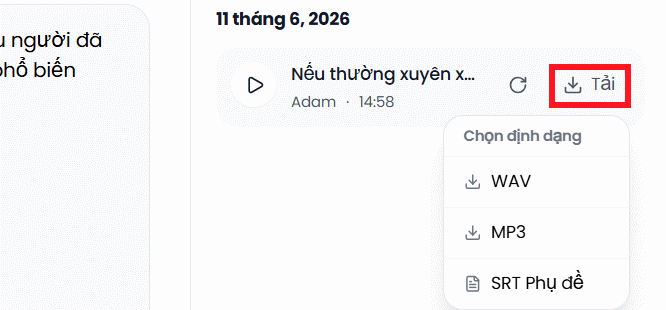 Hướng dẫn tạo giọng đọc Adam lồng tiếng video
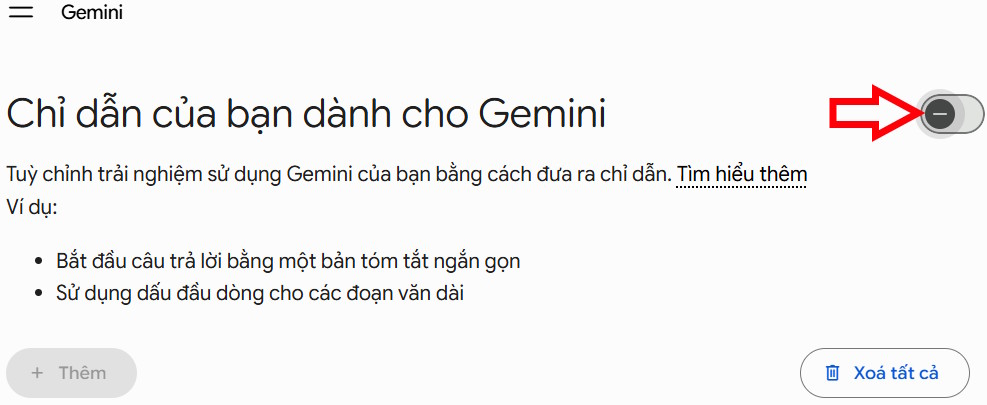 Hướng dẫn chỉnh câu trả lời Gemini theo ý bạn
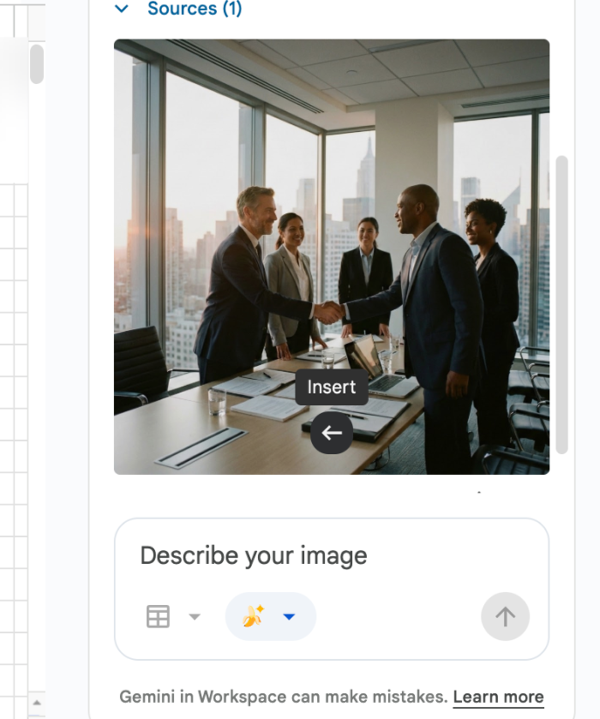 Cách sử dụng Gemini để tạo ảnh trực tiếp trong Google Sheets
 30+ cheat codes Gemini tăng gấp đôi hiệu quả AI
 10 cheat code giúp bạn vắt kiệt ChatGPT