Thông tin liên hệ
- 036.686.3943
- admin@nguoicodonvn2008.info

Trong một thời gian dài, Windows đã lưu trữ dữ liệu ứng dụng và file cache trong thư mục Program Files. Tuy nhiên, với Windows 10, Microsoft đã chuyển bộ nhớ lưu trữ dữ liệu ứng dụng sang thư mục được sandbox có tên WindowsApps. Thư mục nói trên chủ yếu được tạo để lưu trữ dữ liệu của các ứng dụng hiện đại như UWP, Electron và PWAs.
Hơn nữa, thư mục này bị khóa khỏi quyền truy cập của người dùng để cung cấp tính toàn vẹn và bảo mật dữ liệu cao, chống lại phần mềm độc hại. Điều đáng ngạc nhiên là bạn không thể truy cập vào thư mục này, ngay cả khi có quyền admin.
Vì vậy, trong bài viết này, Quantrimang.com sẽ mang đến cho bạn hướng dẫn từng bước về cách truy cập thư mục WindowsApps trên Windows 10.
Như đã nói, ngay cả khi là admin, bạn vẫn không thể truy cập thư mục WindowsApps. Nguyên nhân là vì thư mục được sở hữu bởi hệ thống. Ngoài quyền admin, còn có các quyền khác trên Windows 10 như quyền sở hữu, đọc và thực thi, gán thuộc tính, v.v... Vì vậy, bạn cần chia sẻ quyền sở hữu thư mục với tài khoản người dùng của mình, sau đó, bạn mới có được quyền truy cập vào thư mục WindowsApps trên Windows 10.
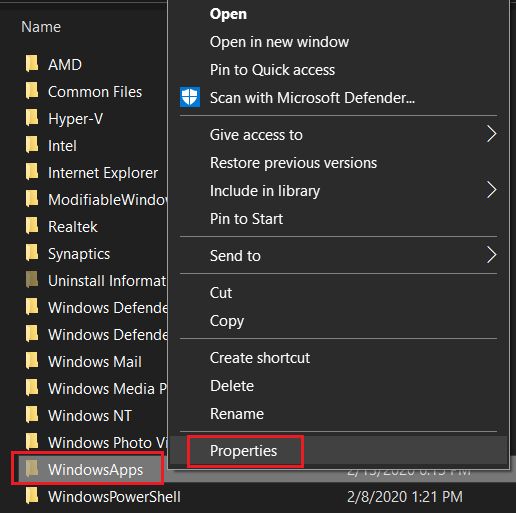
1. Trước hết, hãy mở C:\Program Files\ và bạn sẽ tìm thấy thư mục WindowsApps. Bây giờ, nhấp chuột phải vào nó và mở Properties.
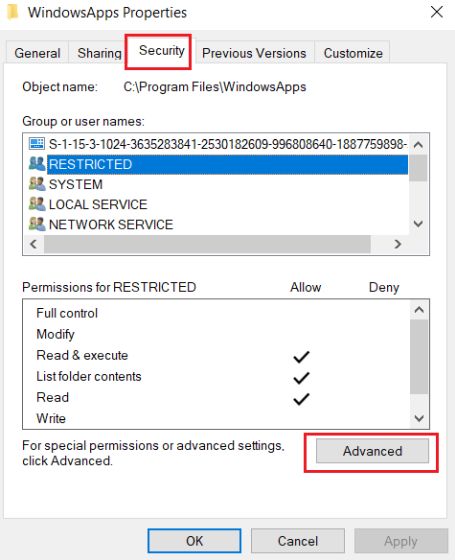
2. Tiếp theo, di chuyển đến tab Security và sau đó nhấp vào nút Advanced.
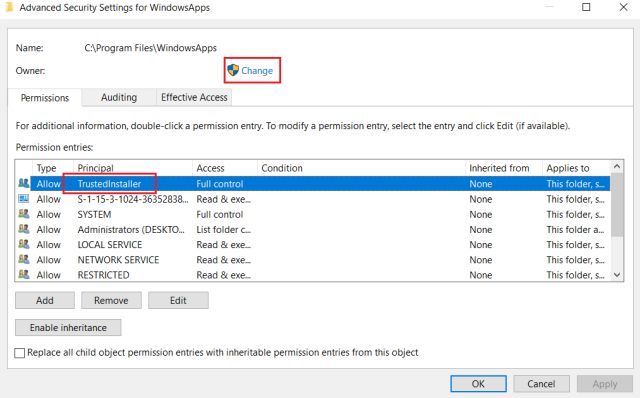
3. Tại đây, hãy chọn “TrustedInstaller” từ các mục Permission và sau đó nhấp vào Change.
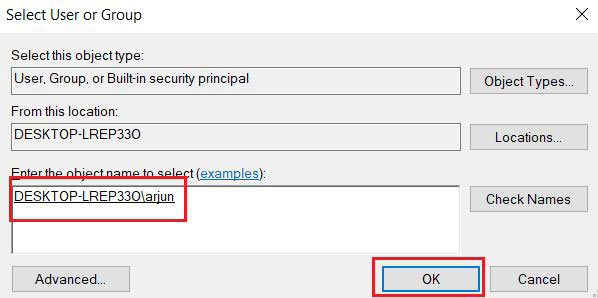
4. Bây giờ, hãy nhập tên người dùng tài khoản của bạn vào hộp Object Name. Đừng nhầm tên người dùng với tên tài khoản Microsoft. Để tìm tên chính xác, hãy mở vị trí C:\Users và kiểm tra tên thư mục của tài khoản. Đó là tên người dùng thực tế của bạn.
5. Tiếp theo, nhấp vào nút Check Names và thông tin chi tiết của bạn sẽ được xác nhận bằng cách thêm vị trí máy tính. Bây giờ, bấm vào nút OK. Nếu có lỗi thì nghĩa là bạn đang nhập sai tên người dùng. Nhập tên đúng và thử lại.
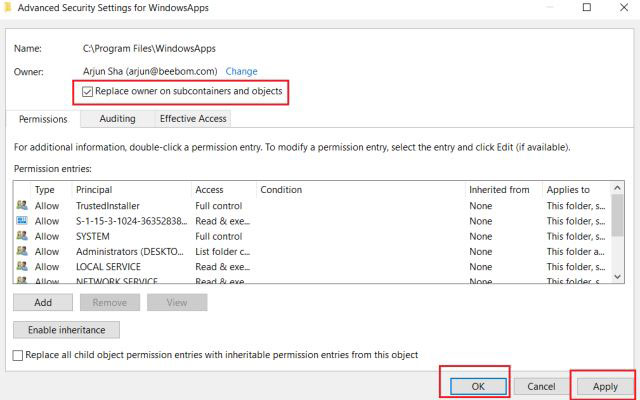
6. Bây giờ, hãy tích vào hộp kiểm “Replace owner on…” và nhấn vào nút Apply > OK. Tất cả các thay đổi sẽ được áp dụng và quyền sở hữu được chia sẻ với bạn.
7. Tiếp theo, hãy đóng File Explorer và mở lại thư mục WindowsApps. Lần này, bạn sẽ có thể truy cập thư mục WindowsApps mà không gặp vấn đề gì.
Hướng dẫn đã chỉ cho bạn phương pháp thủ công để có quyền truy cập vào bất kỳ thư mục nào bạn muốn, nhưng bạn cũng có thể sử dụng một phương pháp nhanh khác để đặt được điều tương tự, bằng cách tải xuống và sử dụng tùy chọn menu ngữ cảnh Take Ownership.
Tùy chọn này về cơ bản thực hiện toàn bộ quá trình dưới đây trong một cú nhấp chuột. (Nếu bạn chia sẻ máy tính và lo ngại về việc người khác có quyền làm chủ nhiều thư mục, thì có lẽ bạn nên thực hiện theo phương thức thủ công ở trên).
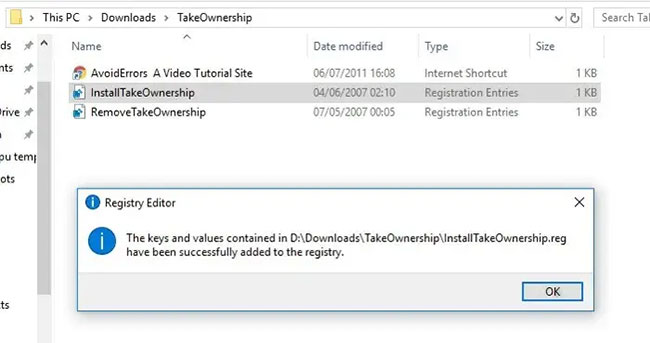
Để sử dụng phương pháp menu ngữ cảnh nhanh, bạn có thể tải xuống file Take Ownership này: quantrimang.com/photos/file/2020/06/26/TakeOwnership.zip Để cài đặt nó, chỉ cần giải nén file ZIP, nhấp đúp chuột vào InstallTakeOwnership.reg và làm theo hướng dẫn.
Tiếp theo, hãy chuyển đến thư mục WindowsApps (C:\Program Files theo mặc định, nhưng bạn có thể cần bỏ ẩn nó bằng cách nhấp vào View ở đầu File Explorer, sau đó đánh dấu vào hộp Hidden items).
Khi bạn có thể thấy WindowsApps, hãy nhấp chuột phải vào nó và nhấp vào nút Take Ownership trong menu ngữ cảnh. Powershell sẽ mở và chạy lệnh để kiểm soát thư mục. Một khi điều này được thực hiện, bạn có thể truy cập WindowsApps!
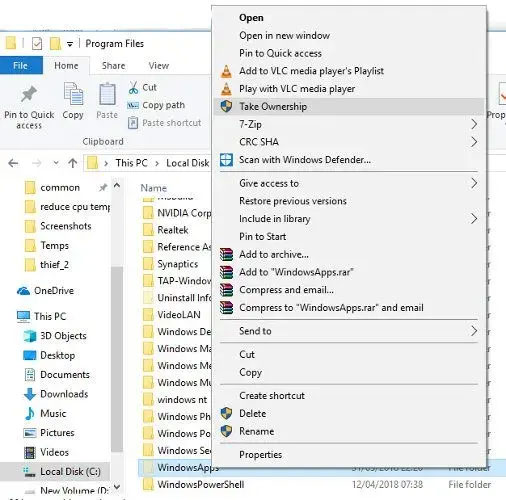
Cho dù bạn sử dụng bất kỳ phương pháp nào ở trên, giờ đây, bạn đều sẽ có quyền truy cập vào thư mục WindowsApps của mình. Thậm chí điều tuyệt vời hơn nữa là hiện giờ bạn đã biết cách kiểm soát bất kỳ thư mục nào trên ổ cứng của mình.
Chúc bạn thực hiện thành công!
Nguồn tin: Quantrimang.com
Ý kiến bạn đọc
Những tin mới hơn
 Cách thay đổi ngày đầu tiên của tuần trong Windows 10 Calendar (27/06/2020)
  Cách dùng Fresh Start trên Windows 10 May 2020 Update (27/06/2020)
  'Cuộc hẹn bình minh' - cuốn sách cho những ước mơ chưa tìm được hướng đi (30/06/2020)
  Cách lên lịch quét trong Microsoft Defender Antivirus trên Windows 10 (30/06/2020)
  Cách gỡ cài đặt McAfee (30/06/2020)
  Cách chặn cài Edge Chromium tự động trên Windows 10 (30/06/2020)
  Nên chọn mạng LAN có dây hay mạng LAN không dây? (30/06/2020)
  Cách đặt Firefox làm công cụ đọc file PDF mặc định trên Windows 10 (30/06/2020)
  Cách vô hiệu hóa tính năng Shake to Minimize trong Windows 10 (02/07/2020)
  Cách dùng pandoc để chuyển đổi file trên Linux (02/07/2020)
 Những tin cũ hơn
 Cách sửa lỗi tùy chọn màu nhấn không khả dụng trên Windows 10 (26/06/2020)
  VLAN là gì? Làm thế nào để cấu hình một VLAN trên Switch? (24/06/2020)
  Cách tạo biểu đồ Timeline trong PowerPoint (24/06/2020)
  Tại sao cần có công cụ quét phần mềm độc hại thứ hai trên hệ thống? (24/06/2020)
  Đèn xanh đèn đỏ, kẻ bỏ người buông (24/06/2020)
  Cách cài đặt Bootstrap trên máy tính (23/06/2020)
  Cách chạy Kodi và Netflix trên Raspberry Pi (23/06/2020)
  WAN IP khác gì so với LAN IP? (22/06/2020)
  Cách cài đặt DOSBox trên Raspberry Pi để chơi các game DOS cổ điển (22/06/2020)
  'Chúng ta của sau này' đã quên chưa người mình từng thương tha thiết? (22/06/2020)
  TOP ứng dụng theo dõi thói quen tích hợp AI
 AI agent đang học cách mua sắm
 TOP ứng dụng AI mã nguồn mở đáng thử nhất
 Kiểm tra Copilot Studio agent
 TOP mô hình AI mã nguồn mở nổi bật nhất
 Cách biến Claude thành người đồng hành cùng bạn động não
 TOP công cụ AI lên kế hoạch học tập hữu ích cho học sinh, sinh viên
 Cách sử dụng Gemini cải thiện nội dung Google Slides
 Các ứng dụng thay đổi kiểu tóc bằng AI
 Cách tạo video tóm tắt từ tài liệu bằng Google Vids
 Cách tạo video AI quay bằng drone trên Google Flow
 Hướng dẫn tạo slide trình chiếu bằng NotebookLM và Canva
 Cách tạo phụ lục và giáo án tích hợp NLS, ANQP, GDĐĐ trên NotebookLM
 Google Flow sử dụng những model AI tạo video nào?
 Hướng dẫn tạo ảnh thời khóa biểu chỉ bằng 1 câu lệnh
 Hướng dẫn tạo giọng đọc Adam lồng tiếng video
 Hướng dẫn chỉnh câu trả lời Gemini theo ý bạn
 Cách sử dụng Gemini để tạo ảnh trực tiếp trong Google Sheets
 30+ cheat codes Gemini tăng gấp đôi hiệu quả AI
 10 cheat code giúp bạn vắt kiệt ChatGPT