Thông tin liên hệ
- 036.686.3943
- admin@nguoicodonvn2008.info


Firewall là một phần mềm dùng để lọc thông tin ra/vào máy tính hay hệ thống mạng của bạn. Tất cả những thông tin vào máy tính của bạn sẽ phải qua firewall, từ đây firewall sẽ kiểm tra thông tin rồi mới cho phép hoặc từ chối thông tin vào máy tính. Microsoft đã đưa những tính năng firewall vào những hệ điều hành của mình như Windows XP, Vista, Windows 7 và Windows 8.
Để bật tường lửa hoặc tắt trên Windows, bạn cần phải đăng nhập vào máy tính với quyền Admin.
Lưu ý: Windows Firewall được bật mặc định trong Windows 10. Bạn không nên tắt Windows Firewall trừ khi đã cài đặt và bật tường lửa của bên thứ ba. Tắt Windows Firewall có thể làm cho máy tính (và mạng, nếu có) dễ bị truy cập trái phép.
1.1. Bật/tắt tường lửa trong Control Panel
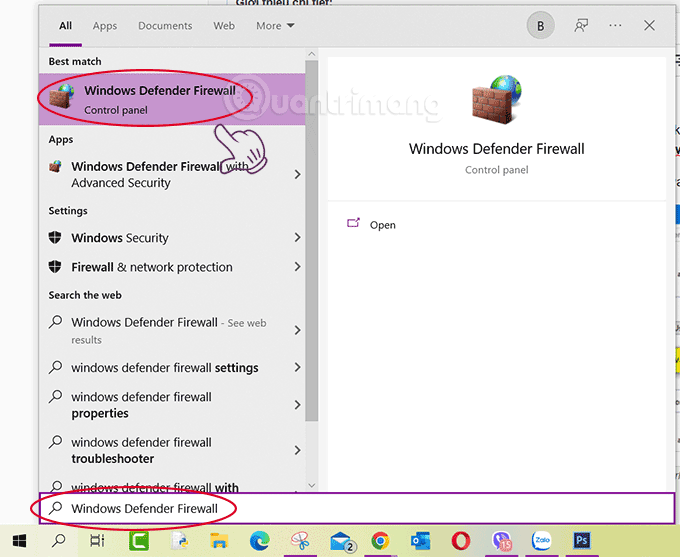
Bước 1: Nhập Windows Defender Firewall vào ô tìm kiếm > nhấp vào kết quả hiện ra với dòng Control Panel bên dưới. Hoặc Mở Control Panel > Windows Defender Firewall
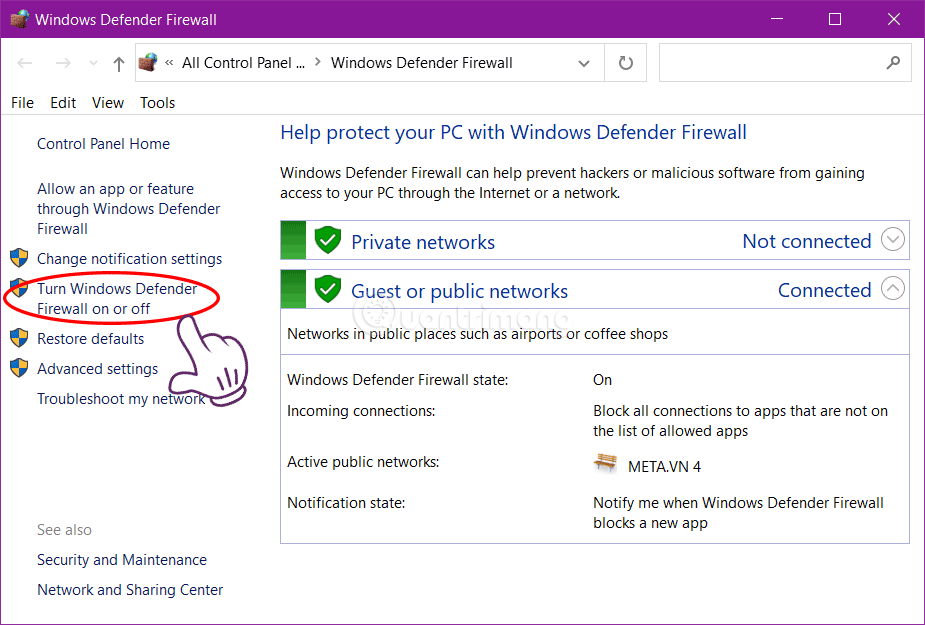
Bước 2: Nhấp vào Turn Windows Firewall on or off ở bảng bên trái:
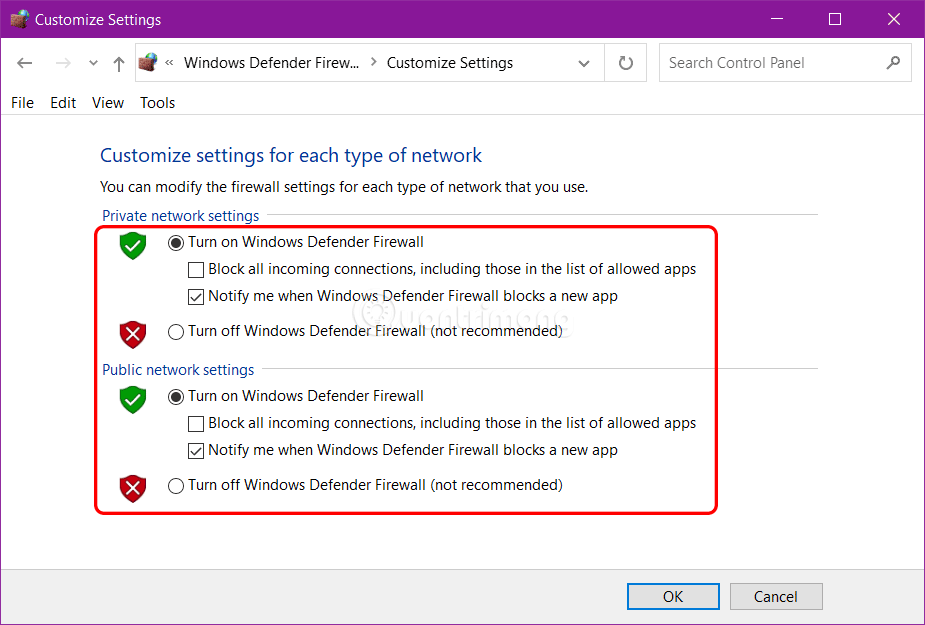
Bước 3: Tích vào tùy chọn Turn on Windows Defender Firewall để bật hoặc Turn off Windows Defender Firewall để tắt tường lửa cho mạng Private và Public tương ứng, rồi nhấn OK.
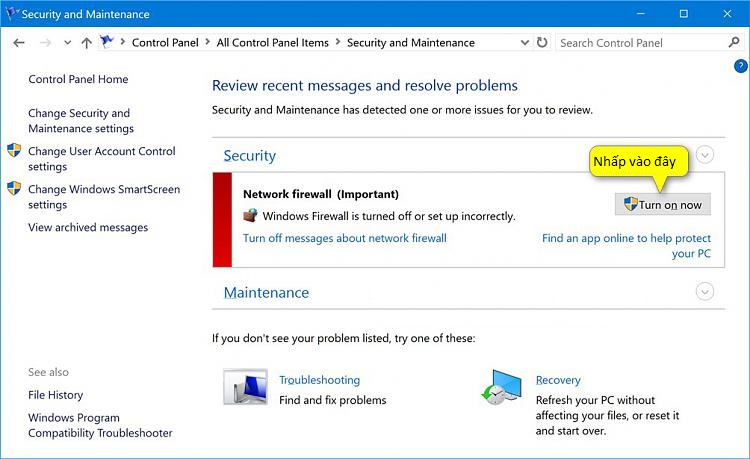
1.2. Bật tường lửa trong Security and Maintenance
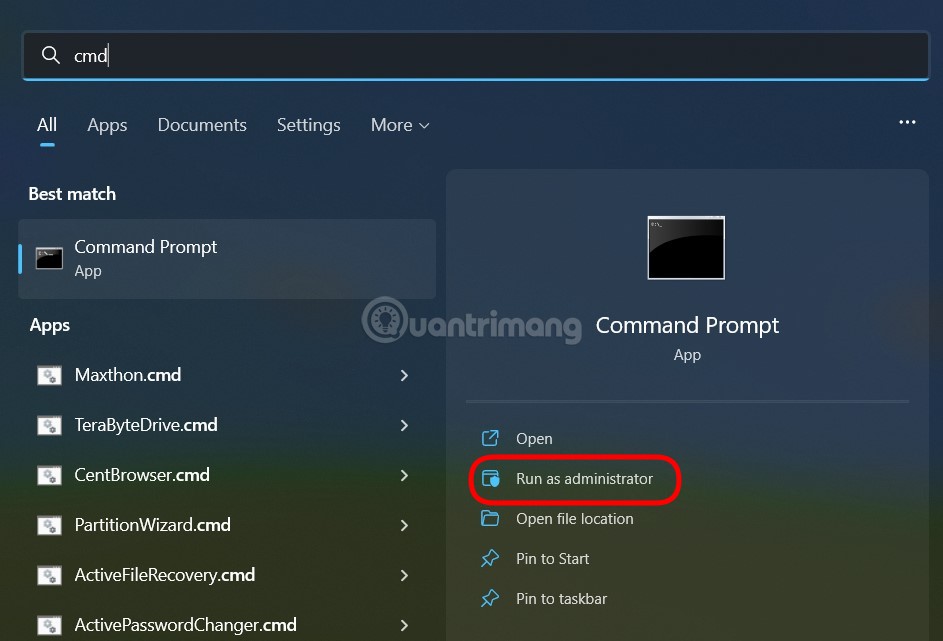
1.3. Bật/tắt tường lửa trong Command Prompt:
Bạn tham khảo hướng dẫn chi tiết trong bài: Hướng dẫn kích hoạt/vô hiệu hóa Windows Firewall bằng Command Prompt
1.4. Bật/tắt tường lửa Windows 10 trong Windows Defender Security
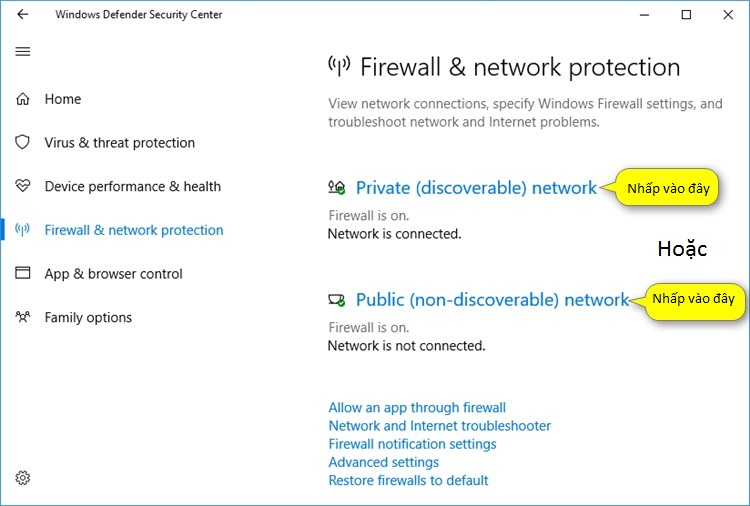
Mở Windows Defender Security Center > Firewall & network protection > nhấp vào Private (discoverable) network hoặc Public (non-discoverable) network, tùy xem bạn muốn tắt hoặc bật tường lửa của mạng nào, sau đó chỉ cần gạt sang On hoặc Off dưới mục Windows Firewall là được. Cẩn thận hơn bạn có thể chọn để chặn/bỏ chặn các kết nối đến trong mục Incoming connections.
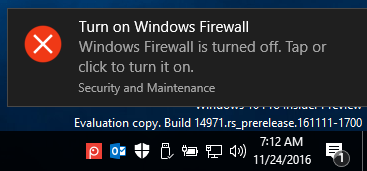
1.5. Bật tường lửa từ thông báo
Nhấp vào thông báo (nếu có) từ Windows Firewall để bật Windows Firewall cho tất cả các cấu hình mạng.
Sau đây, chúng tôi sẽ hướng dẫn cấu hình firewall trong Windows 7:
Bước 1:
Bạn phải đăng nhập máy tính với quyền administrative, truy cập theo đường dẫn Start > Control Panel > System and Security.
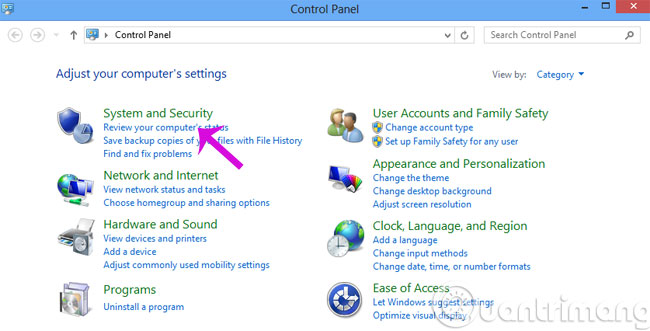
Bước 2:
Trong cửa sổ System and Security, bạn click vào Windows Firewall.
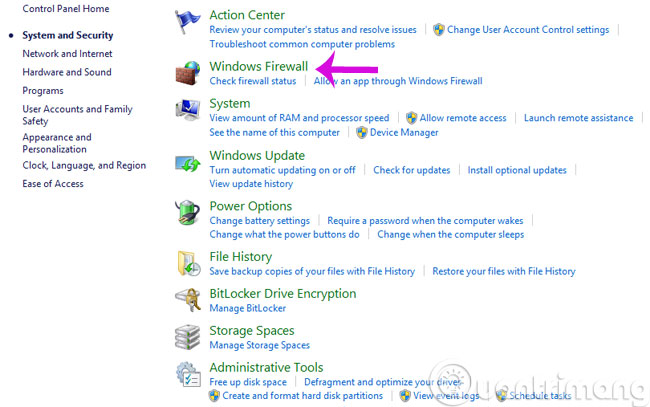
Bước 3:
Ở cột bên trái giao diện, bạn chọn Change notification settings để điều chỉnh cài đặt firewall.
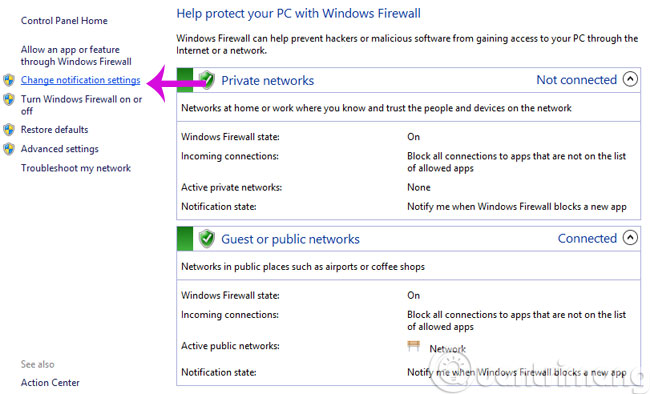
Bước 4:
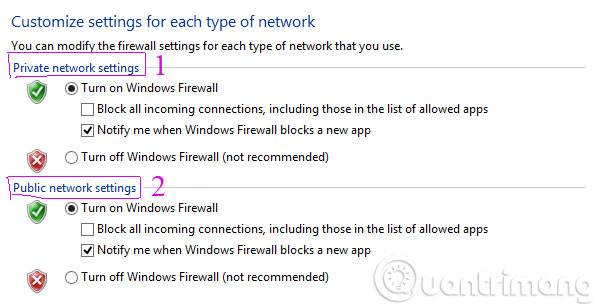
Tại đây, bạn có thể tùy ý điều chỉnh bật hoặc tắt Firewall cho cả 2 chế độ Private và Public network
 Bước 5:
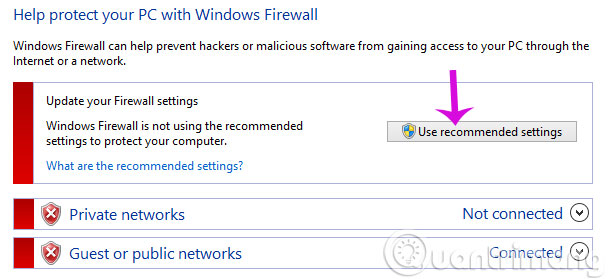
Để cài đặt theo chế độ đề xuất của Windows, bạn có thể bấm Use recommended settings.
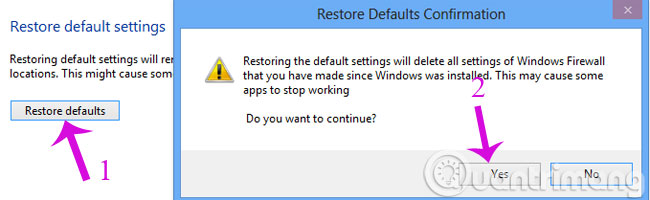
Hoặc trở về mặc định ban đầu thì hãy chọn Restore default và click Yes khi có thông báo xác nhận
Bước 6:
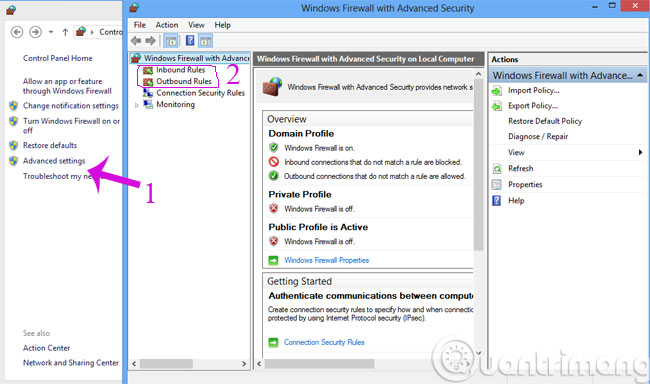
Nếu là một chuyên gia, bạn có thể sử dụng Advance Setting để cấu hình firewall đối với luồng thông tin inbound và outbound tùy thuộc vào nhu cầu của mình.
Bước 7:
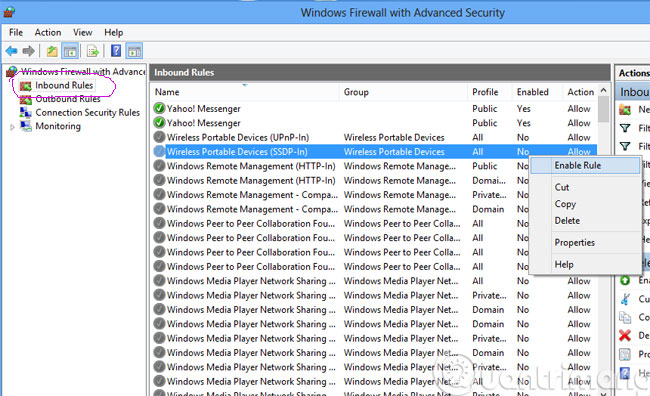
Khi nhấn vào Inbound Rules ở bên trái, bạn sẽ thấy một danh sách Inbound Rules được hiển thị. Bạn có thể kích hoạt hoặc vô hiệu hóa kết nối nào bạn muốn bằng cách click chuột phải chọn Enable Rule/Disable Rule
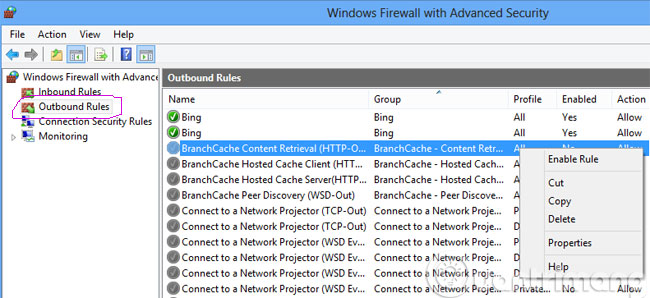
Làm tương tự đối với Outbound Rules đối với các luồng thuông tin đi ra.
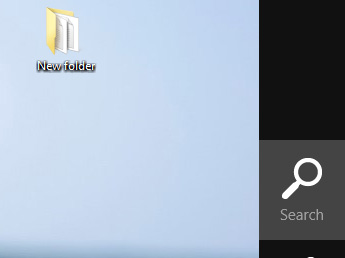
Bạn nhấp chuột vào Control Panel trên màn hình, nếu không có thì di chuột vào góc trên bên phải, cho đến khi hiện biểu tượng kính lúp như hình:
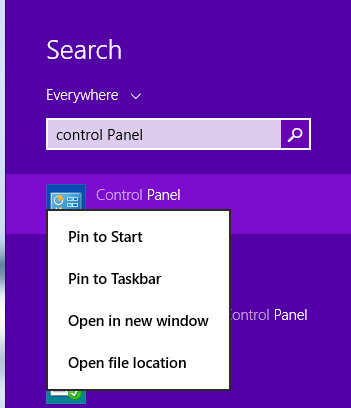
Nhập Control Panel và nhấp vào biểu tượng hiện ra bên dưới để mở Control Panel, nếu muốn ghim vào Start menu hoặc Taskbar, bạn nhấp chuột phải vào biểu tượng Control Panel và chọn tùy chọn tương ứng.
Trong Control Panel bạn tìm đến và nhấp vào Windows Firewall, cửa sổ Windows Firewall hiện ra với các tùy chọn tương tự như trên Windows 7 (ảnh trong bước 3 bên trên), bạn có thể làm theo các hướng dẫn trong phần bật tắt tường lửa trên Windows 7 để bật tắt tường lửa trong Windows 8, cũng như thay đổi các cài đặt tường lửa liên quan.
Chúc các bạn thành công!
Nguồn tin: Quantrimang.com:
Ý kiến bạn đọc
Những tin mới hơn
 11 tính năng ẩn trong macOS Sonoma (04/06/2024)
  Tường lửa trong Windows Security hoạt động như thế nào? (04/06/2024)
  Cách sử dụng ứng dụng Android trên Chromebook (04/06/2024)
  Cách sử dụng Scrcpy để điều khiển Android trên Linux (04/06/2024)
  5 yếu tố cần lưu ý khi mua CPU (05/06/2024)
  5 cách chèn dấu tích trong PowerPoint rất đơn giản (06/06/2024)
  5 Chrome extension để giữ an toàn trực tuyến (06/06/2024)
  Cách tải Valorant VNG trên PC, tải Valorant trên máy tính (07/06/2024)
  Hướng dẫn xóa đường viền bảng trong Word (07/06/2024)
  Hướng dẫn tắt thông báo hiện lên màn hình trình chiếu (07/06/2024)
 Những tin cũ hơn
 Cách sử dụng AirPlay trên Windows (03/06/2024)
  Cách thay đổi DNS Server trên Windows 11 (02/06/2024)
  Trưởng thành mang hương vị gì? (02/06/2024)
  Cách lưu khung hình video trên Microsoft Edge (29/05/2024)
  Full code Shindo Life mới nhất 29/05/2024, cập nhật liên tục (28/05/2024)
  Cách thay hình nền slide trong PowerPoint (28/05/2024)
  Cách build Verina Wuthering Waves, Wuthering Waves Verina (28/05/2024)
  6 tinh chỉnh Group Policy Editor giúp cải thiện bảo mật (28/05/2024)
  Thẻ HTML (26/05/2024)
  Cách loại bỏ bảo vệ bằng mật khẩu khỏi PDF trong Ubuntu (26/05/2024)
  MCP (Model Context Protocol) là gì?
 OpenAI Decisions API là gì?
 Biến ảnh tĩnh thành GIF ngay trong Gemini
 Câu hỏi xác định trạng thái trong OpenAI Decisions API: Quyết định đầu tiên trong 15 phút
 Top 6 AI extension cho Gmail giúp tăng năng suất
 Câu hỏi xác định trạng thái trong OpenAI Decisions API: Quyết định đầu tiên trong 15 phút
 Hướng dẫn chuyển âm thanh thành văn bản trong ChatGPT
 TOP AI Agent cho FinOps tốt nhất
 TOP trợ lý AI hỗ trợ cuộc họp tốt nhất
 Công cụ Transfer to number trong ElevenAgents
 TOP công cụ AI tạo video Halloween thú vị nhất
 Hướng dẫn tạo truyện tranh bằng MangaBoom trong ChatGPT
 Công cụ Skip turn trong ElevenAgents
 TOP công cụ tối ưu chi phí AI tốt nhất cho startup
 Hướng dẫn tắt nhập dữ liệu từ Microsoft Edge vào Copilot
 Dùng AI để giao việc cho nhân viên: Nhập CSV vào Notion và ra lệnh bằng ChatGPT
 Hướng dẫn chuyển PDF thành sách lật bằng Flipbook trên ChatGPT
 8 mẹo hạn chế Claude vượt quá giới hạn lượt dùng
 Cách sử dụng ChatGPT tự động xử lý, trả lời thư mời họp Gmail trong tích tắc
 So sánh hệ sinh thái Microsoft Copilot: Nên chọn công cụ nào?
 Hướng dẫn cài đặt và sử dụng n8n trên Windows 11
 Cách lập trình chuyên nghiệp hơn, dễ dàng hơn với tính năng Tệp trên Grok
 Công thức tính diện tích hình Elip
 Hướng dẫn ngắt kết nối ứng dụng trên ChatGPT
 Hướng dẫn tạo đoạn hội thoại cho topic trên Twee
 Bức tranh tổng quan về hỗ trợ khách hàng tích hợp AI
 Đừng chia sẻ ảnh cho đến khi bạn chạy kiểm tra siêu dữ liệu này!
 6 cách mở Computer/System Properties trong Windows 10
 Cách sửa lỗi There Are Currently No Power Options Available Windows
 Hướng dẫn 8 cách mở bàn phím ảo trên Windows 10