Thông tin liên hệ
- 036.686.3943
- admin@nguoicodonvn2008.info

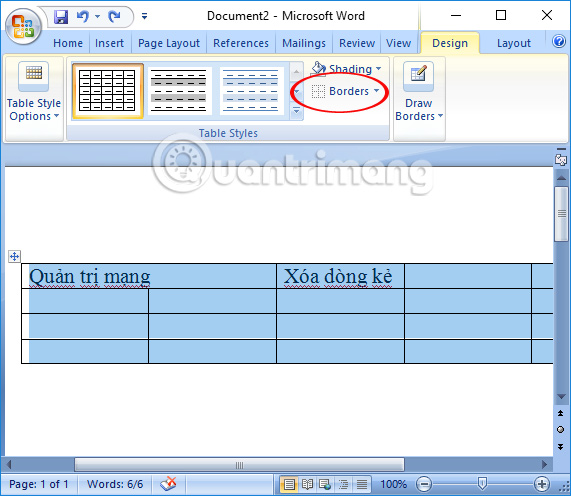
Xóa viền bảng trong Word có rất nhiều cách thực hiện khác nhau để người dùng có thể lựa chọn xóa viền bảng Word theo kiểu nào. Bạn có thể xóa viền bảng Word theo cạnh mà mình muốn để gộp ô trong Word, hoặc xóa toàn bộ viền bảng trong Word nhưng vẫn giữ lại nội dung trong bảng mà không bị ảnh hưởng. Tùy theo yêu cầu xử lý viền bảng như nào mà chúng ta lựa chọn xóa viền bảng trong Word cho phù hợp. Dưới đây là các cách xóa viền bảng trong Word.
Bước 1:
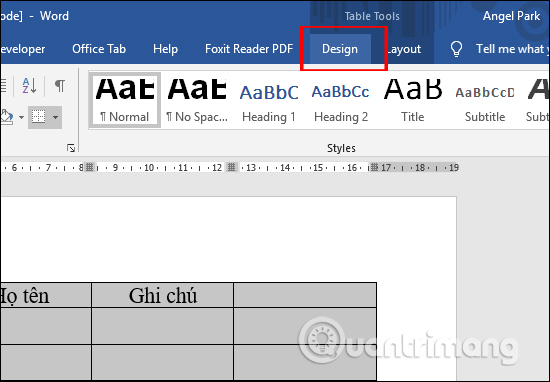
Tại bảng biểu muốn xóa đường viền, chúng ta bôi đen toàn bảng rồi nhấn vào tab Design ở phía trên cùng.
Bước 2:
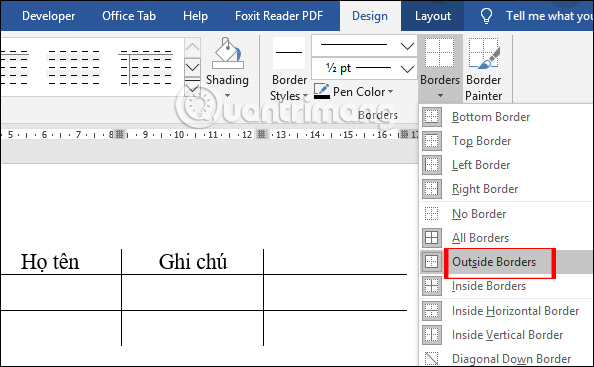
Sau đó người dùng nhấn vào phần Border rồi chọn Outside Borders để xóa đường viền ngoài của bảng.
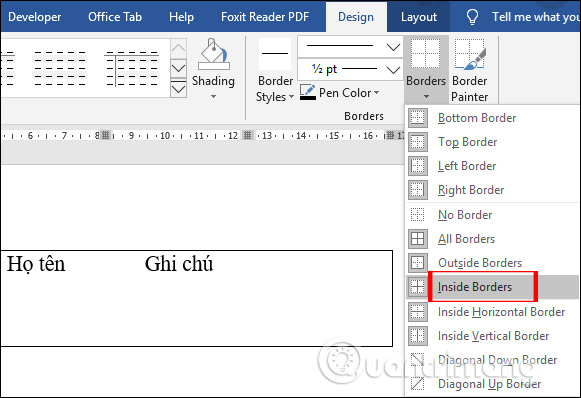
Trong trường hợp người dùng muốn xóa đường viền trong bảng thì nhấn vào Inside Borders.
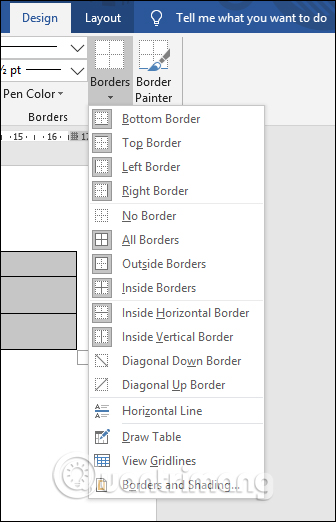
Ngoài ra tại danh sách khi nhấn vào Borders bạn sẽ thấy có nhiều tùy chọn để xóa đường viền khác nhau.
Bước 1:
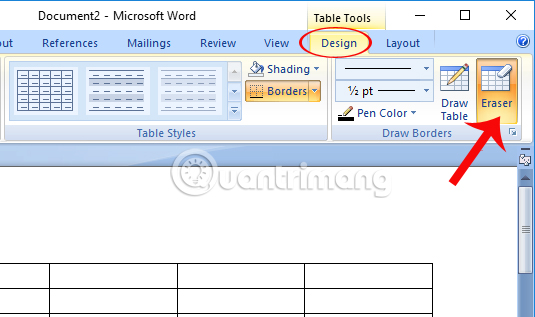
Tại nội dung bảng biểu trên Word, chúng ta để trỏ chuột tại đầu bảng biểu và click vào Table Tools > Design > Eraser.
Bước 2:
Xuất hiện biểu tượng tẩy. Chúng ta chỉ cần di biểu tượng tẩy đó vào bất cứ dòng kẻ nào để xóa rồi click chuột trái để xóa. Người dùng thực hiện thao tác tương tự với các dòng kẻ khác muốn xóa.
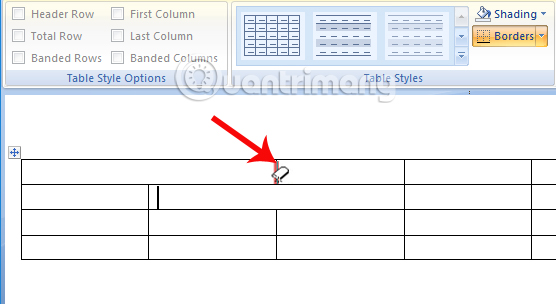
Trong trường hợp bạn muốn xóa đường kẻ trong 1 ô bảng biểu thì có chuyển boder thanh đường kẻ không màu.
Bước 1:
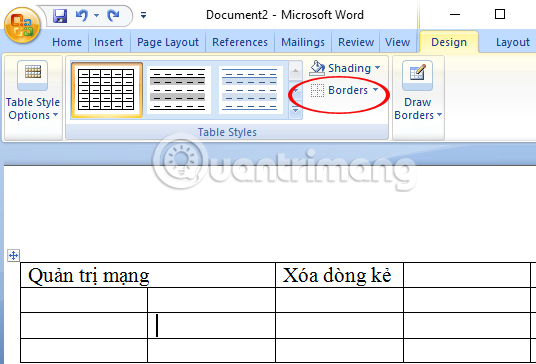
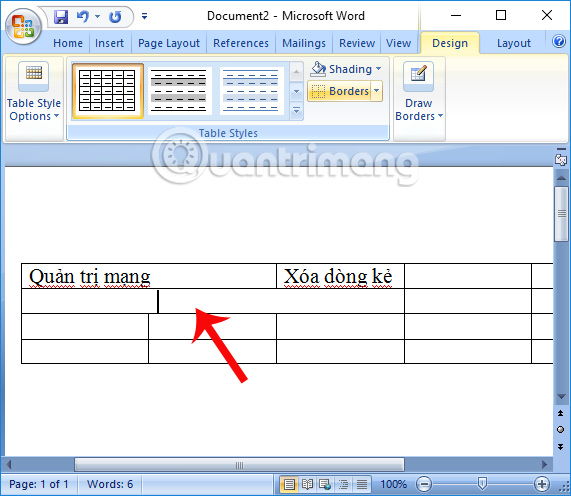
Tại nội dung bảng trên Word, chúng ta đặt trỏ chuột tại ô muốn xóa đường kẻ và thực hiện theo đường dẫn Table Tools > Design > Borders.
Bước 2:
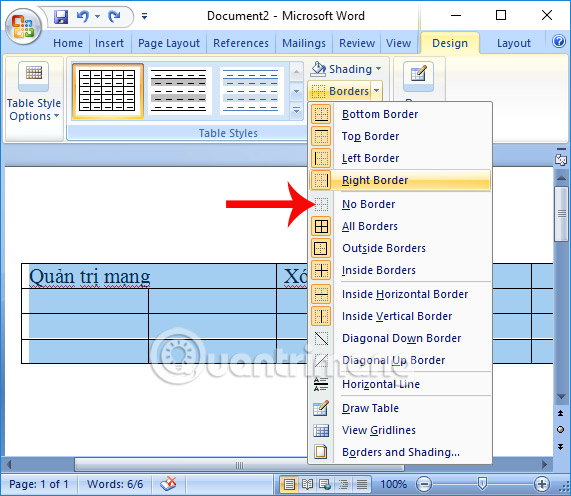
Tiếp theo, bạn nhấn chọn vào No Border để xóa tất cả các đường kẻ của bảng
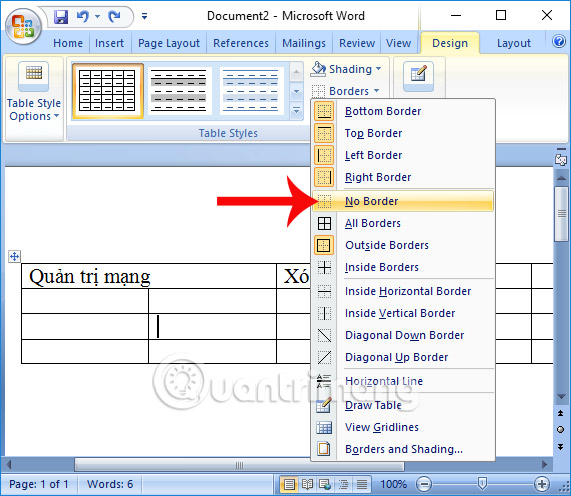
Kết quả cuối cùng các đường kẻ trong một ô đã được xóa.
Ngoài nhu cầu xóa các đường kẻ trong từng ô, chúng ta cũng có thể lựa chọn cách xóa toàn bảng nhưng vẫn giữ lại toàn bộ nội dung và bố cục trong bảng biểu.
Bước 1:
Tại bảng muốn xóa, bạn bôi đen toàn bộ bảng và nhấn chọn vào Table Tools > Design > Borders.
Bước 2:
Sau đó, bạn nhấn chọn vào No Border.
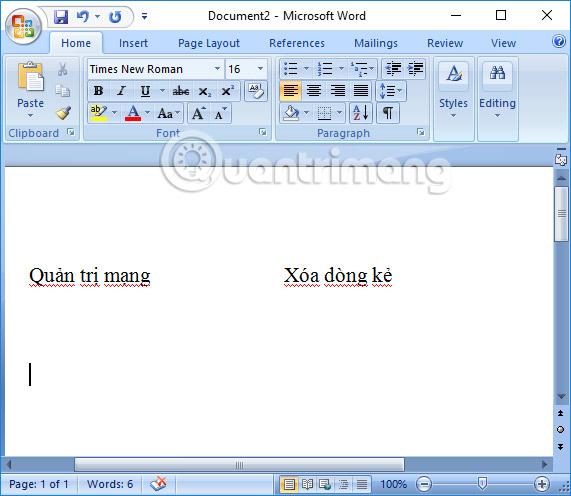
Như vậy bảng sẽ biến mất nhưng vẫn giữ lại nội dung chữ và bố cục trong bảng.
Trên đây là một số thủ thuật khi chúng ta làm việc với bảng biểu trên Word, trong đó có cách xóa dòng kẻ trong bảng hoặc xóa bảng nhưng vẫn giữ lại nội dung lẫn bố cục. Tùy theo nhu cầu tùy chỉnh bảng biểu mà chúng ta lựa chọn 1 trong 3 thủ thuật chỉnh sửa trên.
Nguồn tin: Quantrimang.com:
Ý kiến bạn đọc
Những tin mới hơn
Những tin cũ hơn
 TOP ứng dụng diệt virus có tích hợp AI cho điện thoại Android
 Hướng dẫn nâng cấp tài khoản ChatGPT Plus miễn phí
 Cách chuyển nội dung thành bảng Google Sheets trong nháy mắt
 TOP công cụ AI tạo văn bản tốt nhất
 Top 4 công cụ AI tìm kiếm local thay thế Perplexity hoàn hảo
 Mẹo dùng 4 bước xác minh nguồn tin khi dùng AI Search
 Cách đồng bộ dữ liệu giữa ChatGPT và Claude
 TOP những dịch vụ thư điện tử tích hợp AI
 TOP lựa chọn thay thế Google Flow tốt nhất
 TOP công cụ AI thiết kế đồ họa trên trình duyệt web
 Hướng dẫn tạo và chia sẻ slide AI trên Gamma
 TOP ứng dụng AI chỉnh eo thon gọn đẹp nhất
 Cách thay đổi ngôn ngữ trong ChatGPT
 TOP công cụ AI pháp luật giúp tra cứu luật và giải đáp pháp lý
 Cursor là gì?
 Cách đồng bộ ngữ cảnh giữa ChatGPT, Claude, Gemini với ThreadPort
 Hướng dẫn dùng Gemini Live chat bằng giọng nói
 Hướng dẫn tạo ảnh thời khóa biểu chỉ bằng 1 câu lệnh
 TOP công cụ AI cải thiện chất lượng video
 Hướng dẫn chỉnh sửa video trong Google Flow