Thông tin liên hệ
- 036.686.3943
- admin@nguoicodonvn2008.info

Khi làm việc với Word có những thao tác vô cùng cơ bản nhưng nhiều người lại mắc sai lầm không nên có, ảnh hưởng tới hiệu suất làm việc cũng như không thể hiện được sự chuyên nghiệp của người làm. Dưới đây là những sai lầm trong Word rất cơ bản mà nhiều người có thể mắc phải khi làm việc.
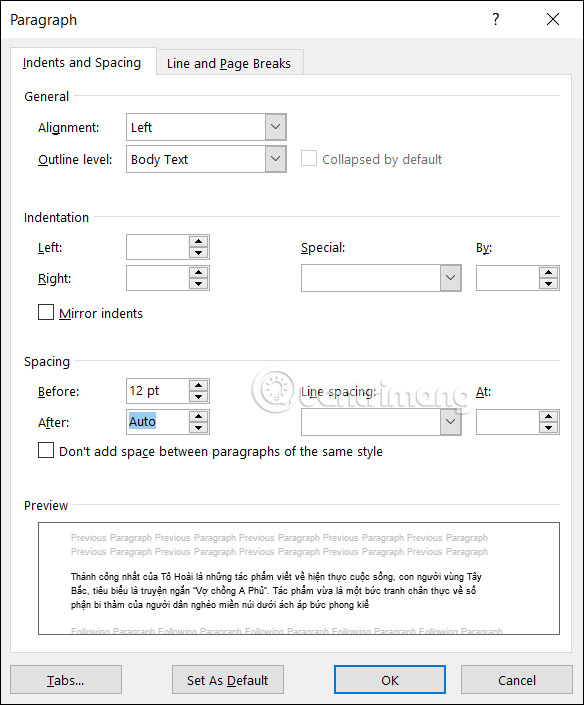
Nhiều người có thói quen nhấn Enter để xuống dòng giữa các đoạn văn hay nội dung. Tuy nhiên sẽ có trường hợp không có khoảng cách giữa các dòng nên người đọc tài liệu có thể không biết kết thúc đoạn văn trước ở đâu. Nếu nhấn Enter 2 lần sẽ ảnh hưởng tới định dạng.
Vì vậy nếu muốn tạo khoảng cách giữa các dòng hay đoạn văn trong Word sẽ có thiết lập riêng.
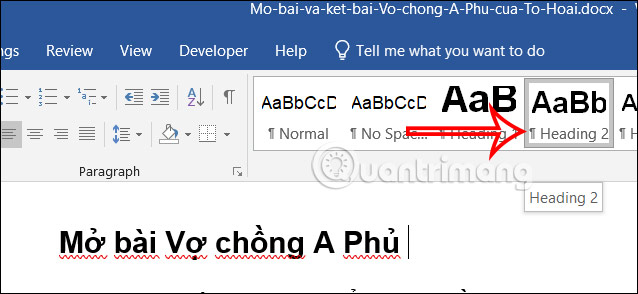
Nếu nhấn tổ hợp phím Word Ctrl+B để in đậm tiêu đề thì không phải thao tác chuyên nghiệp và đúng khi làm việc với tiêu đề trong Word. Bạn cần phải sử dụng định dạng riêng cho tiêu đề trong Word.
Tại tiêu đề trong Word muốn định dạng, chúng ta nhấn vào định dạng Heading như hình.
Sử dụng quá nhiều phông chữ trong Word mà không có tính nhất quán sẽ giảm đi sự chuyên nghiệp của tài liệu. Cho dù bạn có sử dụng các kiểu định dạng khác nhau nhưng về cơ bản tài liệu cần sử dụng một phông chữ cơ bản.
Một số phông chữ bạn có thể dùng:
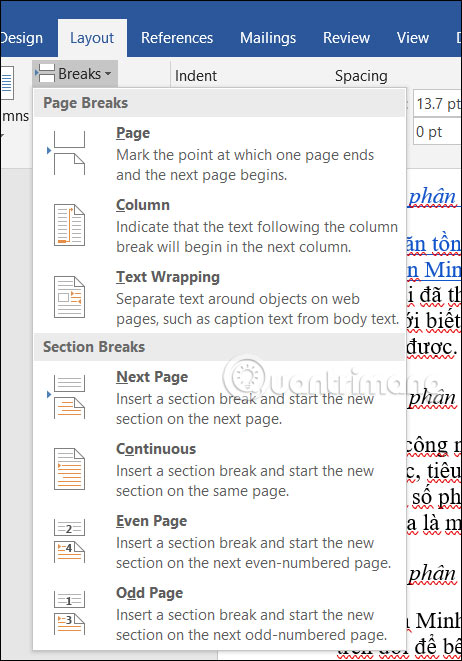
Thay vì nhấn Enter liên tục để sang trang mới thì bạn nên dùng tới công cụ Breaks để tạo ngắt đoạn hay ngắt trang trong Word.
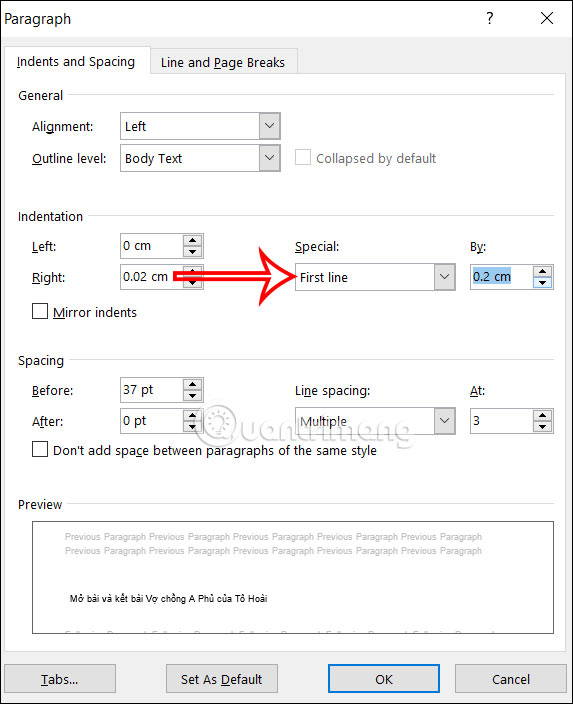
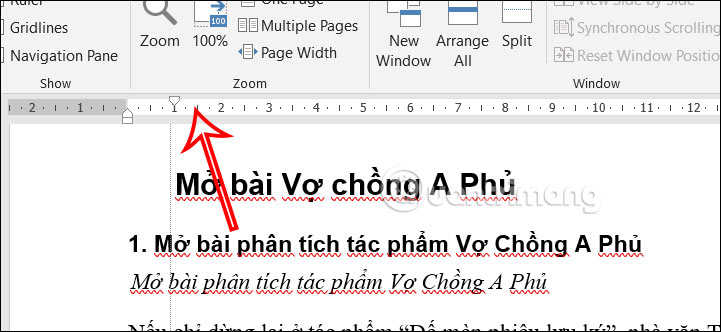
Nhiều người hay dùng phím cách để thụt lề đầu dòng nhưng thao tác này sai hoàn toàn. Chúng ta sẽ dùng tới thước kẻ trong Word để chỉnh cách lề cho dòng đầu trong đoạn văn, hoặc lề cho những đoạn văn khác.
Hoặc bạn cũng có thể thiết lập luôn kích thước thụt lề cho dòng đầu trong Word. Tại nhóm Paragraph trong Word bạn nhấn vào biểu tượng mũi tên mở rộng. Sau đó, Special bạn chọn First Line rồi điều chỉnh kích thước căn lề bạn muốn.
Như vậy tất cả dòng đầu tiên trong Word được thụt lề theo kích thước đã thiết lập.
Việc sử dụng WordArt trong Word sẽ giảm tính chuyên nghiệp và ảnh hưởng tới định dạng của những tài liệu khác. Vì thế hãy sử dụng WordArt ít nhất có thể.
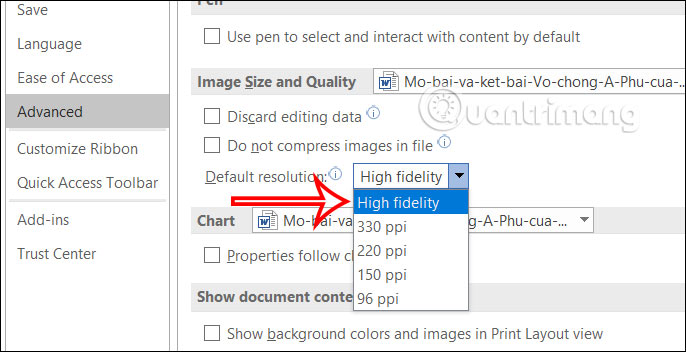
Tương tự, khi chèn ảnh trong Word hãy đảm bảo kích thước hình ảnh đó ít nhất là 300 pixel. Bạn cũng có thể thay đổi độ phân giải mặc định trong Word. Bạn nhấn vào mục File rồi chọn tiếp Options rồi nhấn vào mục Advanced.
Trong phần Image Size and Quality chúng ta điều chỉnh độ phân giải mặc định là 300 ppi hoặc High Fidelity rồi nhấn OK.
Nguồn tin: Quantrimang.com:
Ý kiến bạn đọc
Những tin mới hơn
Những tin cũ hơn
 Khoảng trắng Play Together, đặt tên khoảng trống Play Together
 Phân tích dữ liệu & tạo báo cáo bằng ChatGPT cho doanh nghiệp
 Custom GPT & Workflow ChatGPT cho doanh nghiệp
 4 nguồn gây hao hụt token ngầm khi sử dụng Claude Code
 Tìm hiểu về Google Pics: Công cụ tạo và chỉnh sửa hình ảnh dễ dàng trong Google Workspace
 Hướng dẫn tóm tắt slide Google Slides bằng Gemini
 TOP ứng dụng diệt virus có tích hợp AI cho điện thoại Android
 Hướng dẫn nâng cấp tài khoản ChatGPT Plus miễn phí
 Cách chuyển nội dung thành bảng Google Sheets trong nháy mắt
 TOP công cụ AI tạo văn bản tốt nhất
 Top 4 công cụ AI tìm kiếm local thay thế Perplexity hoàn hảo
 Mẹo dùng 4 bước xác minh nguồn tin khi dùng AI Search
 Cách đồng bộ dữ liệu giữa ChatGPT và Claude
 TOP những dịch vụ thư điện tử tích hợp AI
 TOP lựa chọn thay thế Google Flow tốt nhất
 TOP công cụ AI thiết kế đồ họa trên trình duyệt web
 Hướng dẫn tạo và chia sẻ slide AI trên Gamma
 TOP ứng dụng AI chỉnh eo thon gọn đẹp nhất
 Cách thay đổi ngôn ngữ trong ChatGPT
 TOP công cụ AI pháp luật giúp tra cứu luật và giải đáp pháp lý