Thông tin liên hệ
- 036.686.3943
- admin@nguoicodonvn2008.info


Công cụ chụp ảnh màn hình trên Firefox có tùy chọn chụp lại toàn bộ trang web hoặc vùng nội dung mà người dùng muốn. Như vậy người dùng không cần tới công cụ chụp ảnh màn hình máy tính khác mà sử dụng ngay công cụ trên trình duyệt để điều chỉnh và chụp ảnh màn hình. Dưới đây là hướng dẫn chụp ảnh màn hình trên Firefox.
Bước 1:
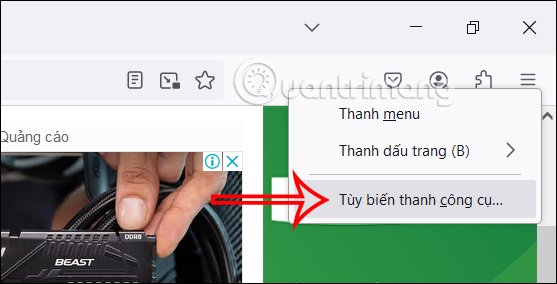
Đầu tiên bạn cần đưa công cụ chụp ảnh màn hình trên Firefox lên thanh công cụ. Nhấn chuột phải vào thanh công cụ rồi chọn Tùy biến thanh công cụ.
Bước 2:
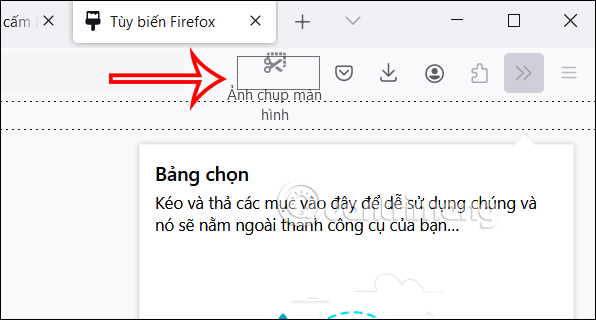
Tiếp đến bạn nhấn giữ công cụ Ảnh chụp màn hình rồi di chuyển lên thanh công cụ để sử dụng là được.
Bước 3:
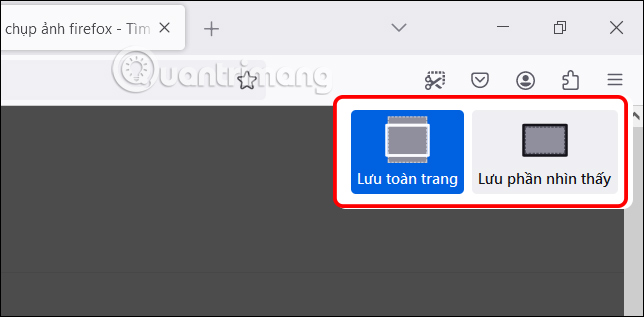
Để thực hiện chụp ảnh màn hình trên Firefox, bạn nhấn vào công cụ hoặc nhấn tổ hợp phím Ctrl + Shift + S để thực hiện nhanh. Khi đó bạn sẽ có tùy chọn chụp ảnh màn hình trên Firefox Toàn trang hay vùng ảnh bạn chọn.
Bước 4:
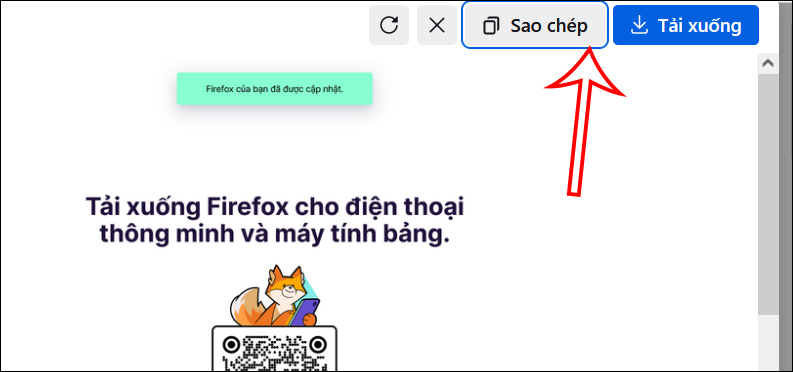
Nếu chọn Lưu toàn trang thì chúng ta sẽ thấy ngay được ảnh chụp màn hình trên Firefox. Chúng ta nhấn Sao chép để lưu ảnh chụp hoặc nhấn nút Tải xuống để tải ảnh chụp màn hình Firefox.
Nếu chọn Lưu phần nhìn thấy thì sẽ chụp ảnh ngay vùng màn hình mà bạn đang hiển thị trên màn hình.
Bước 5:
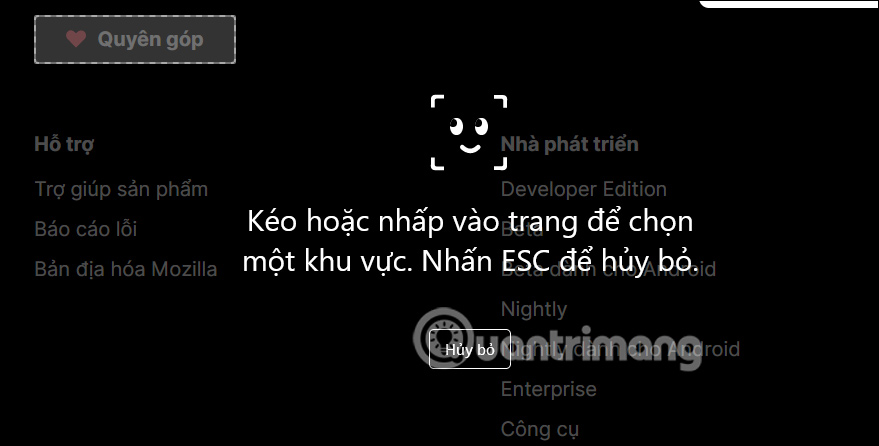
Nếu bạn muốn khoanh vùng chụp, chúng ta nhấn tổ hợp phím chụp ảnh sau đó chọn vùng dữ liệu muốn chụp ảnh màn hình.
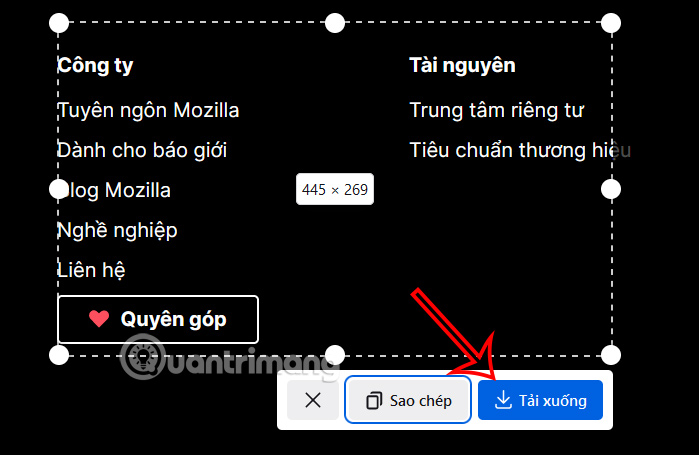
Khi bạn khoanh vùng muốn chụp màn hình có hiển thị kích thước cũng như tùy chọn Sao chép hay Tải xuống để chúng ta lựa chọn.
Nguồn tin: Quantrimang.com:
Ý kiến bạn đọc
Những tin mới hơn
 Cách khắc phục lỗi PcaWallapersAppDetect (PcaSvc.dll) trên Windows 11 24H2 (14/06/2024)
  Cách chạy desktop Linux bằng Windows Subsystem for Linux (14/06/2024)
  Cách chia sẻ mật khẩu Wi-Fi bằng mã QR trong Windows 11 (14/06/2024)
  20 cách giải phóng RAM trên máy tính Windows 10, reset RAM Win 10 đơn giản nhất (14/06/2024)
  Cách mở tab ẩn danh trên Chrome, Cốc Cốc, Firefox,... (14/06/2024)
  Hướng dẫn kết nối máy tính với máy chiếu, kết nối laptop với máy chiếu (14/06/2024)
  Reset Windows 10 về trạng thái ban đầu (14/06/2024)
  Cách tắt Windows Update trên Windows 10, tắt update win 10 vĩnh viễn (14/06/2024)
  5 cách truy cập GPT-4 miễn phí (16/06/2024)
  Cấu hình Microsoft Flight Simulator 2024 PC (16/06/2024)
 Những tin cũ hơn
 Cách tạo theme AI cho Microsoft Edge (14/06/2024)
  Tìm hiểu về Clapper: Trình phát media yêu thích dành cho Linux (12/06/2024)
  Hướng dẫn dùng hiệu ứng biến mất trong Powerpoint (12/06/2024)
  7 trình duyệt web tốt nhất cho game thủ (12/06/2024)
  6 cách khắc phục lỗi router hiển thị đèn đỏ (12/06/2024)
  Cách xóa lịch sử trong Ubuntu (12/06/2024)
  7 tính năng macOS Sequoia tốt nhất được công bố tại WWDC 2024 (12/06/2024)
  6 sai lầm trong Word không nên mắc phải (12/06/2024)
  Cách dùng thử macOS Sequoia trên máy Mac (10/06/2024)
  Cách làm mịn da trong Photoshop (10/06/2024)
 ![[Video] Cách kết nối Plugin Notion trên ChatGPT và sử dụng cơ bản](https://st.quantrimang.com/photos/image/2026/10/22/Video-Huong-dan-kich-hoat-Notion-ChatGPT-1.png) [Video] Cách kết nối Plugin Notion trên ChatGPT và sử dụng cơ bản
[Video] Cách kết nối Plugin Notion trên ChatGPT và sử dụng cơ bản
 Tạo bản tóm tắt thiết kế trong OpenAI Decisions API
 Canvas trong Google Search: Viết, lập kế hoạch và lập trình ứng dụng
 Cách cá nhân hóa hành vi agent trong ElevenAgents
 TOP phần mềm quay màn hình có hỗ trợ AI
 Dùng AI để giao việc cho nhân viên: Nhập CSV vào Notion và ra lệnh bằng ChatGPT
 TOP nền tảng quản lý chi phí AI và Cloud tốt nhất
 Cách tạo công cụ lập kế hoạch tương tác bằng ChatGPT
 Tìm hiểu về Vane: Phiên bản thay thế mã nguồn mở cho Perplexity
 Câu hỏi dạng điểm số trong OpenAI Decisions API: Đánh giá dựa trên thang điểm do bạn tự xác định
 Hướng dẫn tạo công cụ quản lý tài chính với ChatGPT Intelligent UI
 Công cụ Voicemail detection trong ElevenAgents
 8 công cụ tạo logo AI tốt nhất bạn không nên bỏ lỡ
 TOP công cụ AI tạo ảnh chụp màn hình ứng dụng đẹp, dễ chỉnh sửa
 Hướng dẫn kết nối Claude với Figma thiết kế giao diện website
 Hướng dẫn sử dụng bảng trắng Miro trong Claude
 Hình nền Halloween cho điện thoại
 MCP (Model Context Protocol) là gì?
 OpenAI Decisions API là gì?
 Biến ảnh tĩnh thành GIF ngay trong Gemini
 Hướng dẫn cài đặt và sử dụng n8n trên Windows 11
 Cách lập trình chuyên nghiệp hơn, dễ dàng hơn với tính năng Tệp trên Grok
 Công thức tính diện tích hình Elip
 Hướng dẫn ngắt kết nối ứng dụng trên ChatGPT
 Hướng dẫn tạo đoạn hội thoại cho topic trên Twee
 Bức tranh tổng quan về hỗ trợ khách hàng tích hợp AI
 Cách sửa lỗi There Are Currently No Power Options Available Windows
 6 cách mở Computer/System Properties trong Windows 10
 Hướng dẫn 8 cách mở bàn phím ảo trên Windows 10
 Hướng dẫn tạo flashcard trên Canva AI