Thông tin liên hệ
- 036.686.3943
- admin@nguoicodonvn2008.info


Chạy Linux cùng với Windows ngày càng được chứng minh là hữu ích trong những năm qua. Tuy nhiên, khả năng khởi động kép có thể khó quản lý và việc thiết lập máy ảo có một số vấn đề về độ ổn định. Một giải pháp là sử dụng Windows Subsystem for Linux. Dưới đây là cách chạy desktop Linux trên Windows bằng Windows Subsystem for Linux!
Windows Subsystem for Linux (WSL) là một tính năng tùy chọn dành cho Windows 10 và 11, hỗ trợ cài đặt hệ điều hành Linux có sẵn trong Windows Store. Trải nghiệm Linux trên Windows thậm chí còn tốt hơn khi phát hành WSL 2 trên Windows 11, mang đến Linux kernel đầy đủ, máy ảo được quản lý và khả năng tương thích lời gọi hệ thống (system call) đầy đủ.
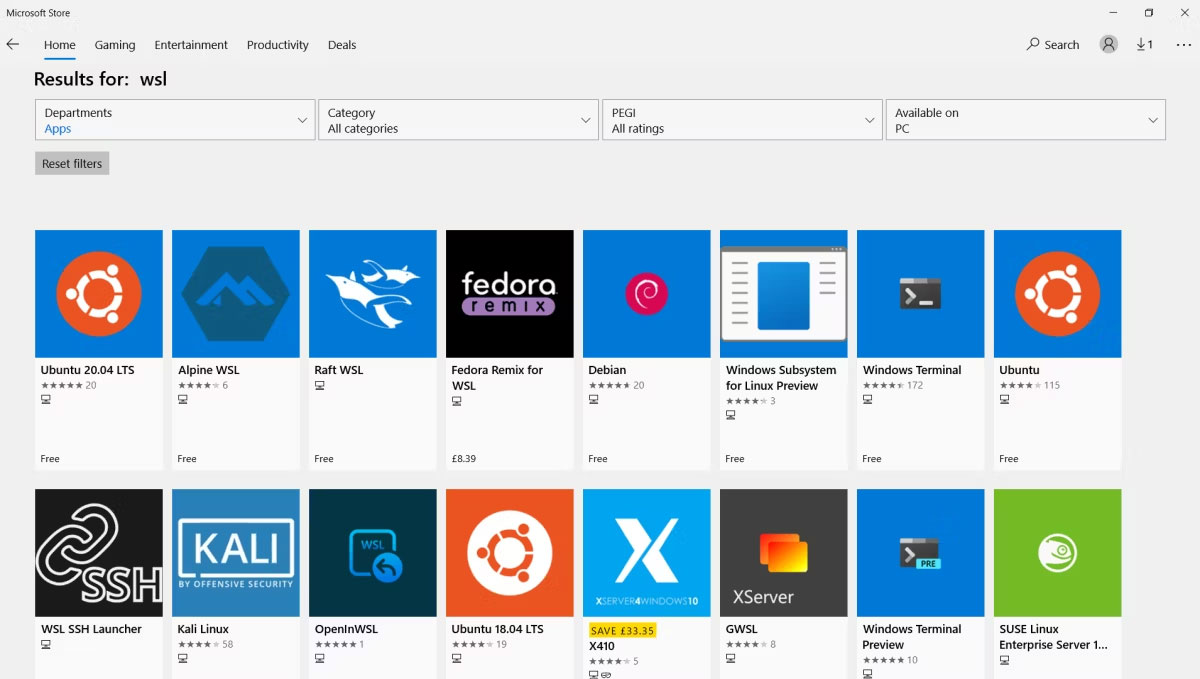
WSL cho phép mở Linux terminal trong Windows, cài đặt và chạy phần mềm Linux mà không cần ứng dụng ảo hóa hoặc khởi động kép. Tuy nhiên, vấn đề với Windows Subsystem for Linux là nó hoàn toàn là trải nghiệm dòng lệnh. Không có desktop. Điều này có thể không phải là vấn đề đối với người dùng thành thạo, nhưng vì Linux có nhiều lựa chọn về môi trường desktop nên nó có vẻ hơi thiếu sót.
May mắn thay, có thể cài đặt desktop Linux trong Windows bằng WSL.
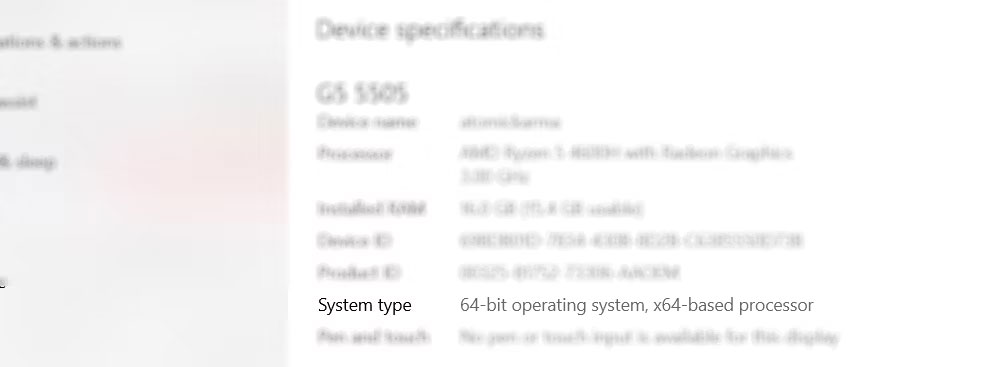
Trước khi tiếp tục, đây là lưu ý quan trọng: Cần chạy phiên bản Windows 64 bit.
Kiểm tra Settings > System > About, tại đây bạn sẽ tìm thấy System type. Để tiếp tục, phần này phải có nội dung "64-bit operating system". Nếu không, bạn sẽ cần nâng cấp cài đặt Windows từ 32 bit lên 64 bit.
Để chạy WSL 2, cần có Windows 11 hoặc Windows 10 phiên bản 1903 với bản build 18362 trở lên. Nếu chỉ muốn chạy WSL, cần có Windows 10 build 14393 trở lên. Có thể tìm thấy điều này trong cùng phần About , được liệt kê trong thông số kỹ thuật của Windows. Hãy tìm bản build hệ điều hành - nếu nó cao hơn 14393, bạn có thể sử dụng Windows Subsystem for Linux. Nếu không, chỉ cần chạy Windows Update.
Sau khi cài đặt Windows tương thích, hãy làm theo hướng dẫn để cài đặt Windows Subsystem for Linux. Với thiết lập đó, đã đến lúc thêm một desktop.
Nếu đã thiết lập Windows Subsystem for Linux rồi, hãy nhấp vào Start và nhập bash. Nhấp vào tùy chọn đầu tiên (lệnh bash run) để bắt đầu sử dụng Linux. Ví dụ sử dụng Ubuntu làm hệ điều hành Linux ưa thích.
Bắt đầu bằng cách chạy bản cập nhật và nâng cấp Ubuntu:
sudo apt update
sudo apt upgrade
Trong khi bản nâng cấp này đang chạy, hãy đến Sourceforge để tải xuống và cài đặt tiện ích VcXsrv Windows X Server. Các X Server khác cũng có sẵn cho Windows, bao gồm Xming và MobaXterm, nhưng bài viết sẽ sử dụng VcXsrv cho hướng dẫn này:
https://sourceforge.net/projects/vcxsrv/files/latest/download
X Server cho phép truy cập vào ứng dụng Linux hoặc giao diện người dùng đồ họa (GUI) của môi trường desktop. Các hệ thống Linux dựa vào X để hiển thị desktop nhưng nó cũng có thể được sử dụng trên mạng. Đảm bảo Windows X Server đã được cài đặt trước khi tiếp tục. Bước tiếp theo là cài đặt môi trường desktop Linux (LDE).
Nhiều môi trường desktop Linux có sẵn cho WSL. Bài viết sẽ cài đặt một môi trường nhẹ tên là LXDE. Để cài đặt, hãy nhập:
sudo apt install lxde
Sau khi cài đặt LXDE, nhập lệnh này:
export DISPLAY=:0
export LIBGL_ALWAYS_INDIRECT=1
Điều này hướng dẫn Linux hiển thị desktop thông qua X Server. Vì vậy, bạn sẽ thấy môi trường desktop khi chạy chương trình X Server đã tải xuống trước đó.
VcXsrv có công cụ XLaunch. Nhấp vào đây để xem cửa sổ X Display Settings. Chọn One large window hoặc One large window without a title bar. Ngoài ra, hãy tìm Display number và đặt thành 0.
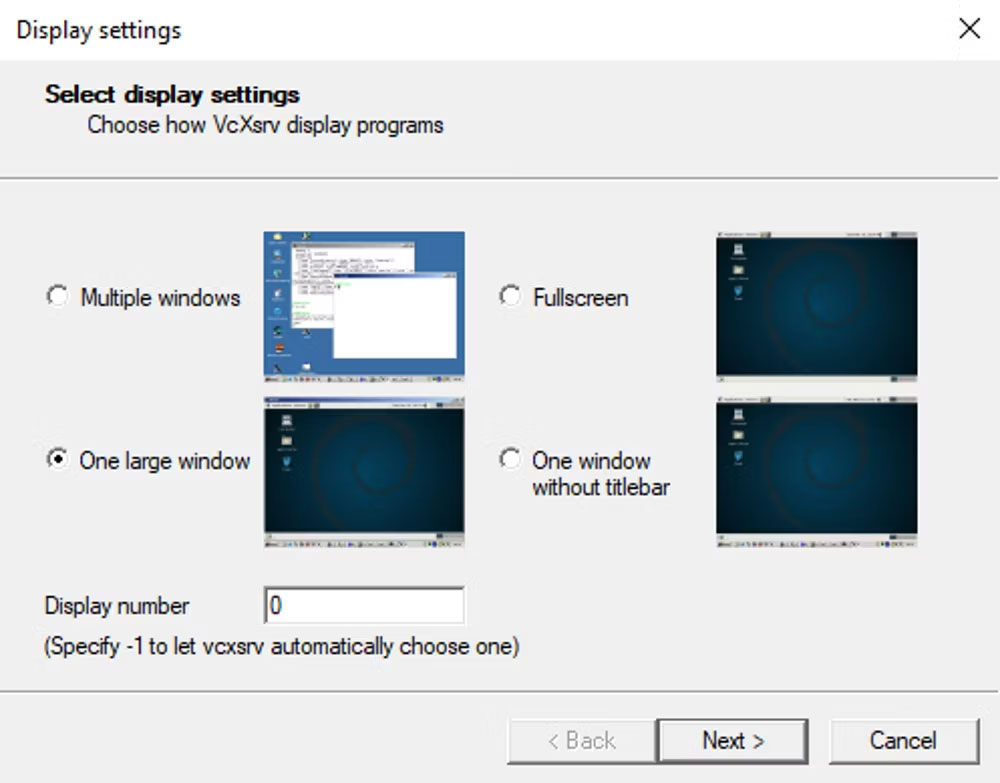
Nhấp vào Next và chọn Start no client để đảm bảo XLaunch chỉ khởi động máy chủ, cho phép khởi động desktop Linux sau. Nhấp vào Next > Finish. Bạn cũng có thể muốn nhấp vào Save Configuration.
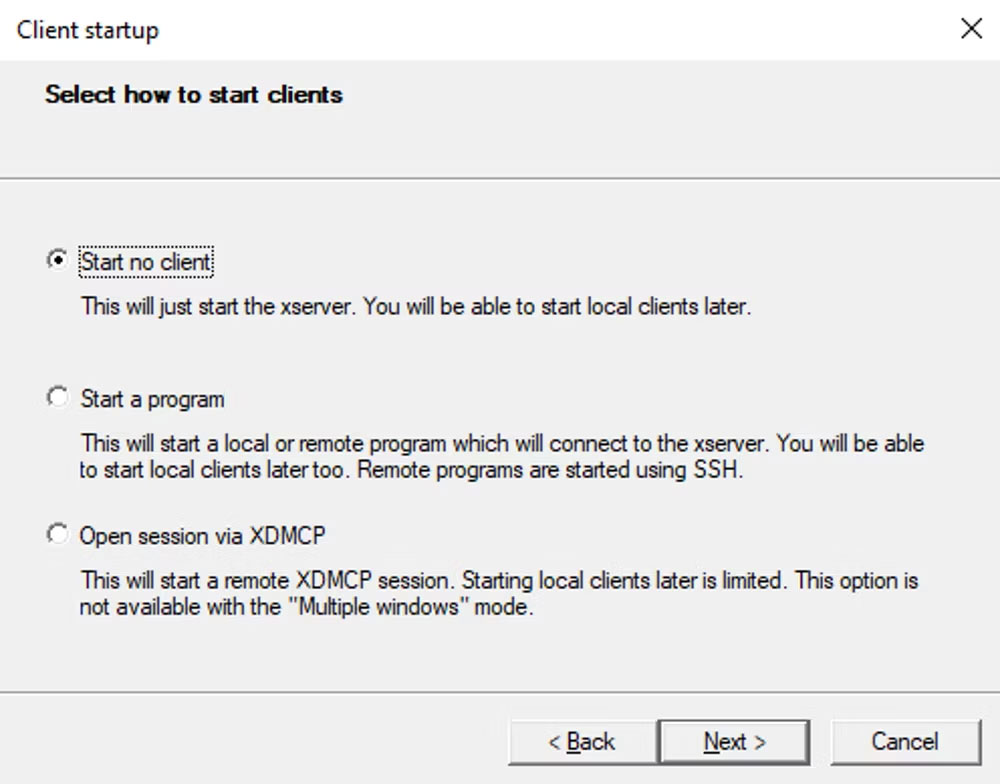
Bạn đã sẵn sàng khởi chạy desktop Linux của mình chưa? Nhập lệnh để bắt đầu LDE ưa thích. Ví dụ, đối với LXDE, hãy sử dụng:
startlxde
Môi trường desktop Linux sẽ xuất hiện!
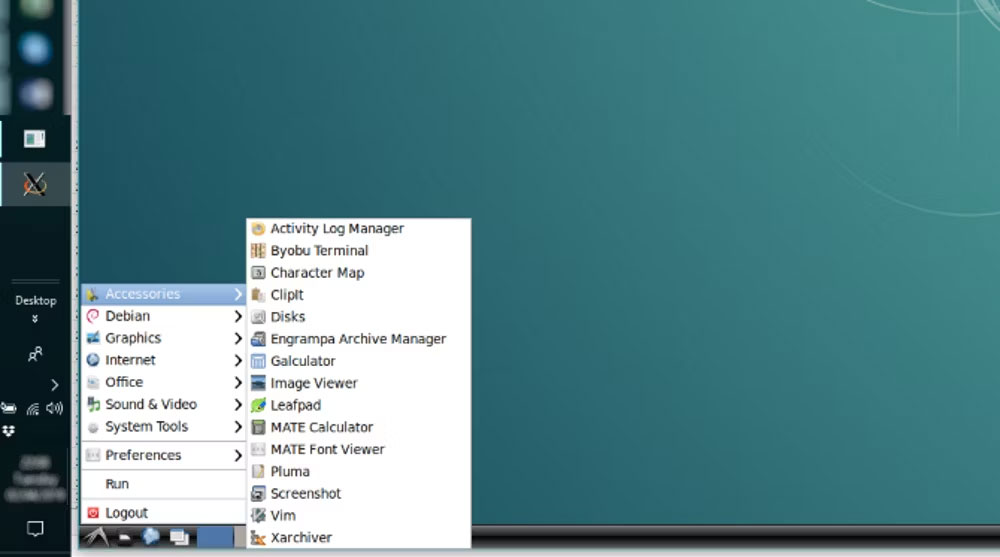
Bây giờ, bạn có thể chạy bất kỳ phần mềm Linux nào được cài đặt sẵn và thậm chí cài đặt các ứng dụng và tiện ích mới. Các môi trường desktop tương thích với WSL khác bao gồm KDE. Thậm chí có thể cài đặt Gnome trên Windows để có trải nghiệm desktop Ubuntu đầy đủ
Nguồn tin: Quantrimang.com:
Ý kiến bạn đọc
Những tin mới hơn
 Cách chia sẻ mật khẩu Wi-Fi bằng mã QR trong Windows 11 (14/06/2024)
  20 cách giải phóng RAM trên máy tính Windows 10, reset RAM Win 10 đơn giản nhất (14/06/2024)
  Cách mở tab ẩn danh trên Chrome, Cốc Cốc, Firefox,... (14/06/2024)
  Hướng dẫn kết nối máy tính với máy chiếu, kết nối laptop với máy chiếu (14/06/2024)
  Reset Windows 10 về trạng thái ban đầu (14/06/2024)
  Cách tắt Windows Update trên Windows 10, tắt update win 10 vĩnh viễn (14/06/2024)
  5 cách truy cập GPT-4 miễn phí (16/06/2024)
  Cấu hình Microsoft Flight Simulator 2024 PC (16/06/2024)
  Hướng dẫn đổi DNS Google 8.8.8.8 và 8.8.4.4 (16/06/2024)
  Cách chèn, viết biểu tượng mũi tên (↑↓←↕↔→↘↗↙↖) trong Word (16/06/2024)
 Những tin cũ hơn
 Cách khắc phục lỗi PcaWallapersAppDetect (PcaSvc.dll) trên Windows 11 24H2 (14/06/2024)
  Tất tần tật cách sử dụng công cụ chụp ảnh màn hình trên Firefox (14/06/2024)
  Cách tạo theme AI cho Microsoft Edge (14/06/2024)
  Tìm hiểu về Clapper: Trình phát media yêu thích dành cho Linux (12/06/2024)
  Hướng dẫn dùng hiệu ứng biến mất trong Powerpoint (12/06/2024)
  7 trình duyệt web tốt nhất cho game thủ (12/06/2024)
  6 cách khắc phục lỗi router hiển thị đèn đỏ (12/06/2024)
  Cách xóa lịch sử trong Ubuntu (12/06/2024)
  7 tính năng macOS Sequoia tốt nhất được công bố tại WWDC 2024 (12/06/2024)
  6 sai lầm trong Word không nên mắc phải (12/06/2024)
  Các workflow và giới hạn thực tế trong OpenAI Decisions API
 6 trình duyệt có những tính năng AI tốt nhất
 TOP những trợ lý email AI tốt nhất
 TOP phần mềm quay màn hình có hỗ trợ AI
 Cách cá nhân hóa hành vi agent trong ElevenAgents
 Hướng dẫn tìm lịch sử trò chuyện với Canva AI
 Hướng dẫn dùng HyperFrames & ChatGPT tạo kịch bản làm video từ dữ liệu tải lên
 Hướng dẫn tạo tác vụ theo lịch trong Canva AI
![[Video] Cách kết nối Plugin Notion trên ChatGPT và sử dụng cơ bản](https://st.quantrimang.com/photos/image/2026/10/22/Video-Huong-dan-kich-hoat-Notion-ChatGPT-1.png) [Video] Cách kết nối Plugin Notion trên ChatGPT và sử dụng cơ bản
[Video] Cách kết nối Plugin Notion trên ChatGPT và sử dụng cơ bản
 Tạo bản tóm tắt thiết kế trong OpenAI Decisions API
 Canvas trong Google Search: Viết, lập kế hoạch và lập trình ứng dụng
 Cách cá nhân hóa hành vi agent trong ElevenAgents
 TOP phần mềm quay màn hình có hỗ trợ AI
 Dùng AI để giao việc cho nhân viên: Nhập CSV vào Notion và ra lệnh bằng ChatGPT
 TOP nền tảng quản lý chi phí AI và Cloud tốt nhất
 Cách tạo công cụ lập kế hoạch tương tác bằng ChatGPT
 Tìm hiểu về Vane: Phiên bản thay thế mã nguồn mở cho Perplexity
 Câu hỏi dạng điểm số trong OpenAI Decisions API: Đánh giá dựa trên thang điểm do bạn tự xác định
 Hướng dẫn tạo công cụ quản lý tài chính với ChatGPT Intelligent UI
Công cụ Voicemail detection trong ElevenAgents
Hướng dẫn tạo công cụ quản lý tài chính với ChatGPT Intelligent UI
Công cụ Voicemail detection trong ElevenAgents
 Hướng dẫn cài đặt và sử dụng n8n trên Windows 11
 Cách lập trình chuyên nghiệp hơn, dễ dàng hơn với tính năng Tệp trên Grok
 Công thức tính diện tích hình Elip
 Hướng dẫn ngắt kết nối ứng dụng trên ChatGPT
 Hướng dẫn tạo đoạn hội thoại cho topic trên Twee
 Bức tranh tổng quan về hỗ trợ khách hàng tích hợp AI
 Cách sửa lỗi There Are Currently No Power Options Available Windows
 6 cách mở Computer/System Properties trong Windows 10
 Hướng dẫn 8 cách mở bàn phím ảo trên Windows 10
 Hướng dẫn tạo flashcard trên Canva AI