Thông tin liên hệ
- 036.686.3943
- admin@nguoicodonvn2008.info

DNS Google hiện tại là dịch vụ được sử dụng phổ biến hiện nay để tăng tốc độ truy cập Internet. Với DNS Google sẽ làm tăng thêm tính bảo mật khi chúng ta duyệt Internet, đặc biệt phải kể đến tính năng ngăn chặn lừa đảo thông qua bộ lọc và khả năng truy cập các trang web bị chặn.
Từ lâu thì cụm từ DNS đã quá quen thuộc với người dùng mạng Internet, là hệ thống phân giải tên, chỉ một hệ thống cho phép thiết lập tương ứng giữa địa chỉ IP và tên miền. Nghĩa là DNS sẽ dịch một tên miền thành địa chỉ IP để nhận dạng trên hệ thống mạng. Hiện tại có nhiều DNS chất lượng để chúng ta lựa chọn, như DNS Singapore, DNS VNPT, DNS OpenDNS,... trong đó DNS Google được sử dụng phổ biến. Và DNS Google 8.8.8.8 8.8.4.4 đang được nhiều người sử dụng. Bài viết dưới đây sẽ hướng dẫn bạn đọc cách đổi DNS Google 8.8.8.8 8.8.4.4.
Bước 1:
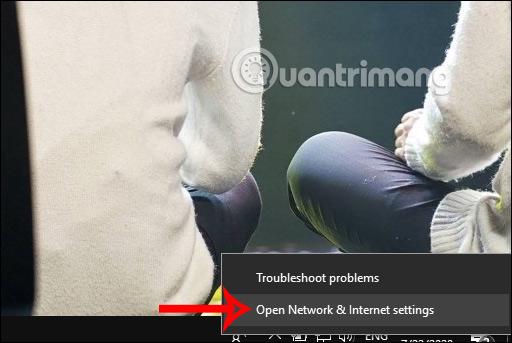
Tại giao diện trên máy tính bạn click vào biểu tượng kết nối mạng tại thanh Taskbar rồi chọn Open Network and Sharing Center.
Bước 2:
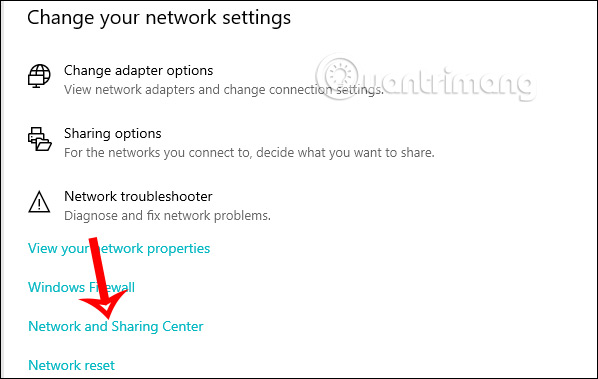
Sau đó hiển thị giao diện Network status tại Windows Settings. Bạn kéo xuống dưới click vào mục Network and Sharing Center.
Bước 3:
Sau đó chúng ta được chuyển ngay vào giao diện Network and Sharing Center. Tại đây bạn tiếp tục click đúp vào tên mạng đang kết nối trên máy tính.
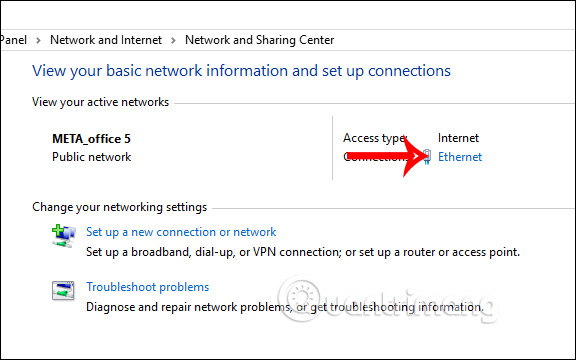
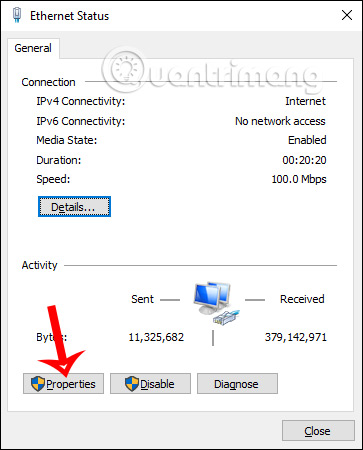
Lúc này hiển thị giao diện mới, bạn nhấn tiếp vào mục Properties.
Bước 4:
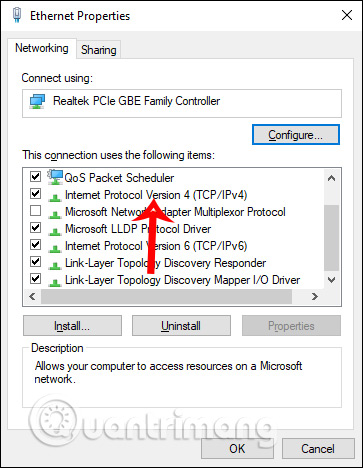
Hiển thị giao diện mới, người dùng nhấn vào Internet protocol Version 4(TCP/IPv4).
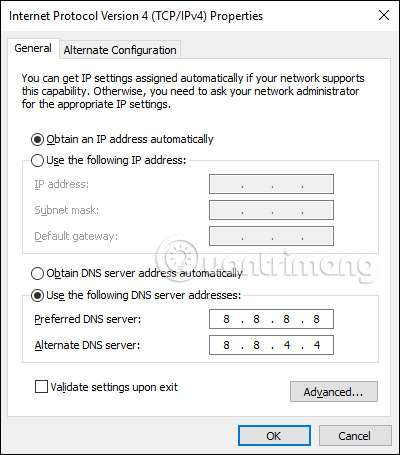
Trong giao diện Internet protocol Version 4(TCP/IPv4) Properties, tích chọn vào Use the following DNS server address, rồi điền các thông số tương ứng cho DNS Google theo như hình dưới đây.
Cuối cùng nhấn OK để hoàn thành. Mạng sẽ tự động tải lại theo DNS Google đã nhập.
Nếu bạn đang sử dụng địa chỉ IPv6 thì chọn TCP/IPv6 rồi nhập 2 giá trị sau thay cho 8.8.8.8 và 8.8.4.4:
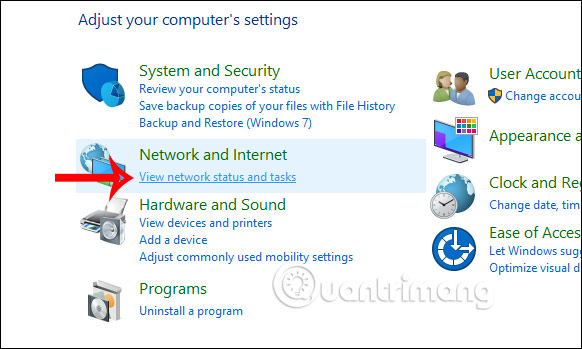
Ngoài cách truy cập tại biểu tượng mạng trên thanh Taskbar, bạn có thể vào Control Panel rồi nhấn vào View Network Status and Tasks. Sau đó bạn cũng nhấn vào tên mạng và thực hiện tương tự như trên.
Người dùng Windows 8 có thể dễ dàng thay đổi DNS server của họ trong cài đặt mạng.
Bước 1: Điều hướng đến Network and Sharing Center. Tùy chọn này có thể được mở thông qua Control Panel (menu Start > Control Panel) hoặc thông qua biểu tượng kết nối mạng trong bảng thông báo của thanh tác vụ. Khi bạn đã tìm thấy biểu tượng, hãy nhấp vào biểu tượng đó bằng nút chuột phải và chọn tùy chọn Open Network and Sharing Center.
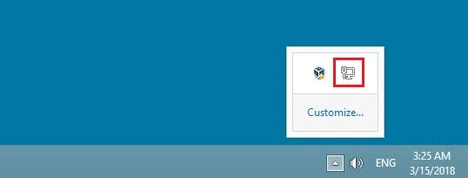
Biểu tượng kết nối mạng không phải lúc nào cũng được hiển thị trên thanh tác vụ của Windows nhưng bạn có thể tìm thấy nó bằng cách nhấp vào Show hidden symbols.
Bước 2: Khởi chạy cài đặt adapter bằng cách nhấp vào nút thích hợp.
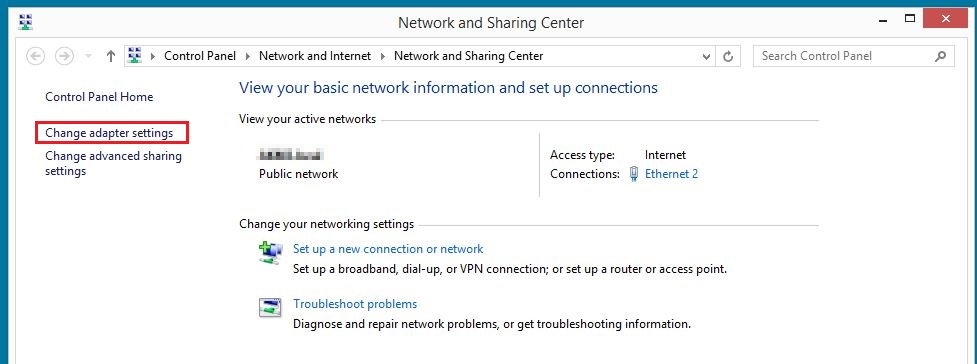
Bước 3: Bây giờ, nhấp chuột phải vào kết nối bạn muốn cấu hình và chọn Properties trong menu xuất hiện.
Bước 4: Nhấp đúp vào Internet Protocol Version 4 (TCP/IPv4) để mở menu thay đổi DNS server trong Windows 8, nơi bạn có thể nhập các địa chỉ trên cho các DNS server public của Google (8.8.8.8 và 8.8 .4.4).
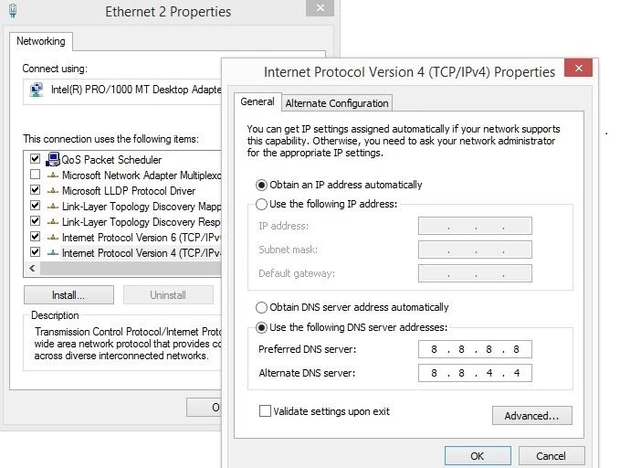
Ví dụ này sử dụng địa chỉ Google để thay đổi DNS server trên Windows 8.
Bạn có thể thay đổi DNS server trên Windows 7 thông qua cài đặt kết nối mạng.
Bước 1: Khởi chạy Network and Sharing Center. Bạn có thể thực hiện việc này thông qua Control Panel, nơi bạn sẽ tìm thấy mục menu tương ứng hoặc bằng cách nhấp chuột phải vào biểu tượng kết nối mạng trong bảng thông báo trên thanh tác vụ (còn được gọi là khay hệ thống) rồi nhấp vào Open Network and Sharing Center.
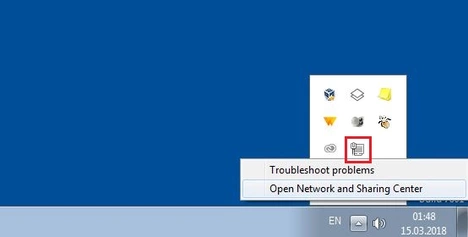
Nếu không tìm thấy biểu tượng cho kết nối mạng của mình, bạn cũng có thể mở Network and Sharing Center trong Windows 7 thông qua Control Panel.
Bước 2: Trong menu tiếp theo, chọn tùy chọn Change adapter settings và sau đó chọn kết nối với cài đặt DNS mà bạn muốn thay đổi.
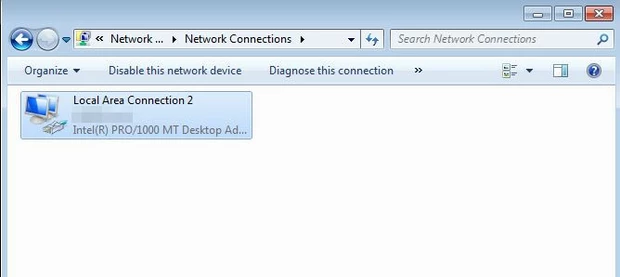
Có thể dễ dàng phân biệt kết nối cáp và WiFi trong Windows 7 bằng ký hiệu: Kết nối cáp được biểu thị bằng phích cắm, trong khi biểu tượng cường độ tín hiệu được hiển thị cho kết nối WiFi.
Bước 3: Bạn có thể mở tổng quan về giao thức và dịch vụ cho kết nối đã chọn bằng cách nhấp chuột phải, rồi đi tới Properties. Tìm mục Internet Protocol Version 4 (TCP/IPv4) và nhấp đúp để hiển thị menu thay đổi DNS server trong Windows 7.
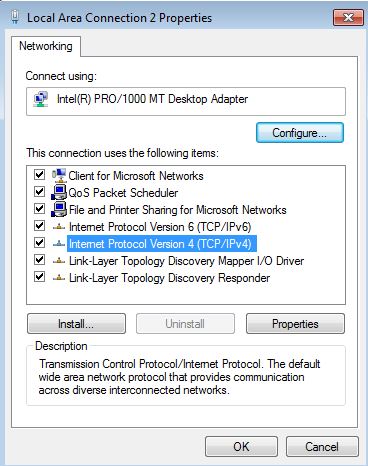
Cả IPv4 và IPv6 đều được kích hoạt theo tiêu chuẩn trên Windows 7. Việc thay đổi thiết lập DNS có đáng hay không chủ yếu phụ thuộc vào router của bạn, router phải cung cấp sự hỗ trợ cần thiết.
Bước 4: Ở bước cuối cùng, kích hoạt tùy chọn Use the following DNS server addresses và nhập cả hai địa chỉ cho các DNS server public:
Preferred DNS server: 8.8.8.8
Nguồn tin: Quantrimang.com:
Ý kiến bạn đọc
Những tin mới hơn
 Cách chèn, viết biểu tượng mũi tên (↑↓←↕↔→↘↗↙↖) trong Word (16/06/2024)
  Microsoft xóa ứng dụng Copilot 'vô hại' được cài đặt âm thầm trên PC Windows của người dùng (16/06/2024)
  Cách tải Office 365 miễn phí trọn đời, tự gia hạn (16/06/2024)
  Cách tạo liên kết trong PowerPoint (16/06/2024)
  Khác biệt giữa Windows 32-bit và 64-bit? (16/06/2024)
  Cách chuyển file PDF sang Autocad (17/06/2024)
  6 cách xóa file vĩnh viễn trên Windows (17/06/2024)
  6 thao tác sai cơ bản khi làm việc trên Excel (17/06/2024)
  7 cách khắc phục lỗi “Getting Windows Ready” trên Windows 10 (17/06/2024)
  Hướng dẫn tạo USB boot với Hiren's BootCD nhanh chóng (17/06/2024)
 Những tin cũ hơn
 Cấu hình Microsoft Flight Simulator 2024 PC (16/06/2024)
  5 cách truy cập GPT-4 miễn phí (16/06/2024)
  Cách tắt Windows Update trên Windows 10, tắt update win 10 vĩnh viễn (14/06/2024)
  Reset Windows 10 về trạng thái ban đầu (14/06/2024)
  Hướng dẫn kết nối máy tính với máy chiếu, kết nối laptop với máy chiếu (14/06/2024)
  Cách mở tab ẩn danh trên Chrome, Cốc Cốc, Firefox,... (14/06/2024)
  20 cách giải phóng RAM trên máy tính Windows 10, reset RAM Win 10 đơn giản nhất (14/06/2024)
  Cách chia sẻ mật khẩu Wi-Fi bằng mã QR trong Windows 11 (14/06/2024)
  Cách chạy desktop Linux bằng Windows Subsystem for Linux (14/06/2024)
  Cách khắc phục lỗi PcaWallapersAppDetect (PcaSvc.dll) trên Windows 11 24H2 (14/06/2024)
  TOP phần mềm trợ lý bán hàng AI tốt nhất
 Prompt AI biến ảnh chân dung thành tranh biếm họa chuyên nghiệp cực đẹp
 TOP lựa chọn thay thế OpenClaw tốt nhất
 Hướng dẫn kiểm tra độ trùng lặp SKKN hiệu quả
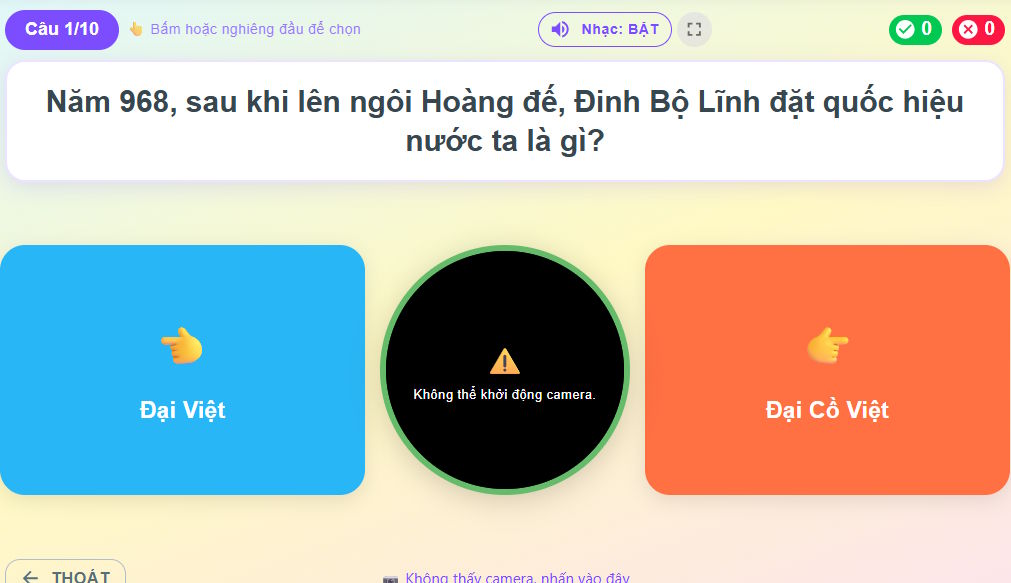 Hướng dẫn làm trò chơi nghiêng đầu chọn đáp án
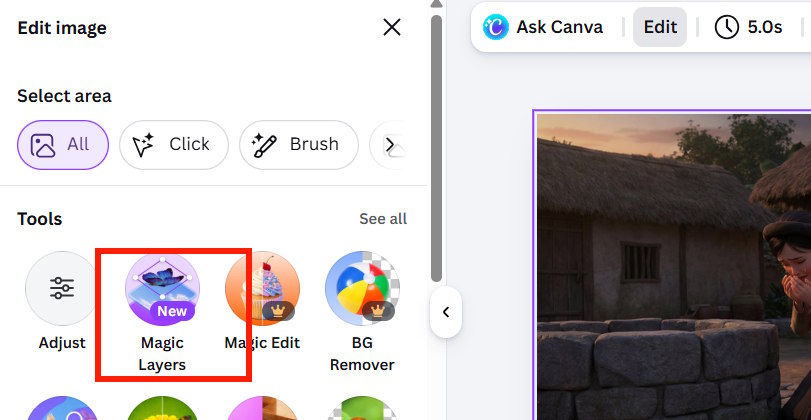 Hướng dẫn tách các thành phần trong ảnh trên Canva
 TOP app trò chuyện AI tương tự Dokichat
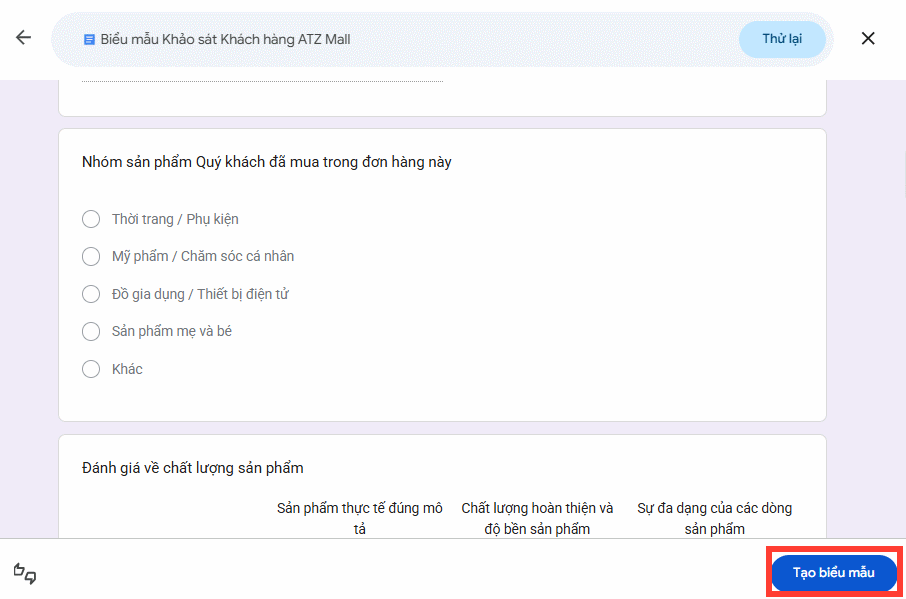 Hướng dẫn tạo form khảo sát trên Gemini
 Hướng dẫn tạo infographic trên Ideogram
 Cách thiết kế poster AI trên Craiyon
 Quên Ước Hẹn Trở Về
 Dưới tán bằng lăng
 Những Ngày Nước Rút
 Hướng dẫn tạo game ô chữ AI bằng Gemini
 TOP công cụ tìm kiếm AI đáng dùng nhất
 Meta AI có thể tạo deepfake từ ảnh Instagram: Cách bảo vệ tài khoản của bạn
 Anticipation Gap là gì? Tại sao các Consumer AI Agent vẫn mang tính phản ứng?
 Cách lấy prompt AI chuyển động của camera
 Hướng dẫn mở rộng ảnh trên Story Instagram
 TOP công cụ AI quản lý dự án tốt nhất