
Thông tin liên hệ
- 036.686.3943
- admin@nguoicodonvn2008.info

Để chèn, viết biểu tượng mũi tên trong Word bạn có rất nhiều cách thực hiện khác nhau. Bạn có thể sử dụng biểu tượng trong Word để tìm biểu tượng mũi tên, hay thậm chí bạn có thể viết chữ vào mũi tên để thuận tiện trong việc tạo sơ đồ trong Word, biểu thị nội dung trình bày trong Word. Dưới đây là 7 cách chèn mũi tên trong Word theo nhiều kiểu khác nhau.
Trong Word đã có sẵn bảng biểu tượng để người dùng chèn các biểu tượng mũi tên ↑↓←↕↔→↘↗↙↖ trong Word.
Tại giao diện trong Word người dùng nhấn vào mục Insert rồi chọn tiếp vào Symbols. Nhấn tiếp vào More Symbols... để mở rộng bảng danh sách các biểu tượng trong Word.
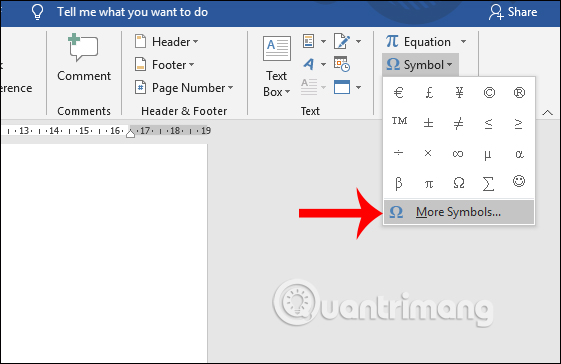
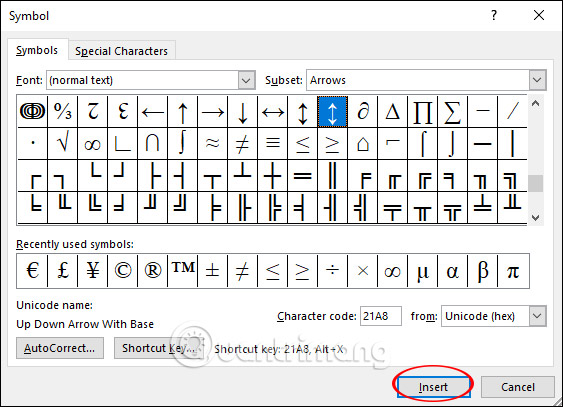
Hiển thị bảng chọn các biểu tượng. Trước hết người dùng chọn Font là Normal Text, Subset chọn Latin-1 Supplement. Bên dưới phần Character Code nhập 21A8. Lúc này sẽ xuất hiện ngay các biểu tượng mũi tên để chúng ta chọn lựa. Muốn dùng mũi tên nào thì nhấn vào mũi tên đó rồi click tiếp vào Insert để chèn vào Word.
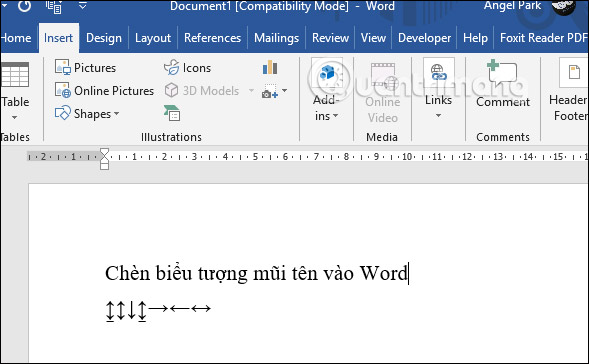
Kết quả mũi tên hiển thị trong Word như hình dưới đây.
Trong Windows 10 có sẵn một bảng biểu tượng emoji và những biểu tương khác để chúng ta sử dụng. Người dùng nhấn tổ hợp phím tắt Windows + . để sử dụng.
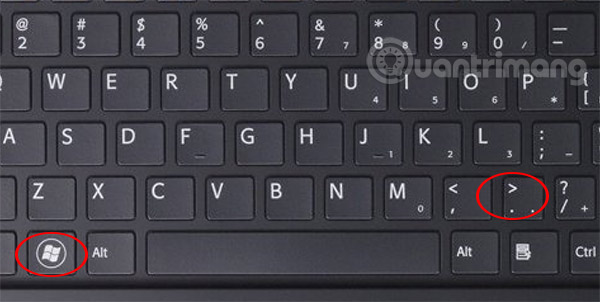
Lúc này sẽ hiển thị bảng emoji và biểu tượng, nhấn vào biểu tượng hình trái tim, rồi sau đó tìm kiếm biểu tượng mũi tên trong danh sách. Các biểu tượng mũi tên khi hiển thị trong Word sẽ có thêm khung màu xanh. Bạn chọn kiểu mũi tên muốn sử dụng là được. Không chỉ Word mà chúng ta cũng có thể dùng tổ hợp phím tắt này để gõ mũi tên trên bất kỳ giao diện nhập nội dung nào trên máy tính.
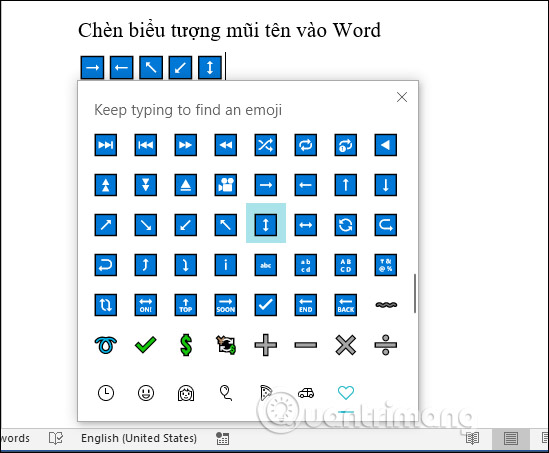
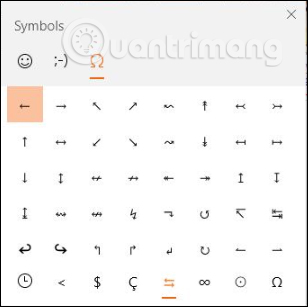
Nếu máy tính đã nâng cấp lên bản 1903 thì giao diện biểu tượng cho Windows như hình dưới đây, sẽ không có khung xanh bao quanh biểu tượng như những phiên bản trước.
Để sử dụng tổ hợp phím tắt Alt để viết mũi tên thì trước hết người dùng phải nhấn vào biểu tượng Num Lock trên bàn phím để kích hoạt bàn phím số.
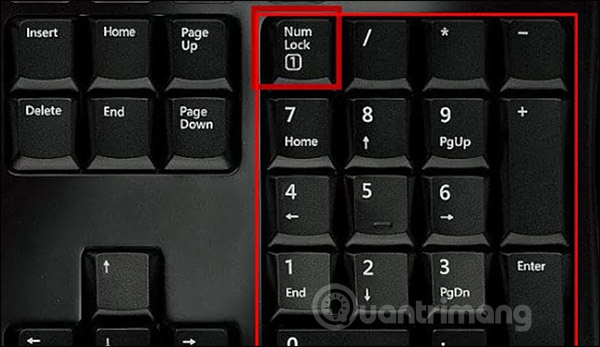
Sau đó chúng ta nhìn xuống bảng dưới đây rồi gõ tổ hợp phím tắt muốn dùng để cho ra biểu tượng mũi tên.
| Tổ hợp phím nhấn | Biểu tượng |
| ALT + 24 | ↑ |
| ALT + 25 | ↓ |
| ALT + 26 | → |
| ALT + 27 | ← |
| ALT + 29 | ↔ |
| ALT + 18 | ↕ |
| ALT + 23 | ↨ |
| ALT + 30 | ▲ |
| ALT + 31 | ▼ |
| ALT + 16 | ► |
| ALT + 17 | ◄ |
Bước 1:
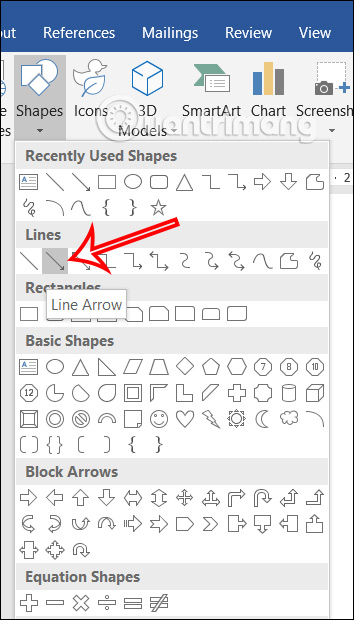
Tạo giao diện trong Word bạn nhấn vào mục Insert rồi chọn Shapes. Tiếp đến ở bên dưới hiển thị các biểu tượng, bạn nhấn vào mũi tên thẳng để vẽ trong Word.
Bước 2:
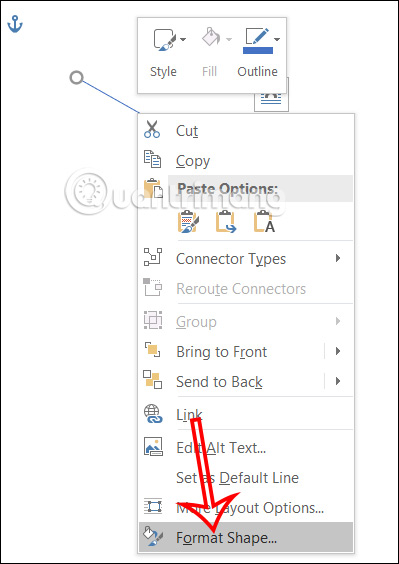
Tiếp đến bạn vẽ mũi tên trong Word, rồi nhấn chuột phải chọn Format Shape để định dạng lại mũi tên.
Bước 3:
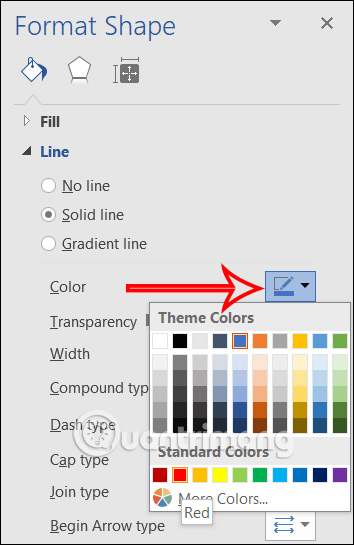
Hiển thị ở cạnh phải giao diện Word để tùy chỉnh lại mũi tên. Để đổi màu mũi tên bạn nhấn vào mục Color rồi chọn màu cho mũi tên trong Word.
Bước 4:
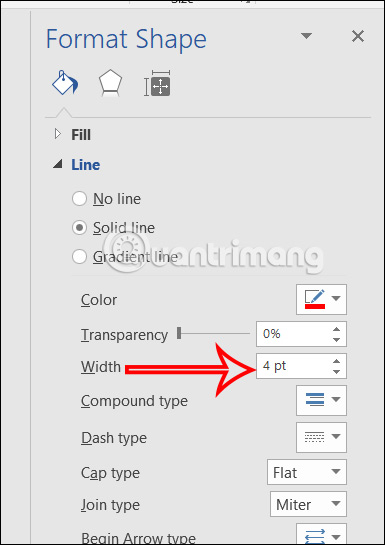
Tiếp tục để thay đổi lại kích thước cho mũi tên, bạn tìm tới mục Width rồi nhập kích thước độ dày cho mũi tên mà mình muốn.
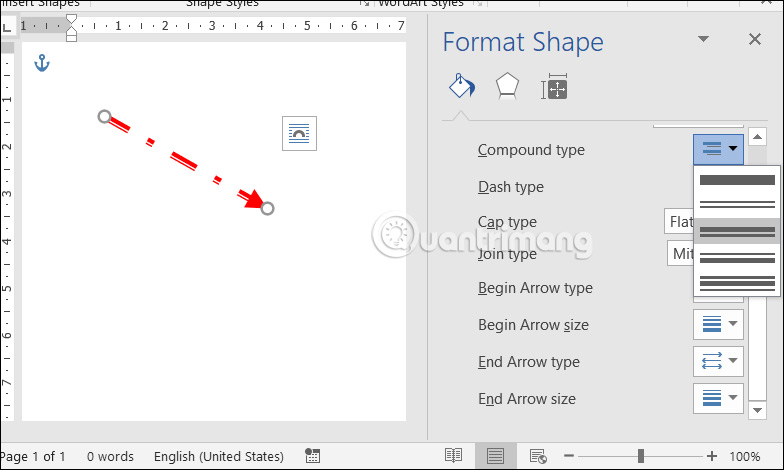
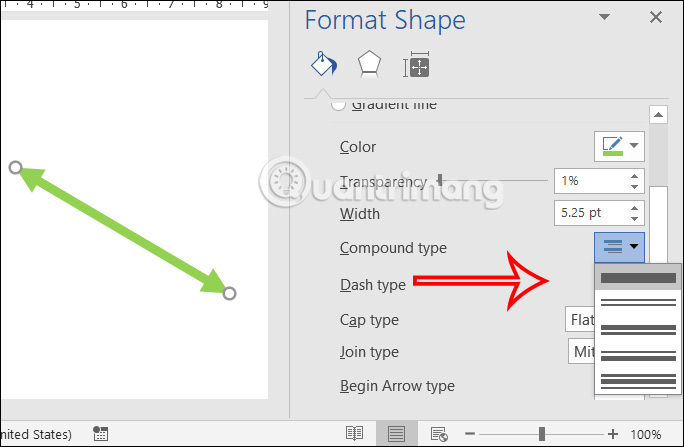
Ngoài ra bạn cũng có thể thay đổi kiểu hiển thị cho mũi tên tại các mục ở bên dưới như Compound type hay Dash type. Lúc này mũi tên trong Word đã thay đổi kiểu hiển thị theo những nội dung bạn điều chỉnh.
Bước 1:
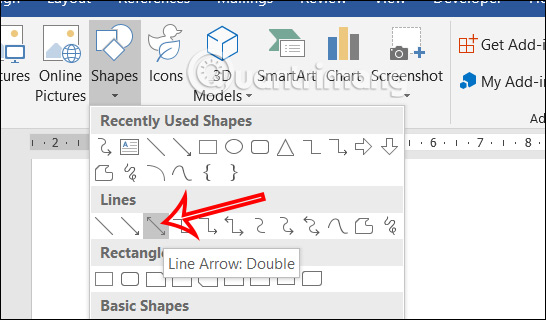
Chúng ta cũng nhấn vào mục Shapes rồi chọn biểu tượng mũi tên 2 chiều. Sau đó bạn cũng vẽ vào trong Word.
Bước 2:
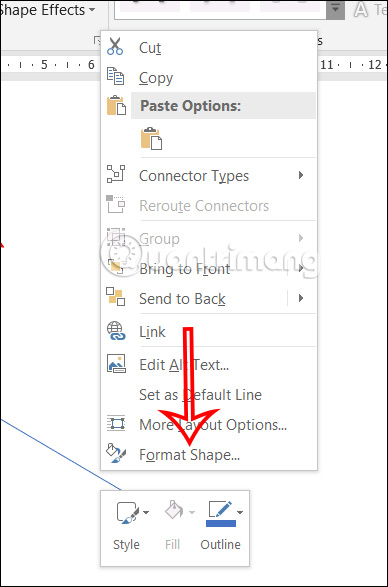
Tiếp đến chúng ta nhấn chuột phải vào mũi tên rồi chọn Format Shapes.
Bước 3:
Ở cạnh phải màn hình bạn cũng có các tùy chọn để chúng ta thay đổi lại định dạng cho mũi tên 2 chiều trong Word.
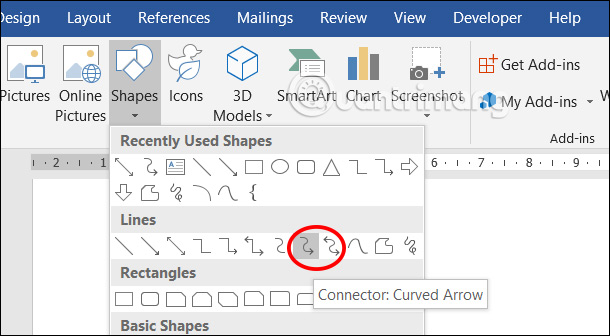
Ngoài mũi tên thẳng trong Word thì bạn có thể vẽ mũi tên cong 1 chiều hay 2 chiều cho nội dung tài liệu Word.
Trong Shapes bạn tìm tới biểu tượng mũi tên cong 1 chiều hay 2 chiều mình muốn dùng.
Sau đó chúng ta điều chỉnh lại định dạng hiển thị mũi tên cong trong Word.
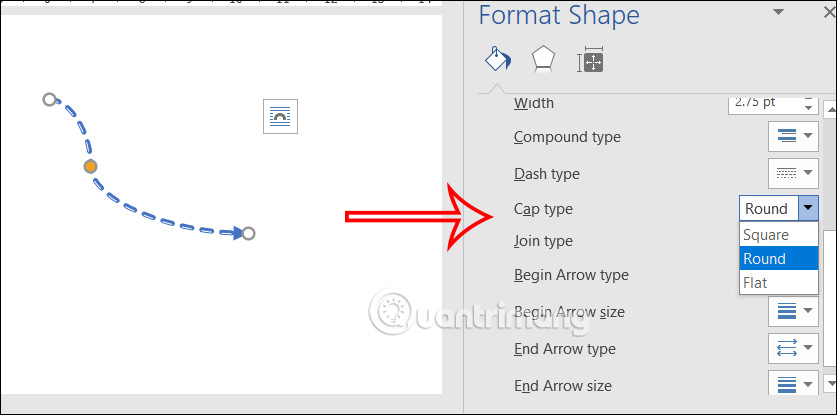
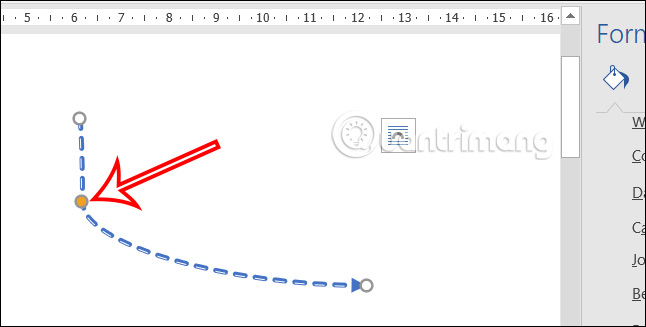
Với mũi tên cong trong Word bạn có thể điều chỉnh kiểu cong cho mũi tên bằng cách nhấn vào hình tròn màu vàng rồi điều chỉnh như hình.
Bước 1:
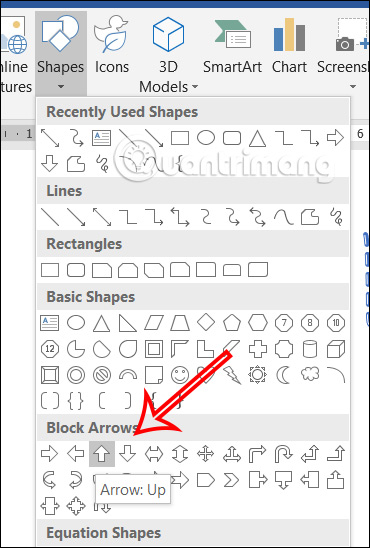
Đầu tiên bạn nhấn vào Shapes rồi chọn kiểu mũi tên có kích thước lớn như hình, hoặc kiểu mũi tên nào bạn thích sau đó điều chỉnh độ dày cho mũi tên để dễ viết chữ.
Bước 2:
Tiếp đến bạn nhấn vào Format rồi nhấn tiếp vào các mục để điều chỉnh lại kiểu hiển thị cho mũi tên.
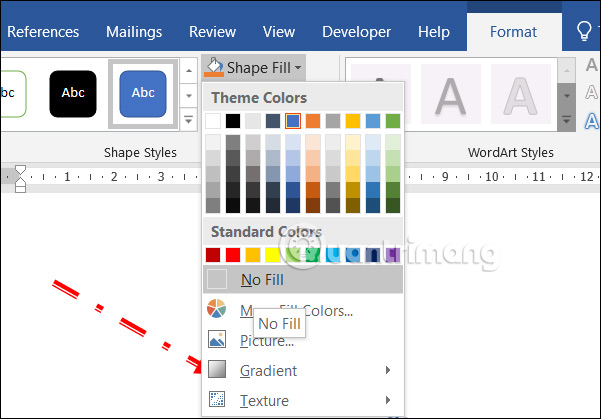
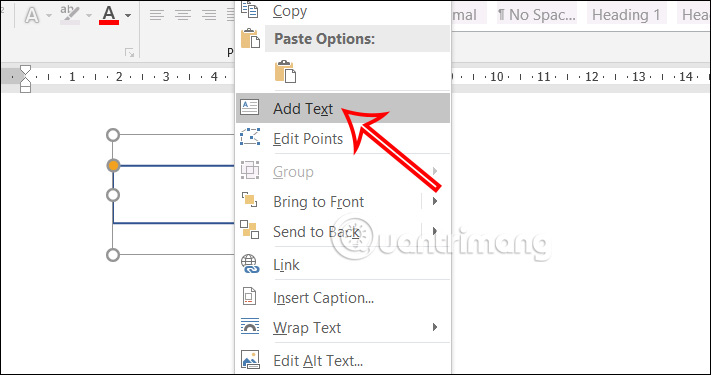
Sau đó bạn nhấn chuột phải vào biểu tượng mũi tên rồi chọn Add Text để viết chữ vào mũi tên trong Word.
Bước 3:
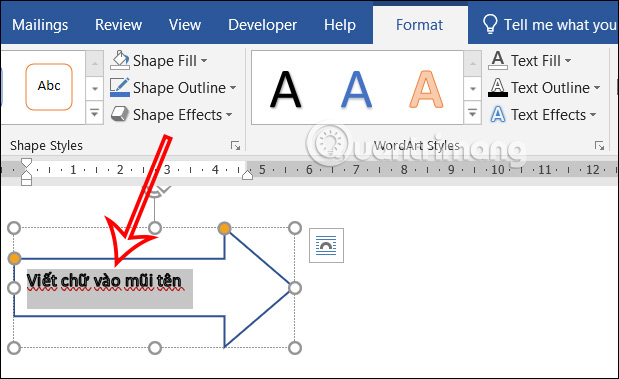
Kết quả chúng ta đã được chữ trong mũi tên Word như hình dưới dây.
Nguồn tin: Quantrimang.com:
Ý kiến bạn đọc
Những tin mới hơn
 Microsoft xóa ứng dụng Copilot 'vô hại' được cài đặt âm thầm trên PC Windows của người dùng (16/06/2024)
  Cách tải Office 365 miễn phí trọn đời, tự gia hạn (16/06/2024)
  Cách tạo liên kết trong PowerPoint (16/06/2024)
  Khác biệt giữa Windows 32-bit và 64-bit? (16/06/2024)
  Cách chuyển file PDF sang Autocad (17/06/2024)
  6 cách xóa file vĩnh viễn trên Windows (17/06/2024)
  6 thao tác sai cơ bản khi làm việc trên Excel (17/06/2024)
  7 cách khắc phục lỗi “Getting Windows Ready” trên Windows 10 (17/06/2024)
  Hướng dẫn tạo USB boot với Hiren's BootCD nhanh chóng (17/06/2024)
  65 Cap về bản thân, stt về bản thân hay, đáng suy ngẫm (18/06/2024)
 Những tin cũ hơn
 Hướng dẫn đổi DNS Google 8.8.8.8 và 8.8.4.4 (16/06/2024)
  Cấu hình Microsoft Flight Simulator 2024 PC (16/06/2024)
  5 cách truy cập GPT-4 miễn phí (16/06/2024)
  Cách tắt Windows Update trên Windows 10, tắt update win 10 vĩnh viễn (14/06/2024)
  Reset Windows 10 về trạng thái ban đầu (14/06/2024)
  Hướng dẫn kết nối máy tính với máy chiếu, kết nối laptop với máy chiếu (14/06/2024)
  Cách mở tab ẩn danh trên Chrome, Cốc Cốc, Firefox,... (14/06/2024)
  20 cách giải phóng RAM trên máy tính Windows 10, reset RAM Win 10 đơn giản nhất (14/06/2024)
  Cách chia sẻ mật khẩu Wi-Fi bằng mã QR trong Windows 11 (14/06/2024)
  Cách chạy desktop Linux bằng Windows Subsystem for Linux (14/06/2024)
  TOP công cụ AI viết truyện ma, truyện kinh dị hay nhất
 Hướng dẫn kết nối Claude với ElevenLabs xây dựng trợ lý giọng nói
 Cách sử dụng tiện ích ChatGPT trên Chrome hiệu quả
 Dùng tiện ích ChatGPT trong Chrome để so sánh bảng giá và gom tab
 So sánh Gemini CLI và Claude Code: Nên sử dụng CLI hỗ trợ lập trình bằng AI nào?
 Các biến động (Dynamic variable) trong ElevenAgents
 Cách khắc phục sự cố click chuột trái trên Windows
 Cách sử dụng Adobe trong Claude tạo thiết kế
 Hướng dẫn kết nối Google Docs với Claude phân tích tài liệu
 Hướng dẫn ngắt kết nối ứng dụng trên Canva AI
 10 nền tảng Agentic AI tốt nhất cho doanh nghiệp năm 2026
 Canvas trong Google Search: Viết, lập kế hoạch và lập trình ứng dụng
 GitHub Copilot vs Claude Code: So sánh tính năng, giá và khả năng AI coding
 Các workflow và giới hạn thực tế trong OpenAI Decisions API
 6 trình duyệt có những tính năng AI tốt nhất
 TOP những trợ lý email AI tốt nhất
 TOP phần mềm quay màn hình có hỗ trợ AI
 Cách cá nhân hóa hành vi agent trong ElevenAgents
 Hướng dẫn tìm lịch sử trò chuyện với Canva AI
 Hướng dẫn dùng HyperFrames & ChatGPT tạo kịch bản làm video từ dữ liệu tải lên
 Hướng dẫn cài đặt và sử dụng n8n trên Windows 11
 Cách lập trình chuyên nghiệp hơn, dễ dàng hơn với tính năng Tệp trên Grok
 Công thức tính diện tích hình Elip
 Hướng dẫn ngắt kết nối ứng dụng trên ChatGPT
 Hướng dẫn tạo đoạn hội thoại cho topic trên Twee
 Bức tranh tổng quan về hỗ trợ khách hàng tích hợp AI
 Cách sửa lỗi There Are Currently No Power Options Available Windows
 Hướng dẫn 8 cách mở bàn phím ảo trên Windows 10
 Hướng dẫn tạo flashcard trên Canva AI
 Claude Code thực sự có giá bao nhiêu?






















