Thông tin liên hệ
- 036.686.3943
- admin@nguoicodonvn2008.info

Bạn gặp khó khăn khi xem nội dung trên máy Mac của mình? Phóng to sẽ giúp bạn nhìn thấy mọi thứ dễ dàng hơn một chút. macOS có một số phương pháp tích hợp sẵn để giúp bạn phóng to và thu nhỏ nội dung của mình. Cùng tìm hiểu chi tiết qua bài viết sau đây!
Cách dễ nhất để phóng to và thu nhỏ là sử dụng phím tắt trên máy Mac. Có 3 phím tắt chính sẽ kích hoạt tính năng zoom trong phần lớn ứng dụng Mac:
Nếu không thích sử dụng phím tắt, bạn vẫn có thể truy cập các tùy chọn zoom phổ biến này từ thanh menu. Sau khi bạn mở ứng dụng liên quan, hãy nhấp vào tab View và chọn Zoom In , Zoom Out hoặc Actual Size, tùy thuộc vào nhu cầu của bạn.
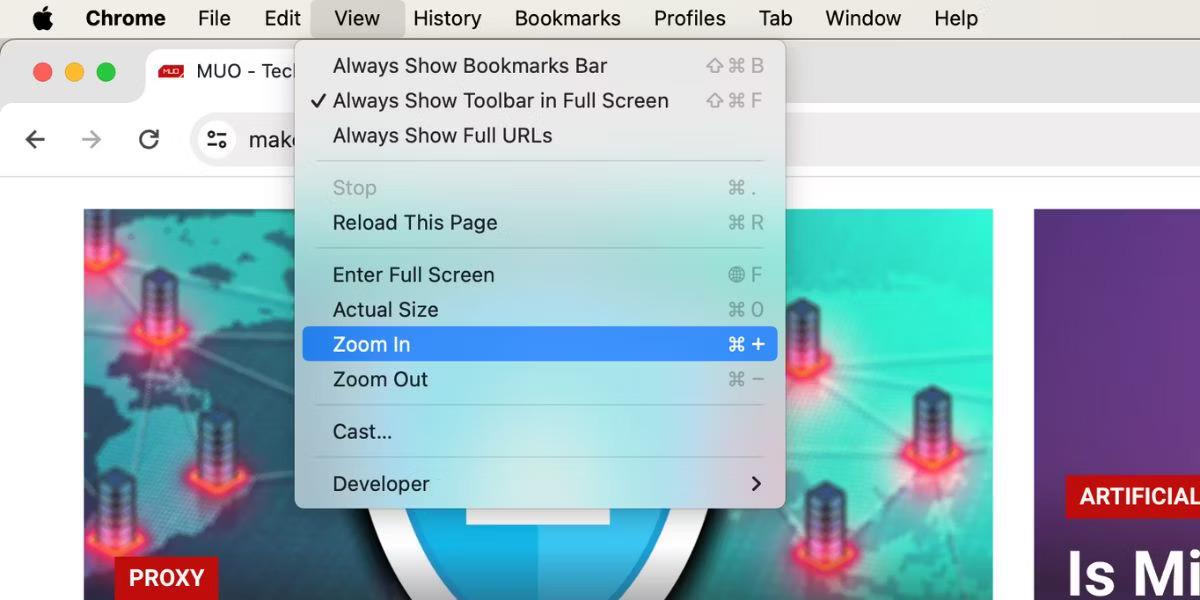
Nhiều ứng dụng tích hợp và bên thứ ba dành cho macOS cũng có tính năng zoom riêng. Bạn có thể sử dụng các tùy chọn này thay vì các phím tắt chung được đề cập trước đó. Dưới đây là một số ví dụ về cách sử dụng tính năng zoom trong nhiều ứng dụng phổ biến khác nhau dành cho Mac:
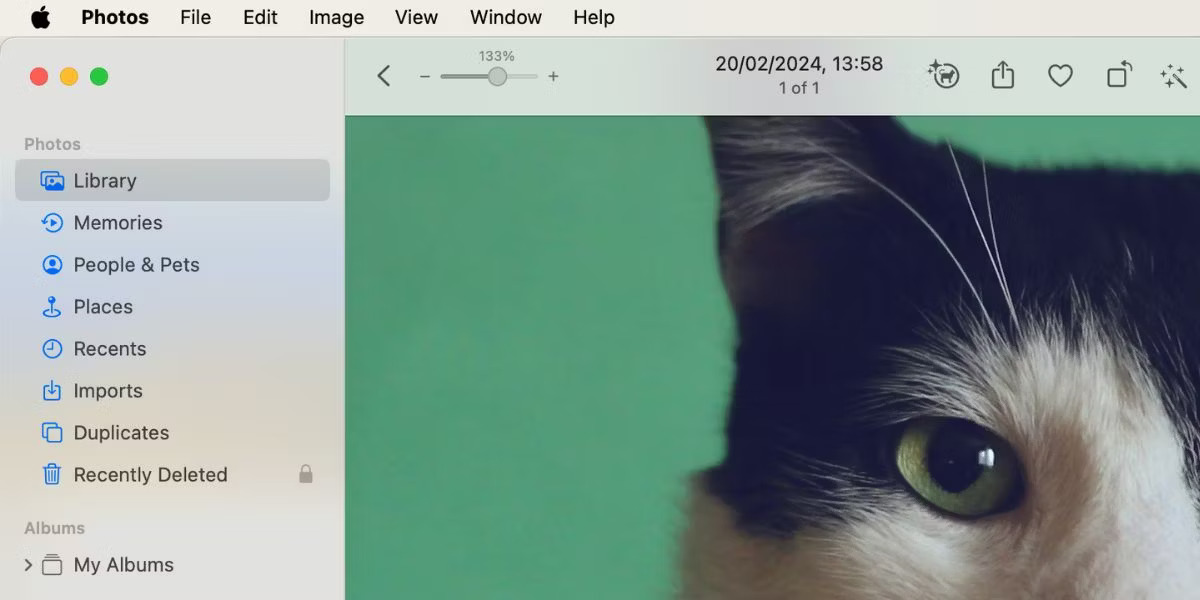
Ngoài ra còn có cách phóng to và thu nhỏ bằng cử chỉ trên bàn di chuột của máy Mac. Bạn sẽ thích phương pháp này nếu đã quen sử dụng bàn di chuột cho mọi tác vụ của mình.
Nhấp vào biểu tượng Apple trên thanh menu và đi tới System Settings > Trackpad. Chọn tab Scroll & Zoom và đảm bảo rằng Zoom in or out và Smart zoom được bật. Bằng cách này, bạn có thể chụm hoặc nhấn đúp bằng hai ngón tay trên bàn di chuột để phóng to và thu nhỏ trên máy Mac.
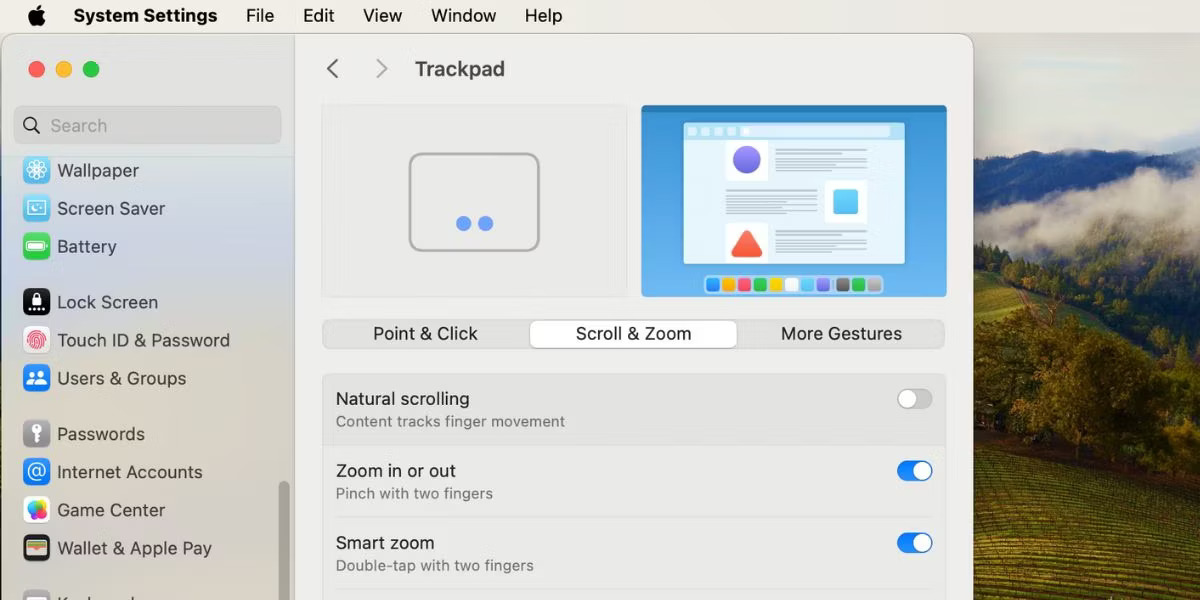
Trong hầu hết các trường hợp, các phím tắt chung và cử chỉ trên bàn di chuột được đề cập ở trên là đủ. Tuy nhiên, bạn không thể sử dụng chúng để phóng to thanh menu macOS hoặc tab Google Chrome của mình. Nếu cần phóng to những phần này của giao diện người dùng macOS, bạn có thể kích hoạt kính lúp tích hợp trên máy Mac.
Đi tới System Settings > Accessibility > Zoom và bật Use scroll gesture with modifier keys to zoom. Đối với tùy chọn Modifier key for scroll gesture, hãy chọn Control từ menu drop-down. Đối với Zoom style, hãy chọn Picture-in-Picture.
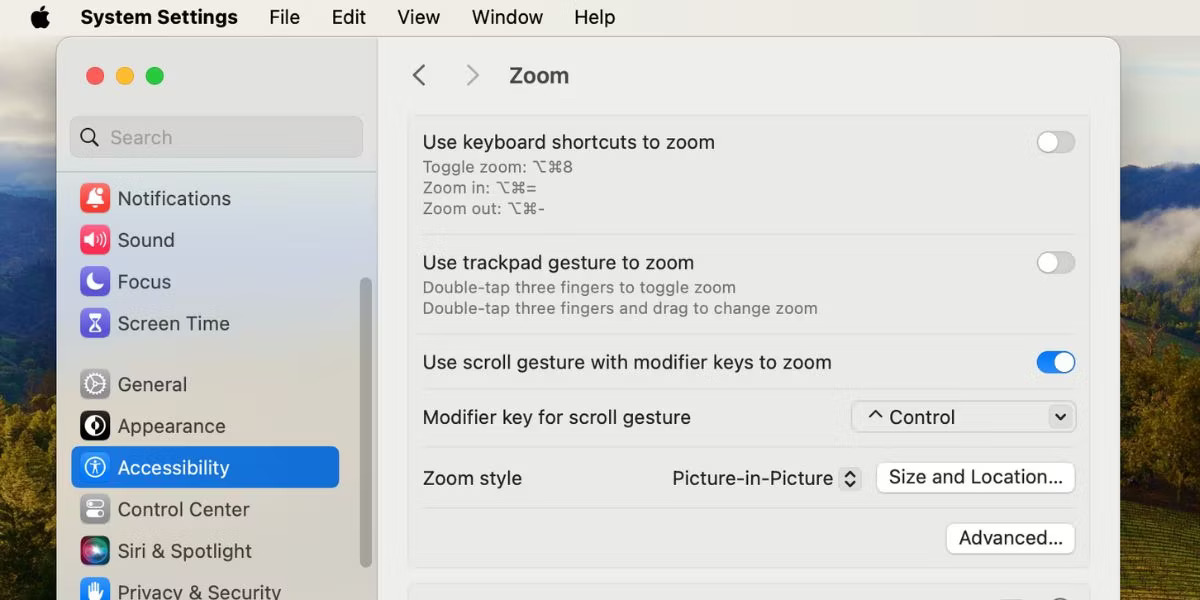
Bây giờ, để phóng to, nhấn và giữ nút Control trên bàn phím. Đồng thời, dùng hai ngón tay vuốt lên trên trackpad để cửa sổ kính lúp xuất hiện. Vuốt lên trên nhiều lần sẽ tăng mức zoom.
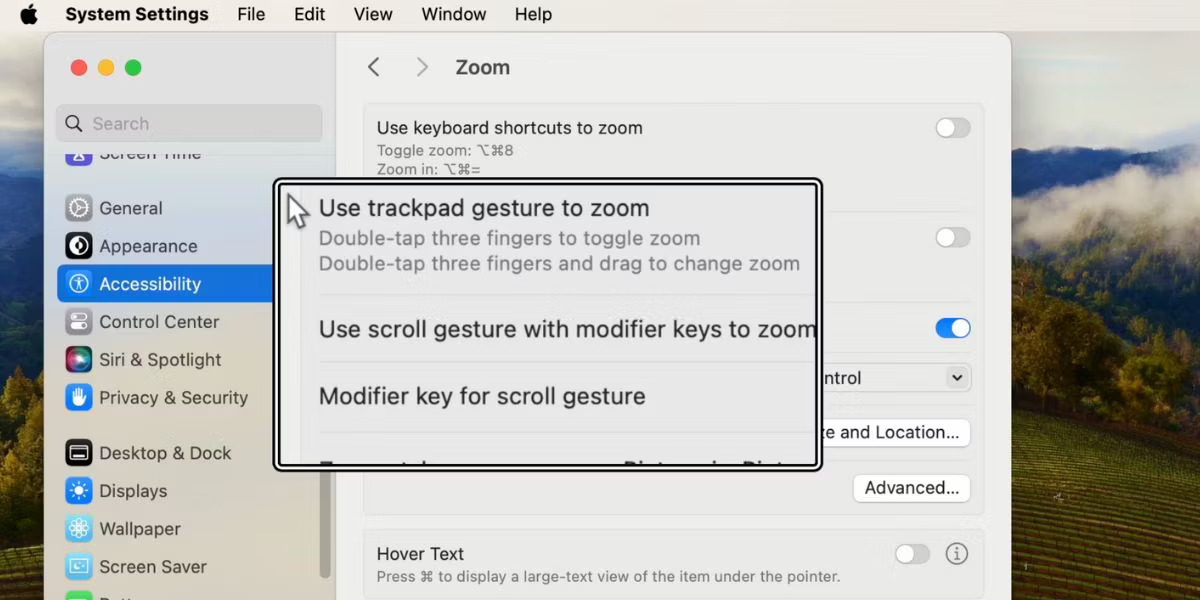
Để thu nhỏ và thoát khỏi kính lúp, hãy vuốt xuống bằng hai ngón tay cho đến khi mức zoom trở về mặc định. Cửa sổ kính lúp sau đó sẽ tự biến mất.
Bạn có thể tùy chỉnh cài đặt zoom này theo nhiều cách. Ví dụ, bạn có thể chọn Full Screen hoặc Split Screen để thay đổi cách hiển thị các phần được phóng to của màn hình máy Mac. Thay vì cửa sổ kính lúp nhỏ, Split Screen sẽ sử dụng một phần tư màn hình máy Mac của bạn để hiển thị phần được phóng to.
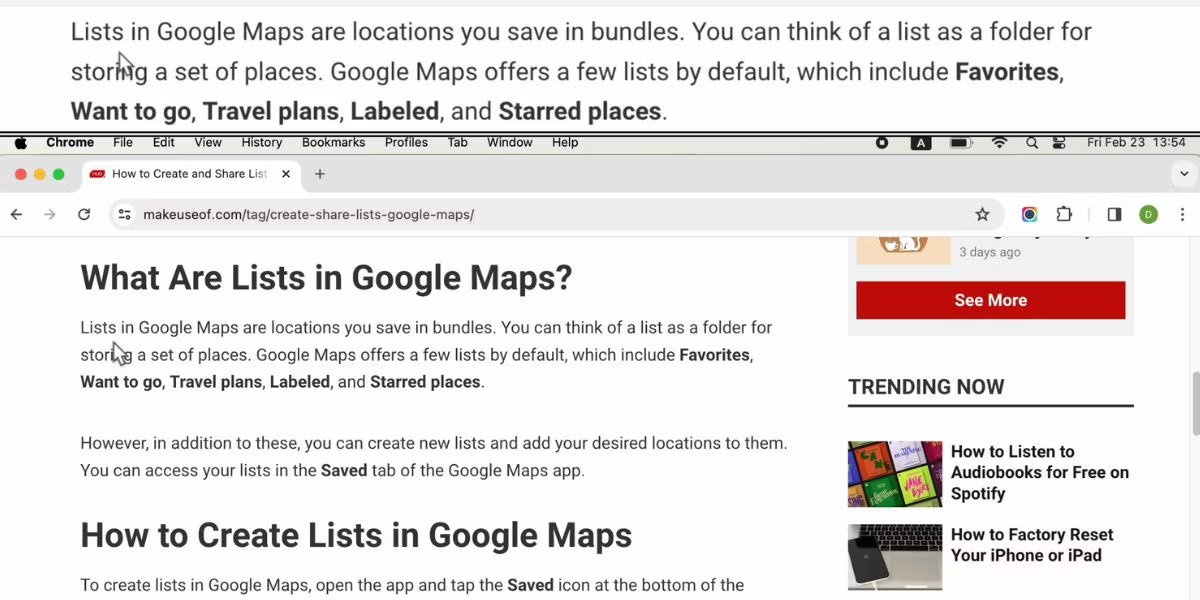
Một ví dụ khác, nếu bạn không thích vuốt trên bàn di chuột và sử dụng phím bổ trợ để zoom, bạn có thể chọn bật Use Keyboard shortcuts to zoom. Khi cài đặt này được bật, bạn sẽ có ba phím tắt bổ sung mà bạn có thể sử dụng để phóng to và thu nhỏ trên máy Mac của mình:
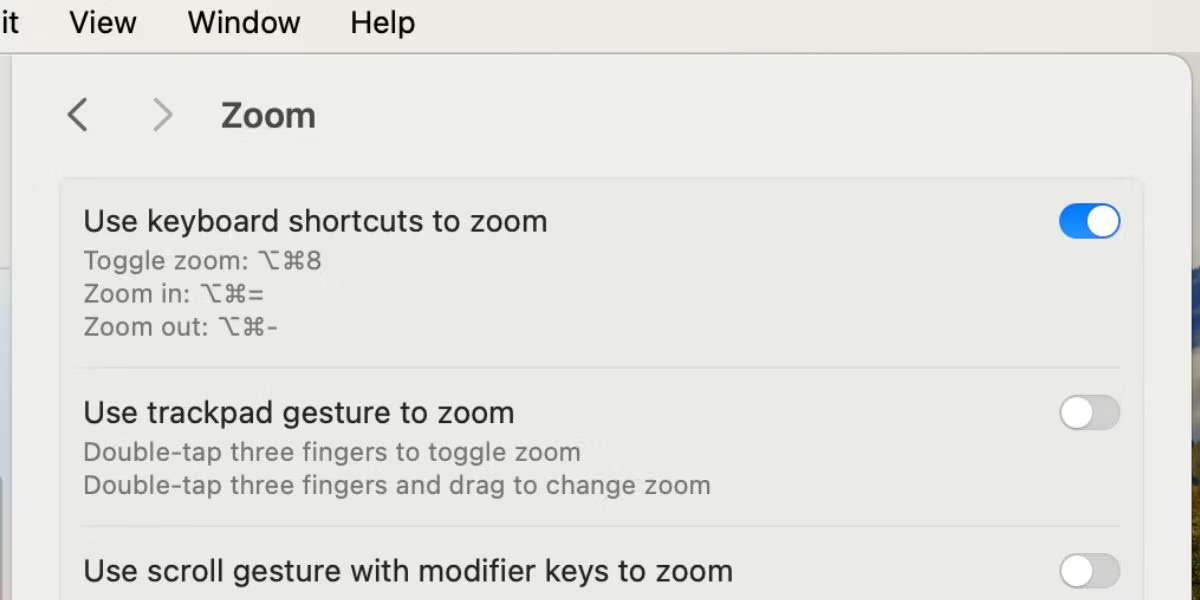
Nhìn chung, nếu bạn muốn phóng to hoặc thu nhỏ trên máy Mac, cách dễ nhất là sử dụng 3 phím tắt chính hoặc tùy chọn zoom trong tab View. Các ứng dụng phổ biến như Photos và Google Chrome cũng có những nút zoom riêng mà bạn có thể sử dụng.
Nếu các tùy chọn chung không phải là thứ bạn đang tìm kiếm thì vẫn có sẵn kính lúp tích hợp. Đây là một trong những tính năng Accessibility của máy Mac dành cho người khiếm thị. Chức năng này sẽ cho phép bạn phóng to bất cứ nơi nào trên giao diện người dùng.
Nguồn tin: Quantrimang.com
Ý kiến bạn đọc
Những tin mới hơn
 Cách tự động đăng nhập vào tài khoản người dùng trên Windows 11/10 (05/03/2024)
  Hãy giữ vững đam mê của bạn nhé! (06/03/2024)
  Hướng dẫn tạo và sử dụng file BAT trên Windows (06/03/2024)
  Hướng dẫn xóa định dạng bảng trong Excel (06/03/2024)
  Cách chuyển ảnh AVIF thành PNG, JPG trên máy tính (06/03/2024)
  Cách xóa cache DNS trên máy Mac (07/03/2024)
  Cách tạo viền ảnh trong PowerPoint (07/03/2024)
  Cách thực hiện Clean Boot trên Windows 11 (07/03/2024)
 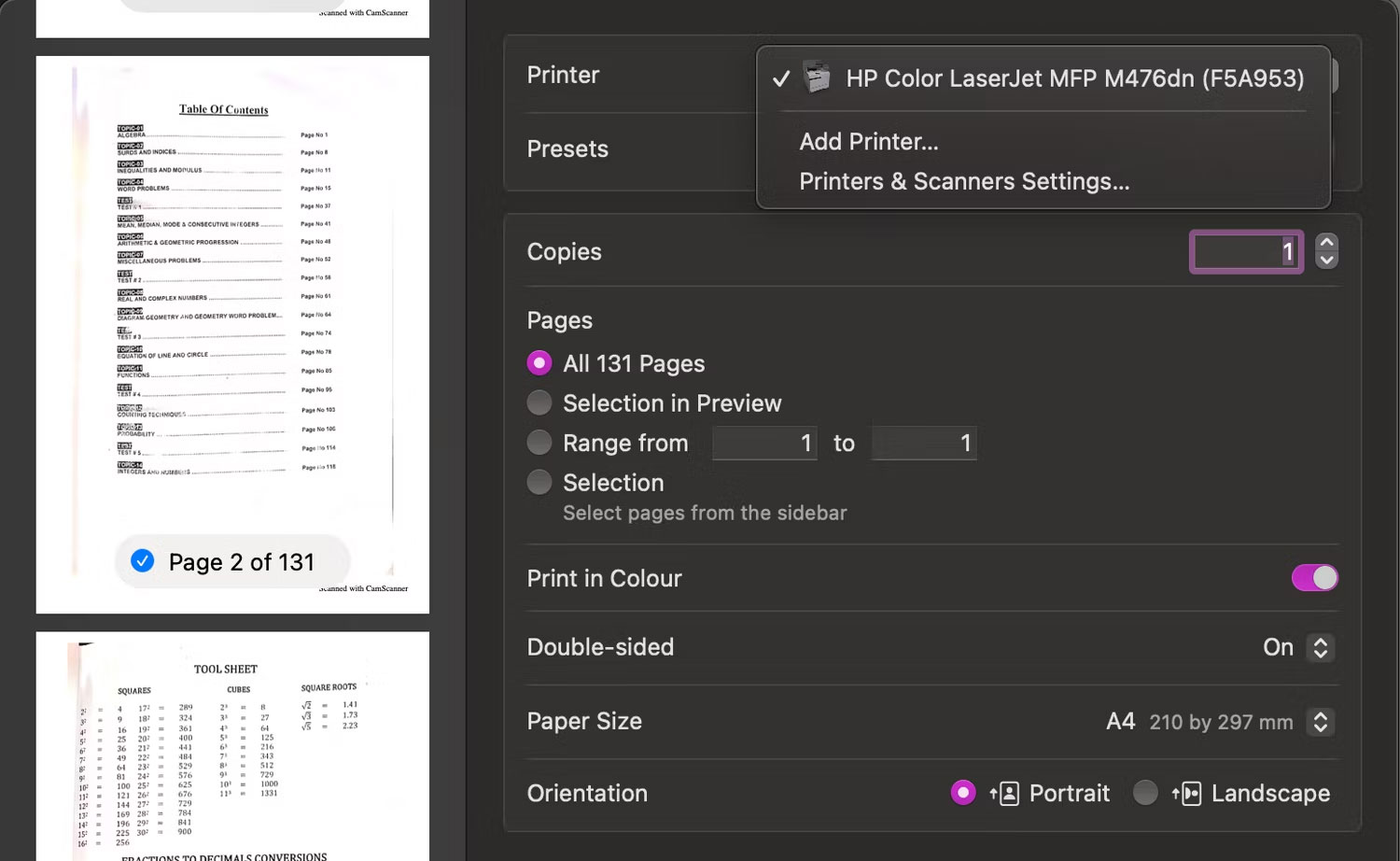 Cách kiểm tra xem máy in của bạn có bật AirPrint không (07/03/2024)
 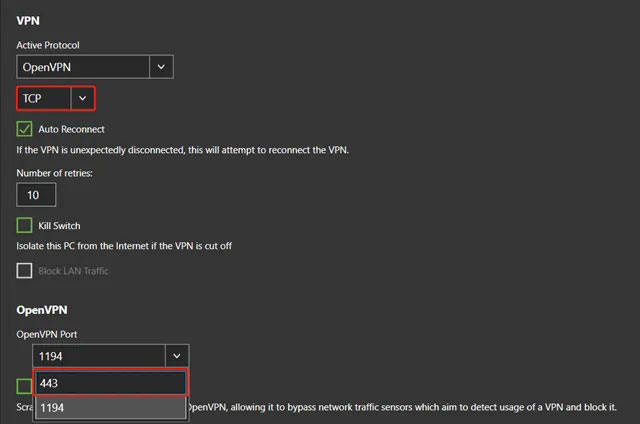 Cách khắc phục lỗi VPN không kết nối (08/03/2024)
 Những tin cũ hơn
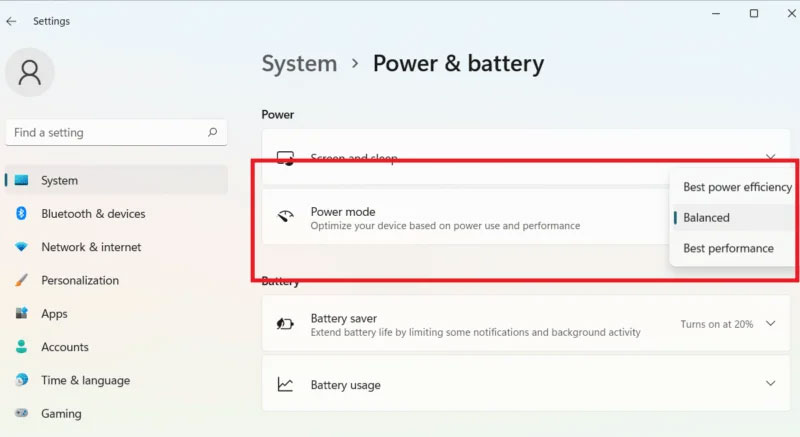 10 việc nên làm khi sử dụng ổ cứng SSD trên Windows (04/03/2024)
 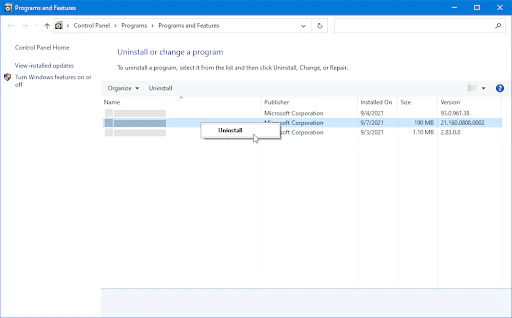 Cách khắc phục lỗi Outlook 0x800CCC0E (03/03/2024)
 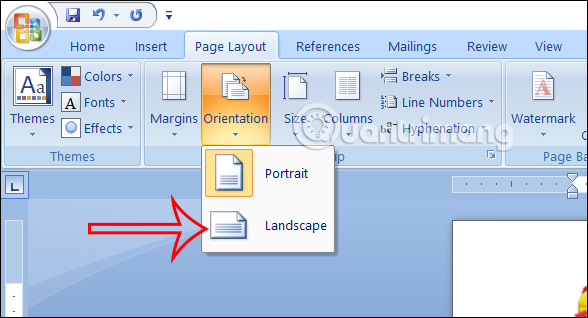 Cách in nhiều trang trên 1 tờ A4 trong Word (01/03/2024)
 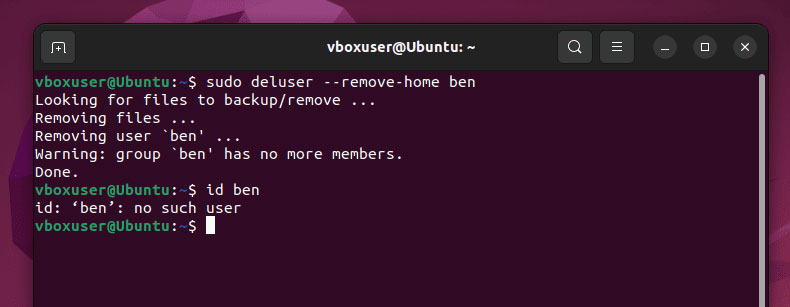 Cách thêm và xóa user dễ dàng trên Ubuntu (01/03/2024)
 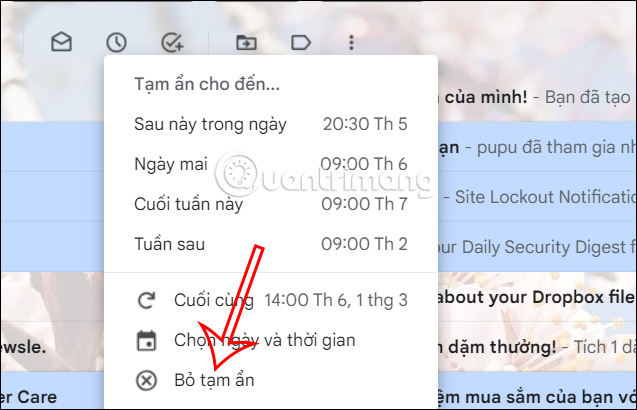 Hướng dẫn tạm ẩn email trong Gmail (29/02/2024)
 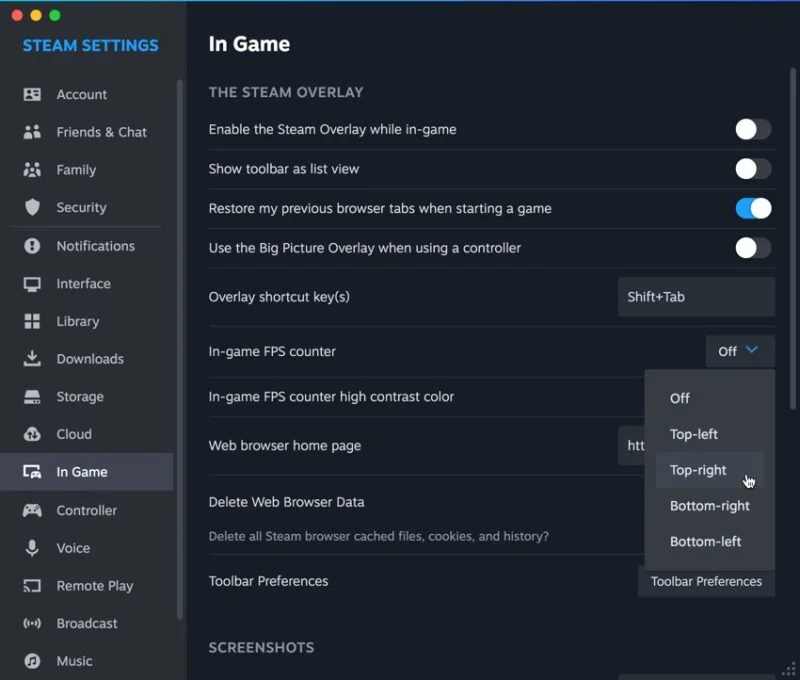 Cách kiểm tra FPS trong game trên máy Mac (29/02/2024)
  Sửa lỗi WiFi không hoạt động trên Ubuntu (29/02/2024)
  Cách sử dụng Microsoft Office trên Chromebook miễn phí (29/02/2024)
  Cách chuyển giọng nói thành văn bản trên Zalo không cần ứng dụng khác (29/02/2024) Cách khắc phục lỗi Outlook 0x800CCC0E (28/02/2024)
  3 việc bạn chỉ có thể làm với ChatGPT Work, còn ChatGPT thông thường thì không
 Hướng dẫn dùng tính năng "Đã lên lịch" trên Meta AI
 Cách tắt overview AI trong phụ đề video TikTok
 TOP trợ lý AI cho CEO, quản lý và founder tốt nhất
 6 prompt Gemini biến ảnh chân dung thành sticker pastel
TOP trợ lý AI cho CEO, quản lý và founder tốt nhất
6 prompt Gemini biến ảnh chân dung thành sticker pastel
TOP trợ lý AI cho CEO, quản lý và founder tốt nhất
 TOP công cụ AI quản lý chiến dịch PPC tốt nhất
 8 website chuyển văn bản thành giọng nói tốt nhất
 Tổng quan về Microsoft IQ cho agent trong Copilot Studio
 Prompt thiết kế banner khai giảng năm học mới các cấp học
 Hướng dẫn tạo emoji AI cho thiết kế Canva
 Vì sao AI Agent vẫn cần Machine Learning truyền thống?
 10 phần mềm tạo nhạc bằng AI tốt nhất năm 2026
 Llama vs ChatGPT: Nền tảng AI nào tốt hơn?
 AI Voice Agent là gì? Tìm hiểu cách thức hoạt động của trợ lý thoại AI
 Hướng dẫn tạo câu hỏi trắc nghiệm trên Gemini
 TOP trang web tạo ảnh AI tốt nhất
 Hướng dẫn chi tiết cách tạo Data Table trên n8n: Tối ưu hóa hệ thống dữ liệu tự động
 8 câu lệnh Gemini xóa chi tiết thừa khỏi ảnh
 Cách sử dụng AI Video Remix trong Google Photos