Thông tin liên hệ
- 036.686.3943
- admin@nguoicodonvn2008.info

VPN là mạng riêng ảo, Virtual Private Network, là một công nghệ mạng giúp tạo kết nối mạng an toàn khi tham gia vào mạng công cộng như Internet hoặc mạng riêng do một nhà cung cấp dịch vụ sở hữu. Các tập đoàn lớn, các cơ sở giáo dục và cơ quan chính phủ sử dụng công nghệ VPN để cho phép người dùng từ xa kết nối an toàn đến mạng riêng của cơ quan mình.
Trong bài viết này, Quản Trị Mạng sẽ hướng dẫn các bạn cách cài đặt và sử dụng VPN trên Windows 11.
Bước 1: Bạn mở Settings > Network & internet > VPN.
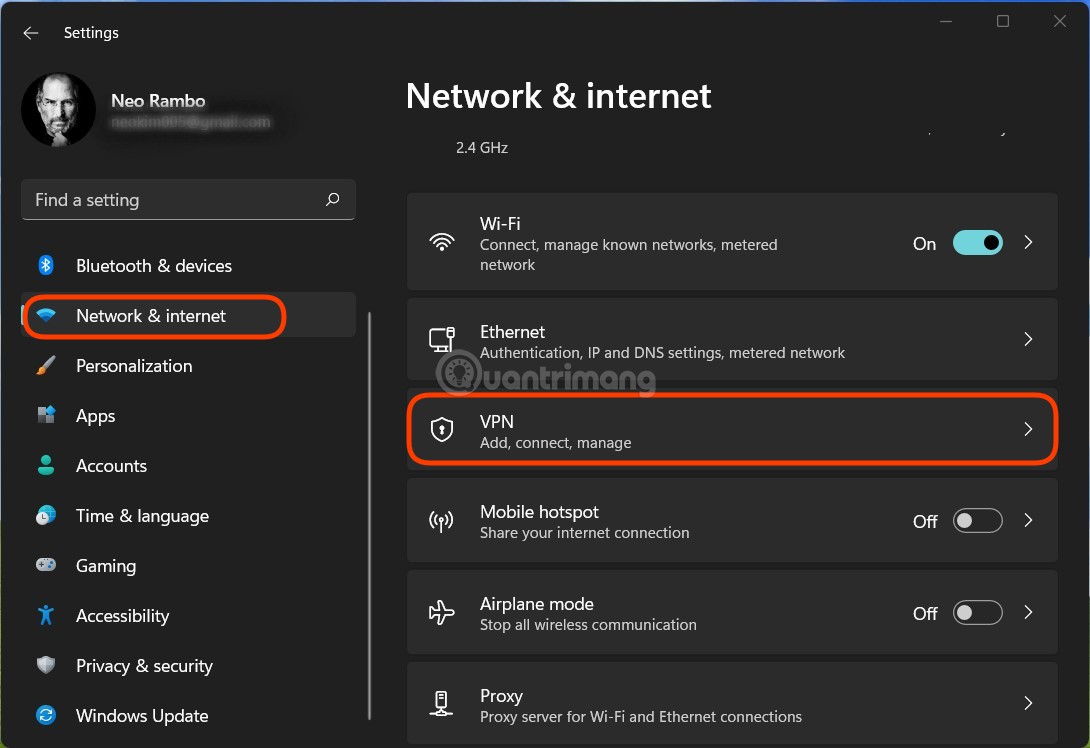
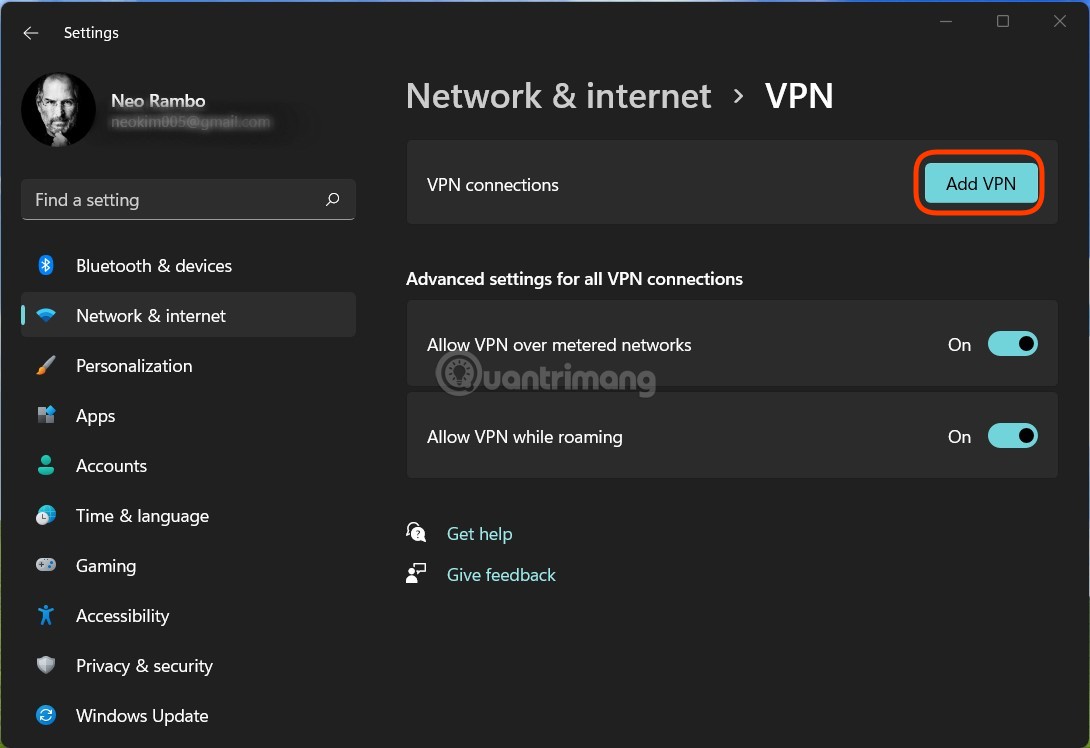
Bước 2: Trong phần VPN connections bạn nhấn vào Add VPN để thêm VPN mới.
Bước 3: Mở menu xổ xuống ở phần chọn VPN Provider và chọn Windows (built-in).
Bước 4: Trong phần cài đặt Connection name, bạn nhập tên mà bạn muốn cài cho VPN của mình (Ví dụ: QuanTriMang).
Bước 5: Trong phần cài đặt Server name or address bạn hãy nhập tên máy chủ VPN hoặc địa chỉ IP của VPN (Ví dụ: QuanTriMang hoặc 183.183.1.10).
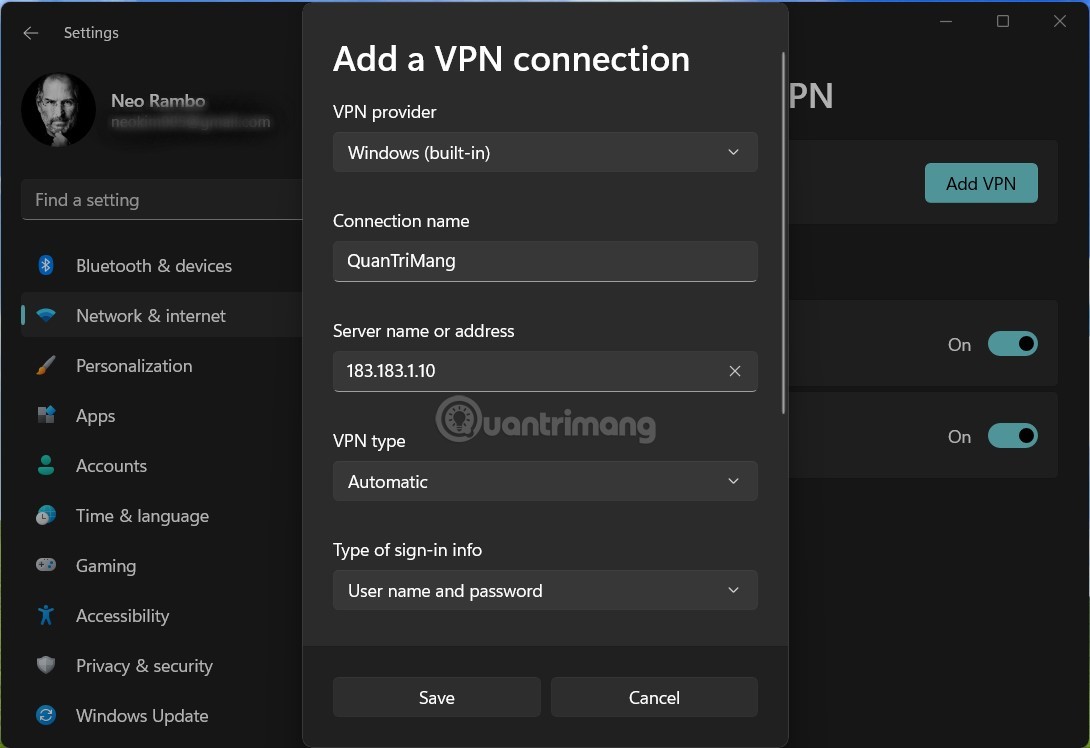
Bước 6: Nếu VPN của bạn không đòi hỏi protocol thì bạn hãy chọn Automatic trong phần VPN type hoặc nhập protocol do công ty hoặc trường học cung cấp.
Bước 7: Nếu trường học/công ty của bạn cung cấp tài khoản xác thực thì bạn cần phải nhập tài khoản và mật khẩu vào phần Type of sign-in info.
Bước 8: Chọn Save để lưu VPN lại.
Có rất nhiều cách để sử dụng VPN và cách dễ nhất là kết nối từ khu vực Quick settings.
Bước 1: Nhấp chuột vào vị trí biểu tượng mạng, âm thanh và pin trên Taskbar để mở Quick settings.
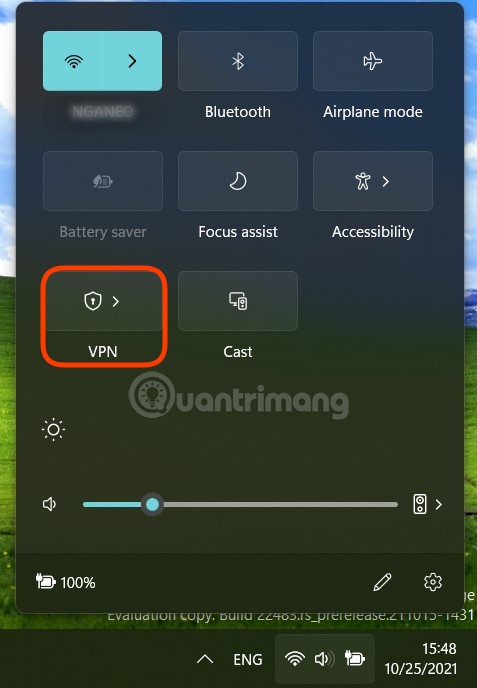
Bước 2: Nhấn vào dấu mũi tên bên cạnh biểu tượng VPN để chọn VPN bạn cần kết nối.
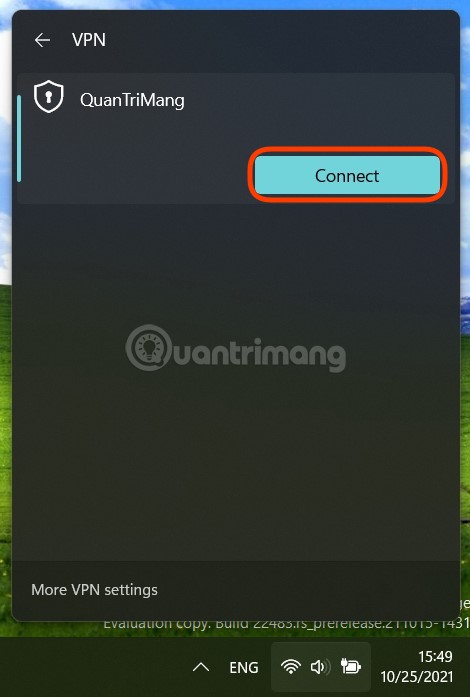
Bước 3: Nhấn vào Connect.
Nếu không thể truy cập VPN từ Quick settings bạn có thể truy cập Settings > Network & internet > VPN rồi nhấn Connect ở phần VPN mình cần kết nối.
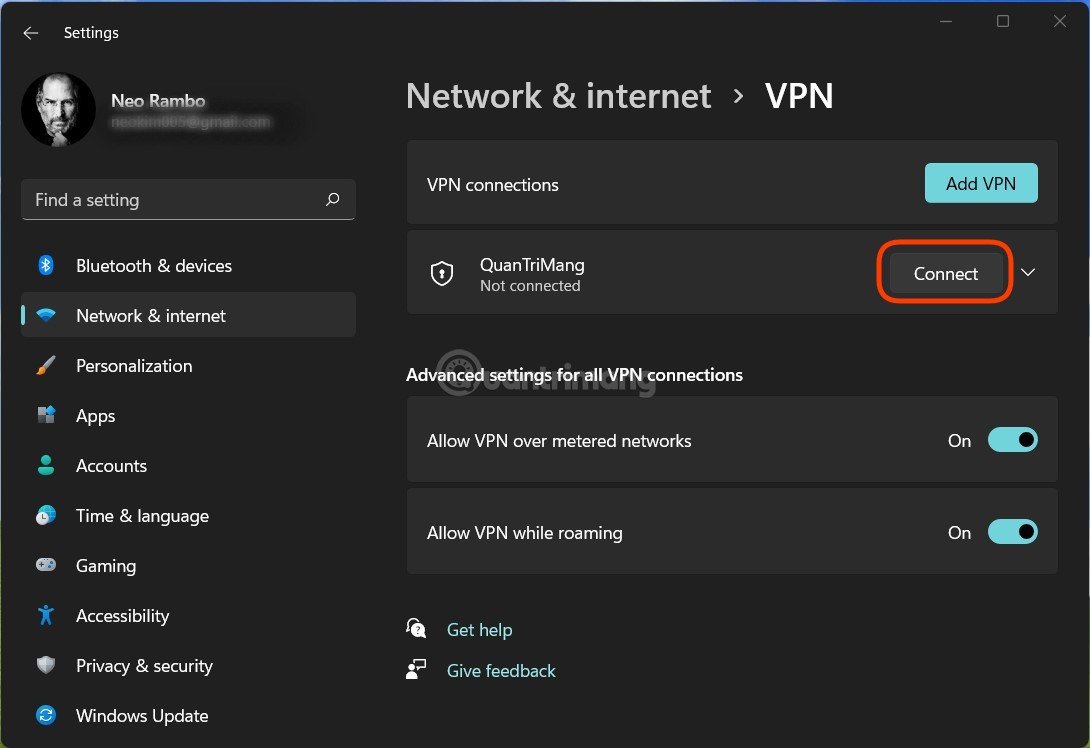
Bước 1: Mở Settings > Network & internet > VPN.
Bước 2: Nhấp vào VPN cần xóa. Nếu VPN đó đang kết nối thì bạn cần nhấn nút Disconnect để ngắt kết nối trước đã.
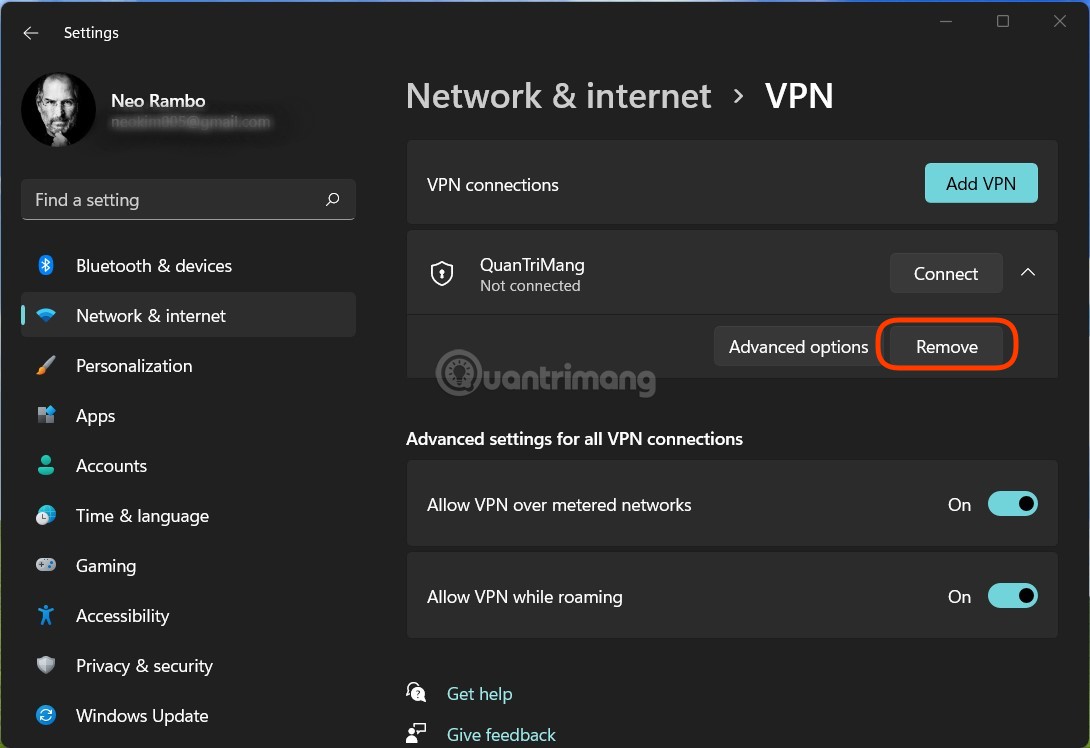
Bước 3: Nhấn vào mũi tên hướng xuống bên cạnh chữ Connect rồi nhấn Remove để xóa VPN.
Chúc các bạn thành công!
Nguồn tin: Quantrimang.com
Ý kiến bạn đọc
Những tin mới hơn
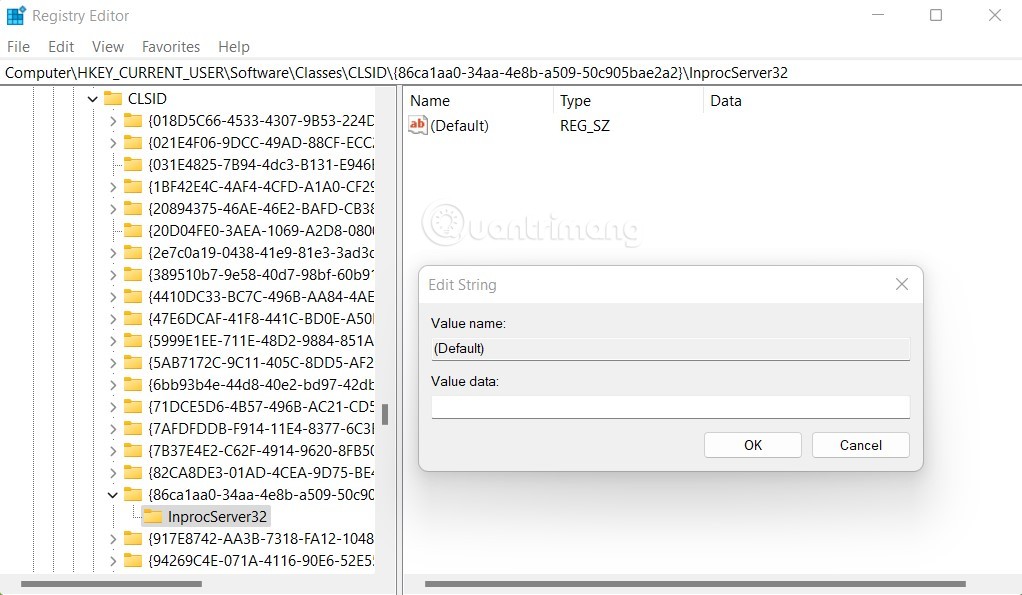 Cách đưa menu ngữ cảnh của Windows 10 lên Windows 11 không cần cài phần mềm (26/10/2021)
  Cách sửa lỗi "Shell Infrastructure Host Has Stopped Working" trong Windows (27/10/2021)
  28 phím tắt Windows 11 bạn nên biết và nên dùng thường xuyên (27/10/2021)
 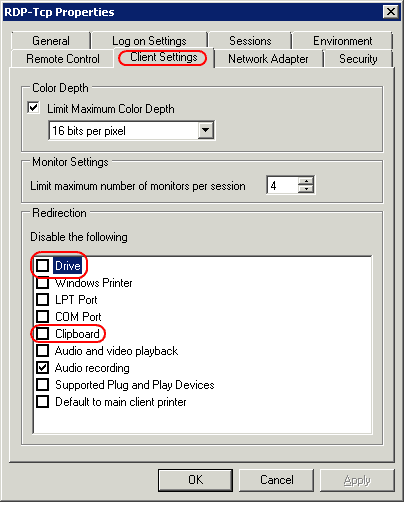 Khắc phục lỗi không thể copy paste vào phiên Remote Desktop (28/10/2021)
 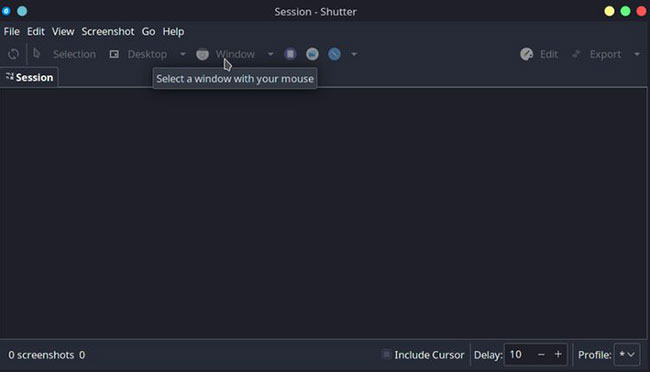 Cách cài đặt Shutter trên Linux để chụp ảnh màn hình (28/10/2021)
 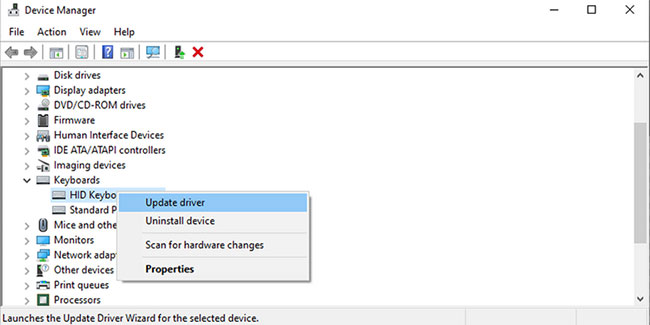 Khắc phục tình trạng các phím chức năng không hoạt động trong Windows 10 (28/10/2021)
  Tôi thương cậu hết hôm nay thôi nhé (28/10/2021)
  Cách sửa lỗi "Application Has Been Blocked From Accessing Graphics Hardware" trong Windows (28/10/2021)
  Cách bỏ tính năng kéo thả văn bản trong Word (29/10/2021)
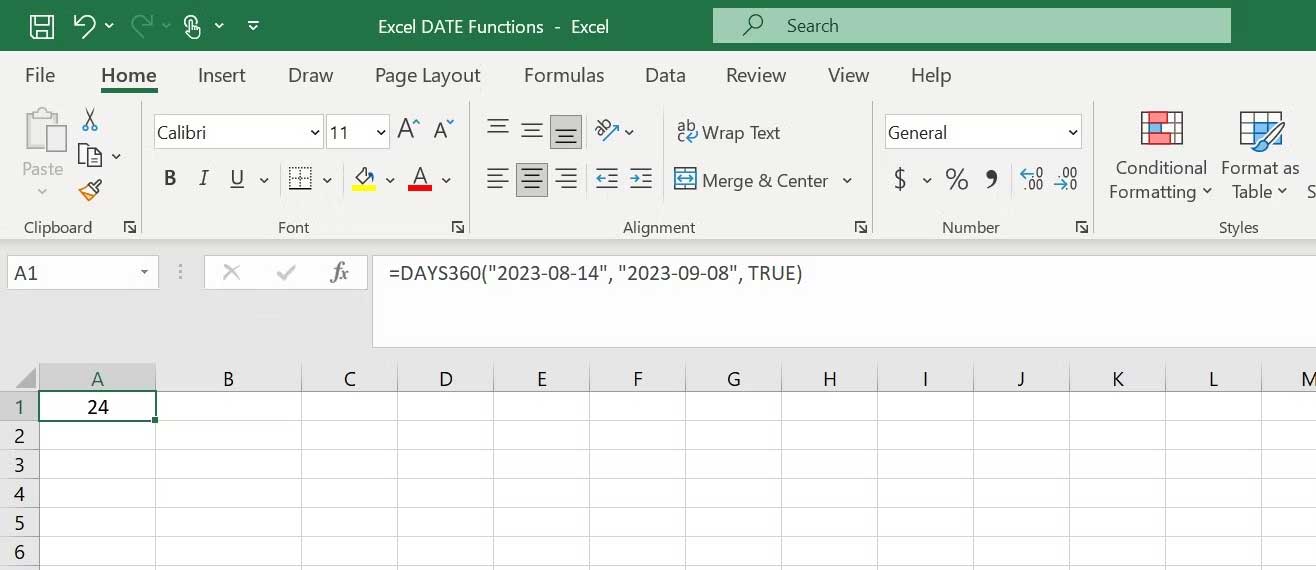
  Cách tạo biểu đồ hình phễu trong Excel (29/10/2021)
 Những tin cũ hơn
 Cách mở Control Panel trên Windows 11 (26/10/2021)
  Cách khắc phục lỗi không thể kéo thả trong Windows 10 (26/10/2021)
  Cách tắt Update Windows 11, ngừng cập nhật Win 11 (25/10/2021)
  Kết nối VPN có tiêu tốn dữ liệu không? (25/10/2021)
  Windows 11 có phù hợp để chơi game không? (25/10/2021)
  Hàng loạt người dùng Windows 11 bị lỗi màn hình đen - Black Screen of Death (25/10/2021)
  Nhận đủ gạch đá từ cộng đồng, Microsoft công khai xin lỗi và khôi phục tính năng Hot Reload trên nền tảng .NET (25/10/2021)
  HDMI là gì? HDMI có công dụng gì? (25/10/2021)
  Cài đặt thành công Google Play Store lên Windows 11 (25/10/2021)
  Lỗi đã biết của Windows 11, lỗi đã sửa của Windows 11 (23/10/2021)
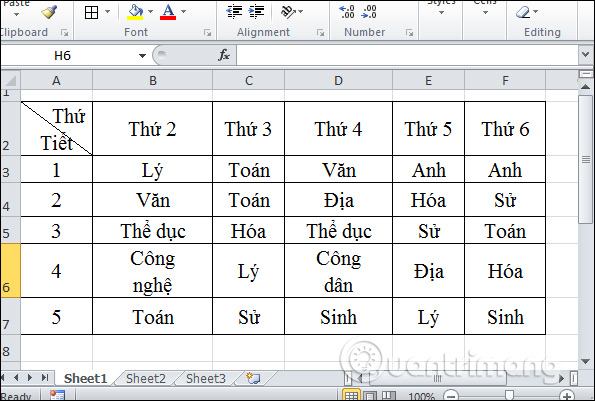
  Hướng dẫn thiết kế thời khóa biểu cho giáo viên
 Cách sử dụng tool đổi màu AI trên Photoshop
 Hướng dẫn sử dụng Bing AI mới nhất trên máy tính, điện thoại
 Hướng dẫn tạo ảnh nền trò chơi cho PowerPoint
 TOP công cụ AI cho giáo viên tiếng Anh tốt nhất
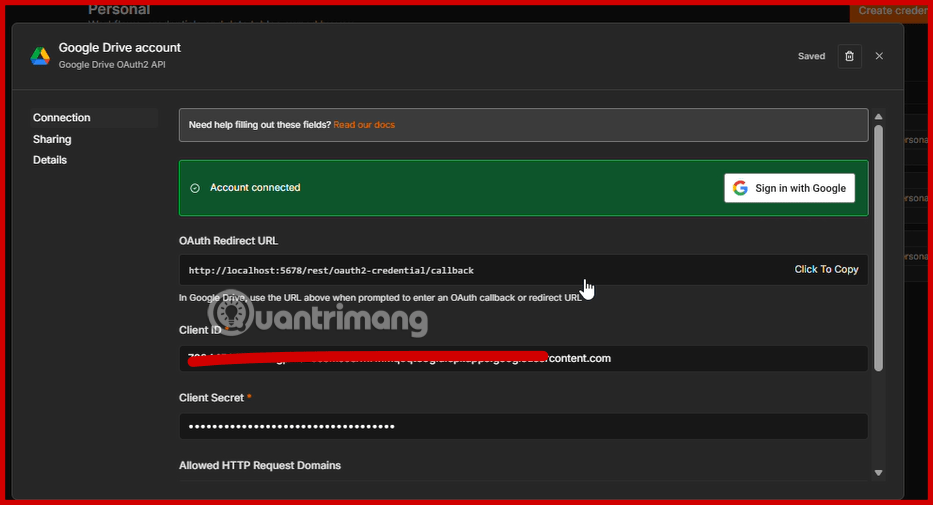 Cách kết nối Google Drive với n8n: hướng dẫn chi tiết từ A đến Z
 Hướng dẫn dùng tool remove AI trong Photoshop
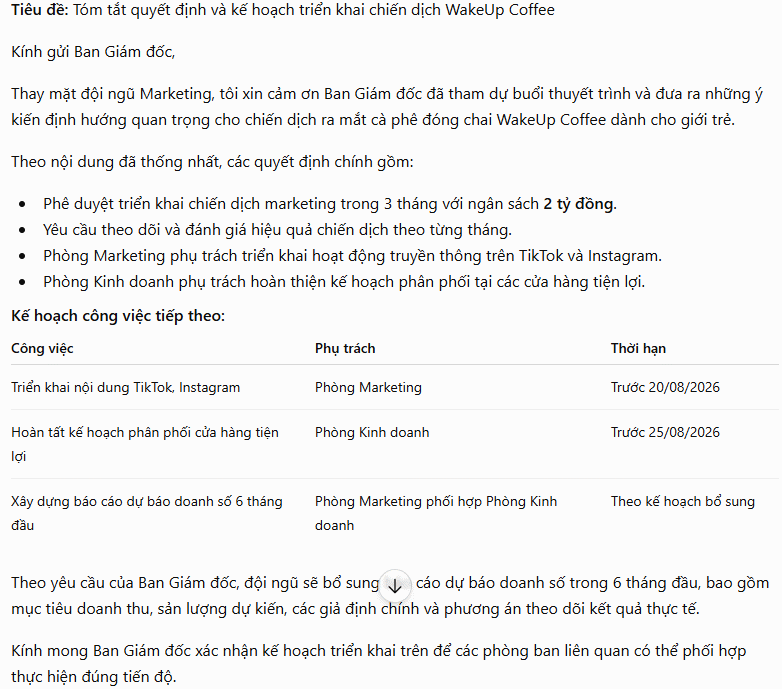 10 prompt tạo slide từ ý tưởng đến hoàn thiện
 TOP công cụ vibe coding tốt nhất
 Cách tăng gấp đôi thời gian sử dụng Claude Pro mà không cần trả tiền cho gói Max
 Hướng dẫn dùng trợ lý AI trong Photoshop online
 Gumloop vs Zapier: Nền tảng nào tốt hơn?
 Bật Microsoft IQ cho một agent trong Copilot Studio
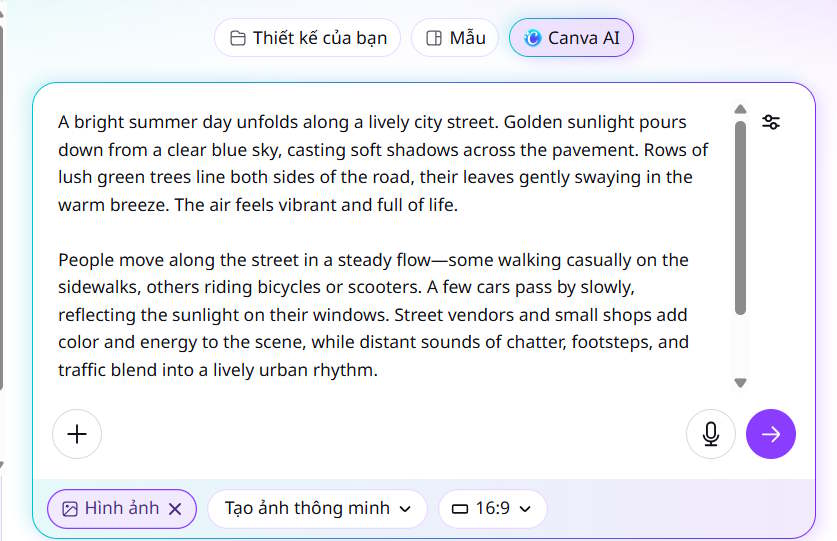 Hướng dẫn tạo video từ ảnh trong Canva AI
 Cách sử dụng tool đổi màu AI trên Photoshop
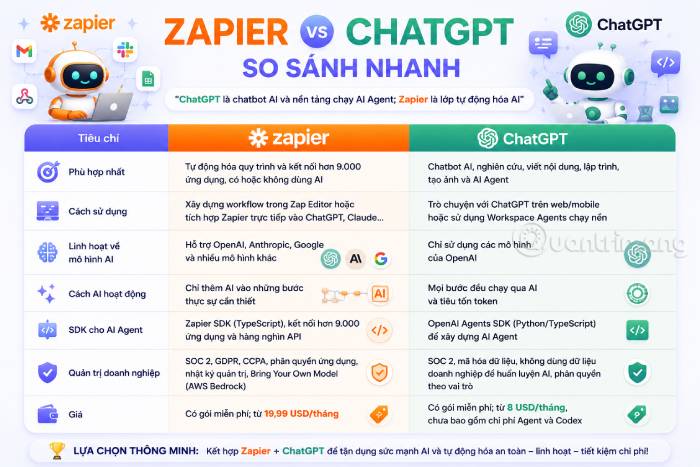 Zapier vs ChatGPT: Khác nhau ở đâu, nên dùng khi nào?
 Nên chọn giao diện nào cho AI Coding Agent? Kinh nghiệm tối ưu năng suất làm việc với AI
 5 tài liệu miễn phí giúp học AI Agent từ cơ bản đến nâng cao
 Karaoke chảng trai dễ thương- (Beat Midi )
 3 việc bạn chỉ có thể làm với ChatGPT Work, còn ChatGPT thông thường thì không