<!DOCTYPE html>
    <html lang="vi" xmlns="http://www.w3.org/1999/xhtml" prefix="og: http://ogp.me/ns#">
    <head>
<title>Cách cài và sử dụng VPN trên Windows 11</title>
<meta name="description" content="Cách cài và sử dụng VPN trên Windows 11 - Savefile - Tin Tức -...">
<meta name="author" content=".: Nguoicodonvn2008.info - Cõi lòng người cô đơn :.">
<meta name="copyright" content=".: Nguoicodonvn2008.info - Cõi lòng người cô đơn :. [admin@nguoicodonvn2008.info]">
<meta name="robots" content="index, archive, follow, noodp">
<meta name="googlebot" content="index,archive,follow,noodp">
<meta name="msnbot" content="all,index,follow">
<meta name="generator" content="NukeViet v4.5">
<meta http-equiv="Content-Type" content="text/html; charset=utf-8">
<meta property="og:title" content="Cách cài và sử dụng VPN trên Windows 11">
<meta property="og:type" content="website">
<meta property="og:description" content="Savefile - Tin Tức - https&#x3A;&#x002F;&#x002F;www.nguoicodonvn2008.info&#x002F;vi&#x002F;news&#x002F;savefile&#x002F;kien-thuc-may-tinh&#x002F;cach-cai-va-su-dung-vpn-tren-windows-11-4644.html">
<meta property="og:site_name" content=".&#x3A; Nguoicodonvn2008.info - Cõi lòng người cô đơn &#x3A;.">
<meta property="og:url" content="https://www.nguoicodonvn2008.info/vi/news/savefile/kien-thuc-may-tinh/cach-cai-va-su-dung-vpn-tren-windows-11-4644.html">
<link rel="shortcut icon" href="https://www.nguoicodonvn2008.info/favicon.ico">
<link rel="canonical" href="https://www.nguoicodonvn2008.info/vi/news/savefile/kien-thuc-may-tinh/cach-cai-va-su-dung-vpn-tren-windows-11-4644.html">
<link rel="alternate" href="https://www.nguoicodonvn2008.info/vi/news/rss/" title="Tin Tức" type="application/rss+xml">
<link rel="alternate" href="https://www.nguoicodonvn2008.info/vi/news/rss/karaoke-dual/" title="Tin Tức - Karaoke Dual" type="application/rss+xml">
<link rel="alternate" href="https://www.nguoicodonvn2008.info/vi/news/rss/nhac-tre/" title="Tin Tức - Nhạc trẻ" type="application/rss+xml">
<link rel="alternate" href="https://www.nguoicodonvn2008.info/vi/news/rss/tru-tinh/" title="Tin Tức - Trữ tình" type="application/rss+xml">
<link rel="alternate" href="https://www.nguoicodonvn2008.info/vi/news/rss/nuoc-ngoai/" title="Tin Tức - Nước ngoài" type="application/rss+xml">
<link rel="alternate" href="https://www.nguoicodonvn2008.info/vi/news/rss/remix/" title="Tin Tức - Remix" type="application/rss+xml">
<link rel="alternate" href="https://www.nguoicodonvn2008.info/vi/news/rss/tam-su-tinh-yeu/" title="Tin Tức - Tâm sự tình yêu" type="application/rss+xml">
<link rel="alternate" href="https://www.nguoicodonvn2008.info/vi/news/rss/tho-suu-tam/" title="Tin Tức - Thơ sưu tầm" type="application/rss+xml">
<link rel="alternate" href="https://www.nguoicodonvn2008.info/vi/news/rss/cuoc-song/" title="Tin Tức - Cuộc sống" type="application/rss+xml">
<link rel="alternate" href="https://www.nguoicodonvn2008.info/vi/news/rss/phan-mem/" title="Tin Tức - Phần mềm" type="application/rss+xml">
<link rel="alternate" href="https://www.nguoicodonvn2008.info/vi/news/rss/kien-thuc-may-tinh/" title="Tin Tức - Kiến thức máy tính" type="application/rss+xml">
<link rel="alternate" href="https://www.nguoicodonvn2008.info/vi/news/rss/hoc-tap/" title="Tin Tức - Học tập" type="application/rss+xml">
<link rel="alternate" href="https://www.nguoicodonvn2008.info/vi/news/rss/tai-lieu/" title="Tin Tức - Tài liệu" type="application/rss+xml">
<link rel="alternate" href="https://www.nguoicodonvn2008.info/vi/news/rss/de-thi/" title="Tin Tức - Đề thi" type="application/rss+xml">
<link rel="preload" as="style" href="https://www.nguoicodonvn2008.info/assets/css/font-awesome.min.css" type="text/css">
<link rel="preload" as="style" href="https://www.nguoicodonvn2008.info/themes/default/css/bootstrap.non-responsive.css" type="text/css">
<link rel="preload" as="style" href="https://www.nguoicodonvn2008.info/themes/default/css/style.css" type="text/css">
<link rel="preload" as="style" href="https://www.nguoicodonvn2008.info/themes/default/css/style.non-responsive.css" type="text/css">
<link rel="preload" as="style" href="https://www.nguoicodonvn2008.info/themes/default/css/news.css" type="text/css">
<link rel="preload" as="style" href="https://www.nguoicodonvn2008.info/themes/default/css/custom.css" type="text/css">
<link rel="preload" as="script" href="https://www.nguoicodonvn2008.info/assets/js/jquery/jquery.min.js" type="text/javascript">
<link rel="preload" as="script" href="https://www.nguoicodonvn2008.info/assets/js/language/vi.js" type="text/javascript">
<link rel="preload" as="script" href="https://www.nguoicodonvn2008.info/assets/js/DOMPurify/purify3.js" type="text/javascript">
<link rel="preload" as="script" href="https://www.nguoicodonvn2008.info/assets/js/global.js" type="text/javascript">
<link rel="preload" as="script" href="https://www.nguoicodonvn2008.info/assets/js/site.js" type="text/javascript">
<link rel="preload" as="script" href="https://www.nguoicodonvn2008.info/themes/default/js/news.js" type="text/javascript">
<link rel="preload" as="script" href="https://www.nguoicodonvn2008.info/themes/default/js/main.js" type="text/javascript">
<link rel="preload" as="script" href="https://www.nguoicodonvn2008.info/themes/default/js/custom.js" type="text/javascript">
<link rel="preload" as="script" href="https://www.nguoicodonvn2008.info/themes/default/js/bootstrap.min.js" type="text/javascript">
<link rel="stylesheet" href="https://www.nguoicodonvn2008.info/assets/css/font-awesome.min.css">
<link rel="stylesheet" href="https://www.nguoicodonvn2008.info/themes/default/css/bootstrap.non-responsive.css">
<link rel="stylesheet" href="https://www.nguoicodonvn2008.info/themes/default/css/style.css">
<link rel="stylesheet" href="https://www.nguoicodonvn2008.info/themes/default/css/style.non-responsive.css">
<link rel="StyleSheet" href="https://www.nguoicodonvn2008.info/themes/default/css/news.css">
<link rel="stylesheet" href="https://www.nguoicodonvn2008.info/themes/default/css/custom.css">
<style type="text/css">
	body{background: #fff;}
</style>
    </head>
    <body>
<div id="print">
	<div id="hd_print">
		<h2 class="pull-left">.&#x3A; Nguoicodonvn2008.info - Cõi lòng người cô đơn &#x3A;.</h2>
		<p class="pull-right"><a title=".&#x3A; Nguoicodonvn2008.info - Cõi lòng người cô đơn &#x3A;." href="https://www.nguoicodonvn2008.info/">https://www.nguoicodonvn2008.info</a></p>
	</div>
	<div class="clear"></div>
	<hr />
	<div id="content">
		<h1>Cách cài và sử dụng VPN trên Windows 11</h1>
		<ul class="list-inline">
			<li>Thứ ba - 26/10/2021 00:46</li>
			<li class="hidden-print txtrequired"><em class="fa fa-print">&nbsp;</em><a title="In ra" href="javascript:;" onclick="window.print()">In ra</a></li>
			<li class="hidden-print txtrequired"><em class="fa fa-power-off">&nbsp;</em><a title="Đóng cửa sổ này" href="javascript:;" onclick="window.close()">Đóng cửa sổ này</a></li>
		</ul>
		<div class="clear"></div>
		<div id="hometext">
		</div>
				<div class="imghome">
			<img alt="Cách cài và sử dụng VPN trên Windows 11" src="https://st.quantrimang.com/photos/image/2021/10/25/cach-cai-va-su-dung-vpn-tren-windows-11.jpg" width="460" class="img-thumbnail" />
		</div>
		<div class="clear"></div>
		<div id="bodytext" class="clearfix">
			<p style="text-align: justify;">VPN&nbsp;là mạng riêng ảo, Virtual Private Network, là một công nghệ mạng giúp tạo kết nối mạng an toàn khi tham gia vào mạng công cộng như Internet hoặc mạng riêng do một nhà cung cấp dịch vụ sở hữu. Các tập đoàn lớn, các cơ sở giáo dục và cơ quan chính phủ sử dụng công nghệ VPN để cho phép người dùng từ xa kết nối an toàn đến mạng riêng của cơ quan mình.</p>

<p style="text-align: justify;">Trong bài viết này, Quản Trị Mạng sẽ hướng dẫn các bạn cách cài đặt và sử dụng VPN trên&nbsp;Windows 11.</p>

<h2 style="text-align: justify;">Cách cài đặt VPN trên Windows 11</h2>

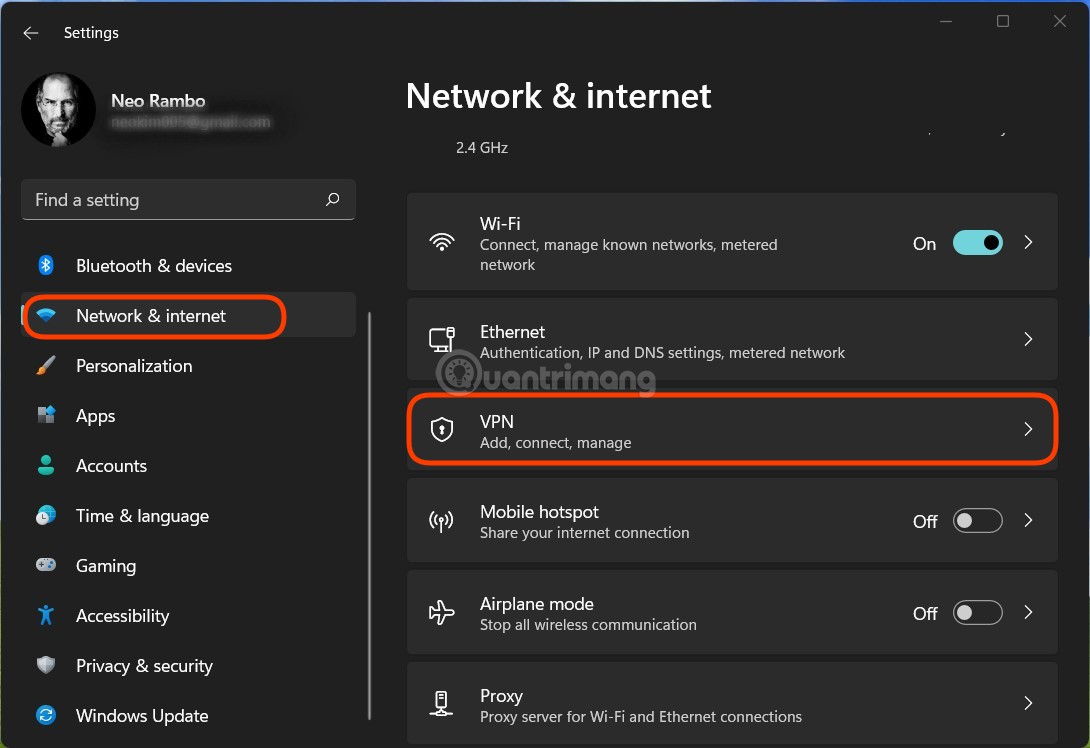
<p style="text-align: justify;"><strong>Bước 1</strong>: Bạn mở&nbsp;<strong>Settings &gt; Network &amp; internet &gt; VPN</strong>.</p>

<p style="text-align: justify;"><img alt="Cách cài và sử dụng VPN trên Windows 11" data-i="0" data-src="https://st.quantrimang.com/photos/image/2021/10/25/cach-cai-va-su-dung-vpn-tren-windows-11.jpg" data-was-processed="true" height="748" src="https://st.quantrimang.com/photos/image/2021/10/25/cach-cai-va-su-dung-vpn-tren-windows-11.jpg" width="1090" /></p>

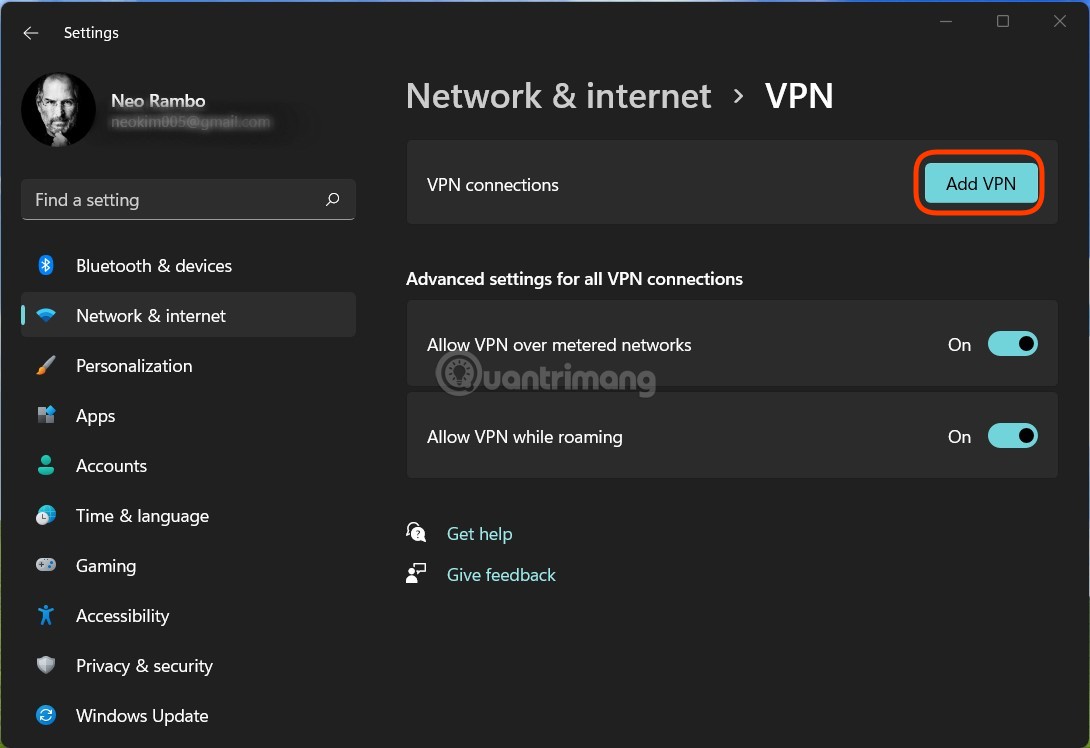
<p style="text-align: justify;"><strong>Bước 2</strong>: Trong phần&nbsp;<strong>VPN connections</strong>&nbsp;bạn nhấn vào&nbsp;<strong>Add VPN</strong>&nbsp;để thêm VPN mới.</p>

<p style="text-align: justify;"><img alt="Cách cài và sử dụng VPN trên Windows 11" data-i="1" data-src="https://st.quantrimang.com/photos/image/2021/10/25/cach-cai-va-su-dung-vpn-tren-windows-11-1.jpg" data-was-processed="true" height="748" src="https://st.quantrimang.com/photos/image/2021/10/25/cach-cai-va-su-dung-vpn-tren-windows-11-1.jpg" width="1090" /></p>

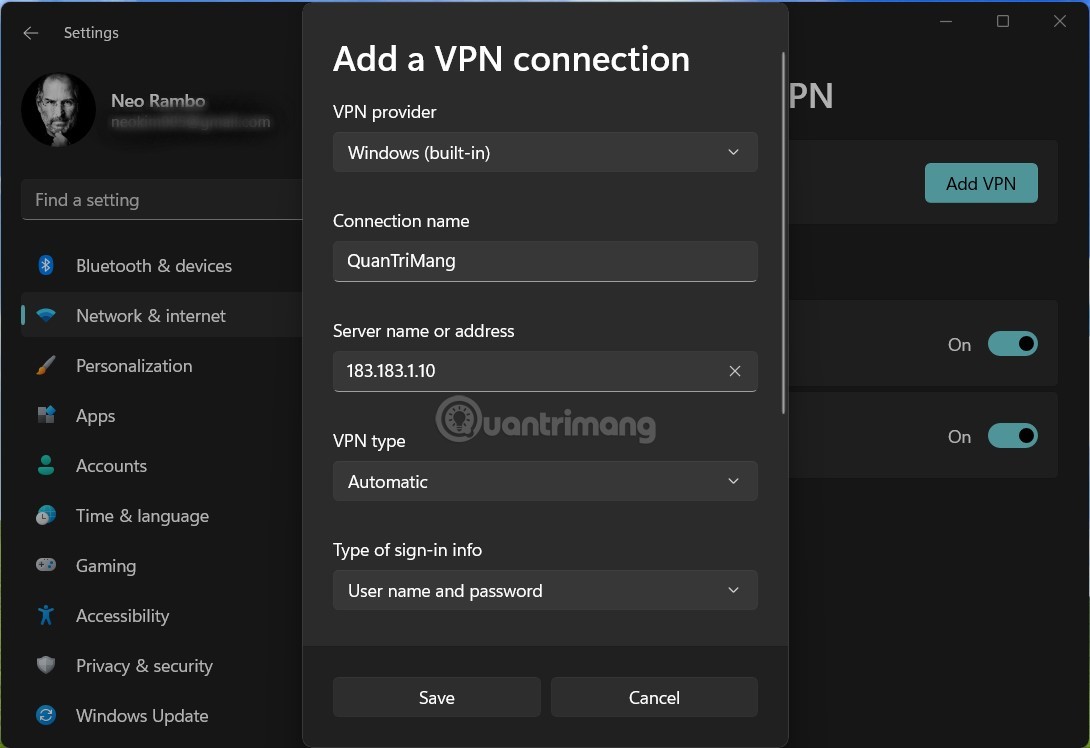
<p style="text-align: justify;"><strong>Bước 3</strong>: Mở menu xổ xuống ở phần chọn&nbsp;<strong>VPN Provider</strong>&nbsp;và chọn&nbsp;<strong>Windows (built-in)</strong>.</p>

<p style="text-align: justify;"><strong>Bước 4</strong>: Trong phần cài đặt&nbsp;<strong>Connection name</strong>, bạn nhập tên mà bạn muốn cài cho VPN của mình (Ví dụ: QuanTriMang).</p>

<p style="text-align: justify;"><strong>Bước 5</strong>: Trong phần cài đặt&nbsp;<strong>Server name or address</strong>&nbsp;bạn hãy nhập tên máy chủ VPN hoặc địa chỉ IP của VPN (Ví dụ: QuanTriMang hoặc 183.183.1.10).</p>

<p style="text-align: justify;"><img alt="Cách cài và sử dụng VPN trên Windows 11" data-i="2" data-src="https://st.quantrimang.com/photos/image/2021/10/25/cach-cai-va-su-dung-vpn-tren-windows-11-2.jpg" data-was-processed="true" height="748" src="https://st.quantrimang.com/photos/image/2021/10/25/cach-cai-va-su-dung-vpn-tren-windows-11-2.jpg" width="1090" /></p>

<p style="text-align: justify;"><strong>Bước 6</strong>: Nếu VPN của bạn không đòi hỏi protocol thì bạn hãy chọn&nbsp;<strong>Automatic</strong>&nbsp;trong phần&nbsp;<strong>VPN type</strong>&nbsp;hoặc nhập protocol do công ty hoặc trường học cung cấp.</p>

<p style="text-align: justify;"><strong>Bước 7</strong>: Nếu trường học/công ty của bạn cung cấp tài khoản xác thực thì bạn cần phải nhập tài khoản và mật khẩu vào phần&nbsp;<strong>Type of sign-in info</strong>.</p>

<p style="text-align: justify;"><strong>Bước 8</strong>: Chọn&nbsp;<strong>Save</strong>&nbsp;để lưu VPN lại.</p>

<h2 style="text-align: justify;">Cách sử dụng VPN trên Windows 11</h2>

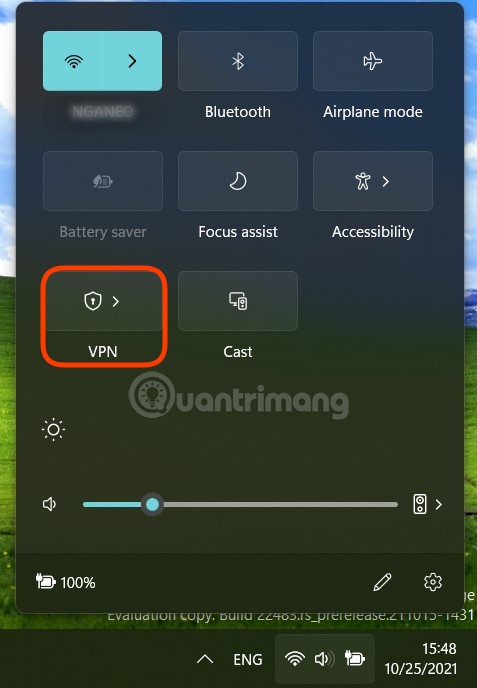
<p style="text-align: justify;">Có rất nhiều cách để sử dụng VPN và cách dễ nhất là kết nối từ khu vực Quick settings.</p>

<p style="text-align: justify;"><strong>Bước 1</strong>: Nhấp chuột vào vị trí biểu tượng mạng, âm thanh và pin trên&nbsp;<strong>Taskbar</strong>&nbsp;để mở&nbsp;<strong>Quick settings.</strong></p>

<p style="text-align: justify;"><strong><img alt="Cách cài và sử dụng VPN trên Windows 11" data-i="3" data-src="https://st.quantrimang.com/photos/image/2021/10/25/cach-cai-va-su-dung-vpn-tren-windows-11-3.jpg" data-was-processed="true" height="688" src="https://st.quantrimang.com/photos/image/2021/10/25/cach-cai-va-su-dung-vpn-tren-windows-11-3.jpg" width="477" /></strong></p>

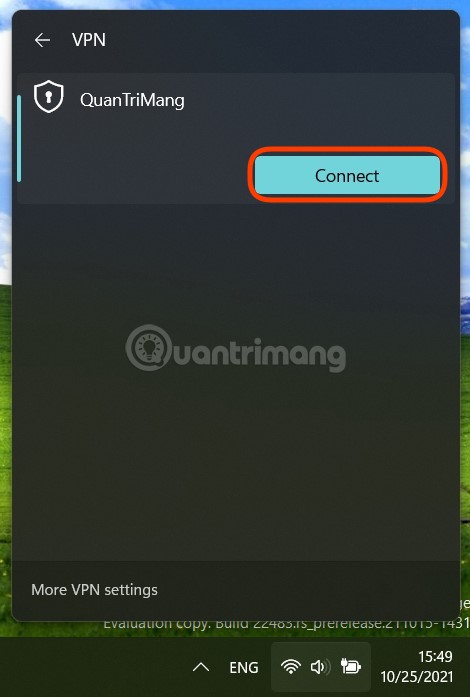
<p style="text-align: justify;"><strong>Bước 2</strong>: Nhấn vào dấu mũi tên bên cạnh biểu tượng&nbsp;<strong>VPN</strong>&nbsp;để chọn VPN bạn cần kết nối.</p>

<p style="text-align: justify;"><strong>Bước 3</strong>: Nhấn vào&nbsp;<strong>Connect.</strong></p>

<p style="text-align: justify;"><strong><img alt="Cách cài và sử dụng VPN trên Windows 11" data-i="4" data-src="https://st.quantrimang.com/photos/image/2021/10/25/cach-cai-va-su-dung-vpn-tren-windows-11-4.jpg" data-was-processed="true" height="697" src="https://st.quantrimang.com/photos/image/2021/10/25/cach-cai-va-su-dung-vpn-tren-windows-11-4.jpg" width="470" /></strong></p>

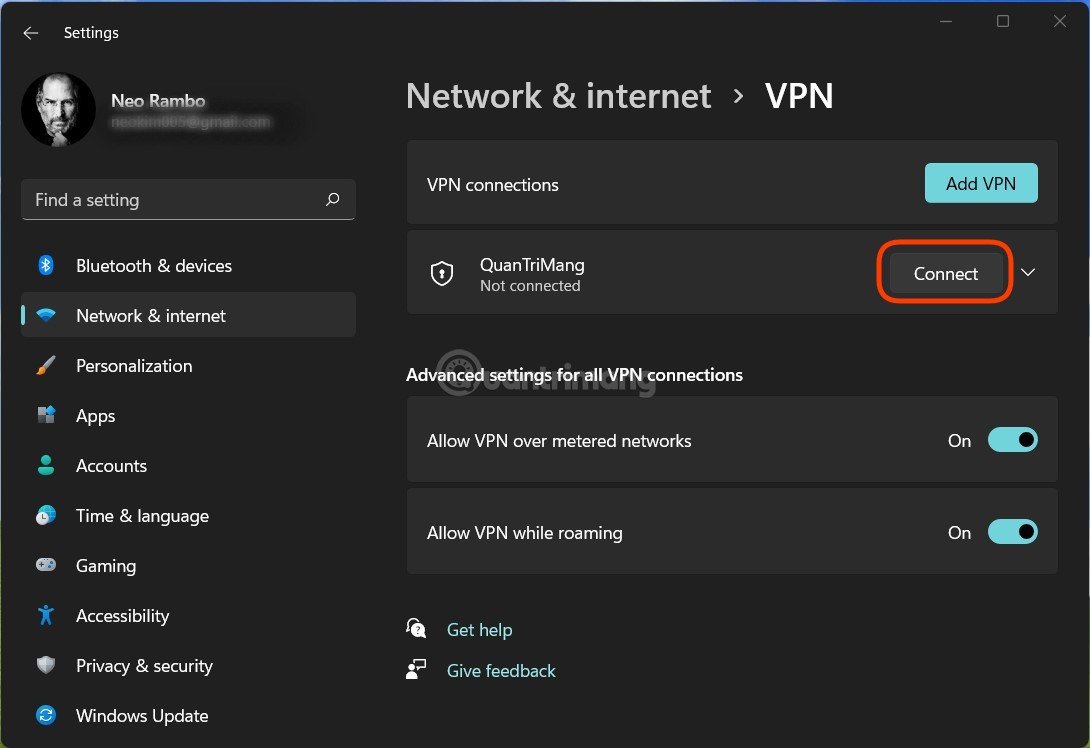
<p style="text-align: justify;">Nếu không thể truy cập VPN từ Quick settings bạn có thể truy cập&nbsp;<strong>Settings &gt; Network &amp; internet &gt; VPN</strong>&nbsp;rồi nhấn&nbsp;<strong>Connect</strong>&nbsp;ở phần VPN mình cần kết nối.</p>

<p style="text-align: justify;"><img alt="Cách cài và sử dụng VPN trên Windows 11" data-i="5" data-src="https://st.quantrimang.com/photos/image/2021/10/25/cach-cai-va-su-dung-vpn-tren-windows-11-5.jpg" data-was-processed="true" height="748" src="https://st.quantrimang.com/photos/image/2021/10/25/cach-cai-va-su-dung-vpn-tren-windows-11-5.jpg" width="1090" /></p>

<h2 style="text-align: justify;">Cách xóa một VPN</h2>

<p style="text-align: justify;"><strong>Bước 1</strong>: Mở&nbsp;<strong>Settings &gt; Network &amp; internet &gt; VPN</strong>.</p>

<p style="text-align: justify;"><strong>Bước 2</strong>: Nhấp vào VPN cần xóa. Nếu VPN đó đang kết nối thì bạn cần nhấn nút&nbsp;<strong>Disconnect</strong>&nbsp;để ngắt kết nối trước đã.</p>

<p style="text-align: justify;"><img alt="Cách cài và sử dụng VPN trên Windows 11" data-i="6" data-src="https://st.quantrimang.com/photos/image/2021/10/25/cach-cai-va-su-dung-vpn-tren-windows-11-6.jpg" data-was-processed="true" height="748" src="https://st.quantrimang.com/photos/image/2021/10/25/cach-cai-va-su-dung-vpn-tren-windows-11-6.jpg" width="1090" /></p>

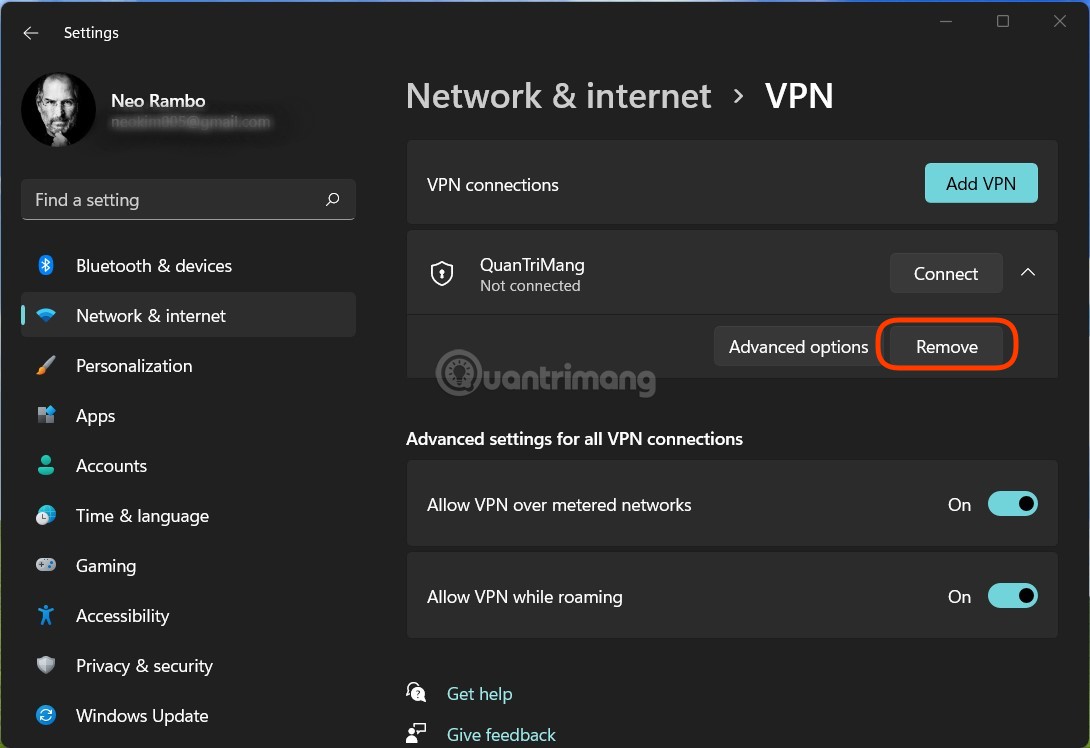
<p style="text-align: justify;"><strong>Bước 3</strong>: Nhấn vào mũi tên hướng xuống bên cạnh chữ&nbsp;<strong>Connect</strong>&nbsp;rồi nhấn&nbsp;<strong>Remove</strong>&nbsp;để xóa VPN.</p>

<p style="text-align: justify;">Chúc các bạn thành công!</p>
		</div>
				<div id="author">
						<p>
				<strong>Nguồn tin:</strong>
				Quantrimang.com
			</p>
		</div>
	</div>
	<div id="footer" class="clearfix">
		<div id="url">
			<strong>URL của bản tin này: </strong><a href="https://www.nguoicodonvn2008.info/vi/news/savefile/kien-thuc-may-tinh/cach-cai-va-su-dung-vpn-tren-windows-11-4644.html" title="Cách cài và sử dụng VPN trên Windows 11">https://www.nguoicodonvn2008.info/vi/news/savefile/kien-thuc-may-tinh/cach-cai-va-su-dung-vpn-tren-windows-11-4644.html</a>

		</div>
		<div class="clear"></div>
		<div class="copyright">
			&copy; .&#x3A; Nguoicodonvn2008.info - Cõi lòng người cô đơn &#x3A;.
		</div>
		<div id="contact">
			<a href="mailto:admin@nguoicodonvn2008.info">admin@nguoicodonvn2008.info</a>
		</div>
	</div>
</div>
        <div id="timeoutsess" class="chromeframe">
            Bạn đã không sử dụng Site, <a onclick="timeoutsesscancel();" href="https://www.nguoicodonvn2008.info/#">Bấm vào đây để duy trì trạng thái đăng nhập</a>. Thời gian chờ: <span id="secField"> 60 </span> giây
        </div>
        <div id="openidResult" class="nv-alert" style="display:none"></div>
        <div id="openidBt" data-result="" data-redirect=""></div>
		</script>
		<div class="car-top">
  <span><img src="https://www.nguoicodonvn2008.info/themes/default/images/car.png" alt=""></span>
</div>
<script src="https://www.nguoicodonvn2008.info/assets/js/jquery/jquery.min.js"></script>
<script>var nv_base_siteurl="/",nv_lang_data="vi",nv_lang_interface="vi",nv_name_variable="nv",nv_fc_variable="op",nv_lang_variable="language",nv_module_name="news",nv_func_name="savefile",nv_is_user=0, nv_my_ofs=-4,nv_my_abbr="EDT",nv_cookie_prefix="nv4c_e856T",nv_check_pass_mstime=1738000,nv_area_admin=0,nv_safemode=0,theme_responsive=0,nv_recaptcha_ver=2,nv_recaptcha_sitekey="",nv_recaptcha_type="image",XSSsanitize=1;</script>
<script src="https://www.nguoicodonvn2008.info/assets/js/language/vi.js"></script>
<script src="https://www.nguoicodonvn2008.info/assets/js/DOMPurify/purify3.js"></script>
<script src="https://www.nguoicodonvn2008.info/assets/js/global.js"></script>
<script src="https://www.nguoicodonvn2008.info/assets/js/site.js"></script>
<script src="https://www.nguoicodonvn2008.info/themes/default/js/news.js"></script>
<script src="https://www.nguoicodonvn2008.info/themes/default/js/main.js"></script>
<script src="https://www.nguoicodonvn2008.info/themes/default/js/custom.js"></script>
<script type="application/ld+json">
        {
            "@context": "https://schema.org",
            "@type": "Organization",
            "url": "https://www.nguoicodonvn2008.info",
            "logo": "https://www.nguoicodonvn2008.info/uploads/angel.gif"
        }
        </script>
<script src="https://www.nguoicodonvn2008.info/themes/default/js/bootstrap.min.js"></script>
<script type="text/javascript">
var $scrolltop = $('.car-top');
$scrolltop.on('click', function () {
    $('html,body').animate({
        scrollTop: 0
    }, 800);
    $(this).addClass("car-run");
    setTimeout(function(){ $scrolltop.removeClass('car-run');}, 1000);
    return false;
});
$(window).on('scroll', function ()
{ 
    if($(window).scrollTop() >= 200)
    {
        $scrolltop.addClass("show");
        $scrolltop.addClass("car-down");
    }
    else
    {
       $scrolltop.removeClass("show");
       setTimeout(function(){ $scrolltop.removeClass('car-down');}, 300);
    }
});
</script>
</body>
</html>