
Thông tin liên hệ
- 036.686.3943
- admin@nguoicodonvn2008.info

Ứng dụng chụp màn hình là một tiện ích cơ bản nhưng quan trọng mà mọi người dùng thỉnh thoảng mới sử dụng. Mặc dù hầu hết các bản phân phối Linux đều có khả năng chụp ảnh màn hình theo mặc định, nhưng việc có một ứng dụng ảnh chụp màn hình mạnh mẽ sẽ giúp mở rộng các chức năng đó hơn nữa.
Trong bài viết này, chúng ta sẽ cùng tìm hiểu về Shutter, một chương trình chụp ảnh màn hình mã nguồn mở và miễn phí dành cho Linux. Bài viết sẽ thảo luận về cách bạn có thể cài đặt Shutter trên hệ thống của mình, cùng với hướng dẫn ngắn gọn về cách sử dụng công cụ này.
Đây là cách bạn có thể cài đặt Shutter trên máy Linux của mình.
Để cài đặt Shutter trên các hệ thống dựa trên Debian như Ubuntu và Kali Linux, hãy nhập lệnh sau vào terminal:
sudo apt install shutter
Lưu ý rằng nếu đang sử dụng Ubuntu phiên bản 18.04 trở lên, bạn sẽ phải cài đặt Shutter từ kho lưu trữ linuxuprising PPA. Bắt đầu bằng cách thêm PPA vào danh sách kho lưu trữ.
sudo add-apt-repository -y ppa:linuxuprising/shutter
Sau đó, cập nhật danh sách kho lưu trữ của hệ thống bằng APT:
sudo apt update
Cuối cùng, để cài đặt Shutter, hãy chạy:
sudo apt install shutter
Ngoài ra, nếu hệ thống của bạn hỗ trợ snap, bạn có thể cài đặt Shutter từ Snap Store bằng cách sử dụng:
sudo snap install shutter
Vì Shutter có sẵn trong kho lưu trữ Arch Community, bạn có thể tải xuống trực tiếp bằng pacman.
sudo pacman -S shutter
Trên Fedora, nhập bất kỳ lệnh nào sau đây để cài đặt Shutter:
sudo dnf install shutter
sudo yum install shutter
Trên CentOS, trước tiên bạn sẽ phải kích hoạt kho lưu trữ nux-dextop:
sudo yum --enablerepo=nux-dextop install shutter
Sau đó, cài đặt Shutter bằng YUM như sau:
sudo yum install shutter
Chụp ảnh màn hình bằng Shutter rất dễ dàng. Khi bạn đã khởi chạy ứng dụng, hãy chuyển đến File > New và chọn loại ảnh chụp màn hình bạn muốn chụp. Các tùy chọn có sẵn bao gồm Selection, Active Window, Desktop, Select Window, Menu, Tooltip và Web.
Nếu bạn muốn chụp toàn bộ màn hình, hãy chọn Desktop từ danh sách và Shutter sẽ tự động chụp ảnh màn hình. Tương tự, bạn cũng có thể chụp ảnh màn hình một phần bằng cách sử dụng Selection, chụp cửa sổ đang hoạt động bằng cách nhấp vào Active Window và chọn cửa sổ bạn muốn chụp bằng Select Window.
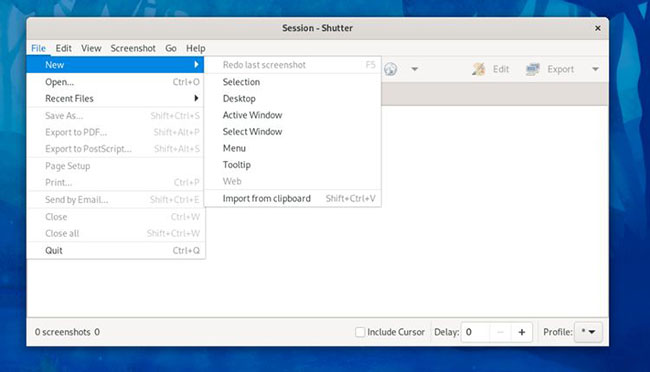
Để lưu ảnh chụp màn hình, hãy nhấp vào File > Save As và chọn một vị trí thích hợp.
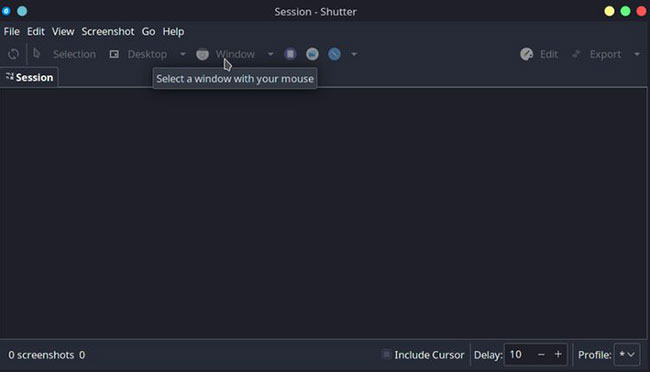
Lưu ý rằng giao diện người dùng có thể hơi khác một chút tùy thuộc vào bản phân phối bạn đang sử dụng. Trên Arch Linux, bạn có các tùy chọn ảnh chụp màn hình ngay dưới menu ứng dụng, với các biểu tượng bên cạnh nhãn của loại ảnh chụp màn hình.
Ảnh chụp màn hình đã trở thành một phần không thể thiếu trong cuộc sống hàng ngày của chúng ta. Mọi người chụp ảnh màn hình cho mọi thứ - bài thuyết trình, blog, bài đăng trên mạng xã hội, v.v... Mặc dù mọi hệ điều hành đều cung cấp chức năng chụp màn hình tích hợp, nhưng bạn có thể vượt qua giới hạn bằng cách cài đặt công cụ chụp màn hình của bên thứ ba.
Chúc bạn thực hiện thành công!
Nguồn tin: Quantrimang.com
Ý kiến bạn đọc
Những tin mới hơn
 Khắc phục tình trạng các phím chức năng không hoạt động trong Windows 10 (28/10/2021)
  Tôi thương cậu hết hôm nay thôi nhé (28/10/2021)
  Cách sửa lỗi "Application Has Been Blocked From Accessing Graphics Hardware" trong Windows (28/10/2021)
  Cách bỏ tính năng kéo thả văn bản trong Word (29/10/2021)
  Cách tạo biểu đồ hình phễu trong Excel (29/10/2021)
  ADLMPITINFO.DLL (29/10/2021)
  Cách khắc phục lỗi không đồng bộ âm thanh và video trong Windows 10 (30/10/2021)
  Tạo shortcut Safely Remove Hardware trên Windows 10 (30/10/2021)
  Chào tuần mới, tháng mới và... Windows lại có lỗi máy in mới (01/11/2021)
  Cách sửa lỗi "Shell Infrastructure Host Has Stopped Working" trong Windows (01/11/2021)
 Những tin cũ hơn
 Khắc phục lỗi không thể copy paste vào phiên Remote Desktop (28/10/2021)
  28 phím tắt Windows 11 bạn nên biết và nên dùng thường xuyên (27/10/2021)
  Cách sửa lỗi "Shell Infrastructure Host Has Stopped Working" trong Windows (27/10/2021)
 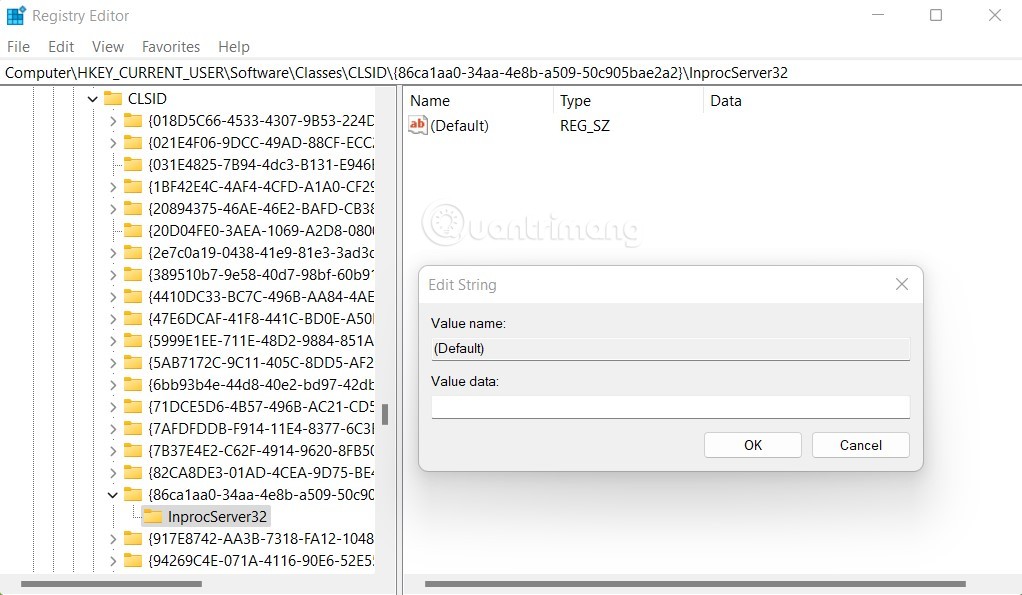 Cách đưa menu ngữ cảnh của Windows 10 lên Windows 11 không cần cài phần mềm (26/10/2021)
 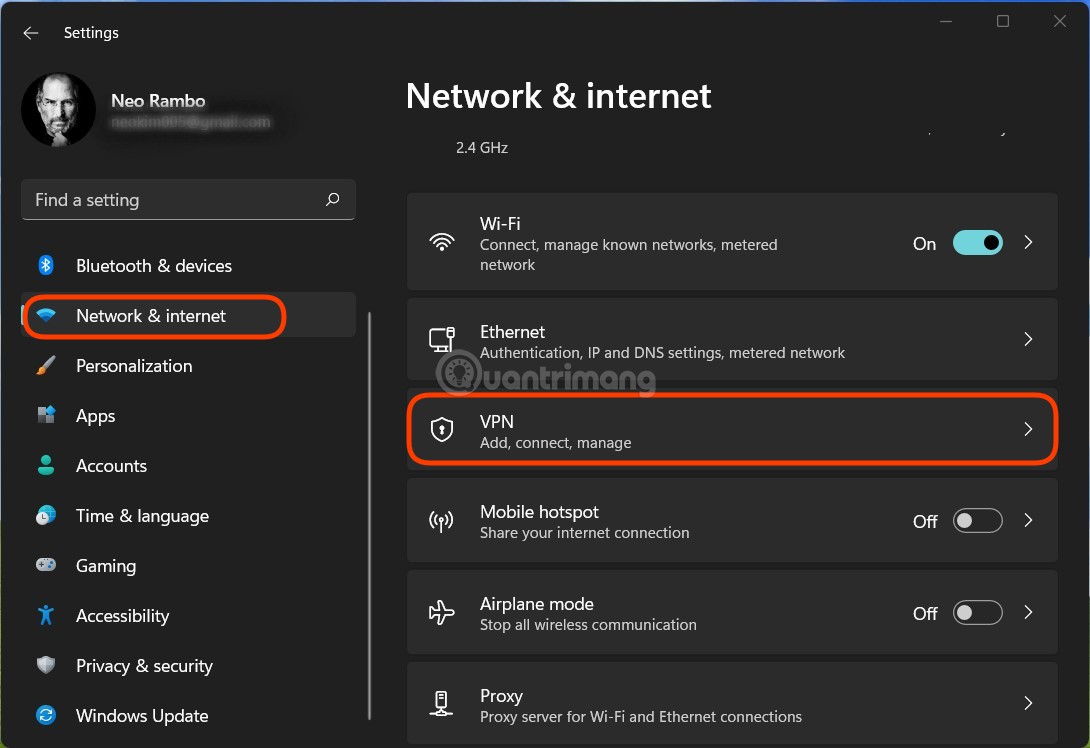 Cách cài và sử dụng VPN trên Windows 11 (26/10/2021)
  Cách mở Control Panel trên Windows 11 (26/10/2021)
  Cách khắc phục lỗi không thể kéo thả trong Windows 10 (26/10/2021)
  Cách tắt Update Windows 11, ngừng cập nhật Win 11 (25/10/2021)
  Kết nối VPN có tiêu tốn dữ liệu không? (25/10/2021)
  Windows 11 có phù hợp để chơi game không? (25/10/2021)
  Karaoke Người Đó Tôi Đây Tình Đâu(Midi)
 Chuyển tin nhắn Messenger thành bài hát trong nháy mắt
 Cách xây dựng game nhiều người chơi với Claude Opus 5.5
 Cách xem thời tiết trong ChatGPT với AccuWeather để lên kế hoạch
 Karaoke Lạnh (Midi)
 Cách kết nối ElevenLabs AI agent với Exa
 Thiết lập cách ChatGPT thông báo cho bạn khi có công việc cần chú ý
 TOP phần mềm OCR scan tài liệu có tích hợp AI tốt nhất
 6 trang web tạo mật khẩu ngẫu nhiên an toàn đáng tin cậy
 TOP nền tảng xây dựng công cụ nội bộ có tích hợp AI
 TOP phần mềm AI bảo mật Internet tốt nhất hiện nay
 Biến các ý tưởng thành giải thích trực quan, tương tác trong ChatGPT
 TOP tiện ích mở rộng AI cho VS Code tốt nhất
Cách tạo website Portfolio miễn phí bằng ChatGPT
TOP tiện ích mở rộng AI cho VS Code tốt nhất
Cách tạo website Portfolio miễn phí bằng ChatGPT
 6 lựa chọn thay thế Visual Studio Code tốt nhất có tích hợp AI
 Tạo form hỏi đáp tương tác trong vài phút và prompt chỉnh sửa
 Hướng dẫn sử dụng Google Slides trong Claude
 Hướng dẫn sử dụng Wolfram trong ChatGPT giải toán nâng cao
 15 prompt AI thú vị cho ngày lễ Halloween
 Hoàn thiện một thiết kế thực tế với ChatGPT + Canva
 Hướng dẫn cài đặt và sử dụng n8n trên Windows 11
 Cách lập trình chuyên nghiệp hơn, dễ dàng hơn với tính năng Tệp trên Grok
 Công thức tính diện tích hình Elip
 Hướng dẫn ngắt kết nối ứng dụng trên ChatGPT
 Hướng dẫn tạo đoạn hội thoại cho topic trên Twee
 Bức tranh tổng quan về hỗ trợ khách hàng tích hợp AI
 Cách sửa lỗi There Are Currently No Power Options Available Windows
 Claude Code thực sự có giá bao nhiêu?
 Hướng dẫn 8 cách mở bàn phím ảo trên Windows 10
 Hướng dẫn tạo flashcard trên Canva AI





















