Thông tin liên hệ
- 036.686.3943
- admin@nguoicodonvn2008.info

Safely Remove Hardware cho phép bạn tắt và tháo thiết bị lưu trữ "di động" một cách an toàn trước khi rút hoặc ngắt kết nối, để giúp ngăn ngừa tình trạng mất dữ liệu ngẫu nhiên, nếu dữ liệu vẫn đang được sao chép hoặc lưu vào hoặc từ thiết bị.
Nếu bạn đặt policy cho thiết bị thành Quick removal, bạn có thể ngắt kết nối thiết bị một cách an toàn mà không cần sử dụng biểu tượng thông báo Safely Remove Hardware.
Hướng dẫn này sẽ chỉ cho bạn cách tạo hoặc tải xuống shortcut Safely Remove Hardware trong Windows 10.
1. Tải xuống file Safely_Remove_Hardware_shortcut.zip:
quantrimang.com/photos/file/2020/10/29/Safely-Remove-Hardware-shortcut.zip
2. Lưu file .zip vào desktop.
3. Bỏ chặn file .zip.
4. Mở file .zip và giải nén (kéo và thả) shortcut vào desktop.
5. Bạn có thể ghim vào thanh tác vụ, menu Start, thêm vào All apps, Quick Launch, gán phím tắt cho hoặc di chuyển shortcut này đến nơi bạn muốn để dễ sử dụng.
6. Khi hoàn tất, bạn có thể xóa file .zip đã tải xuống nếu muốn.
1. Nhấp chuột phải hoặc nhấn và giữ vào một vùng trống trên desktop và nhấp vào New > Shortcut.
2. Sao chép và dán đường dẫn bên dưới vào khu vực vị trí và nhấp vào Next.
%windir%\System32\rundll32.exe shell32.dll,Control_RunDLL hotplug.dll
3. Nhập Safely Remove Hardware làm tên và nhấp vào nút Finish.
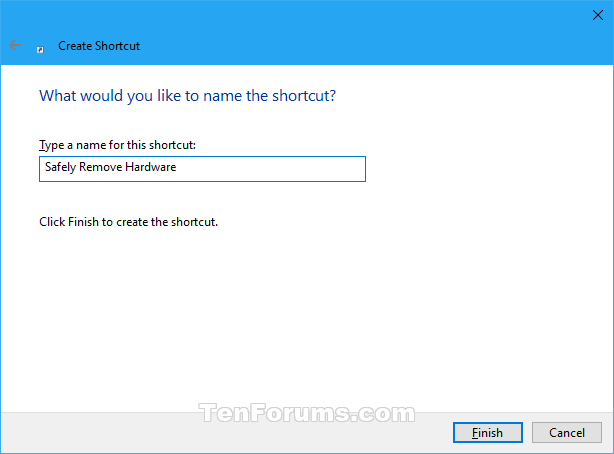
Lưu ý: Bạn có thể đặt tên cho shortcut này thành bất cứ thứ gì bạn muốn.
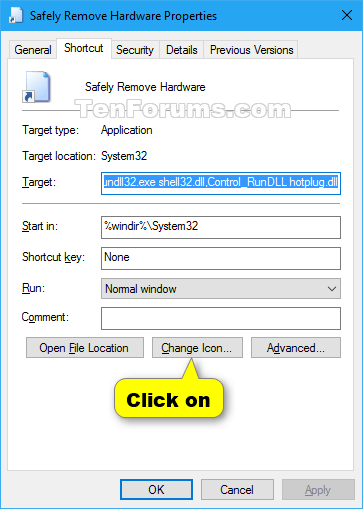
4. Nhấp chuột phải hoặc nhấn và giữ trên shortcut Safely Remove Hardware mới và nhấn vào Properties.
5. Nhấp vào tab Shortcut, sau đó nhấn vào nút Change Icon.
6. Trong dòng bên dưới "Look for icons in this file", sao chép và dán vị trí bên dưới rồi nhấn Enter.
%windir%\System32\hotplug.dll
7. Chọn biểu tượng được highlight màu xanh lam ở trên và nhấn OK. Tất nhiên, bạn có thể sử dụng bất kỳ biểu tượng nào mà bạn muốn.
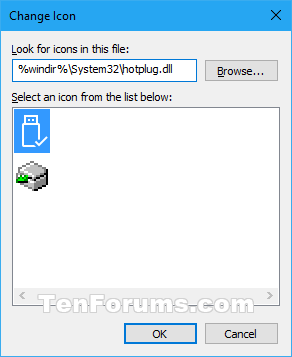
8. Nhấn OK.
9. Bạn có thể ghim vào thanh tác vụ, menu Start, thêm vào All apps, Quick Launch, gán phím tắt cho hoặc di chuyển shortcut này đến nơi bạn muốn để dễ sử dụng.
Nguồn tin: Quantrimang.com
Ý kiến bạn đọc
Những tin mới hơn
 Chào tuần mới, tháng mới và... Windows lại có lỗi máy in mới (01/11/2021)
  Cách sửa lỗi "Shell Infrastructure Host Has Stopped Working" trong Windows (01/11/2021)
  Khắc phục lỗi máy in không hiển thị trong phiên Windows Remote Desktop (01/11/2021)
  Cách cài đặt CyberPanel trên Ubuntu 20.04 (01/11/2021)
  Hướng dẫn cách xóa URL tự động gợi ý trên trình duyệt Chrome (01/11/2021)
  Sửa lỗi “These Files Can’t Be Opened” trên Windows 10/8.1/7 (02/11/2021)
  Cách sửa lỗi Windows Update và Microsoft Store 0x80070424 (03/11/2021)
  8 cách khắc phục lỗi screensaver bị trục trặc trong Windows 10 (03/11/2021)
  Cách dùng Reduce Memory giải phóng bộ nhớ RAM (04/11/2021)
  Cách thiết lập in hai mặt giấy trên Windows 11 (04/11/2021)
 Những tin cũ hơn
 Cách khắc phục lỗi không đồng bộ âm thanh và video trong Windows 10 (30/10/2021)
  ADLMPITINFO.DLL (29/10/2021)
 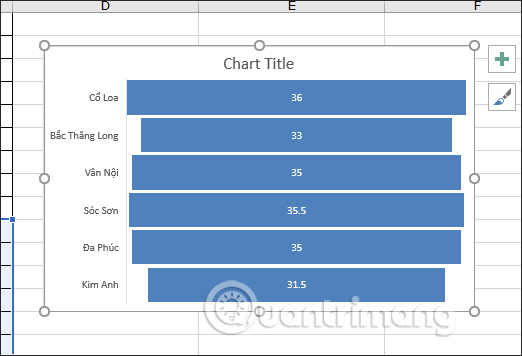 Cách tạo biểu đồ hình phễu trong Excel (29/10/2021)
  Cách bỏ tính năng kéo thả văn bản trong Word (29/10/2021)
  Cách sửa lỗi "Application Has Been Blocked From Accessing Graphics Hardware" trong Windows (28/10/2021)
  Tôi thương cậu hết hôm nay thôi nhé (28/10/2021)
  Khắc phục tình trạng các phím chức năng không hoạt động trong Windows 10 (28/10/2021)
  Cách cài đặt Shutter trên Linux để chụp ảnh màn hình (28/10/2021)
  Khắc phục lỗi không thể copy paste vào phiên Remote Desktop (28/10/2021)
  28 phím tắt Windows 11 bạn nên biết và nên dùng thường xuyên (27/10/2021)
  Code tools: Chạy logic JavaScript tùy chỉnh trực tiếp trên cơ sở hạ tầng của ElevenLabs
 Hướng dẫn quản lý Claude Memory chi tiết
 9 ý tưởng workflow kết hợp Claude và Make thực sự hữu ích
 5 tính năng tự động hóa bằng Gemini đáng thiết lập trên Android
 Cách sử dụng ChatGPT tự động xử lý, trả lời thư mời họp Gmail trong tích tắc
 So sánh hệ sinh thái Microsoft Copilot: Nên chọn công cụ nào?
 TOP công cụ AI chỉnh sửa file PDF tốt nhất
 Cách kết nối agent đàm thoại ElevenLabs với các công cụ và nguồn dữ liệu bên ngoài bằng MCP
 TOP app chụp và chỉnh ảnh Trung Quốc tương tự Xingtu cực ảo diệu
 Cắt file, chia nhỏ file PDF không cần phần mềm cực nhanh
 Cách kiểm tra và xóa dữ liệu cá nhân trên ChatGPT
 Cách tạo bảng tính bằng AI trên NoteGPT
 Ứng dụng Copilot trong Word
 TOP phần mềm thiết kế nhà 3D có tích hợp AI
 Hướng dẫn giải phóng bộ nhớ lưu trữ ChatGPT
 TOP công cụ AI đáng thử nhất trong năm
 TOP Claude Connector giúp tăng năng suất làm việc
 Thơ về tháng 10 hay, lãng mạn và tâm trạng nhất
 TOP công cụ AI hỗ trợ lập trình tốt nhất
 TOP trang web chia sẻ torrent phổ biến nhất
 Cách lập trình chuyên nghiệp hơn, dễ dàng hơn với tính năng Tệp trên Grok
 Hướng dẫn cài đặt và sử dụng n8n trên Windows 11
 Công thức tính diện tích hình Elip
 Hướng dẫn ngắt kết nối ứng dụng trên ChatGPT
 Hướng dẫn tạo đoạn hội thoại cho topic trên Twee
 Bức tranh tổng quan về hỗ trợ khách hàng tích hợp AI
 Đừng chia sẻ ảnh cho đến khi bạn chạy kiểm tra siêu dữ liệu này!
 6 cách mở Computer/System Properties trong Windows 10
 Cách sửa lỗi There Are Currently No Power Options Available Windows
 Hướng dẫn 8 cách mở bàn phím ảo trên Windows 10