Thông tin liên hệ
- 036.686.3943
- admin@nguoicodonvn2008.info

Windows đi kèm với rất nhiều tùy chọn cá nhân hóa, một trong số đó là screensaver. Bạn có thể đặt bất kỳ thiết kế, hình ảnh hoặc văn bản nào để thêm phần thú vị cho màn hình của mình khi giải lao. Tuy nhiên, đôi khi screensaver ngừng hoạt động, để lại cho bạn một màn hình trống trơn và nhàm chán.
Nếu máy tính của bạn không hiển thị screensaver cho dù bạn đợi bao lâu, hướng dẫn sau đây của Quantrimang.com sẽ giúp bạn khắc phục điều này. Ngoài ra, bài viết cũng sẽ hướng dẫn bạn phải làm gì khi screensaver bị đóng băng hoặc khi bạn không thể thoát khỏi chế độ bảo vệ màn hình.
Theo mặc định, Windows screensaver bị tắt. Vì vậy, nếu bạn không nhớ đã cấu hình cài đặt này, thì có khả năng bạn cần bật nó từ phần cài đặt Windows. Làm theo các bước sau để bật screensaver và cá nhân hóa nó:
B1: Mở Settings bằng cách nhấn phím Windows + I.
B2: Đi đến Personalization.
B3: Từ bên trái, chọn Lock screen.
B4: Nhấp vào Screen saver settings.
B5: Sử dụng menu drop-down Screen saver để chọn screensaver. Bạn có thể kiểm tra giao diện của screensaver bằng cách nhấp vào Preview.
B6: Sử dụng trường bên cạnh Wait để đặt sau bao nhiêu phút màn hình không hoạt động, screensaver sẽ bắt đầu hoạt động.
B7: Nhấp vào Apply > OK để lưu cài đặt screensaver mới.
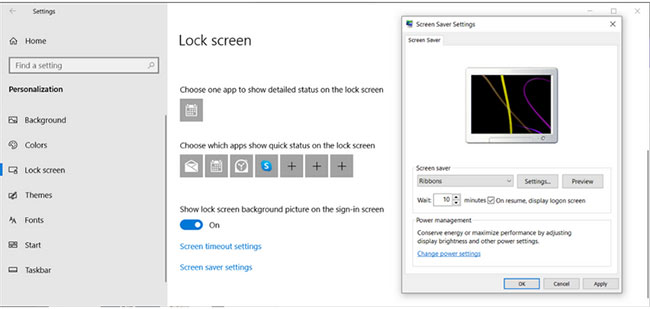
Nếu bạn muốn khóa máy tính của mình khi screensaver khởi động, hãy chọn tùy chọn On resume, display logon screen. Ngoài ra, hãy đặt thời gian chờ thành một hoặc hai phút khi bạn bật screensaver lần đầu tiên để có thể kiểm tra xem nó có hoạt động bình thường hay không.
Lưu ý: Nếu chưa kích hoạt Windows, bạn không thể điều chỉnh cài đặt của screensaver.
Nếu bạn đã thiết lập screensaver và nó không kích hoạt, hãy thử xóa một số thiết bị mà bạn không còn sử dụng nữa. Các thiết bị bên ngoài như joystick, camera hoặc tai nghe có thể ngăn hệ thống kích hoạt screensaver.
Nếu bạn ngắt kết nối tất cả các thiết bị không cần thiết và screensaver vẫn không khởi động, bạn nên thử các giải pháp khác.
Nếu máy tính mất ít thời gian hơn để vào chế độ ngủ so với thời gian để kích hoạt screensaver, bạn sẽ không bao giờ nhìn thấy screensaver. Điều này là do máy tính của bạn đã ở chế độ ngủ trước khi screensaver được kích hoạt.
Để khắc phục, bạn cần điều chỉnh thời gian máy tính đi vào trạng thái ngủ hoặc thời gian chờ của screensaver. Thực hiện các bước được trình bày ở trên để thay đổi thời gian chờ của screensaver. Nếu bạn muốn điều chỉnh thời gian máy tính đi vào trạng thái ngủ, hãy làm theo các bước sau:
B1: Mở Settings.
B2: Đi tới System > Power & sleep.
B3: Bên dưới Sleep, sử dụng menu drop-down để đặt thời gian mới.
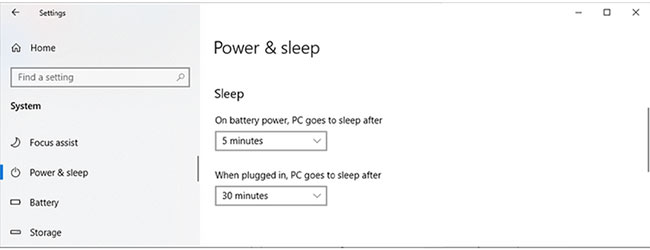
Lưu ý: Bạn nên đặt thời gian mới cho cả tùy chọn On battery power, PC goes to sleep after và When plugged in, PC goes to sleep after.
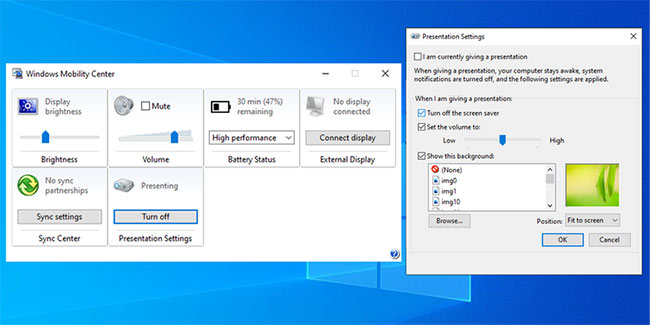
Windows có nhiều thủ thuật mà bạn có thể chưa biết và chế độ Presentation có thể là một trong số đó. Mặc dù điều này rất tốt cho môi trường kinh doanh vì nó không làm gián đoạn bài phát biểu của bạn, nhưng nó cũng sẽ tắt screensaver.
Để tắt chế độ Presentation, nhấp chuột phải vào Start và đi đến Mobility Center. Sau đó, nhấp vào nút Turn Off bên dưới Presenting. Nếu bạn muốn kiểm tra thêm cài đặt, hãy nhấp vào biểu tượng Projector.
Nếu bạn không tìm thấy điều gì sai với cài đặt screensaver, đã đến lúc chuyển sang các công cụ khắc phục sự cố của Windows. Chạy Power troubleshooter có thể khắc phục sự cố với screensaver.
B1: Nhấp vào Start và đi tới Settings > Update & Security.
B2: Từ bên trái, chọn Troubleshooter.
B3: Nhấp vào Additional troubleshooters.
B4: Đi đến Find and fix other problems.
B5: Nhấp vào Power > Run the troubleshooter.
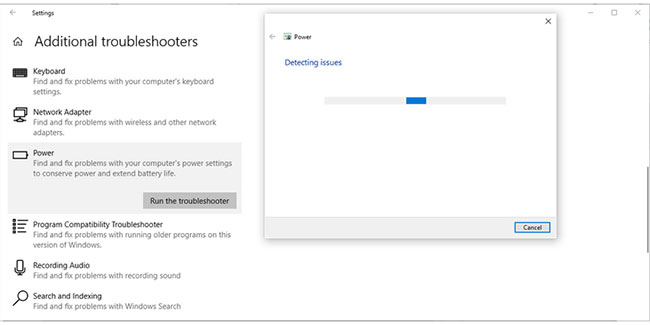
Trình khắc phục sự cố sẽ tự khắc phục mọi sự cố được phát hiện. Sau đó, hãy kiểm tra xem screensaver có hoạt động hay không.
Nếu có file hệ thống bị hỏng hoặc gặp sự cố khiến screensaver hoạt động bình thường, System File Checker sẽ khắc phục sự cố. Khởi chạy Command Prompt với quyền admin và sử dụng lệnh sfc /scannow để bắt đầu quá trình quét.
Quá trình này có thể mất một lúc, vì vậy hãy đảm bảo rằng bạn hoặc bất kỳ ai khác không đóng cửa sổ Command Prompt. Nếu tìm thấy bất kỳ tệp nào bị hỏng hoặc có vấn đề, SFC sẽ tự động thay thế chúng.
Bởi vì screensaver là một tính năng nguồn, nên một số cài đặt nguồn không chính xác có thể ngăn screensaver kích hoạt. Trong trường hợp này, hoàn nguyên cài đặt power plan về mặc định sẽ khắc phục được sự cố. Đây là cách bạn có thể làm điều đó:
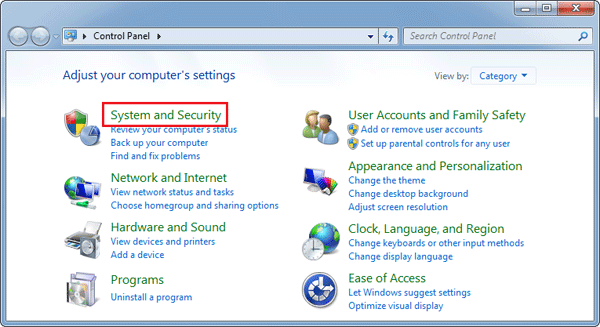
B1: Mở Control Panel.
B2: Từ menu View by, chọn Large icons hoặc Small icons.
B3: Mở Power options.
B4: Nhấp vào Change plan settings > Restore default settings for this plan.
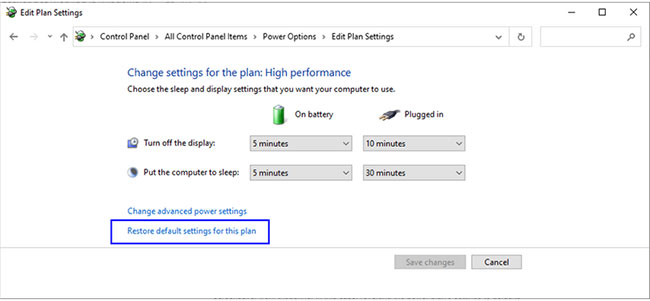
Nếu screensaver máy tính của bạn hoạt động, nhưng bị đóng băng, bạn nên cập nhật driver màn hình.
Mặc dù driver card đồ họa thường được cập nhật thông qua các bản cập nhật Windows, nhưng có khả năng bạn đang sử dụng driver không có trong các bản cập nhật Windows.
Trong trường hợp này, bạn có thể cập nhật driver màn hình theo cách thủ công thông qua Device Manager. Đây là cách bạn có thể làm điều đó:
B1: Nhập device manager vào thanh tìm kiếm của menu Start và chọn Best match.
B2: Mở rộng danh sách Display adapters.
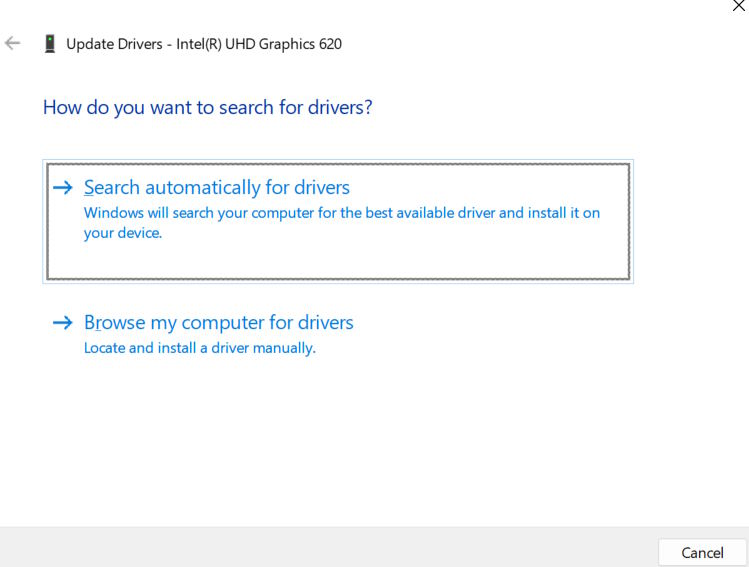
B3: Nhấp chuột phải vào driver đồ họa và chọn Update driver.
B4: Trong cửa sổ pop-up, chọn Search automatically for drivers.
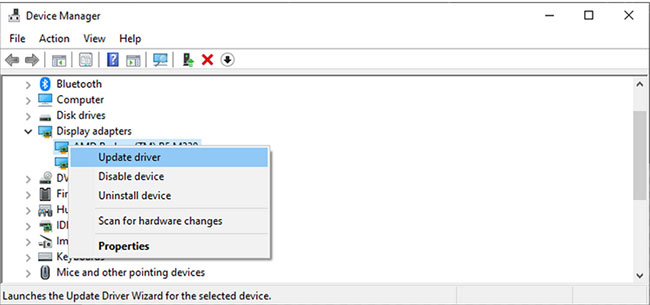
Bạn cũng có thể tìm các bản cập nhật có sẵn trên trang web của nhà sản xuất miễn là bạn đảm bảo đang cài đặt bản cập nhật tương thích với hệ thống.
Chúc bạn khắc phục sự cố thành công!
Nguồn tin: Quantrimang.com
Ý kiến bạn đọc
Những tin mới hơn
 Cách dùng Reduce Memory giải phóng bộ nhớ RAM (04/11/2021)
  Cách thiết lập in hai mặt giấy trên Windows 11 (04/11/2021)
  Cách đổi tên bình luận, comment trong Word (04/11/2021)
  Cách hạn chế đối tượng truy cập và sử dụng Chromebook (04/11/2021)
  45 điều đúc kết thâm sâu thức tỉnh người trẻ (05/11/2021)
  Start11, ứng dụng cho phép người dùng tùy biến sâu Start Menu và Taskbar trên Windows 11 (05/11/2021)
  Cách cập nhật lên Windows 11 từ Windows 10 (05/11/2021)
  Mời tải bản Windows AIO Editions ISO 88-in-1, gồm tất cả các bản Windows 7, 8.1, 10, 11 (06/11/2021)
  Cách dùng Wrap Text trong Microsoft Excel (06/11/2021)
  Cách chặn Windows 10 cập nhật lên Windows 11 (07/11/2021)
 Những tin cũ hơn
 Cách sửa lỗi Windows Update và Microsoft Store 0x80070424 (03/11/2021)
  Sửa lỗi “These Files Can’t Be Opened” trên Windows 10/8.1/7 (02/11/2021)
  Hướng dẫn cách xóa URL tự động gợi ý trên trình duyệt Chrome (01/11/2021)
  Cách cài đặt CyberPanel trên Ubuntu 20.04 (01/11/2021)
  Khắc phục lỗi máy in không hiển thị trong phiên Windows Remote Desktop (01/11/2021)
  Cách sửa lỗi "Shell Infrastructure Host Has Stopped Working" trong Windows (01/11/2021)
  Chào tuần mới, tháng mới và... Windows lại có lỗi máy in mới (01/11/2021)
  Tạo shortcut Safely Remove Hardware trên Windows 10 (30/10/2021)
  Cách khắc phục lỗi không đồng bộ âm thanh và video trong Windows 10 (30/10/2021)
  ADLMPITINFO.DLL (29/10/2021)
  Hướng dẫn giải phóng bộ nhớ lưu trữ ChatGPT
 TOP công cụ AI đáng thử nhất trong năm
 TOP Claude Connector giúp tăng năng suất làm việc
 Thơ về tháng 10 hay, lãng mạn và tâm trạng nhất
 TOP công cụ AI hỗ trợ lập trình tốt nhất
 TOP trang web chia sẻ torrent phổ biến nhất
 Cách xem live stream giải đua xe F1
 Tại sao agent đưa ra phản hồi kỳ lạ trong Microsoft Copilot Studio?
 Hướng dẫn xem lại thói quen sử dụng Claude AI
 TOP Claude Connector cho quảng cáo và marketing
 Webhook tools: Kết nối trợ lý của bạn với dữ liệu và hệ thống bên ngoài trong ElevenAgents
 Cách gỡ box Hoàn thành nhiều việc hơn với AI khỏi New Tab Chrome
 Cách thêm tài khoản vào plugin Google Calendar trên ChatGPT
 TOP công cụ quản lý prompt AI tốt nhất
 Cách áp dụng feedback video với Claude hoặc ChatGPT, không cần chỉnh sửa lại toàn bộ
 Hướng dẫn tìm kiếm trò chuyện trên Gemini
 8 công cụ viết AI tốt nhất hiện nay
 Cách gỡ Gemini khỏi thanh tìm kiếm trong Google Photos
 Quản lý tài liệu trong kho kiến thức ElevenAgents
 Generative Orchestration trong Copilot Studio: Cách agent đưa ra quyết định
 Hướng dẫn cài đặt và sử dụng n8n trên Windows 11
 Cách lập trình chuyên nghiệp hơn, dễ dàng hơn với tính năng Tệp trên Grok
 Công thức tính diện tích hình Elip
 Hướng dẫn ngắt kết nối ứng dụng trên ChatGPT
 Hướng dẫn tạo đoạn hội thoại cho topic trên Twee
 Bức tranh tổng quan về hỗ trợ khách hàng tích hợp AI
 Đừng chia sẻ ảnh cho đến khi bạn chạy kiểm tra siêu dữ liệu này!
 6 cách mở Computer/System Properties trong Windows 10
 Cách sửa lỗi There Are Currently No Power Options Available Windows
 Hướng dẫn 8 cách mở bàn phím ảo trên Windows 10