Thông tin liên hệ
- 036.686.3943
- admin@nguoicodonvn2008.info

Bạn đã cài đặt một máy in trên máy tính Microsoft Windows của mình, nhưng máy in không hiển thị trong phiên Remote Desktop? Có một số điều bạn cần kiểm tra khi gặp sự cố này.
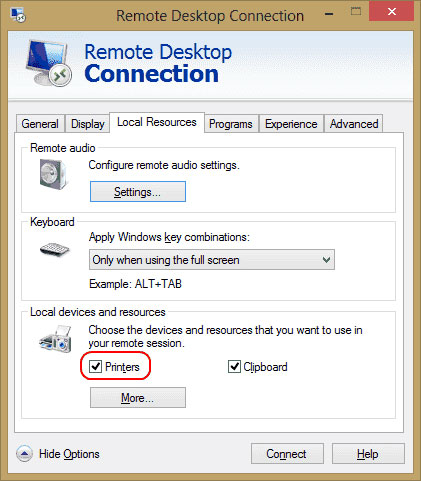
Đảm bảo rằng bạn đã chọn tùy chọn Printers trong cài đặt Remote Desktop. Bạn có thể kiểm tra điều này bằng cách hiển thị màn hình Remote Desktop Connection, chọn Local Resources và đảm bảo tùy chọn Printers được chọn.
Nếu bạn đang kết nối với Windows Server box, hãy đảm bảo cài đặt trên server không tắt tính năng chia sẻ máy in. Đăng nhập vào server và thực hiện các bước này.
Trong các phiên bản Windows Server này, cài đặt RDP được kiểm soát trong Group Policy.
Bước 1: Khởi chạy gpedit.msc.
Bước 2: Điều hướng đến Computer Configuration > Administrative Templates > Windows Components > Remote Desktop Services > Remote Desktop Session Host.
Bước 3: Mở rộng Printer Redirection.
Bước 4: Đảm bảo rằng cài đặt Do not allow client printer redirection được đặt thành Not configured hoặc Disabled. Một cài đặt khác mà bạn có thể muốn kiểm tra là Redirect only the default client printer. Policy này cũng nên được đặt thành Not configured hoặc Disabled, nếu bạn muốn nhiều hơn là chỉ máy in mặc định có sẵn để sử dụng.
Bước 1: Mở Server Manager.
Bước 2: Chọn Remote Desktop Services.
Bước 3: Chọn Collections.
Bước 4: Chọn Tasks, sau đó chọn Edit Properties.
Bước 5: Trong tab Client Settings, hãy đảm bảo rằng Windows Printer được bật.
Bước 1: Đi tới Start > Administrative Tools > Remote Desktop Services > Remote Desktop Session Host Configuration.
Bước 2: Chọn Connections, nhấp chuột phải vào tên của kết nối, chọn Properties > Client Settings > Redirection. Đảm bảo rằng Windows Printer không được chọn.
Kiểm tra xem driver cho máy in muốn sử dụng đã được cài đặt trên máy tính mà bạn đang kết nối chưa. Nếu driver chưa được cài đặt trên máy tính mà bạn đang kết nối, máy in sẽ hoàn toàn không xuất hiện.
Trên đây là một số nguyên nhân và giải pháp để khắc phục lỗi máy in không xuất hiện trong phiên Remote Desktop. Hy vọng những thông tin này hữu ích với bạn!
Nguồn tin: Quantrimang.com
Ý kiến bạn đọc
Những tin mới hơn
 Cách cài đặt CyberPanel trên Ubuntu 20.04 (01/11/2021)
  Hướng dẫn cách xóa URL tự động gợi ý trên trình duyệt Chrome (01/11/2021)
  Sửa lỗi “These Files Can’t Be Opened” trên Windows 10/8.1/7 (02/11/2021)
  Cách sửa lỗi Windows Update và Microsoft Store 0x80070424 (03/11/2021)
  8 cách khắc phục lỗi screensaver bị trục trặc trong Windows 10 (03/11/2021)
  Cách dùng Reduce Memory giải phóng bộ nhớ RAM (04/11/2021)
  Cách thiết lập in hai mặt giấy trên Windows 11 (04/11/2021)
  Cách đổi tên bình luận, comment trong Word (04/11/2021)
  Cách hạn chế đối tượng truy cập và sử dụng Chromebook (04/11/2021)
  45 điều đúc kết thâm sâu thức tỉnh người trẻ (05/11/2021)
 Những tin cũ hơn
 Cách sửa lỗi "Shell Infrastructure Host Has Stopped Working" trong Windows (01/11/2021)
  Chào tuần mới, tháng mới và... Windows lại có lỗi máy in mới (01/11/2021)
  Tạo shortcut Safely Remove Hardware trên Windows 10 (30/10/2021)
  Cách khắc phục lỗi không đồng bộ âm thanh và video trong Windows 10 (30/10/2021)
  ADLMPITINFO.DLL (29/10/2021)
  Cách tạo biểu đồ hình phễu trong Excel (29/10/2021)
  Cách bỏ tính năng kéo thả văn bản trong Word (29/10/2021)
  Cách sửa lỗi "Application Has Been Blocked From Accessing Graphics Hardware" trong Windows (28/10/2021)
  Tôi thương cậu hết hôm nay thôi nhé (28/10/2021)
  Khắc phục tình trạng các phím chức năng không hoạt động trong Windows 10 (28/10/2021)
  Làm sạch và chuẩn bị dữ liệu bảng tính với AI
 Sử dụng hàm VLOOKUP, INDEX/MATCH và các kỹ thuật tra cứu nâng cao với AI
 Cách sử dụng Claude Cowork để tự động kiểm tra và cải thiện kỹ năng làm việc với AI
 Cách chế độ Voice Mode của ChatGPT giúp bạn hoàn thiện một ý tưởng mới
 Hướng dẫn dùng plugin Remotion trên ChatGPT tạo video
 Pivot Table và tóm tắt dữ liệu bảng tính với AI
 Hướng dẫn thiết kế logo động bằng LogoAI
 TOP các khóa học AI miễn phí có cấp chứng chỉ đáng tham gia
 7 cách ứng dụng Gemini giúp sinh viên học tập hiệu quả
 12 mẹo viết prompt tốt hơn cho Claude
 TOP khóa học NotebookLM bổ ích đáng tham gia
 Hướng dẫn dùng Hồ sơ doanh nghiệp Google trên Gemini
 Cách tạo sổ ghi chú mới ngay trong Gemini
 Cách viết hướng dẫn hiệu quả cho GPT tùy chỉnh
 Các khả năng và thiết kế hội thoại khi xây dựng GPT tùy chỉnh
 Các khả năng và thiết kế hội thoại khi xây dựng GPT tùy chỉnh
 GPT Actions: Kết nối với các dịch vụ bên ngoài
 TOP những cách tận dụng AI để tạo bài đăng trên mạng xã hội
 TOP cách dùng Agentic AI hiệu quả trong thương mại điện tử và bán lẻ
 Cách tạo video AI bằng Seedance 2.5 trên Dola AI
 Công thức tính diện tích hình Elip
 Hướng dẫn ngắt kết nối ứng dụng trên ChatGPT
 Hướng dẫn cài đặt và sử dụng n8n trên Windows 11
 Cách lập trình chuyên nghiệp hơn, dễ dàng hơn với tính năng Tệp trên Grok
 8 ứng dụng Microsoft Store miễn phí giúp Windows tốt hơ
 Hướng dẫn tạo đoạn hội thoại cho topic trên Twee
 Bức tranh tổng quan về hỗ trợ khách hàng tích hợp AI
 Đừng chia sẻ ảnh cho đến khi bạn chạy kiểm tra siêu dữ liệu này!
 6 cách mở Computer/System Properties trong Windows 10
 Cách sửa lỗi There Are Currently No Power Options Available Windows