Thông tin liên hệ
- 036.686.3943
- admin@nguoicodonvn2008.info

Một số người dùng gặp sự cố đặc biệt khi copy paste file từ máy tính cục bộ vào phiên Remote Desktop. Họ vẫn có thể copy paste cục bộ, nhưng tùy chọn để dán sẽ chuyển sang màu xám trên máy tính Remote Desktop. Có một số cách để giải quyết vấn đề này tùy thuộc vào những gì bạn đang copy paste.
Nếu trước đó bạn vẫn copy paste bình thường, nhưng đột nhiên không copy được nữa, dù không thay đổi bất cứ cài đặt gì thì rất có thể do phiên đăng nhập bị lỗi.
Hãy thử logout tài khoản trên server xong login lại. Nếu vẫn chưa được thì thực hiện tiếp các bước dưới đây.
1. Nhấp chuột phải vào biểu tượng RDP mà bạn sử dụng để kết nối, sau đó chọn Edit.
2. Chọn tab Local Resources.
3. Tích vào tùy chọn Clipboard. Để cho phép copy paste file, hãy chọn More… và chuyển sang bước 4. Nếu bạn chỉ cần copy paste văn bản chứ không phải file, hãy dừng lại ở đây và nhấp vào OK.
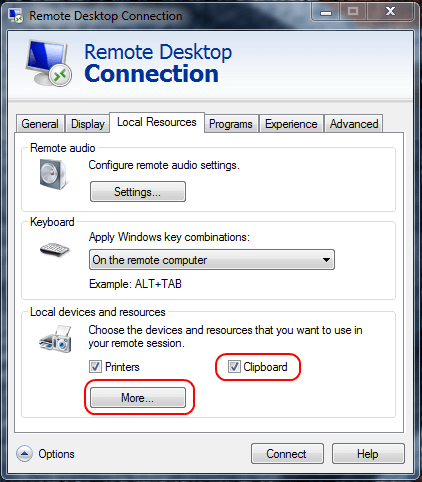
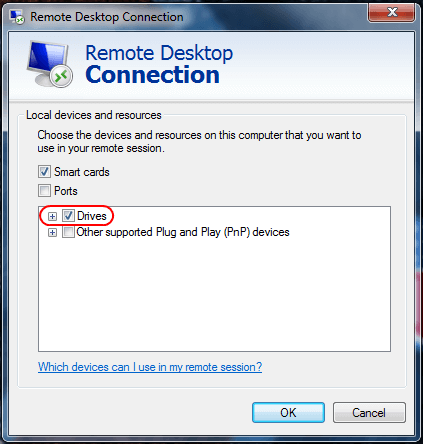
4. Chọn tùy chọn Drives. Nhấp vào OK 2 lần.
Trong Windows Server 2016, các cài đặt này được kiểm soát trong Group Policy.
2. Điều hướng đến Computer Configuration > Administrative Templates > Windows Components > Remote Desktop Services > Remote Desktop Session Host.
3. Đảm bảo Do not allow Clipboard redirection được đặt thành Not Configured hoặc Disabled.
1. Mở Server Manager.
2. Chọn Remote Desktop Services.
3. Chọn Collections.
4. Chọn Tasks > Edit Properties.
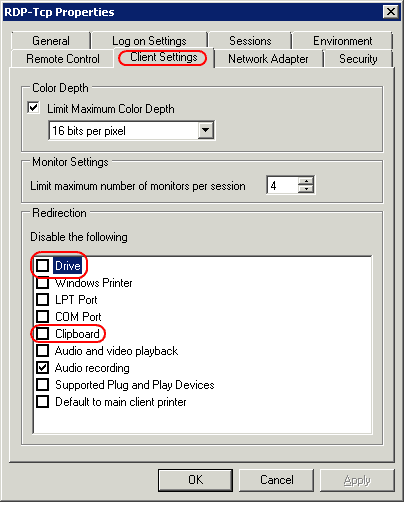
5. Trong tab Client Settings, hãy đảm bảo rằng Clipboard và Drive được kích hoạt.
1. Khởi chạy Remote Desktop Session Host Configuration từ server.
2. Trong Connections, nhấp chuột phải vào kết nối và chọn Properties.
3. Chọn tab Client Settings và đảm bảo bỏ chọn hộp Clipboard. Nếu bạn muốn cho phép copy paste file, hãy đảm bảo rằng Drive được bỏ chọn. Nhấn OK khi hoàn tất.
Cũng nên lưu ý rằng nếu bạn đã cấu hình tất cả các cài đặt này một cách chính xác và mọi thứ vẫn không hoạt động, bạn có thể cần phải khởi động lại server hoặc chỉ cần kết thúc tiến trình rdpclip.
Trên đây là tất cả những gì bạn cần để cho phép việc copy paste file vào Remote Desktop. Hy vọng hướng dẫn này sẽ giúp ích cho bạn.
Chúc bạn thực hiện thành công!
Nguồn tin: Quantrimang.com
Ý kiến bạn đọc
Những tin mới hơn
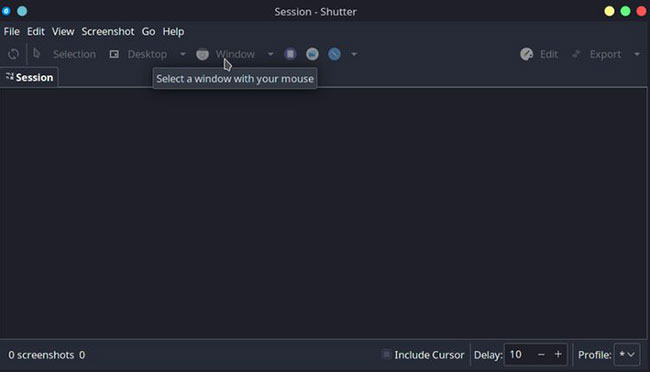 Cách cài đặt Shutter trên Linux để chụp ảnh màn hình (28/10/2021)
 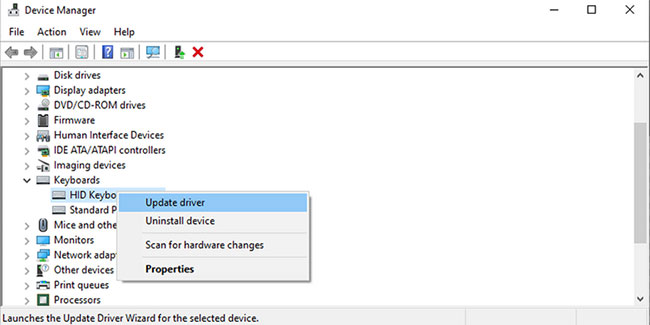 Khắc phục tình trạng các phím chức năng không hoạt động trong Windows 10 (28/10/2021)
  Tôi thương cậu hết hôm nay thôi nhé (28/10/2021)
  Cách sửa lỗi "Application Has Been Blocked From Accessing Graphics Hardware" trong Windows (28/10/2021)
 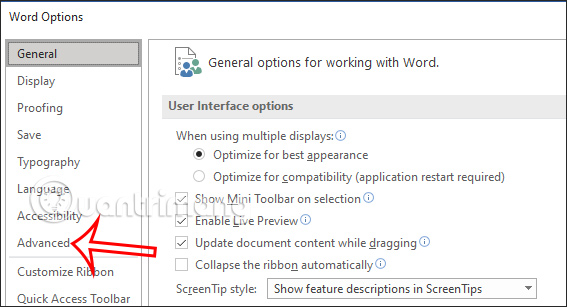 Cách bỏ tính năng kéo thả văn bản trong Word (29/10/2021)
  Cách tạo biểu đồ hình phễu trong Excel (29/10/2021)
  ADLMPITINFO.DLL (29/10/2021)
  Cách khắc phục lỗi không đồng bộ âm thanh và video trong Windows 10 (30/10/2021)
  Tạo shortcut Safely Remove Hardware trên Windows 10 (30/10/2021)
  Chào tuần mới, tháng mới và... Windows lại có lỗi máy in mới (01/11/2021)
 Những tin cũ hơn
 28 phím tắt Windows 11 bạn nên biết và nên dùng thường xuyên (27/10/2021)
  Cách sửa lỗi "Shell Infrastructure Host Has Stopped Working" trong Windows (27/10/2021)
  Cách đưa menu ngữ cảnh của Windows 10 lên Windows 11 không cần cài phần mềm (26/10/2021)
 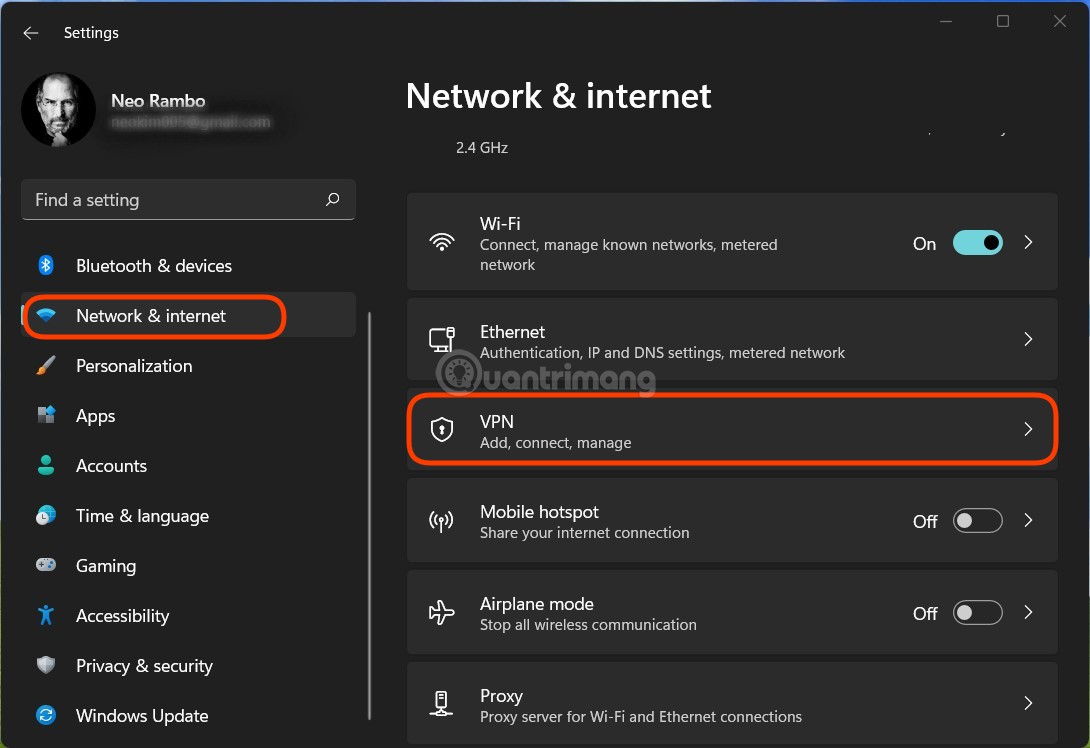 Cách cài và sử dụng VPN trên Windows 11 (26/10/2021)
 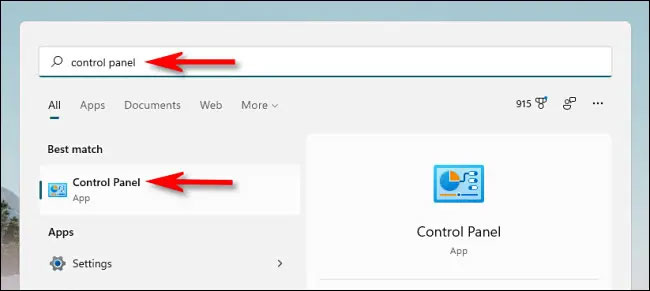 Cách mở Control Panel trên Windows 11 (26/10/2021)
 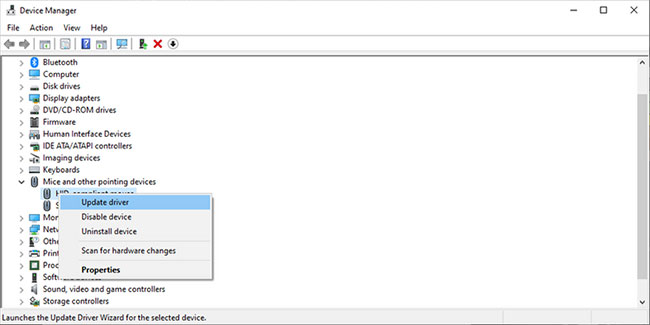 Cách khắc phục lỗi không thể kéo thả trong Windows 10 (26/10/2021)
 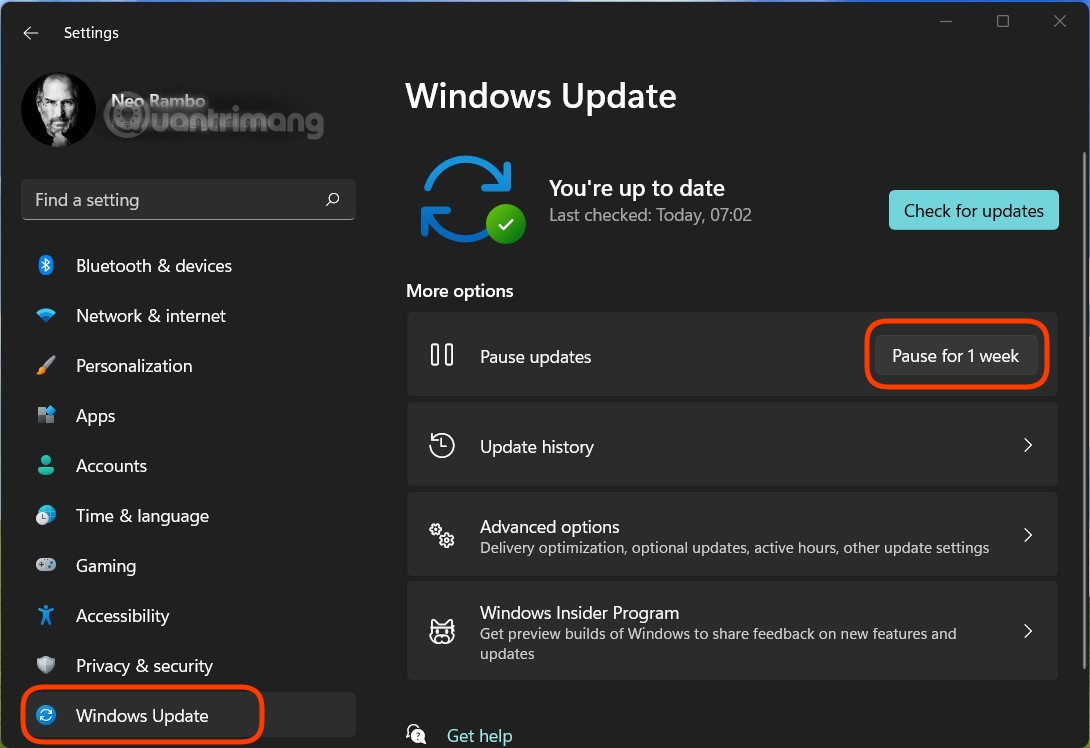 Cách tắt Update Windows 11, ngừng cập nhật Win 11 (25/10/2021)
  Kết nối VPN có tiêu tốn dữ liệu không? (25/10/2021)
  Windows 11 có phù hợp để chơi game không? (25/10/2021)
  Hàng loạt người dùng Windows 11 bị lỗi màn hình đen - Black Screen of Death (25/10/2021)
  Hướng dẫn giải phóng bộ nhớ lưu trữ ChatGPT
 TOP công cụ AI đáng thử nhất trong năm
 TOP Claude Connector giúp tăng năng suất làm việc
 Thơ về tháng 10 hay, lãng mạn và tâm trạng nhất
 TOP công cụ AI hỗ trợ lập trình tốt nhất
 TOP trang web chia sẻ torrent phổ biến nhất
 Cách xem live stream giải đua xe F1
 Tại sao agent đưa ra phản hồi kỳ lạ trong Microsoft Copilot Studio?
 Hướng dẫn xem lại thói quen sử dụng Claude AI
 TOP Claude Connector cho quảng cáo và marketing
 Webhook tools: Kết nối trợ lý của bạn với dữ liệu và hệ thống bên ngoài trong ElevenAgents
 Cách gỡ box Hoàn thành nhiều việc hơn với AI khỏi New Tab Chrome
 Cách thêm tài khoản vào plugin Google Calendar trên ChatGPT
 TOP công cụ quản lý prompt AI tốt nhất
 Cách áp dụng feedback video với Claude hoặc ChatGPT, không cần chỉnh sửa lại toàn bộ
 Hướng dẫn tìm kiếm trò chuyện trên Gemini
 8 công cụ viết AI tốt nhất hiện nay
 Cách gỡ Gemini khỏi thanh tìm kiếm trong Google Photos
 Quản lý tài liệu trong kho kiến thức ElevenAgents
 Generative Orchestration trong Copilot Studio: Cách agent đưa ra quyết định
 Hướng dẫn cài đặt và sử dụng n8n trên Windows 11
 Cách lập trình chuyên nghiệp hơn, dễ dàng hơn với tính năng Tệp trên Grok
 Công thức tính diện tích hình Elip
 Hướng dẫn ngắt kết nối ứng dụng trên ChatGPT
 Hướng dẫn tạo đoạn hội thoại cho topic trên Twee
 Bức tranh tổng quan về hỗ trợ khách hàng tích hợp AI
 Đừng chia sẻ ảnh cho đến khi bạn chạy kiểm tra siêu dữ liệu này!
 6 cách mở Computer/System Properties trong Windows 10
 Cách sửa lỗi There Are Currently No Power Options Available Windows
 Hướng dẫn 8 cách mở bàn phím ảo trên Windows 10