Thông tin liên hệ
- 036.686.3943
- admin@nguoicodonvn2008.info

Microsoft thường xuyên tung ra các bản cập nhật để vá lỗi cho hệ điều hành cũng như các sản phẩm, dịch vụ của mình. Windows 11 cũng không nằm ngoài chính sách này nên sẽ thường xuyên được cập nhật các bản vá lỗi.
Tuy nhiên, truyền thống của Microsoft là và lỗi này lại sinh ra lỗi khác. Vì thế, đôi khi người dùng cập nhật Windows 11 lại vướng thêm những lỗi khó chịu mà trước đó máy không có trục trặc gì.
Trong bài viết này, Quản Trị Mạng sẽ hướng dẫn các bạn cách tắt Windows Update trên hệ điều hành Windows 11. Việc tắt cập nhật sẽ giúp bạn duy trì trạng thái hoạt động ổn định của máy tính và có thể chủ động trong việc lựa chọn có cập nhật hay không.
Trong cài đặt Windows Update, Microsoft có tùy chọn cho phép bạn tạm ngừng cập nhật Windows 11 trong vòng 7 ngày. Đây là lựa chọn cho những ai muốn tạm thời duy trì trạng thái của máy tính và muốn cập nhật trong tương lai gần.
Cách thực hiện như sau:
B1: Nhấn chuột vào Start sau đó chọn Settings hoặc nhấn tổ hợp phím tắt Win + I để mở Settings.
B2: Nhấn vào Windows Update. Trong cửa sổ Windows Update bạn có thể kiểm tra các thông tin như bản cập nhật mới nhất, lịch sử cập nhật...
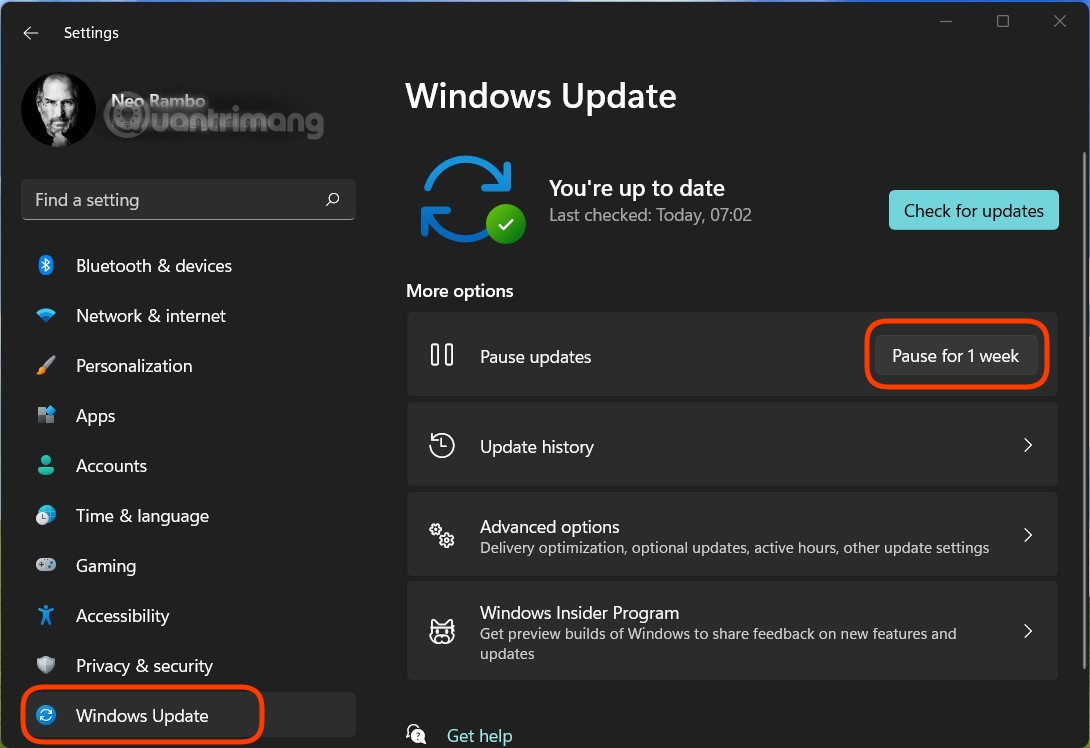
B3: Bạn nhấn vào nút Pause for 1 week để tạm thời ngừng cập nhật Windows 11 trong vòng một tuần tới. Bạn cần lưu ý rằng sau thời hạn này, Windows Update sẽ tự động tải xuống và cài đặt các bản cập nhật đang bị tạm hoãn trước đó. Vì thế, nếu muốn vô hiệu hóa vĩnh viễn các bản cập nhật bạn sẽ cần thực hiện theo các phương pháp bên dưới.
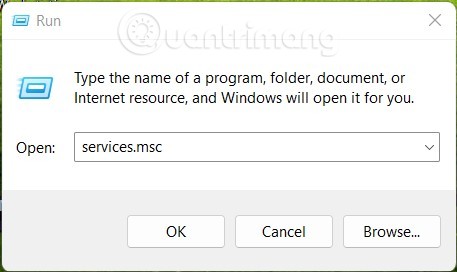
B1: Nhấn Windows + R để mở Run rồi gõ services.msc sau đó nhấn Enter.
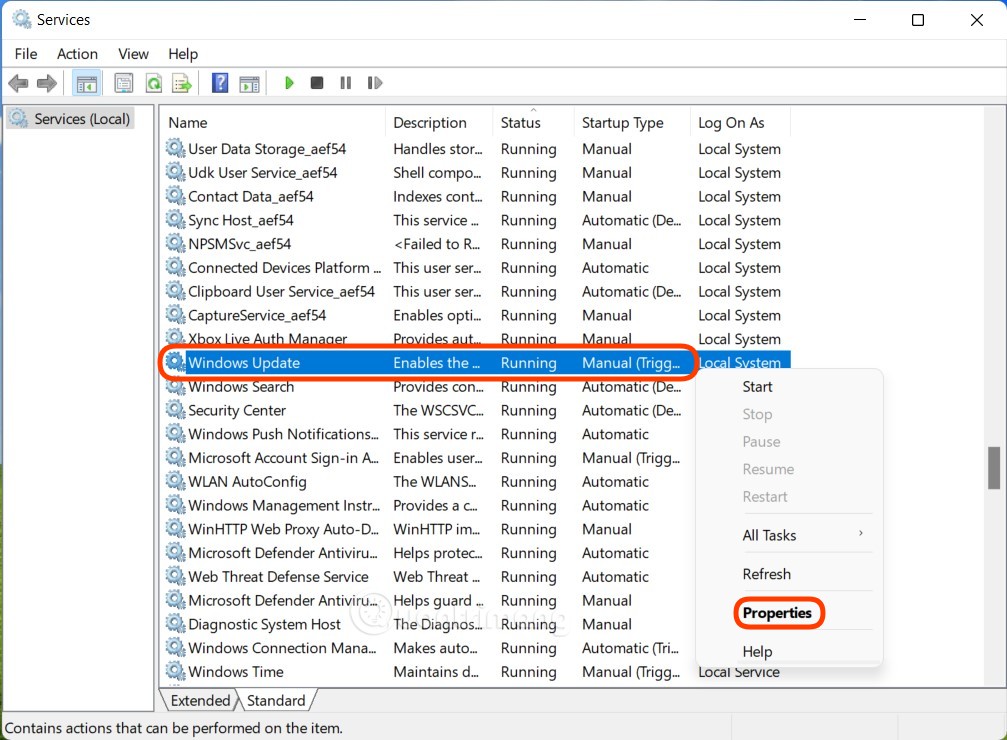
B2: Trong cửa sổ mới hiện ra, bạn tìm kiếm Service có tên Windows Update rồi nhấn chuột phải vào nó để chọn Properties.
B3: Bạn cần kiểm tra và thay đổi 2 mục. Thứ nhất ở phần Service status nếu thấy trạng thái là Running thì bạn cần nhấn Stop để dừng Windows Update. Thứ hai, ở phần Startup type bạn hãy chọn mục Disabled. Sau khi chọn xong bạn nhấn Apply và OK để xác nhận thay đổi.
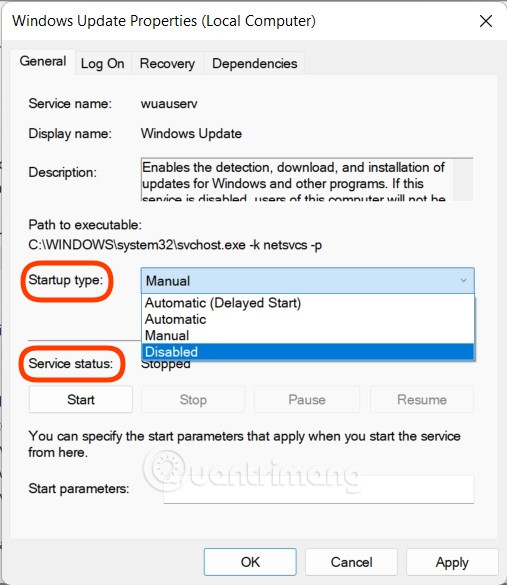
Trước khi thực hiện bạn cần lưu ý rằng Windows 11 Home sẽ không có Group Policy Editor. Vì thế, hướng dẫn này không dành cho các bạn dùng Windows 11 Home.
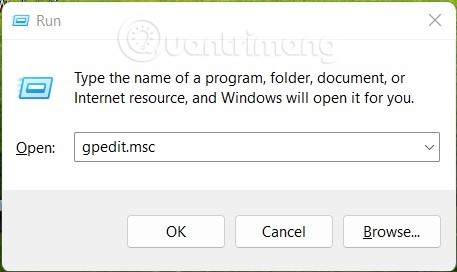
B1: Nhấn Win + R để mở Run sau đó gõ gpedit.msc và nhấn Enter để mở Group Policy Editor.
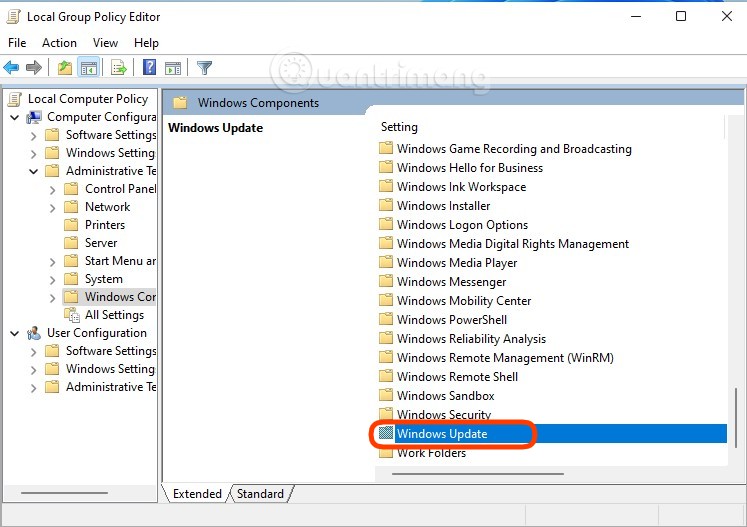
B2: Bạn tìm theo đường dẫn thư mục Local Computer Policy > Computer Configuration > Administrative Templates > Windows Components sau đó chuyển sang ô bên phải để tìm mục Windows Update.
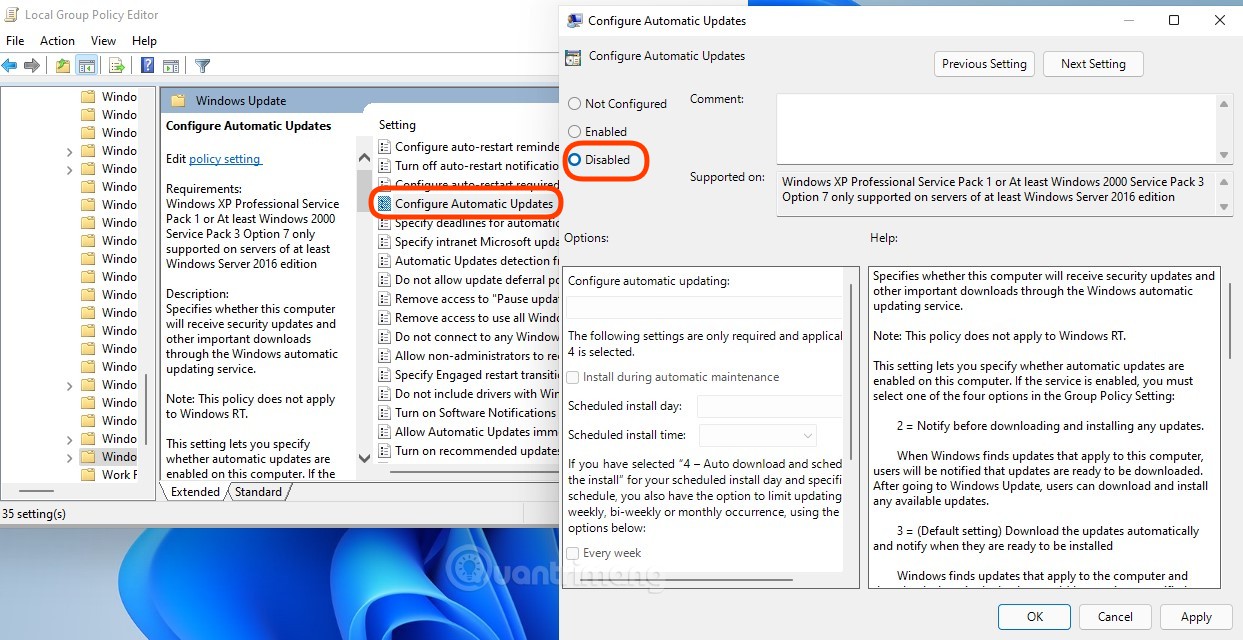
B3: Bạn mở thư mục Windows Update sau đó tìm kiếm và nhấn đúp vào Configure Automatic Updates rồi chọn Disabled để vô hiệu hóa Windows Update. Sau khi chọn xong bạn nhấn Apply và OK để xác nhận.
Đương nhiên là bạn cũng có thể sửa Windows Registry để tắt cập nhật tự động trên Windows 11. Cách làm như sau:
B1: Vẫn là nhấn Win + R để mở Run sau đó gõ regedit rồi nhấn Enter để mở Registry Editor.
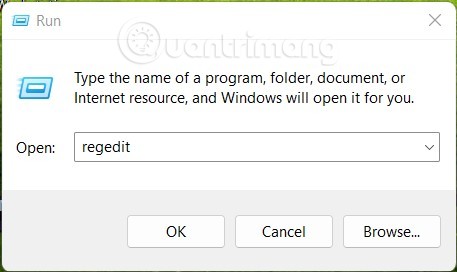
B2: Tìm tới key AU trong Windows Update theo đường dẫn sau:
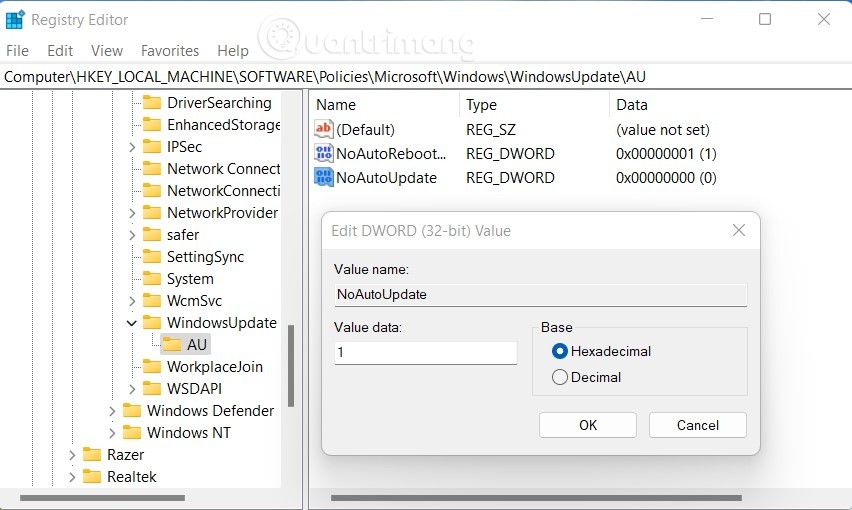
HKEY_LOCAL_MACHINE\SOFTWARE\Policies\Microsoft\Windows\WindowsUpdate\AU
B3: Bạn mở key AU sau đó nhấp vào bất kỳ khoảng trống nào ở ô bên phải rồi chọn New > DWORD (32-bit) Value. Bạn đặt tên cho giá trị này là NoAutoUpdate rồi đặt cho nó giá trị là 1 ở ô Value data. Bạn lưu thay đổi rồi khởi động lại máy.
Chúc các bạn thành công!
Nguồn tin: Quantrimang.com
Ý kiến bạn đọc
Những tin mới hơn
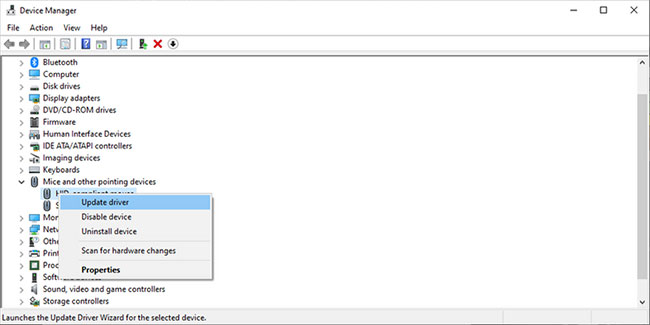 Cách khắc phục lỗi không thể kéo thả trong Windows 10 (26/10/2021)
 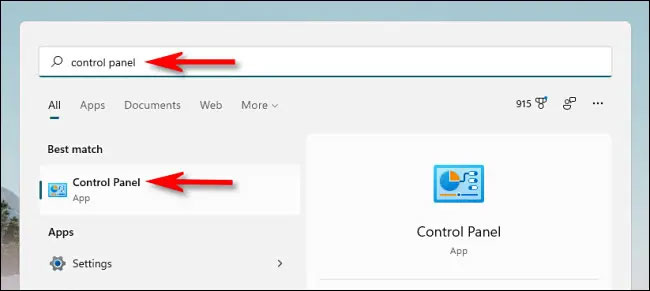 Cách mở Control Panel trên Windows 11 (26/10/2021)
  Cách cài và sử dụng VPN trên Windows 11 (26/10/2021)
  Cách đưa menu ngữ cảnh của Windows 10 lên Windows 11 không cần cài phần mềm (26/10/2021)
  Cách sửa lỗi "Shell Infrastructure Host Has Stopped Working" trong Windows (27/10/2021)
  28 phím tắt Windows 11 bạn nên biết và nên dùng thường xuyên (27/10/2021)
  Khắc phục lỗi không thể copy paste vào phiên Remote Desktop (28/10/2021)
  Cách cài đặt Shutter trên Linux để chụp ảnh màn hình (28/10/2021)
  Khắc phục tình trạng các phím chức năng không hoạt động trong Windows 10 (28/10/2021)
  Tôi thương cậu hết hôm nay thôi nhé (28/10/2021)
 Những tin cũ hơn
 Kết nối VPN có tiêu tốn dữ liệu không? (25/10/2021)
  Windows 11 có phù hợp để chơi game không? (25/10/2021)
  Hàng loạt người dùng Windows 11 bị lỗi màn hình đen - Black Screen of Death (25/10/2021)
  Nhận đủ gạch đá từ cộng đồng, Microsoft công khai xin lỗi và khôi phục tính năng Hot Reload trên nền tảng .NET (25/10/2021)
  HDMI là gì? HDMI có công dụng gì? (25/10/2021)
  Cài đặt thành công Google Play Store lên Windows 11 (25/10/2021)
  Lỗi đã biết của Windows 11, lỗi đã sửa của Windows 11 (23/10/2021)
  Cách tắt tính năng sử dụng với tư cách khách trên Chromebook (22/10/2021)
  Cách sửa lỗi VCRUNTIME140_1.dll not found, is missing trong Windows (22/10/2021)
  Winload.exe là gì? (22/10/2021)
  Code tools: Chạy logic JavaScript tùy chỉnh trực tiếp trên cơ sở hạ tầng của ElevenLabs
 Hướng dẫn quản lý Claude Memory chi tiết
 9 ý tưởng workflow kết hợp Claude và Make thực sự hữu ích
 5 tính năng tự động hóa bằng Gemini đáng thiết lập trên Android
 Cách sử dụng ChatGPT tự động xử lý, trả lời thư mời họp Gmail trong tích tắc
 So sánh hệ sinh thái Microsoft Copilot: Nên chọn công cụ nào?
 TOP công cụ AI chỉnh sửa file PDF tốt nhất
 Cách kết nối agent đàm thoại ElevenLabs với các công cụ và nguồn dữ liệu bên ngoài bằng MCP
 TOP app chụp và chỉnh ảnh Trung Quốc tương tự Xingtu cực ảo diệu
 Cắt file, chia nhỏ file PDF không cần phần mềm cực nhanh
 Cách kiểm tra và xóa dữ liệu cá nhân trên ChatGPT
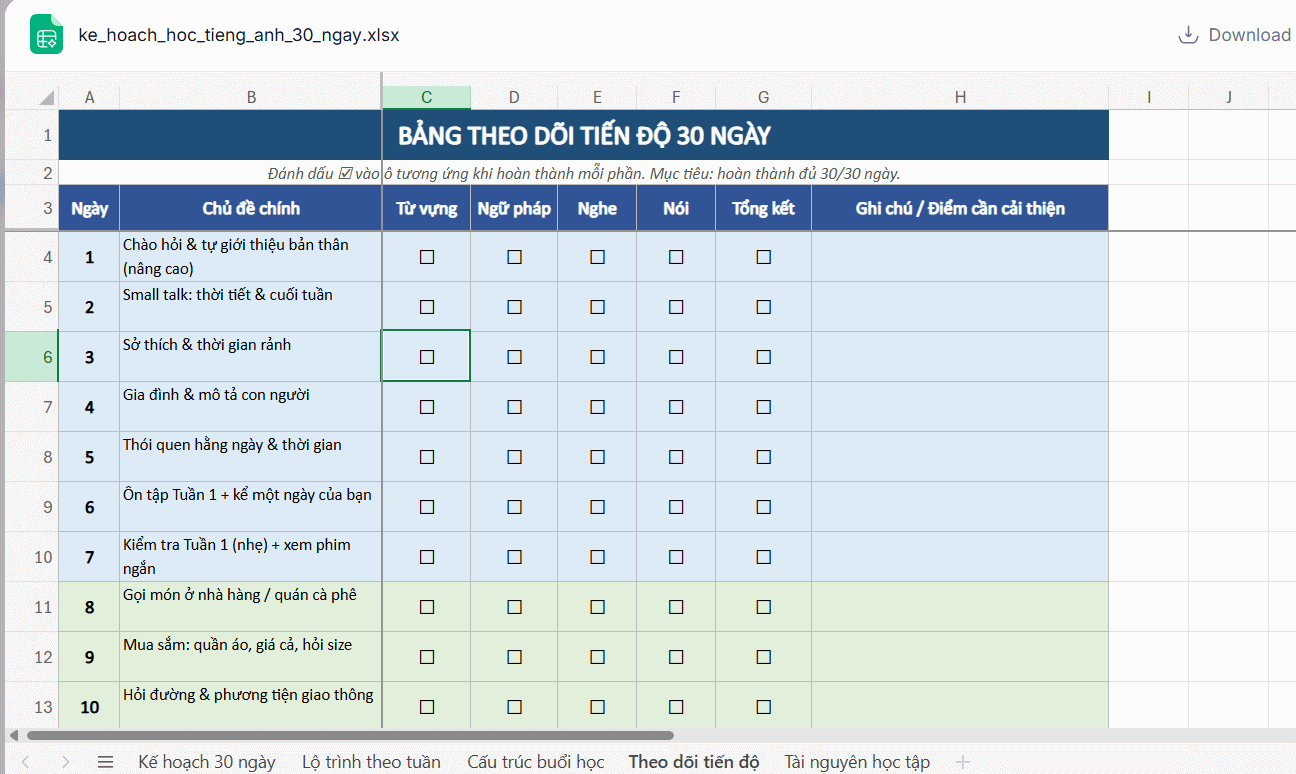 Cách tạo bảng tính bằng AI trên NoteGPT
 Ứng dụng Copilot trong Word
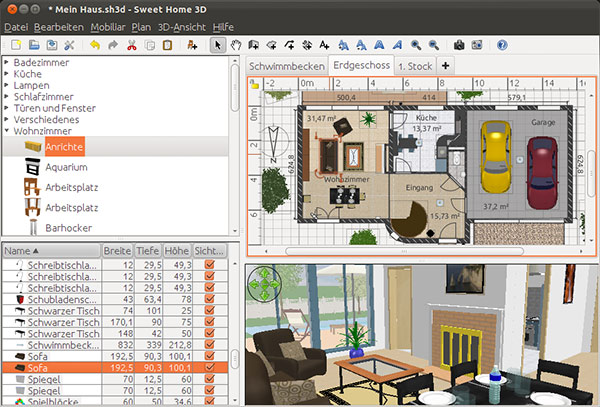 TOP phần mềm thiết kế nhà 3D có tích hợp AI
 Hướng dẫn giải phóng bộ nhớ lưu trữ ChatGPT
 TOP công cụ AI đáng thử nhất trong năm
 TOP Claude Connector giúp tăng năng suất làm việc
 Thơ về tháng 10 hay, lãng mạn và tâm trạng nhất
 TOP công cụ AI hỗ trợ lập trình tốt nhất
 TOP trang web chia sẻ torrent phổ biến nhất
 Hướng dẫn cài đặt và sử dụng n8n trên Windows 11
 Cách lập trình chuyên nghiệp hơn, dễ dàng hơn với tính năng Tệp trên Grok
 Công thức tính diện tích hình Elip
 Hướng dẫn ngắt kết nối ứng dụng trên ChatGPT
 Hướng dẫn tạo đoạn hội thoại cho topic trên Twee
 Bức tranh tổng quan về hỗ trợ khách hàng tích hợp AI
 Đừng chia sẻ ảnh cho đến khi bạn chạy kiểm tra siêu dữ liệu này!
 6 cách mở Computer/System Properties trong Windows 10
 Cách sửa lỗi There Are Currently No Power Options Available Windows
 Hướng dẫn 8 cách mở bàn phím ảo trên Windows 10