
Thông tin liên hệ
- 036.686.3943
- admin@nguoicodonvn2008.info

Người dùng thường gặp phải lỗi VCRUNTIME140_1.dll was not found khi cố gắng chạy một chương trình cụ thể trên Windows 10, cũng như các phiên bản khác của hệ điều hành.
Đặc biệt, người dùng gặp phải lỗi khi file bị thiếu trong hệ thống - do đó, nó ngăn cản việc khởi chạy và hoạt động của chương trình dựa vào file này. Những lỗi như vậy có thể tạo ra trải nghiệm người dùng rất khó chịu khi sử dụng thiết bị Windows.
Phần tử VCRUNTIME140_1.dll chỉ ra rằng file DLL bị thiếu đến từ gói Microsoft Visual C++ Redistributable và ban đầu phải được cài đặt trên hệ thống. Tuy nhiên, do một số lý do, các file này có thể bị thay thế, xóa hoặc bị hỏng. Do đó, người dùng không thể khởi chạy các chương trình trên Windows.
Trong bài viết dưới đây, bạn sẽ tìm thấy các phương pháp sẽ giúp giải quyết lỗi VCRUNTIME140_1.dll not found, is missing trong Windows một cách nhanh chóng.
Microsoft tung ra các bản cập nhật thường xuyên để khắc phục những lỗi xuất hiện trong hệ điều hành Windows, trong đó có lỗi VCRUNTIME140_1.dll not found. Hãy xem máy tinh của bạn có sẵn bản cập nhật mới nào không và tiến hành quá trình update.
Một số thành phần trong thư viện Visual C++ có thể bị hỏng, dẫn đến lỗi thiếu hoặc không tìm thấy file DLL. Do đó, cài đặt gói mới nhất có thể giúp bạn khắc phục sự cố.
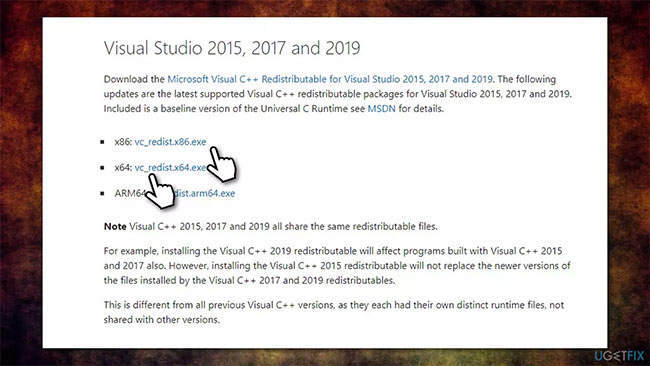
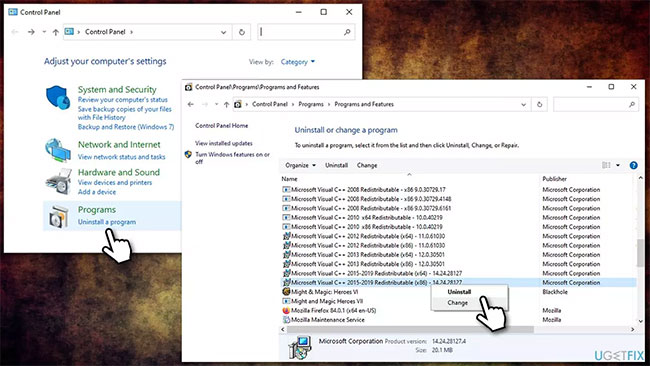
Lưu ý: Nếu bạn đã cài đặt tất cả các gói Visual C++ Redistributable, hãy gỡ cài đặt chúng trước khi cài đặt các gói mới - đây là cách thực hiện:
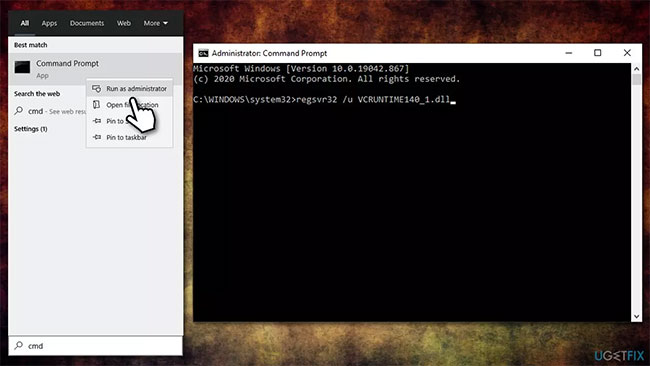
regsvr32 /u VCRUNTIME140_1.dll
regsvr32 VCRUNTIME140_1.dll
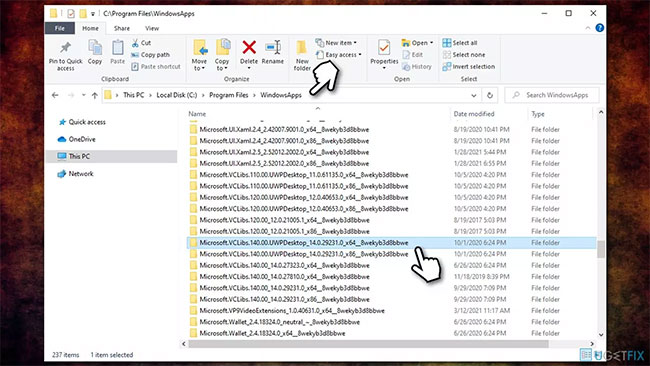
Vì VCRUNTIME140_1.dll được một số ứng dụng sử dụng và là một phần của gói Microsoft Visual C++ Redistributable nên nó có thể được sao chép dễ dàng. Đây là những gì bạn cần làm:
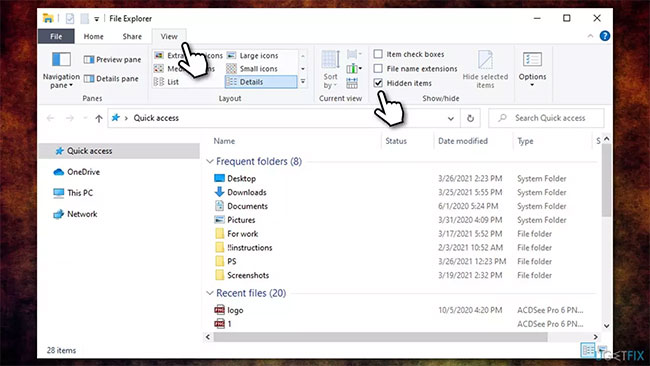
C:\\Program Files\\WindowsApps
Microsoft.VCLibs.140.00.UWPDesktop_14.0.29231.0_x64__8wekyb3d8bbwe
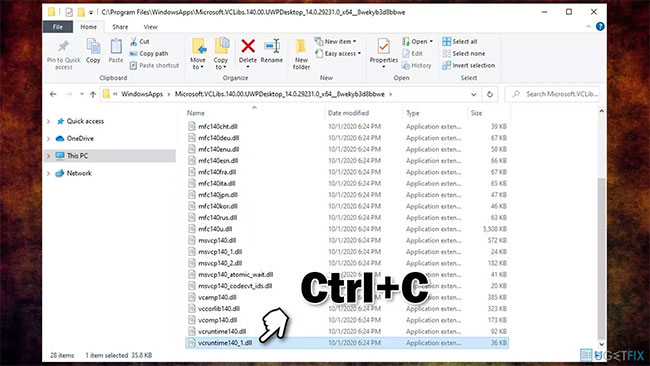
Chúc bạn khắc phục sự cố thành công!
Nguồn tin: Quantrimang.com
Ý kiến bạn đọc
Những tin mới hơn
 Cách tắt tính năng sử dụng với tư cách khách trên Chromebook (22/10/2021)
  Lỗi đã biết của Windows 11, lỗi đã sửa của Windows 11 (23/10/2021)
  Cài đặt thành công Google Play Store lên Windows 11 (25/10/2021)
  HDMI là gì? HDMI có công dụng gì? (25/10/2021)
  Nhận đủ gạch đá từ cộng đồng, Microsoft công khai xin lỗi và khôi phục tính năng Hot Reload trên nền tảng .NET (25/10/2021)
  Hàng loạt người dùng Windows 11 bị lỗi màn hình đen - Black Screen of Death (25/10/2021)
  Windows 11 có phù hợp để chơi game không? (25/10/2021)
  Kết nối VPN có tiêu tốn dữ liệu không? (25/10/2021)
  Cách tắt Update Windows 11, ngừng cập nhật Win 11 (25/10/2021)
  Cách khắc phục lỗi không thể kéo thả trong Windows 10 (26/10/2021)
 Những tin cũ hơn
 Winload.exe là gì? (22/10/2021)
  2 cách quay video trong Microsoft PowerPoint (22/10/2021)
  Cách tạo viền ô tùy chỉnh trong Excel (22/10/2021)
  Cách đưa tính năng kéo thả file - drag and drop trở lại Windows 11 (21/10/2021)
  Sửa lỗi tùy chọn "Allow remote connections to this computer" bị khóa trên Windows 10 (21/10/2021)
  Microsoft Management Console (MMC) là gì? Sử dụng như thế nào? (21/10/2021)
  Microsoft xác nhận lỗi máy in mới trên Windows 11, chỉ Admin mới có thể in (21/10/2021)
  Cổng Multi-Gig 2.5G là gì? Hoạt động như thế nào? (21/10/2021)
  Cách chạy ứng dụng Android trên Windows 11 (thử nghiệm) (21/10/2021)
  WPA2 (WiFi Protected Access 2) là gì? (20/10/2021)
  Cách viết hướng dẫn hiệu quả cho GPT tùy chỉnh
 Các khả năng và thiết kế hội thoại khi xây dựng GPT tùy chỉnh
 Các khả năng và thiết kế hội thoại khi xây dựng GPT tùy chỉnh
 GPT Actions: Kết nối với các dịch vụ bên ngoài
 TOP những cách tận dụng AI để tạo bài đăng trên mạng xã hội
 TOP cách dùng Agentic AI hiệu quả trong thương mại điện tử và bán lẻ
 Cách tạo video AI bằng Seedance 2.5 trên Dola AI
 Quy trình kiểm thử, gỡ lỗi và tinh chỉnh GPT tùy chỉnh
 TOP công cụ phát hiện nội dung AI chính xác nhất
 TOP công cụ phát hiện nội dung AI chính xác nhất
 TOP mẹo dùng NotebookLM để làm chủ mọi dự án
 Cách tạo và chỉnh sửa ảnh bằng AI với Dola
 TOP cách sử dụng Claude Cowork để tối đa hóa hiệu suất
 Chào ngày mới thứ 6, lời chúc thứ 6 vui vẻ
 5 công cụ AI giúp bạn thay đổi màu tóc
 TOP công cụ AI xóa nền ảnh tốt nhất
 TOP công cụ AI hỗ trợ Microsoft Word tốt nhất
 TOP công cụ AI quản lý mật khẩu tốt nhất
 Cách tự động quản lý chi phí từ Gmail sang Google Sheets bằng Claude For Chrome
 Cách cắt giảm 40% chi phí sử dụng Claude Code bằng subagent






















