
Thông tin liên hệ
- 036.686.3943
- admin@nguoicodonvn2008.info

Đối với hầu hết người dùng, tốc độ kết nối 1Gbps là quá đủ. Nhưng trong bối cảnh văn phòng hoặc gia đình, nơi nhiều người phải chia sẻ một kết nối duy nhất, kết nối gigabit có thể không đủ. Đây là nơi kết nối Multi-Gig xuất hiện.
Kết nối Multi-Gig cung cấp tốc độ kết nối lớn hơn 1Gbps. Ví dụ, kết nối Multi-Gig 2.5G cung cấp tốc độ lên đến 2,5Gpbs. Nhưng đây là lúc mọi thứ trở nên phức tạp.
Ngoài các phần cứng đủ điều kiện khác, bạn sẽ cần phải có quyền truy cập vào cổng switch Multi-Gig 2.5G để tận dụng kết nối Multi-Gig 2.5G .
Trước khi thảo luận về cổng Multi-Gig 2.5G, bạn cần phải hiểu cổng Multi-Gig là gì.
Cổng Multi-Gig là một tiêu chuẩn Ethernet hỗ trợ tốc độ từ 1Gbps đến 10Gbps. Điều khác biệt giữa cổng Multi-Gig với các cổng 1-Gigabit và 10-Gigabit hiện có là khả năng hỗ trợ tốc độ từ 1Gbps đến 10Gbps của cổng Multi-Gig. Các cổng Ethernet 1-Gigabit và 10-Gigabit chỉ hỗ trợ tương ứng 1Gbps và 10Gbps, không có mức nào ở giữa.
Một cổng Multi-Gig 2.5G hỗ trợ tốc độ từ 10Mbps đến 2,5Gbps. Ví dụ, nếu router có cổng Multi-Gig 2.5G, nó có thể hỗ trợ 10Mbps, 100Mbps, 1Gbps và 2,5Gbps.
Các thiết bị mạng có tốc độ Multi-Gig ngày càng trở nên phổ biến hơn. Để đảm bảo tận dụng được hết những tốc độ cao này, bạn cần có các cổng hỗ trợ chúng.
Ví dụ, nếu bạn chạy một thiết bị lưu trữ gắn mạng (NAS) có thể hoạt động ở tốc độ 2,5Gbps và kết nối nó với router 10 Gigabit, thì NAS sẽ chỉ chạy ở tốc độ 1Gbps. Điều này là do NAS không thể đạt tới 10 Gbps và cổng switch 10-Gig không hỗ trợ tốc độ trung gian như cổng Multi-Gig.
Cổng Multi-Gig 2.5G hỗ trợ nhiều mốc tốc độ ở giữa mức 1 và 10Gbps, vì vậy các thiết bị mạng có thể chạy ở tốc độ được chỉ định mà không có bất kỳ giới hạn nào. Nó cũng có khả năng tương thích ngược. Nếu đã có cáp Cat5E và Cat6 truyền thống, bạn sẽ không cần phải mua cáp mới.
Cách đơn giản nhất để biết mạng có hỗ trợ tốc độ kết nối Multi-Gig hay không là kiểm tra phần cứng và dịch vụ Internet mà bạn có. Nếu bạn đã có kết nối Multi-Gig, bạn có thể bỏ qua phần kiểm tra dịch vụ.
Trước tiên, hãy kiểm tra xem card mạng có hỗ trợ tốc độ Multi-Gig hay không. Cách đơn giản nhất để làm điều này là dùng số model card mạng để thực hiện tìm kiếm trên Internet và xem các thông số kỹ thuật.
Trên Windows 10 và Windows 11, bạn có thể tìm thấy số model card mạng của mình từ Device Manager. Nhấn phím Windows + R, nhập devmgmt.msc và nhấn Enter. Tiếp theo, điều hướng đến Network adapters và ghi lại số model card mạng. Nếu bạn đang sử dụng laptop, hãy lưu ý cả số lượng card không dây.
Trên macOS, đi tới menu Apple > About This Mac > System Report > Interfaces. Bạn có thể tìm thấy loại card mạng trong menu này.
Trên Linux, nhập lệnh sau: lshw -c network và nhấn Enter. Bạn có thể cần thêm sudo tùy thuộc vào cấu hình của mình.
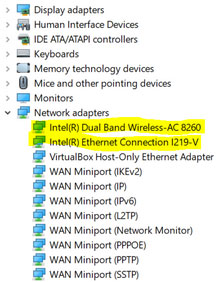
Tìm kiếm các số model này và bạn sẽ biết card mạng của mình có hỗ trợ tốc độ Multi-Gig hay không.
Thứ hai, bạn cũng sẽ cần một router có cổng Multi-Gig. Một lần nữa, Internet là trợ thủ đắc lực ở đây. Vì vậy, hãy tìm số model router, số này thường được in ở mặt sau và thực hiện tìm kiếm trên Internet.
Thứ ba, đối với Internet Multi-Gig, bạn cũng sẽ cần một gói Internet Multi-Gig. Internet Multi-Gig vẫn còn ở giai đoạn mới phát triển. Hầu hết các ISP đều chưa cung cấp hoặc có số lượng hạn chế với tính năng này. Do đó, đừng ngạc nhiên nếu ISP của bạn chưa cung cấp tốc độ Multi-Gig.
Không giống như Internet Multi-Gig, mạng gia đình Multi-Gig rất dễ thiết lập nếu bạn có phần cứng phù hợp, bao gồm cả cáp mạng Cat5E trở lên.
Nguồn tin: Quantrimang.com
Ý kiến bạn đọc
Những tin mới hơn
 Microsoft xác nhận lỗi máy in mới trên Windows 11, chỉ Admin mới có thể in (21/10/2021)
  Microsoft Management Console (MMC) là gì? Sử dụng như thế nào? (21/10/2021)
 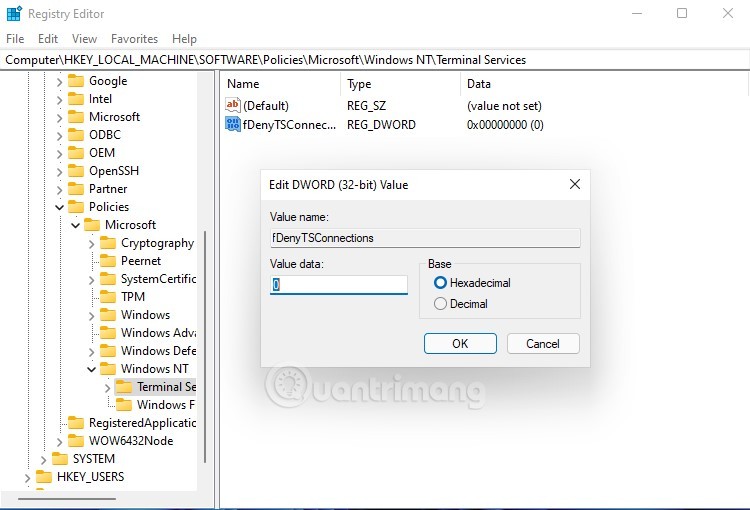 Sửa lỗi tùy chọn "Allow remote connections to this computer" bị khóa trên Windows 10 (21/10/2021)
 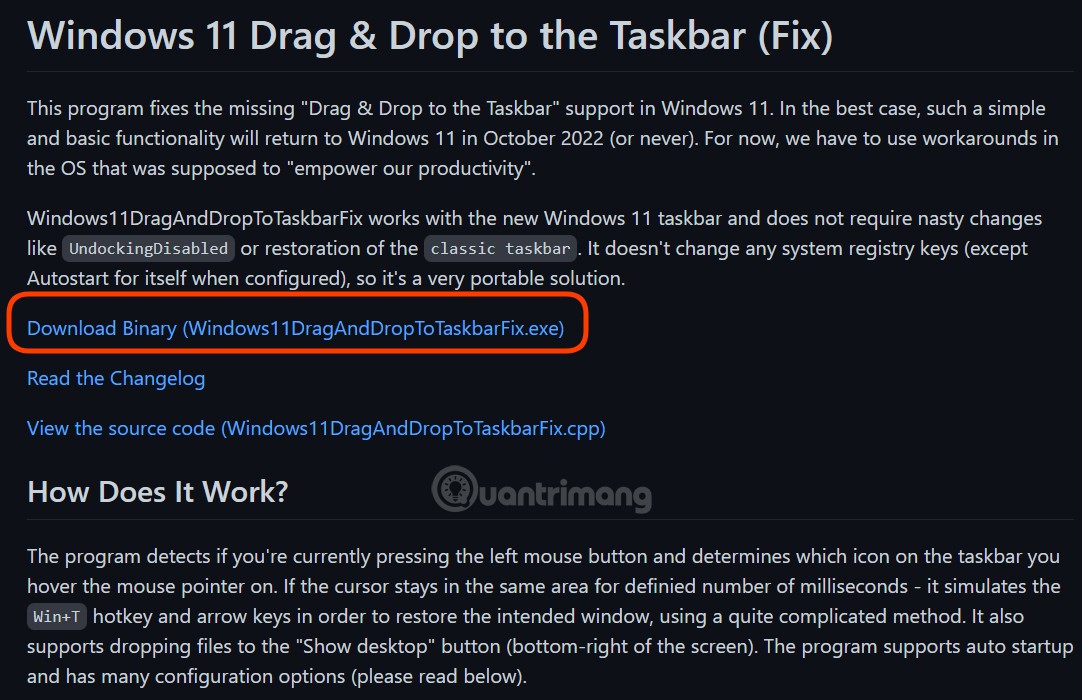 Cách đưa tính năng kéo thả file - drag and drop trở lại Windows 11 (21/10/2021)
  Cách tạo viền ô tùy chỉnh trong Excel (22/10/2021)
  2 cách quay video trong Microsoft PowerPoint (22/10/2021)
  Winload.exe là gì? (22/10/2021)
  Cách sửa lỗi VCRUNTIME140_1.dll not found, is missing trong Windows (22/10/2021)
  Cách tắt tính năng sử dụng với tư cách khách trên Chromebook (22/10/2021)
  Lỗi đã biết của Windows 11, lỗi đã sửa của Windows 11 (23/10/2021)
 Những tin cũ hơn
 Cách chạy ứng dụng Android trên Windows 11 (thử nghiệm) (21/10/2021)
  WPA2 (WiFi Protected Access 2) là gì? (20/10/2021)
  Cách mở ảnh tiếp theo bằng cuộn chuột trên Photos (20/10/2021)
  Cách tắt toàn bộ hiệu ứng động trên Windows 11 để làm mượt máy tính (20/10/2021)
  Microsoft khẩn cầu Admin vá lỗ hổng PowerShell trên Windows (20/10/2021)
 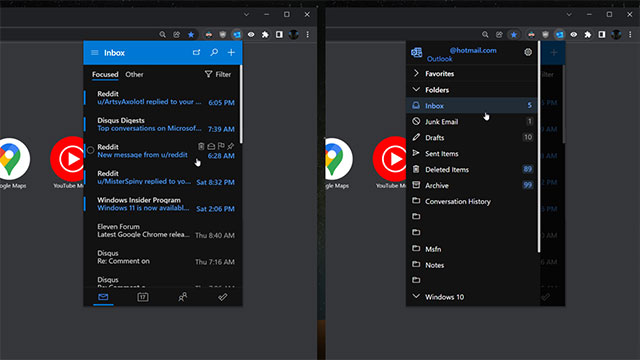 Tiện ích Microsoft Outlook cho Chrome chính thức khả dụng, có thể download ngay (19/10/2021)
 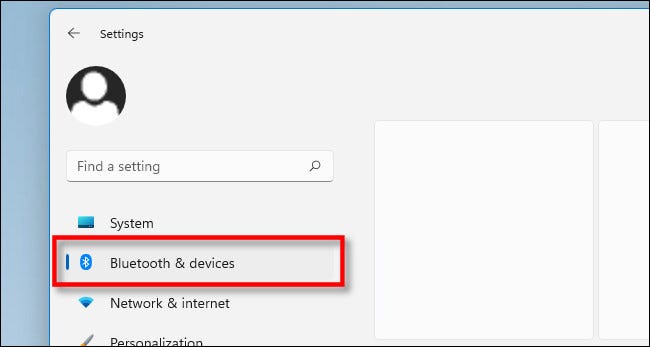 Cách khóa PC Windows 11 thông qua kết nối Bluetooth với tính năng Dynamic Lock (19/10/2021)
 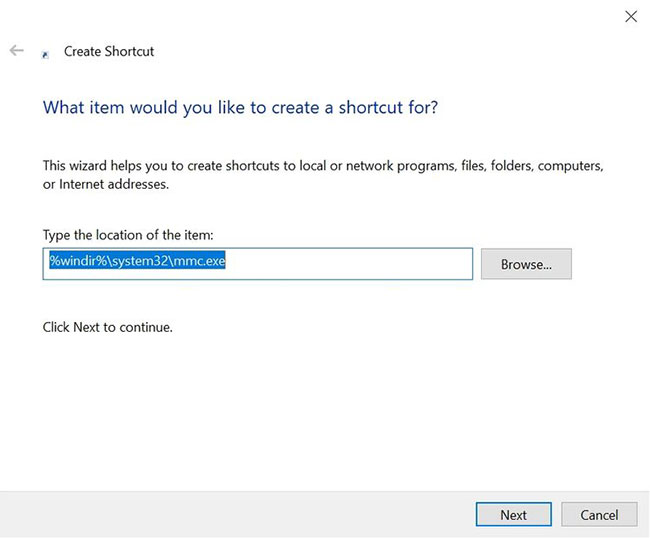 Microsoft Management Console (MMC) là gì? Sử dụng như thế nào? (19/10/2021)
 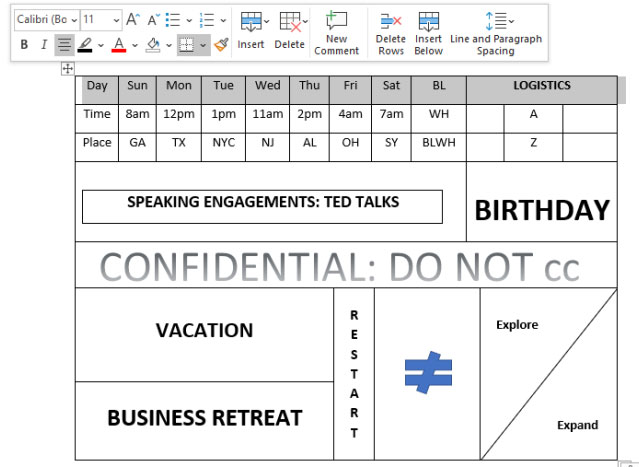 Cách sử dụng tính năng Draw Table trong Microsoft Word (18/10/2021)
  5 khoản tiền dù chuyện gì xảy ra cũng đừng bao giờ tiết kiệm, cái giá phải trả có thể khiến bạn lỗ "sấp mặt", thậm chí hối hận cả đời (18/10/2021)
  Cách viết hướng dẫn hiệu quả cho GPT tùy chỉnh
 Các khả năng và thiết kế hội thoại khi xây dựng GPT tùy chỉnh
 Các khả năng và thiết kế hội thoại khi xây dựng GPT tùy chỉnh
 GPT Actions: Kết nối với các dịch vụ bên ngoài
 TOP những cách tận dụng AI để tạo bài đăng trên mạng xã hội
 TOP cách dùng Agentic AI hiệu quả trong thương mại điện tử và bán lẻ
 Cách tạo video AI bằng Seedance 2.5 trên Dola AI
 Quy trình kiểm thử, gỡ lỗi và tinh chỉnh GPT tùy chỉnh
 TOP công cụ phát hiện nội dung AI chính xác nhất
 TOP công cụ phát hiện nội dung AI chính xác nhất
 TOP mẹo dùng NotebookLM để làm chủ mọi dự án
 Cách tạo và chỉnh sửa ảnh bằng AI với Dola
 TOP cách sử dụng Claude Cowork để tối đa hóa hiệu suất
 Chào ngày mới thứ 6, lời chúc thứ 6 vui vẻ
 5 công cụ AI giúp bạn thay đổi màu tóc
 TOP công cụ AI xóa nền ảnh tốt nhất
 TOP công cụ AI hỗ trợ Microsoft Word tốt nhất
 TOP công cụ AI quản lý mật khẩu tốt nhất
 Cách tự động quản lý chi phí từ Gmail sang Google Sheets bằng Claude For Chrome
 Cách cắt giảm 40% chi phí sử dụng Claude Code bằng subagent






















