
Thông tin liên hệ
- 036.686.3943
- admin@nguoicodonvn2008.info

Remote Desktop là một giải pháp truy cập từ xa tích hợp sẵn của Windows. Nó cho phép bạn truy cập vào máy tính của người khác từ xa và ngược lại để giải quyết vấn đề hoặc làm việc.
Để kích hoạt Remote Desktop trên Windows 10, bạn cần chọn một vài cài đặt và kích hoạt chúng. Cài đặt đầu tiên là kiểm tra xem Remote assistance đã được kích hoạt hay chưa sau đó bạn cần kiểm tra xem "Allow remote connections to this computer" đã được bật hay chưa. Cả hai cài đặt này đều rất quan trọng cho việc truy cập Remote Desktop Protocol (RDP) trên máy tính Windows.
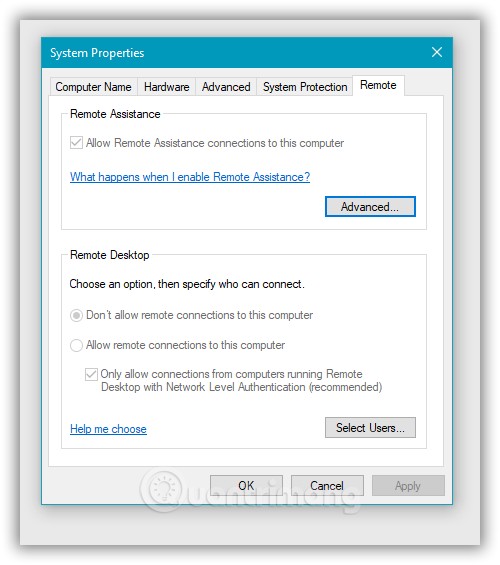
Một số người dùng báo cáo rằng tùy chọn "Allow remote connections to this computer" trên máy tính Windows 10 của họ bị khóa theo mặc định. Hệ thống tự chọn vào tùy chọn "Don't allow remote connections to this computer" và không có cách nào thay đổi. Vậy thì phải làm thế nào?
Trong bài viết này, Quản Trị Mạng sẽ hướng dẫn các bạn cách khắc phục vấn đề trên.
Các bước thực hiện sửa lỗi không chọn được "Allow remote connections to this computer":
Bước 1: Nhấn Win + R để mở Run sau đó gõ regedit rồi Enter để mở Registry Editor
Bước 2: Truy cập khóa: Computer\HKEY_LOCAL_MACHINE\SOFTWARE\Policies\Microsoft\Windows NT\Terminal Services
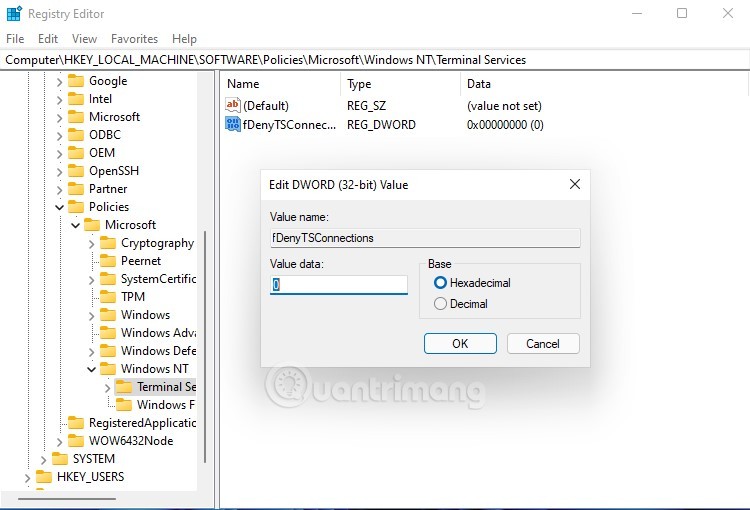
Bước 3: Trong ô bên phải, tìm mục fDenyTSConnections rồi nhấp đúp chuột vào để mở nó. Giá trị của fDenyTSConnections là 0 hoặc 1 tương ứng với việc cho phép kết nối từ xa bằng Terminal Services/Remote Desktop hoặc không cho phép. Nếu chưa có thì bạn có thể tạo một giá trị DWORD rồi đổi tên cho nó thành fDenyTSConnections.
Bước 4: Bạn điền giá trị là 0 vào ô Value data của fDenyTSConnections rồi nhấn OK để lưu thay đổi.
Bước 5: Đóng Registry Editor và khởi động lại máy.
Thế là xong, sau khi máy khởi động lại vấn đề tùy chọn Remote Desktop bị khóa trên Windows 10 sẽ được giải quyết.
Chúc các bạn thành công!
Nguồn tin: Quantrimang.com
Ý kiến bạn đọc
Những tin mới hơn
 Cách đưa tính năng kéo thả file - drag and drop trở lại Windows 11 (21/10/2021)
  Cách tạo viền ô tùy chỉnh trong Excel (22/10/2021)
 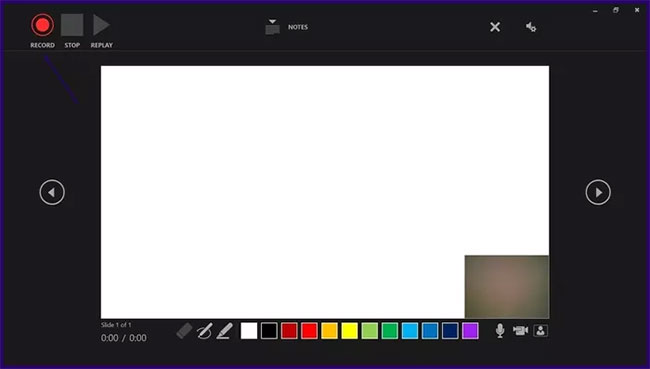 2 cách quay video trong Microsoft PowerPoint (22/10/2021)
  Winload.exe là gì? (22/10/2021)
 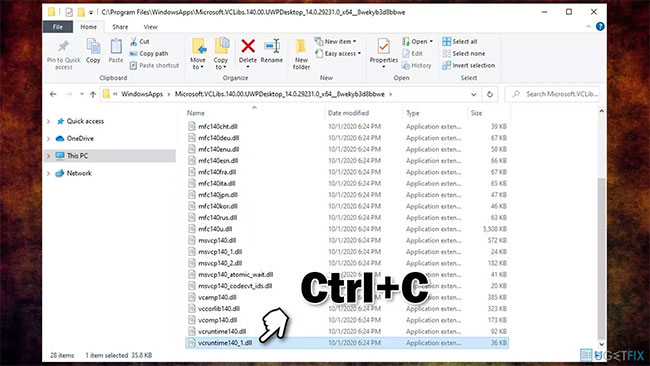 Cách sửa lỗi VCRUNTIME140_1.dll not found, is missing trong Windows (22/10/2021)
  Cách tắt tính năng sử dụng với tư cách khách trên Chromebook (22/10/2021)
  Lỗi đã biết của Windows 11, lỗi đã sửa của Windows 11 (23/10/2021)
  Cài đặt thành công Google Play Store lên Windows 11 (25/10/2021)
  HDMI là gì? HDMI có công dụng gì? (25/10/2021)
  Nhận đủ gạch đá từ cộng đồng, Microsoft công khai xin lỗi và khôi phục tính năng Hot Reload trên nền tảng .NET (25/10/2021)
 Những tin cũ hơn
 Microsoft Management Console (MMC) là gì? Sử dụng như thế nào? (21/10/2021)
  Microsoft xác nhận lỗi máy in mới trên Windows 11, chỉ Admin mới có thể in (21/10/2021)
  Cổng Multi-Gig 2.5G là gì? Hoạt động như thế nào? (21/10/2021)
  Cách chạy ứng dụng Android trên Windows 11 (thử nghiệm) (21/10/2021)
  WPA2 (WiFi Protected Access 2) là gì? (20/10/2021)
 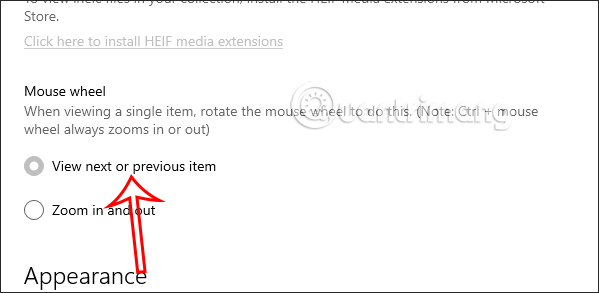 Cách mở ảnh tiếp theo bằng cuộn chuột trên Photos (20/10/2021)
 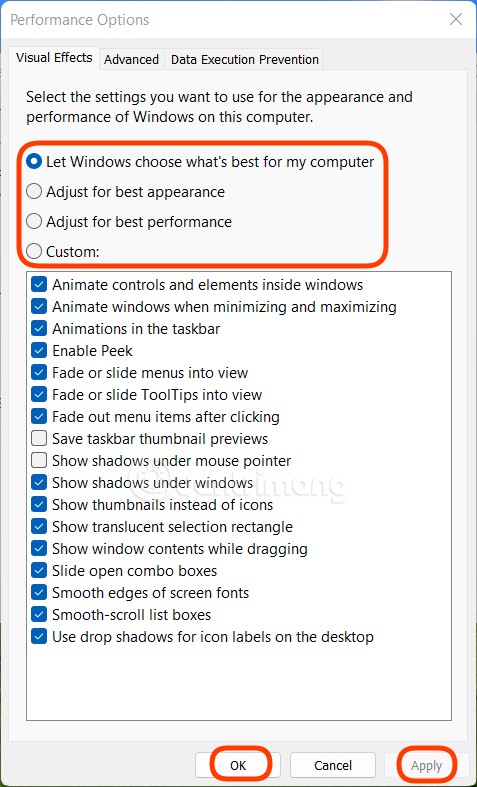 Cách tắt toàn bộ hiệu ứng động trên Windows 11 để làm mượt máy tính (20/10/2021)
  Microsoft khẩn cầu Admin vá lỗ hổng PowerShell trên Windows (20/10/2021)
 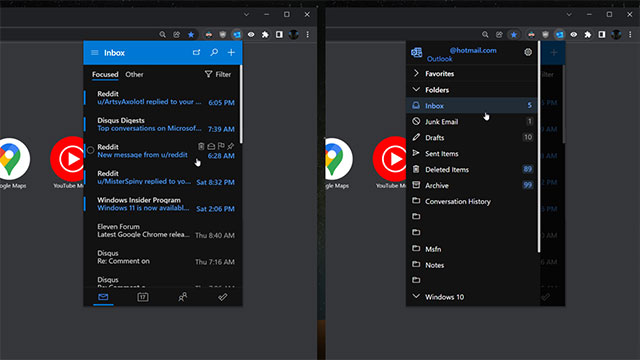 Tiện ích Microsoft Outlook cho Chrome chính thức khả dụng, có thể download ngay (19/10/2021)
  Cách khóa PC Windows 11 thông qua kết nối Bluetooth với tính năng Dynamic Lock (19/10/2021)
  Cách viết hướng dẫn hiệu quả cho GPT tùy chỉnh
 Các khả năng và thiết kế hội thoại khi xây dựng GPT tùy chỉnh
 Các khả năng và thiết kế hội thoại khi xây dựng GPT tùy chỉnh
 GPT Actions: Kết nối với các dịch vụ bên ngoài
 TOP những cách tận dụng AI để tạo bài đăng trên mạng xã hội
 TOP cách dùng Agentic AI hiệu quả trong thương mại điện tử và bán lẻ
 Cách tạo video AI bằng Seedance 2.5 trên Dola AI
 Quy trình kiểm thử, gỡ lỗi và tinh chỉnh GPT tùy chỉnh
 TOP công cụ phát hiện nội dung AI chính xác nhất
 TOP công cụ phát hiện nội dung AI chính xác nhất
 TOP mẹo dùng NotebookLM để làm chủ mọi dự án
 Cách tạo và chỉnh sửa ảnh bằng AI với Dola
 TOP cách sử dụng Claude Cowork để tối đa hóa hiệu suất
 Chào ngày mới thứ 6, lời chúc thứ 6 vui vẻ
 5 công cụ AI giúp bạn thay đổi màu tóc
 TOP công cụ AI xóa nền ảnh tốt nhất
 TOP công cụ AI hỗ trợ Microsoft Word tốt nhất
 TOP công cụ AI quản lý mật khẩu tốt nhất
 Cách tự động quản lý chi phí từ Gmail sang Google Sheets bằng Claude For Chrome
 Cách cắt giảm 40% chi phí sử dụng Claude Code bằng subagent






















