Thông tin liên hệ
- 036.686.3943
- admin@nguoicodonvn2008.info

Microsoft PowerPoint có lẽ là phần mềm được biết đến rộng rãi nhất để tạo các bài thuyết trình. Từ phòng họp đến lớp học, các cá nhân chia sẻ nội dung với khán giả bằng những slide trong PowerPoint. Với sự phổ biến ngày càng tăng và nhu cầu trải nghiệm nội dung media phong phú hơn, ngay cả PowerPoint cũng tích hợp một số tính năng cần thiết để theo kịp thời đại.
Một ví dụ tiêu biểu là khả năng quay video trong Microsoft PowerPoint. Người dùng có thể chọn ghi lại bài thuyết trình của mình và cung cấp bản ghi cho những người quan tâm. Nếu bạn muốn quay video bằng Microsoft PowerPoint, hãy thử bất kỳ phương pháp nào bên dưới.
Microsoft PowerPoint có tính năng quay màn hình có thể được sử dụng để quay video. Video được quay có thể có hoặc không có âm thanh tùy thuộc vào sở thích của bạn. Tính năng này rất hữu ích nếu bạn cần thêm phần giải thích vào bài thuyết trình.
Làm theo phần bên dưới để biết các bước cần thiết nếu muốn ghi lại bài thuyết trình bằng phương pháp này:
LƯU Ý: Trước khi bạn bắt đầu, hãy đảm bảo rằng loa và micro trên PC của bạn hoạt động bình thường. Bạn cũng cần có loa hoặc tai nghe để nghe bản ghi âm của mình.
Bước 1: Khởi chạy Microsoft PowerPoint.
Bước 2: Từ giao diện Ribbon ở trên cùng, nhấp vào tab Insert.
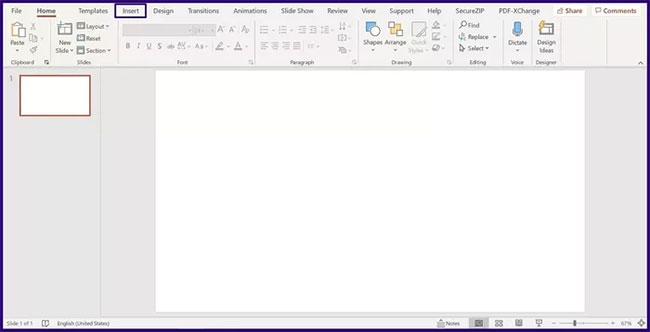
Bước 3: Trong Media Group, chọn Screen Recording. Hành động này sẽ khởi chạy một cửa sổ pop-up.
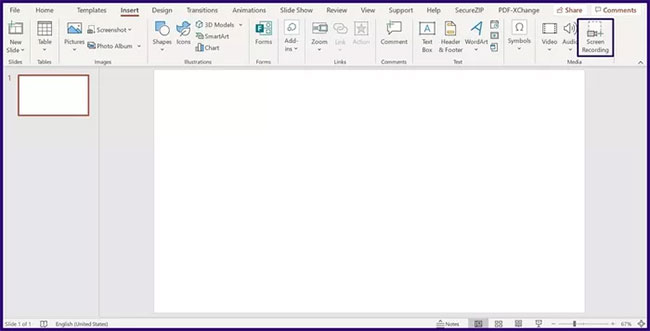
LƯU Ý: Khi bạn chọn Screen Recording, hai trong số các tùy chọn bạn sẽ thấy trên hộp thoại là Recorder Pointer và Audio Options. Microsoft PowerPoint sẽ tự động kích hoạt các tùy chọn này. Tuy nhiên, bạn có thể tắt các tùy chọn đó bằng cách nhấp vào chúng.
Bước 4: Nhấp vào Select Area bên trong cửa sổ pop-up để chọn phần màn hình mà bạn muốn ghi lại.
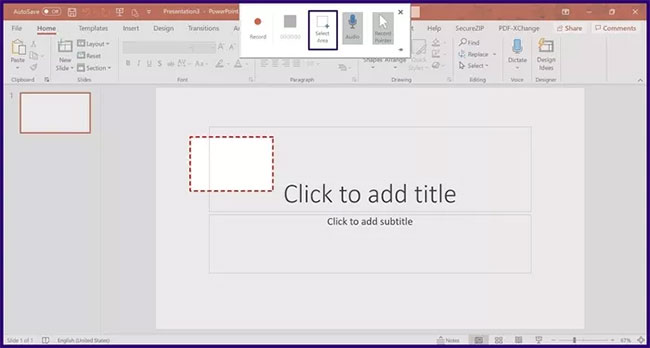
LƯU Ý: Con trỏ chuyển thành + khi bạn chọn Select Area.
Bước 5: Sau khi xác định khu vực muốn ghi, hãy kéo con trỏ từ trên cùng bên trái xuống dưới cùng bên phải. Bạn sẽ nhận thấy một hình chữ nhật có viền bằng nét đứt xuất hiện quanh khu vực mà bạn đã chọn để ghi. Điều đó có nghĩa là PowerPoint sẽ ghi lại bất kỳ thứ gì trong vùng đã chọn.
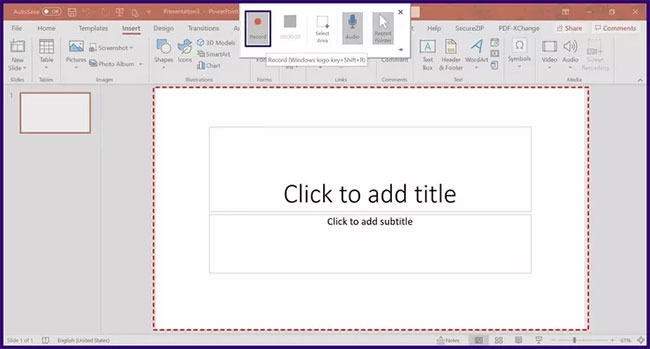
Bước 6: Để bắt đầu ghi, bạn chỉ cần nhấp vào nút Record. Nút này nằm trong cửa sổ pop-up và có một vòng tròn màu đỏ.
LƯU Ý: Luôn có bộ đếm ngược 3 giây trước khi bắt đầu ghi. Bạn cũng có thể sử dụng các phím Windows + Shift + R để bắt đầu ghi âm.
Bước 7: Khi ghi xong bài thuyết trình, hãy sử dụng các phím Windows + Shift + Q để dừng ghi.
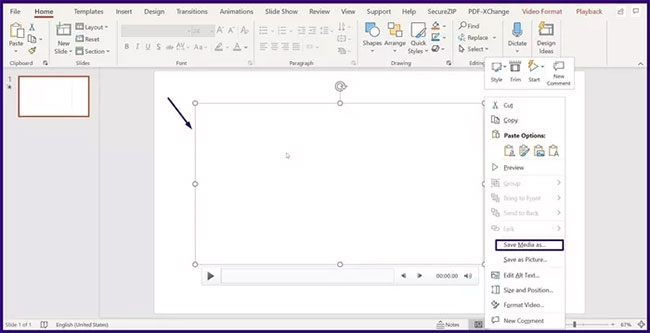
Bước 8: Bản ghi xuất hiện dưới dạng một đối tượng mới trong slide PowerPoint hiện tại. Để lưu bản ghi, nhấp chuột phải vào đối tượng, chọn Save Media từ menu xuất hiện.
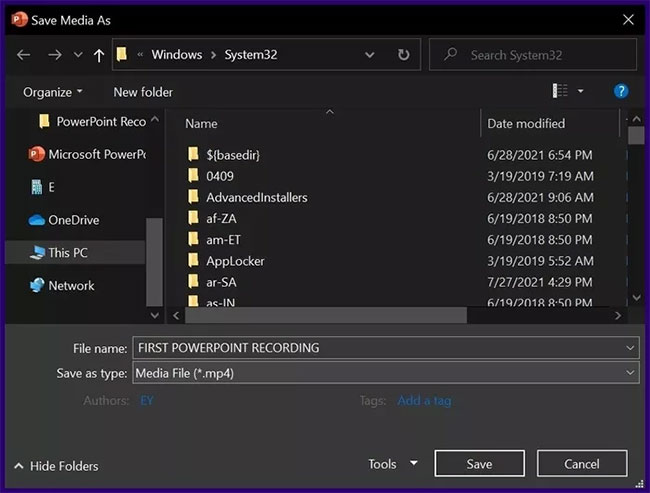
Bước 9: Điều hướng đến vị trí bạn định lưu bản ghi trong hộp thoại tiếp theo. Nhập tên file, sau đó nhấp vào Save.
LƯU Ý: Loại file mặc định cho mọi video đã quay là MP4.
Với các bước trên, bây giờ, bạn đã có bản ghi Microsoft PowerPoint của mình và có thể thao tác tùy ý.
Trong khi tính năng Screen Recording trên PowerPoint cho phép người dùng ghi lại bất cứ thứ gì trên PC, thì tính năng Record Slide Show chỉ ghi lại bài thuyết trình. Tính năng này rất hữu ích khi bạn cần bao gồm các phần tường thuật cho bài thuyết trình của mình. Đây là cách nó hoạt động:
Bước 1: Khởi chạy Microsoft PowerPoint.
Bước 2: Từ ribbon ở trên cùng, nhấp vào tab Slide Show.
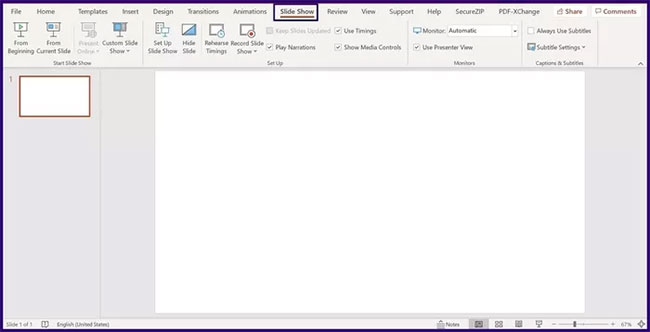
Bước 3: Từ nhóm Set Up, chọn tùy chọn Record Slide Show.
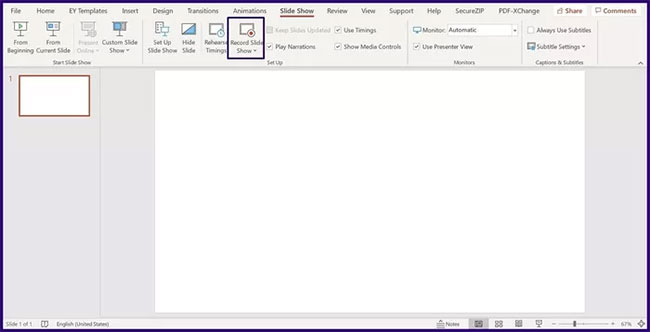
LƯU Ý: Bạn có thể chọn Record from your Current Slide (ghi từ slide hiện tại) hoặc Record from the Beginning of the presentation (ghi từ đầu bài thuyết trình).
Bước 4: Một hộp thoại mới sẽ mở ra với bài thuyết trình của bạn và các tùy chọn menu khác. Chọn Record ở góc trên cùng bên trái để bắt đầu ghi bài thuyết trình.
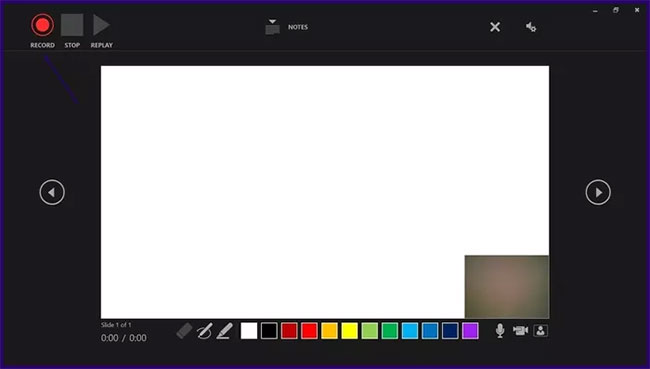
Bạn có thể truy cập tùy chọn cài đặt micro từ góc trên bên phải.
Bằng cách ghi lại thao tác minh họa hoặc bao gồm phần tường thuật trong bài thuyết trình PowerPoint, người dùng sẽ thấy dễ dàng hơn trong việc hiểu bất kỳ thông tin nào bạn cố gắng truyền đạt. Một cách khác để đảm bảo khán giả theo dõi chặt chẽ bài thuyết trình PowerPoint của bạn là thêm các hiệu ứng vui nhộn như hoạt ảnh.
Chúc bạn thực hiện thành công!
Nguồn tin: Quantrimang.com
Ý kiến bạn đọc
Những tin mới hơn
 Winload.exe là gì? (22/10/2021)
  Cách sửa lỗi VCRUNTIME140_1.dll not found, is missing trong Windows (22/10/2021)
  Cách tắt tính năng sử dụng với tư cách khách trên Chromebook (22/10/2021)
  Lỗi đã biết của Windows 11, lỗi đã sửa của Windows 11 (23/10/2021)
  Cài đặt thành công Google Play Store lên Windows 11 (25/10/2021)
  HDMI là gì? HDMI có công dụng gì? (25/10/2021)
  Nhận đủ gạch đá từ cộng đồng, Microsoft công khai xin lỗi và khôi phục tính năng Hot Reload trên nền tảng .NET (25/10/2021)
  Hàng loạt người dùng Windows 11 bị lỗi màn hình đen - Black Screen of Death (25/10/2021)
  Windows 11 có phù hợp để chơi game không? (25/10/2021)
  Kết nối VPN có tiêu tốn dữ liệu không? (25/10/2021)
 Những tin cũ hơn
 Cách tạo viền ô tùy chỉnh trong Excel (22/10/2021)
  Cách đưa tính năng kéo thả file - drag and drop trở lại Windows 11 (21/10/2021)
  Sửa lỗi tùy chọn "Allow remote connections to this computer" bị khóa trên Windows 10 (21/10/2021)
  Microsoft Management Console (MMC) là gì? Sử dụng như thế nào? (21/10/2021)
  Microsoft xác nhận lỗi máy in mới trên Windows 11, chỉ Admin mới có thể in (21/10/2021)
  Cổng Multi-Gig 2.5G là gì? Hoạt động như thế nào? (21/10/2021)
  Cách chạy ứng dụng Android trên Windows 11 (thử nghiệm) (21/10/2021)
  WPA2 (WiFi Protected Access 2) là gì? (20/10/2021)
  Cách mở ảnh tiếp theo bằng cuộn chuột trên Photos (20/10/2021)
  Cách tắt toàn bộ hiệu ứng động trên Windows 11 để làm mượt máy tính (20/10/2021)
  Code tools: Chạy logic JavaScript tùy chỉnh trực tiếp trên cơ sở hạ tầng của ElevenLabs
 Hướng dẫn quản lý Claude Memory chi tiết
 9 ý tưởng workflow kết hợp Claude và Make thực sự hữu ích
 5 tính năng tự động hóa bằng Gemini đáng thiết lập trên Android
 Cách sử dụng ChatGPT tự động xử lý, trả lời thư mời họp Gmail trong tích tắc
 So sánh hệ sinh thái Microsoft Copilot: Nên chọn công cụ nào?
 TOP công cụ AI chỉnh sửa file PDF tốt nhất
 Cách kết nối agent đàm thoại ElevenLabs với các công cụ và nguồn dữ liệu bên ngoài bằng MCP
 TOP app chụp và chỉnh ảnh Trung Quốc tương tự Xingtu cực ảo diệu
 Cắt file, chia nhỏ file PDF không cần phần mềm cực nhanh
 Cách kiểm tra và xóa dữ liệu cá nhân trên ChatGPT
 Cách tạo bảng tính bằng AI trên NoteGPT
 Ứng dụng Copilot trong Word
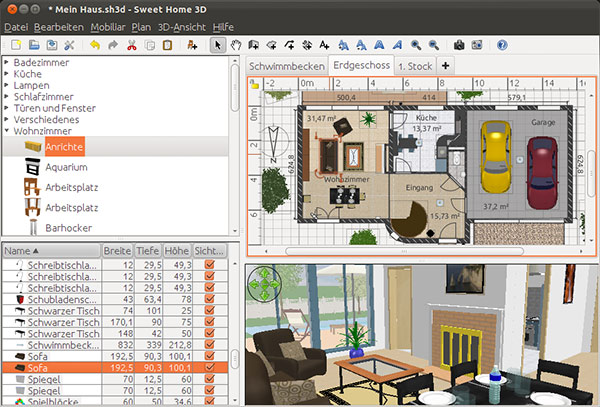 TOP phần mềm thiết kế nhà 3D có tích hợp AI
 Hướng dẫn giải phóng bộ nhớ lưu trữ ChatGPT
 TOP công cụ AI đáng thử nhất trong năm
 TOP Claude Connector giúp tăng năng suất làm việc
 Thơ về tháng 10 hay, lãng mạn và tâm trạng nhất
 TOP công cụ AI hỗ trợ lập trình tốt nhất
 TOP trang web chia sẻ torrent phổ biến nhất
 Hướng dẫn cài đặt và sử dụng n8n trên Windows 11
 Cách lập trình chuyên nghiệp hơn, dễ dàng hơn với tính năng Tệp trên Grok
 Công thức tính diện tích hình Elip
 Hướng dẫn ngắt kết nối ứng dụng trên ChatGPT
 Hướng dẫn tạo đoạn hội thoại cho topic trên Twee
 Bức tranh tổng quan về hỗ trợ khách hàng tích hợp AI
 Đừng chia sẻ ảnh cho đến khi bạn chạy kiểm tra siêu dữ liệu này!
 6 cách mở Computer/System Properties trong Windows 10
 Cách sửa lỗi There Are Currently No Power Options Available Windows
 Hướng dẫn 8 cách mở bàn phím ảo trên Windows 10