Thông tin liên hệ
- 036.686.3943
- admin@nguoicodonvn2008.info

Tính năng tạm ẩn email (snooze) trong Gmail giúp bạn ẩn đi những email không quan trọng và sẽ báo lại vào thời gian khác do chính bạn thiết lập. Sau khi kích hoạt chế độ hoãn thông báo email này thì những email đó tạm ẩn khỏi giao diện và sau khi hết thời gian ẩn, tất cả những email đó đều hiển thị lại. Dưới đây là hướng dẫn hoãn thông báo email trong Gmail.
Bước 1:
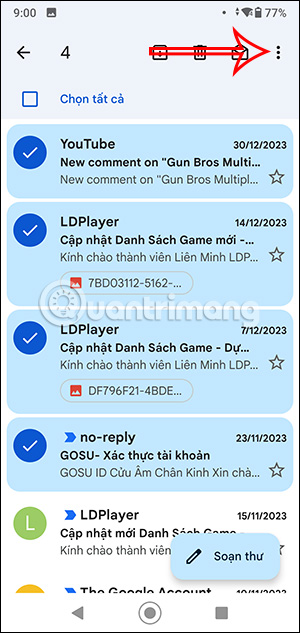
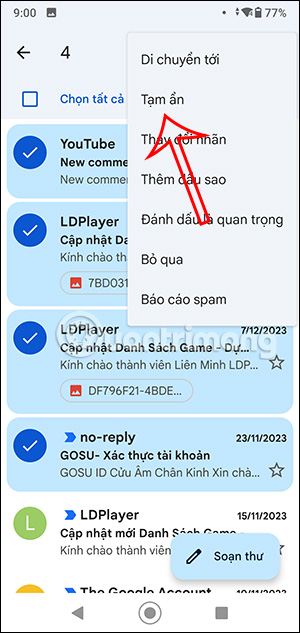
Tại giao diện Gmail trên điện thoại, bạn nhấn và giữ vào những email muốn hoãn thông báo. Sau đó nhấn vào biểu tượng 3 chấm ở góc phải trên cùng rồi chọn Tạm ẩn trong danh sách hiển thị.
Bước 2:
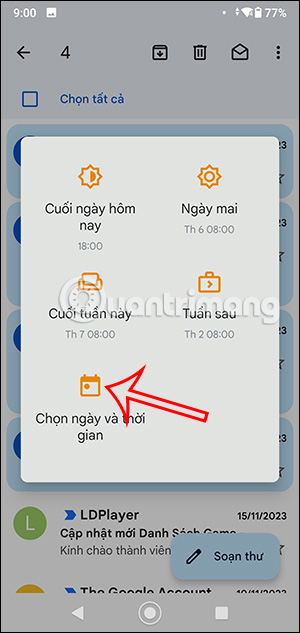
Lúc này bạn sẽ nhìn thấy giao diện tùy chọn thời gian để hoãn thông báo email. Chúng ta có thể nhấn vào thời gian gợi ý hoặc nhấn Chọn ngày và thời gian để chọn ngày bật lại thông báo email theo ý mình.
Bước 3:
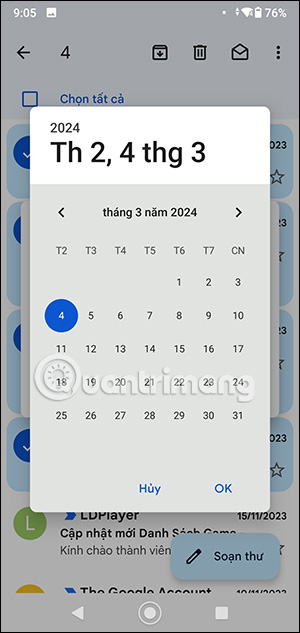
Hiển thị giao diện để bạn lựa chọn ngày tháng để bật lại thông báo email.
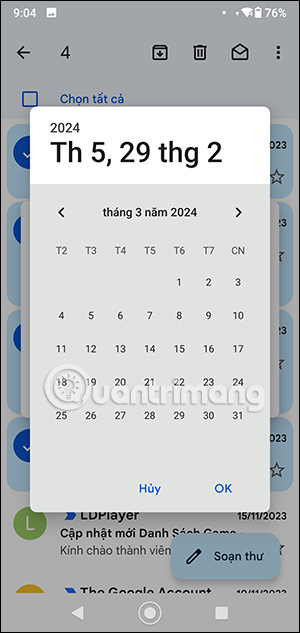
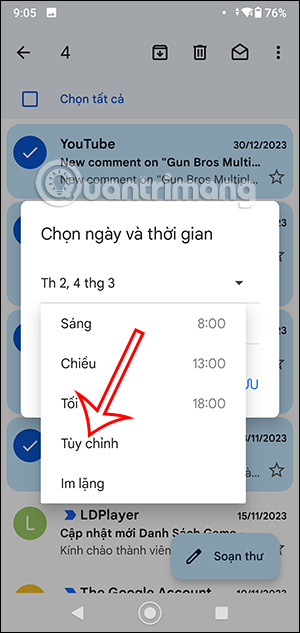
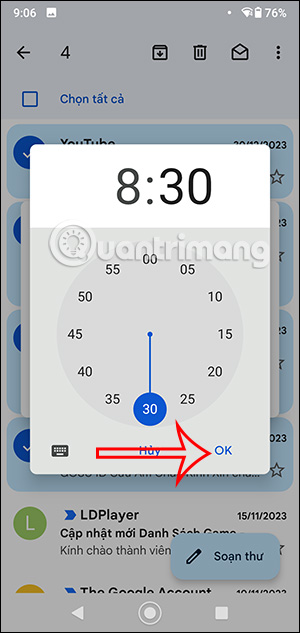
Tiếp đến bạn thiết lập thời gian cụ thể để mở lại thông báo email, nhấn vào phần thời gian rồi chọn Tùy chỉnh để tự nhập thời gian mà mình muốn. Sau đó nhấn Lưu để lưu lại thời gian.
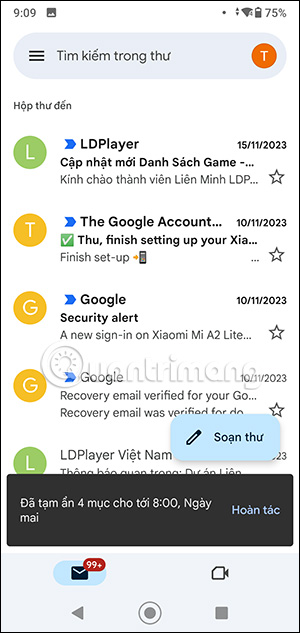
Như vậy bạn đã ẩn các email Gmail để không nhận thông báo tới thời gian mà bạn thiết lập.
Bước 1:
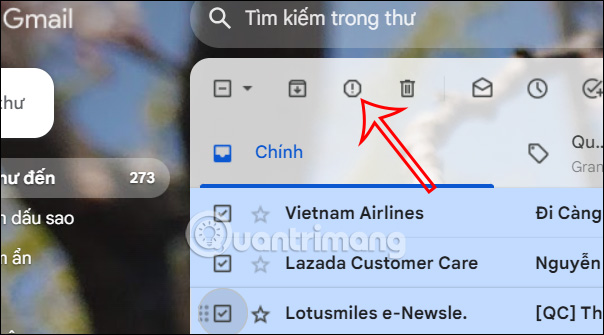
Tại giao diện Gmail trên máy tính, bạn nhấn chọn vào những email muốn báo ẩn tạm thời rồi nhấn vào biểu tượng đồng hồ ở thanh công cụ bên trên giao diện như hình.
Bước 2:
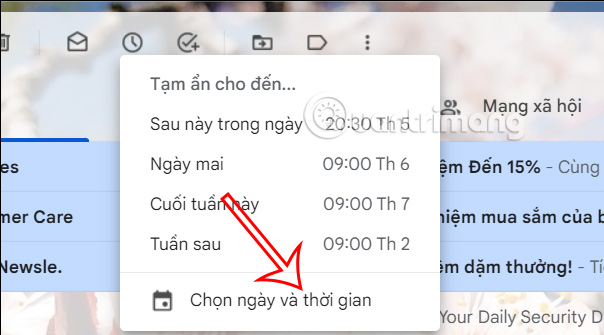
Tiếp đến bạn nhấn vào thời gian muốn dùng hoặc nhấn vào Chọn ngày và thời gian để thiết lập.
Bước 3:
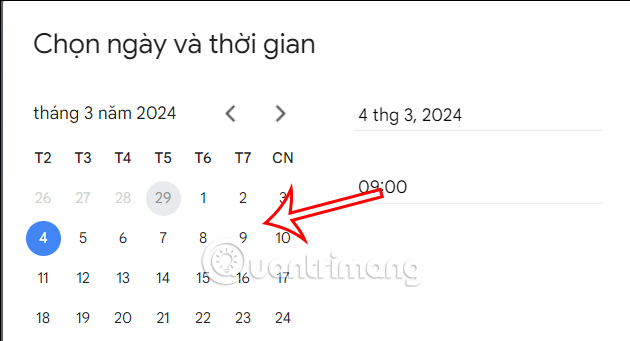
Lúc này chúng ta cũng chọn ngày muốn ẩn thông báo email.
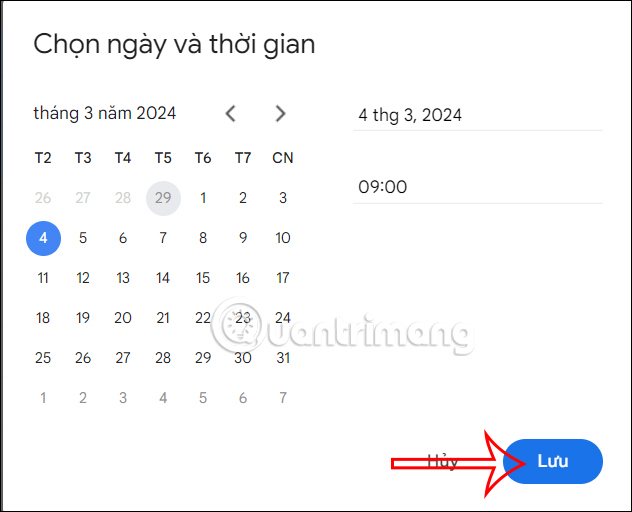
Tiếp đến bạn cũng chọn thời gian cụ thể để hoãn thông báo email, rồi nhấn Lưu bên dưới để thực hiện tạm ẩn những email đã chọn là xong.
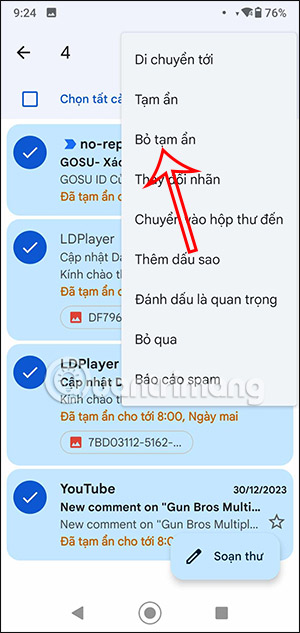
Bước 1:
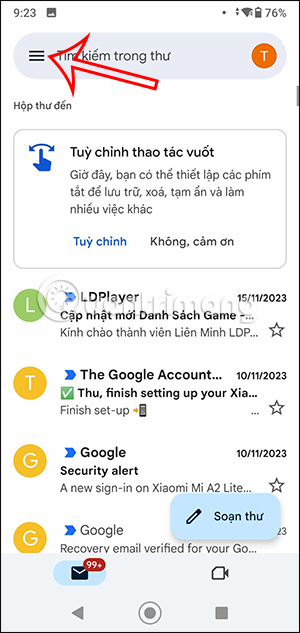
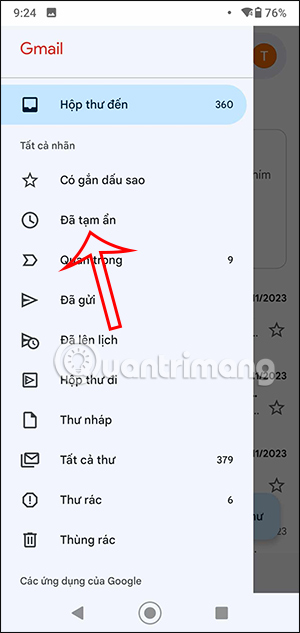
Tại giao diện trên Gmail bạn nhấn vào biểu tượng 3 dấu gạch ngang ở góc trái trên cùng. Sau đó hiển thị các tùy chọn cho email, bạn nhấn vào mục Đã tạm ẩn.
Bước 2:
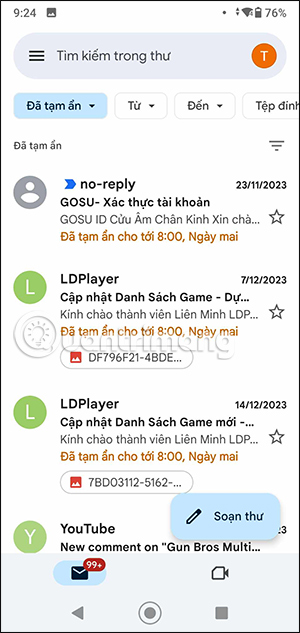
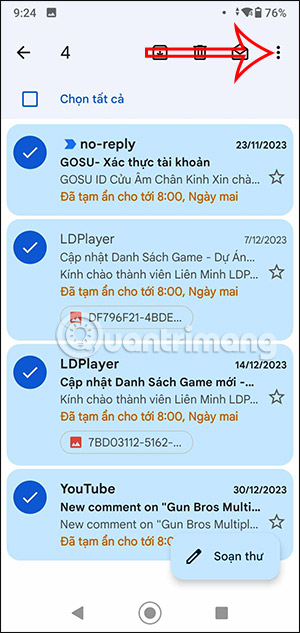
Lúc này người dùng sẽ nhìn thấy tất cả những email Gmail mà bạn đã hoãn thông báo. Để bỏ ẩn email, chúng ta nhấn giữ vào 1 email sau đó nhấn tiếp vào những email khác. Tiếp đến bạn nhấn vào biểu tượng 3 chấm ở góc phải trên cùng.
Bước 3:
Khi đó hiển thị các tùy chọn cho email đã ẩn, bạn nhấn vào Bỏ tạm ẩn để hiển thị lại thông báo cho email.
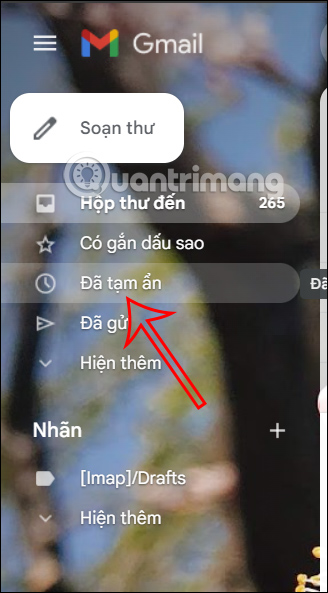
Bước 1:
Chúng ta sẽ nhấn vào mục Đã tạm ẩn ở menu bên trái giao diện để truy cập những email đã tạm ẩn.
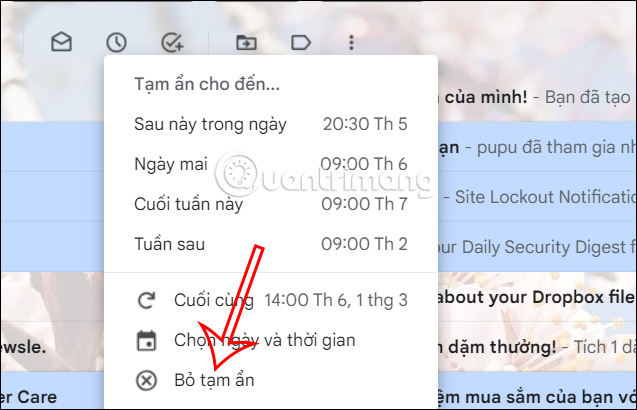
Bước 2:
Ngay sau đó bạn sẽ nhìn thấy những email tạm ẩn trên Gmail. Bạn chỉ cần nhấn vào những email muốn hiển thị lại sau đó nhấn vào biểu tượng đồng hồ rồi chọn Bỏ tạm ẩn là được.
Nguồn tin: Quantrimang.com
Ý kiến bạn đọc
Những tin mới hơn
 Cách thêm và xóa user dễ dàng trên Ubuntu (01/03/2024)
  Cách in nhiều trang trên 1 tờ A4 trong Word (01/03/2024)
  Cách khắc phục lỗi Outlook 0x800CCC0E (03/03/2024)
  10 việc nên làm khi sử dụng ổ cứng SSD trên Windows (04/03/2024)
  4 phương pháp phóng to và thu nhỏ trên máy Mac (05/03/2024)
 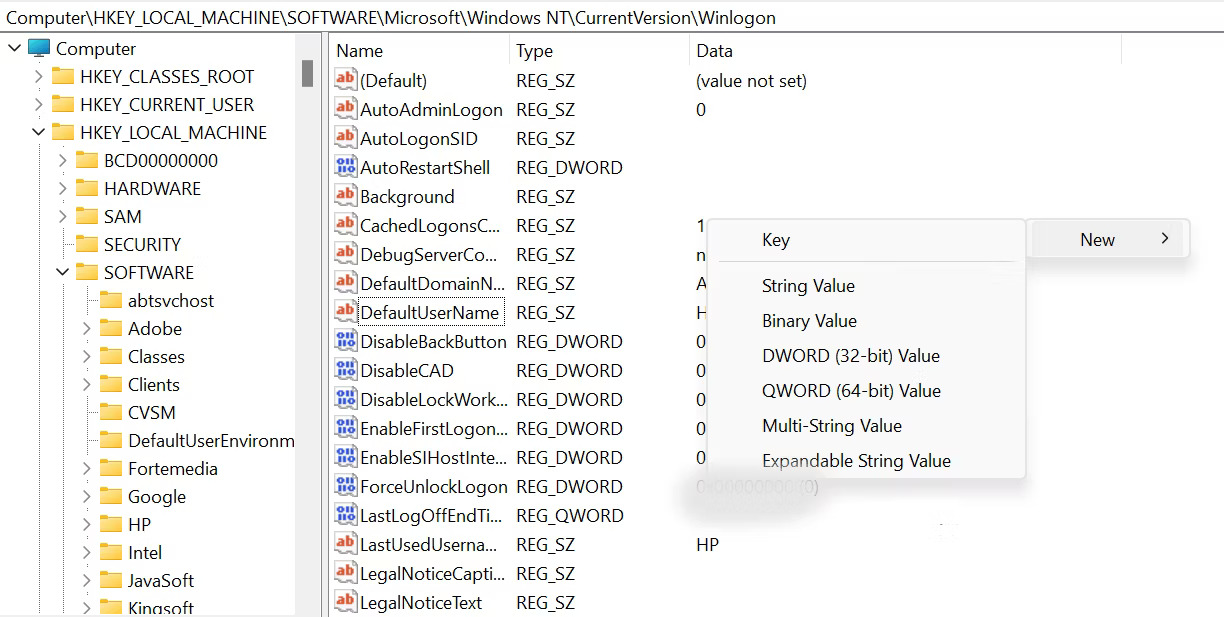 Cách tự động đăng nhập vào tài khoản người dùng trên Windows 11/10 (05/03/2024)
  Hãy giữ vững đam mê của bạn nhé! (06/03/2024)
 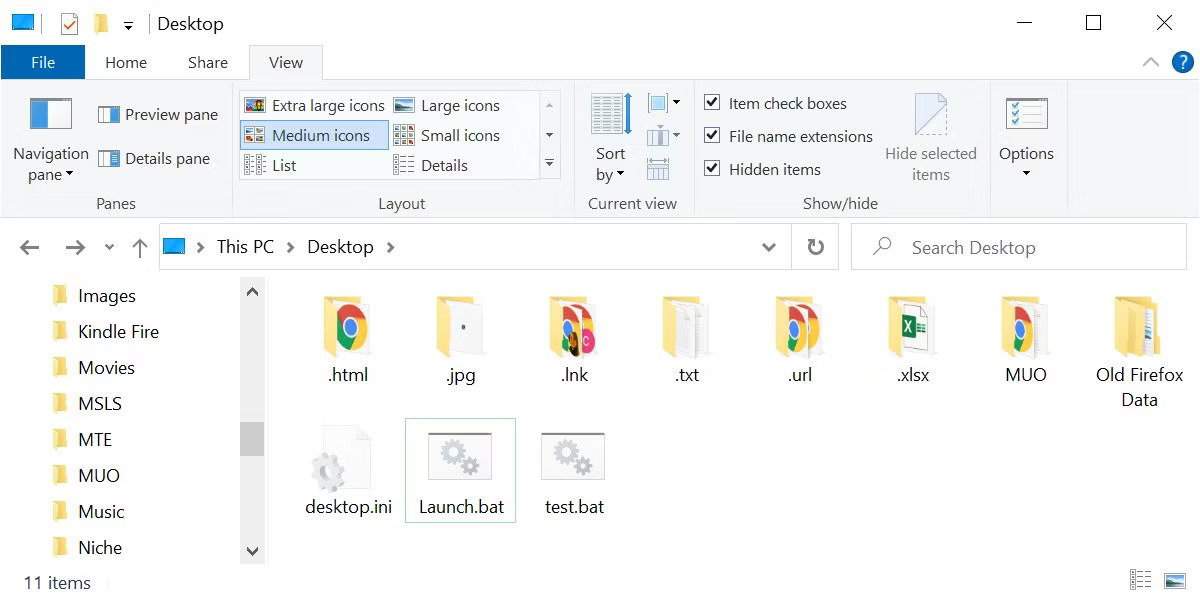 Hướng dẫn tạo và sử dụng file BAT trên Windows (06/03/2024)
 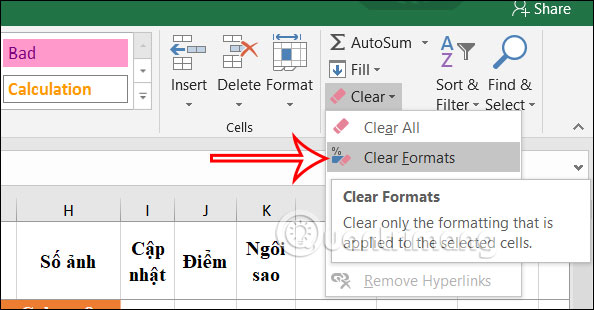 Hướng dẫn xóa định dạng bảng trong Excel (06/03/2024)
 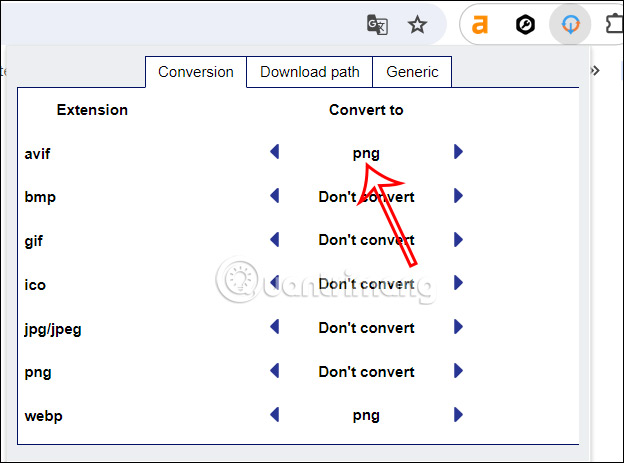 Cách chuyển ảnh AVIF thành PNG, JPG trên máy tính (06/03/2024)
 Những tin cũ hơn
 Cách kiểm tra FPS trong game trên máy Mac (29/02/2024)
  Sửa lỗi WiFi không hoạt động trên Ubuntu (29/02/2024)
  Cách sử dụng Microsoft Office trên Chromebook miễn phí (29/02/2024)
  Cách chuyển giọng nói thành văn bản trên Zalo không cần ứng dụng khác (29/02/2024) Cách khắc phục lỗi Outlook 0x800CCC0E (28/02/2024)
  Xác định phiên bản Windows trên hệ thống (27/02/2024)
  Cách sửa lỗi 0x80290300: Cannot clear TPM in BIOS (27/02/2024)
  Hướng dẫn dùng DeWatermark xóa watermark hoàn toàn (26/02/2024)
  Các cách tính Trung bình trong Microsoft Excel (26/02/2024)
  Sửa lỗi MS Paint không hoạt động trên Windows (26/02/2024)
  3 việc bạn chỉ có thể làm với ChatGPT Work, còn ChatGPT thông thường thì không
 Hướng dẫn dùng tính năng "Đã lên lịch" trên Meta AI
 Cách tắt overview AI trong phụ đề video TikTok
 TOP trợ lý AI cho CEO, quản lý và founder tốt nhất
 6 prompt Gemini biến ảnh chân dung thành sticker pastel
TOP trợ lý AI cho CEO, quản lý và founder tốt nhất
6 prompt Gemini biến ảnh chân dung thành sticker pastel
TOP trợ lý AI cho CEO, quản lý và founder tốt nhất
 TOP công cụ AI quản lý chiến dịch PPC tốt nhất
 8 website chuyển văn bản thành giọng nói tốt nhất
 Tổng quan về Microsoft IQ cho agent trong Copilot Studio
 Prompt thiết kế banner khai giảng năm học mới các cấp học
 Hướng dẫn tạo emoji AI cho thiết kế Canva
 Vì sao AI Agent vẫn cần Machine Learning truyền thống?
 10 phần mềm tạo nhạc bằng AI tốt nhất năm 2026
 Llama vs ChatGPT: Nền tảng AI nào tốt hơn?
 AI Voice Agent là gì? Tìm hiểu cách thức hoạt động của trợ lý thoại AI
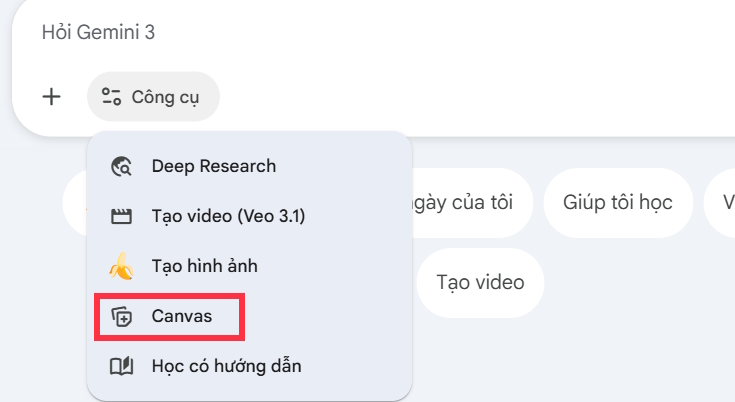 Hướng dẫn tạo câu hỏi trắc nghiệm trên Gemini
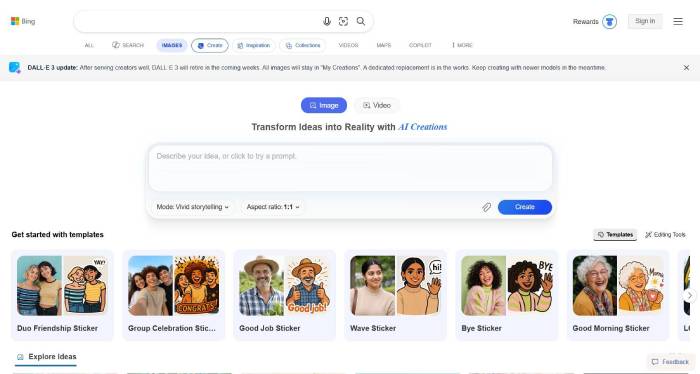 TOP trang web tạo ảnh AI tốt nhất
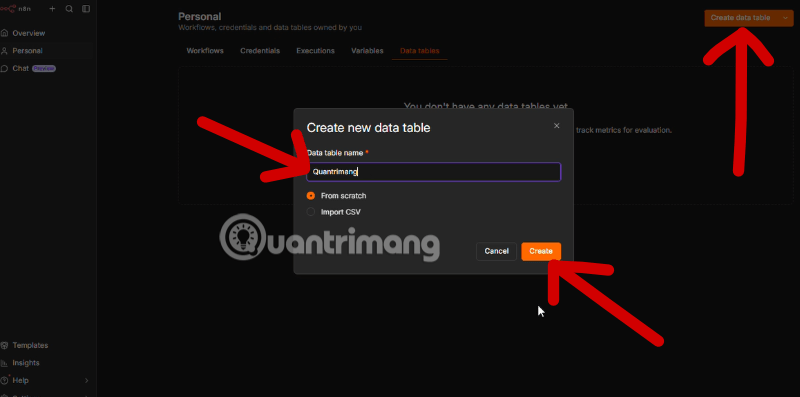 Hướng dẫn chi tiết cách tạo Data Table trên n8n: Tối ưu hóa hệ thống dữ liệu tự động
 8 câu lệnh Gemini xóa chi tiết thừa khỏi ảnh